


今天推荐个内存超频稳定性测试工具,以往我都用memtestpro,Memtest64之类的,从0-200%跑,时间太久了,找错误的灵敏度不够,很浪费时间。又涉及到小参调整,经常是一个小参调一天。后来用上了TM5(Testmem 5),直接效率爆表。
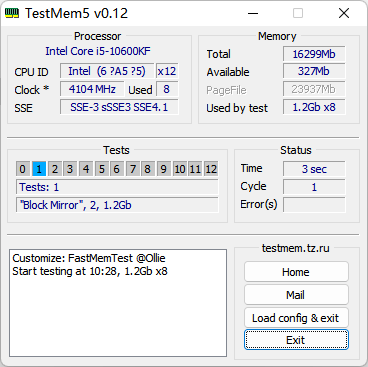
TM5主界面,推荐管理员身份运行
TM5是俄罗斯作者开发的内存测试软件,不过这个软件支持从外部自己导入测试脚本。因此自定义程度很高,配合国内外几个的自定义脚本,能够快速发现RAM OC后的问题。
评论区我会附一个TM5,里面有我配置好的几个脚本。
OllieML_fast@NGA 推荐,排错速度快,压力可,适合快速排错;推荐
absolutnew@anta777 压力更大,速度稍慢于楼上;
extreme@anta777 极限超频用,排错速度慢,精细;推荐(极限超频)
PCBdestroyer 压力最大,速度最慢,一般情况下没必要;
Universal-2@LMhz.cfg 很常用的一个脚本,介于absolutnew与extreme压力之间。
经过测试,NGA网友Ollieml自己写的Fast Mem Test脚本,是最快、敏感程度相对来说比较高的脚本。(国外还有ANTA777大神写的absolutnew、extreme,压力更大,但我个人用下来从时间上来讲花费比较多,不利于快速排错,当然也会附带,自己选择即可)
下面是来自Ollieml的Fast_config,这个配置文件跑10个循环后会自动停止。
新建一个文本文档,粘贴下方的一大段脚本,另存为--编码方式选择为ANSI,保存为TXT,然后重命名扩展名为CFG。

Memory Test config file v0.02
Copyrights to the program belong to me.
Serj
testmem.tz.ru
serj_m@hotmail.com

[Main Section]
Config Name=FastMemTest
Config Author=OllieML@NGA
Cores=0 ; 填0则默认调用全部线程,出错就根据CPU情况修改,但是得保证与下面的WINDOW_SIZE乘积接近你的可用内存
Tests=13
Time (%)=400
Cycles=10
Language=0
Test Sequence=1,2,3,4,5,6,7,8,9,10,11,12
[Global Memory Setup]
Channels=2
Interleave Type=1
Single DIMM width, bits=64
Operation Block, byts=64
Testing Window Size (Mb)=1024 ; 如果运行报错就改低这个值,默认为1480,最大值1536
Lock Memory Granularity (Mb)=16
Reserved Memory for Windows (Mb)=128
Capable=0x0
Debug Level=7

[Window Position]
WindowPosX=480
WindowPosY=298

[Test0]
Enable=1
Time (%)=100
Function=RefreshStable
DLL Name=bin\MT0.dll
Pattern Mode=0
Pattern Param0=0x0
Pattern Param1=0x0
Parameter=0
Test Block Size (Mb)=0


[Test1]
Enable=1
Time (%)=40
Function=MirrorMove
DLL Name=bin\MT0.dll
Pattern Mode=0
Pattern Param0=0x0
Pattern Param1=0x0
Parameter=2
Test Block Size (Mb)=0


[Test2]
Enable=1
Time (%)=40
Function=MirrorMove
DLL Name=bin\MT0.dll
Pattern Mode=0
Pattern Param0=0x0
Pattern Param1=0x0
Parameter=4
Test Block Size (Mb)=0


[Test3]
Enable=1
Time (%)=60
Function=SimpleTest
DLL Name=bin\MT0.dll
Pattern Mode=0
Pattern Param0=0x0
Pattern Param1=0x0
Parameter=2
Test Block Size (Mb)=4


[Test4]
Enable=1
Time (%)=60
Function=SimpleTest
DLL Name=bin\MT0.dll
Pattern Mode=0
Pattern Param0=0x0
Pattern Param1=0x0
Parameter=0
Test Block Size (Mb)=4


[Test5]
Enable=1
Time (%)=80
Function=MirrorMove128
DLL Name=bin\MT0.dll
Pattern Mode=0
Pattern Param0=0x0
Pattern Param1=0x0
Parameter=3
Test Block Size (Mb)=0


[Test6]
Enable=1
Time (%)=80
Function=MirrorMove128
DLL Name=bin\MT0.dll
Pattern Mode=0
Pattern Param0=0x0
Pattern Param1=0x0
Parameter=1
Test Block Size (Mb)=0

[Test7]
Enable=1
Time (%)=100
Function=SimpleTest
DLL Name=bin\MT0.dll
Pattern Mode=0
Pattern Param0=0x0
Pattern Param1=0x0
Parameter=0
Test Block Size (Mb)=8


[Test8]
Enable=1
Time (%)=100
Function=SimpleTest
DLL Name=bin\MT0.dll
Pattern Mode=0
Pattern Param0=0x0
Pattern Param1=0x0
Parameter=2
Test Block Size (Mb)=8


[Test9]
Enable=1
Time (%)=100
Function=MirrorMove
DLL Name=bin\MT0.dll
Pattern Mode=0
Pattern Param0=0x0
Pattern Param1=0x0
Parameter=1
Test Block Size (Mb)=0


[Test10]
Enable=1
Time (%)=100
Function=MirrorMove128
DLL Name=bin\MT0.dll
Pattern Mode=0
Pattern Param0=0x0
Pattern Param1=0x0
Parameter=2
Test Block Size (Mb)=0


[Test11]
Enable=1
Time (%)=100
Function=SimpleTest
DLL Name=bin\MT0.dll
Pattern Mode=0
Pattern Param0=0x0
Pattern Param1=0x0
Parameter=2
Test Block Size (Mb)=0


[Test12]
Enable=1
Time (%)=100
Function=SimpleTest
DLL Name=bin\MT0.dll
Pattern Mode=0
Pattern Param0=0x0
Pattern Param1=0x0
Parameter=1
Test Block Size (Mb)=4

保存并且重命名后,右键CFG文件--属性--只读打钩;
打开TM5,选择Load config&exit,选择刚刚保存的Cfg文件即可。
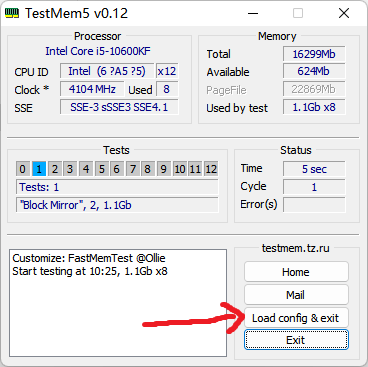
点击箭头处载入自定义CFG文件
然后管理员身份运行TM5即可以新配置文件测试内存。(不太推荐用TM5默认配置文件,压力不够)
出现下图信息说明已经成功开启自定义配置文件。

继续内存测试,如果发现错误会显示在右侧Status栏中,一般2轮cycle无报错,日常使用无问题。一轮时间16G内存大约在6分钟,效率高。
常见问题排错:
1、管理员运行后提示AWE XXXX?
答:在部分APU平台会有这个问题,如果内存占用吃满,直接无视。如果还是不行,则打开开始-运行-输入“gpedit.msc”-计算器配置-WINDOWS设置-安全设置-本地策略-用户权限分配-锁定内存页,将管理员组或者本地账户添加进去,重启电脑。
2、打开提示Fatal ERROR?
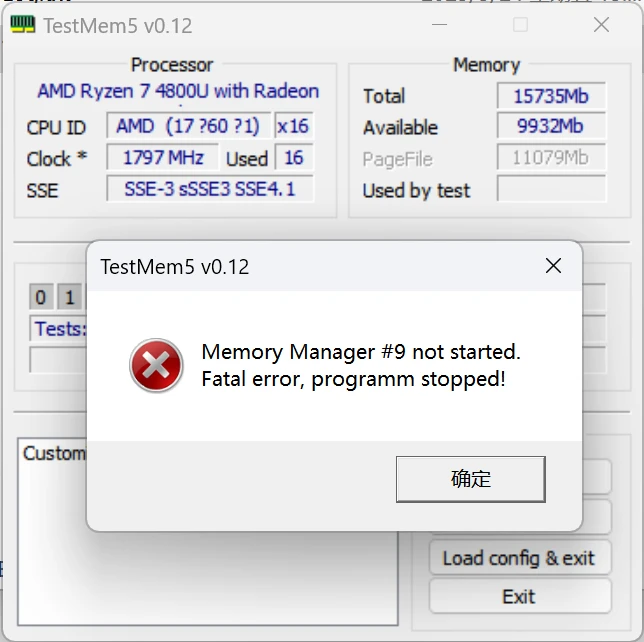
Fatal ERROR
答:这种情况一般是你配置文件中,Testing Window Size (Mb)=XXX 这个取值太大了。建议是你CPU有X个线程,最大可用内存为Y,用Y/X得到你的Size最大值,稍微取低于这个值的。或者自己从1280→1024→768→512依次递减尝试,直到不报错为准。
3、改动CFG后,运行软件时CFG恢复原始状态。 答:注意保存CFG时,编码模式选择ANSI,改完以后右键文件--属性--勾选只读,防止TM5自己改配置。然后再去TM5重新导入。
