
本文仅供个人学习参考!
前端时间ubuntu推送了22.04的lts版本,纠结之后还是升级了,导致之前的navicat无法使用,自己折腾了半天终于搞好了,部分内容参考其他教程整理而来,对于报错的地方瞎搞一气,结果是好的,可以正常使用了!
链接: https://pan.baidu.com/s/18UYMOLYyl8OwafgKMPYzaw 提取码: gxax

需要用到的文件
自己找合适的位置创建一个临时的文件夹,下载百度网盘中的文件,下载git.txt中的工具
mkdir tmp && cd tmp
git clone https://gitee.com/hub-mirrors/keystone.git
git clone https://gitee.com/hub-mirrors/navicat-keygen-tools.git
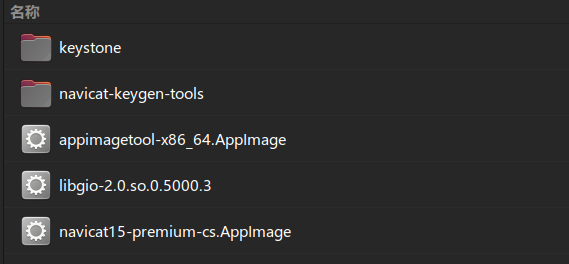
所需文件
安装所需环境
sudo apt install libcapstone-dev cmake build-essential rapidjson-dev libssl-dev安装keystone,依次执行以下命令
cd keystone
mkdir build
cd build
../make-share.sh
sudo make install
sudo ldconfig编译破解工具,进入到文件夹navicat-keygen-tools 修改common目录下的RSACipher.hpp文件
gedit common/RSACipher.hpp复制109行和110行 将 == 后边的 0x10100000 改为 0x30000000(ubuntu22.04将openssl升级到了3.0.x),如果不改会报 Unexpected openssl version! 错误,这里用的gedit也可以用其他编辑工具修改
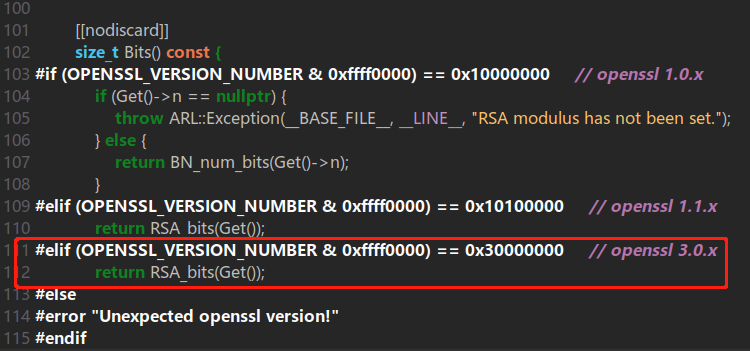
增加openssl3.0.x版本判断
完成之后执行编译
make all成功之后会在 navicat-keygen-tools/bin目录下看到 navicat-keygen 和 navicat-patcher

生成破解工具和激活工具
接下来 提取官方软件,回到临时目录,创建文件夹n15作为软件挂载点(文件夹名字随意)
mkdir n15挂载AppImage文件,并把所有的文件拷出来
sudo mount -o loop navicat15-premium-cs.AppImage ./n15
#mount: /home/shaun/Downloads/tmp/tmp/tmp/n15: WARNING: source write-protected, mounted read-only.
#只读的意思,不用管
cp -r n15 n15p
#卸载n15并删除
sudo umount n15 && rm -r n15把 libgio-2.0.so.0.5000.3 复制到 n15p/usr/lib/ 并创建软链接
cp ./libgio-2.0.so.0.5000.3 ./n15p/usr/lib/
cd ./n15p/usr/lib/
ln -s libgio-2.0.so.0.5000.3 libgio-2.0.so.0
#回到临时目录
cd ../../../
开始破解
用navicat-keygen-tools/bin 内之前编译出来的的navicat-patcher文件,给刚刚解包好的n15p 目录打补丁
./navicat-keygen-tools/bin/navicat-patcher ./n15p
成功的话会提示私钥文件保存的位置
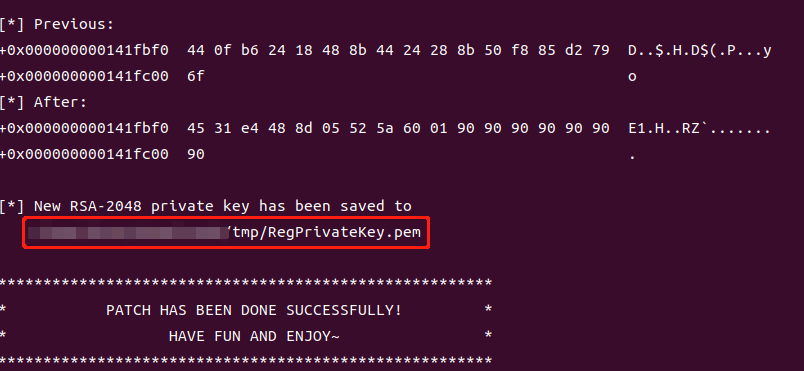
打补丁成功
接下来使用打包工具将打好补丁的软件打包成AppImage
#先给打包工具附执行权限
sudo chmod +x appimagetool-x86_64.AppImage
#打包
./appimagetool-x86_64.AppImage ./n15p navicat15.AppImage成功之后给打包好的navicat15.AppImage附执行权限,之后可以直接双击执行
sudo chmod +x navicat15.AppImage 注意!注意!注意!断网!断网!断网!
打开程序后先不要进行操作,放一边,运行注册机,找到之前navicat-keygen-tools/bin内的navicat-keygen以及之前生成的私钥
./navicat-keygen-tools/bin/navicat-keygen --text RegPrivateKey.pem
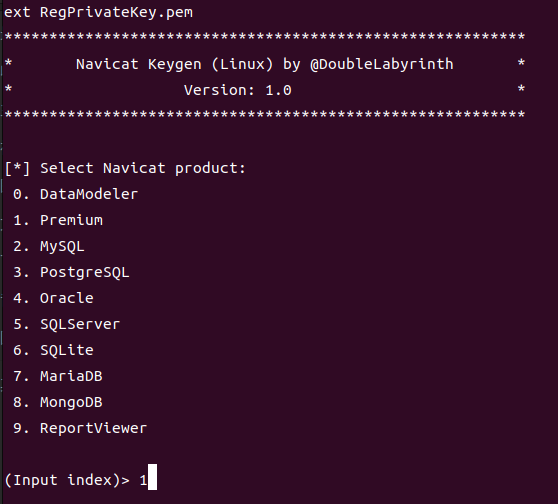
选1回车
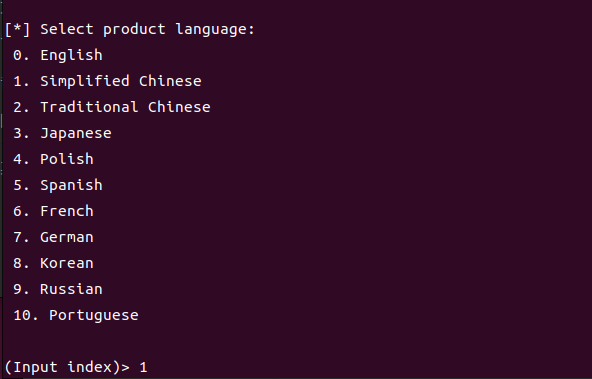
语言选1回车

输入版本15回车
这时候会生成一串许可证秘钥随后的姓名和组织随便填
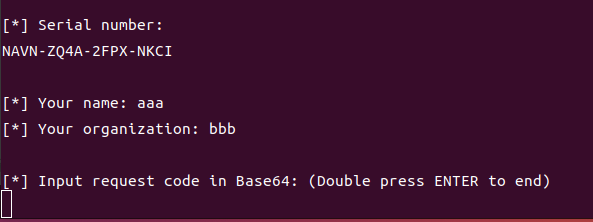
生成秘钥
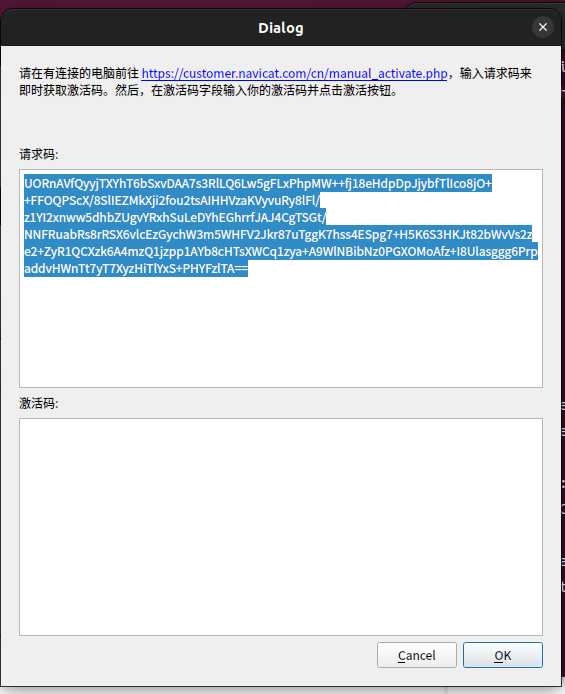
复制秘钥回到软件界面注册,粘贴秘钥之后选手动激活
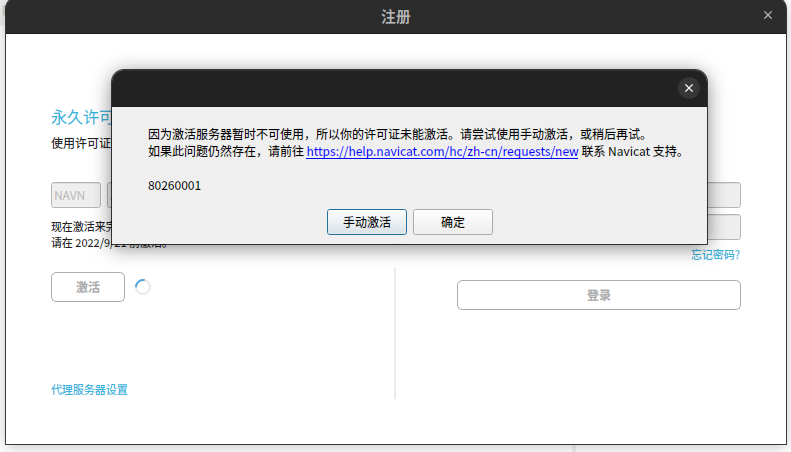
复制请求码
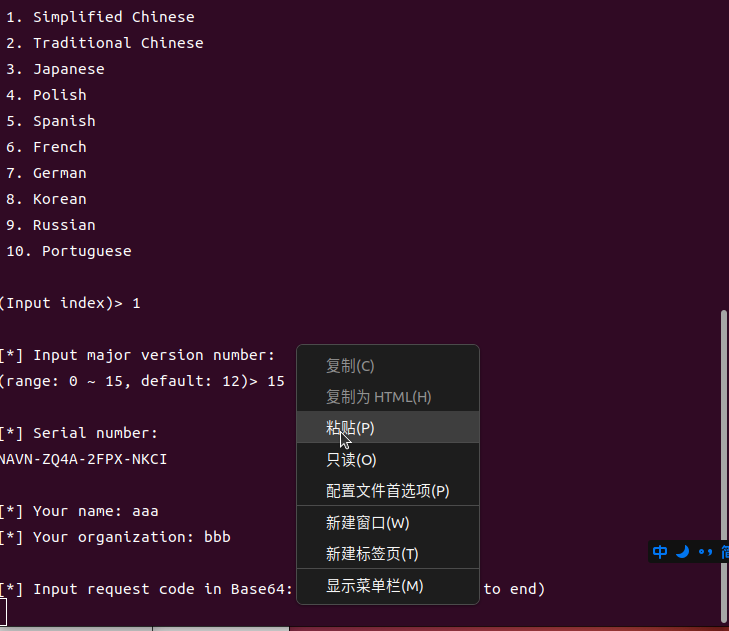
回到命令行,粘贴请求码 按两次回车
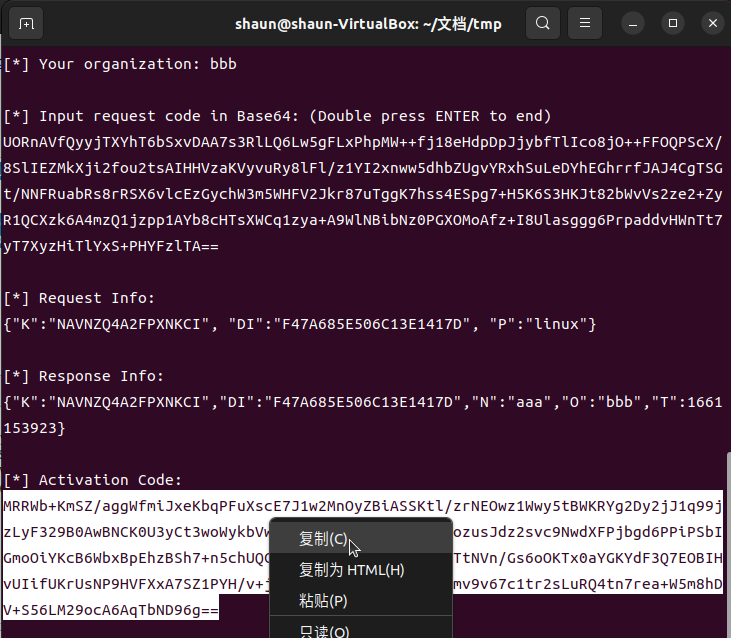
生成激活码之后复制
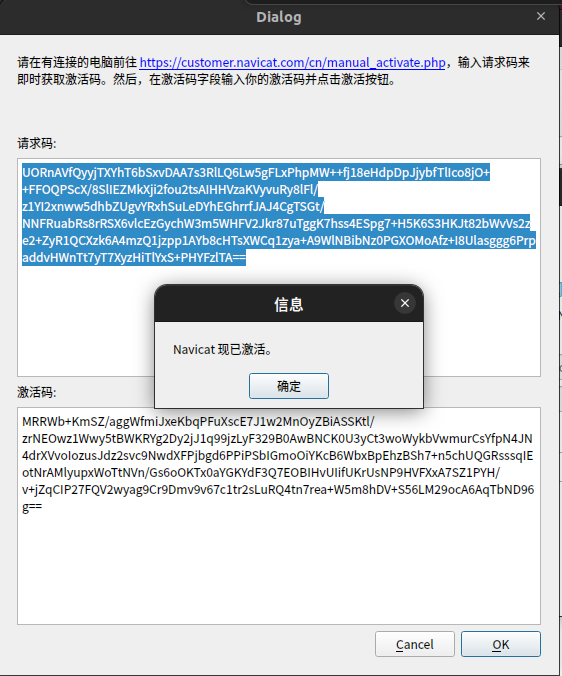
切换回软件 将激活码粘贴到框内点击ok,提示激活成功
之后可以参考其他教程将AppImage添加到程序列表
参考文献:
网页链接;spm_id_from=333.337.0.0
