


Tecplot 360 EX 2019R1软件简介:
Tecplot 360 EX 2019R1是专门针对大数据而推出的一款专业CFD/CAE可视化分析软件,可用于显示各种技术数据,其将关键的工程绘图与先进的数据可视化的功能完美的在一套工具之内结合起来,具有XY,2D和3D的广泛功能,旨在帮助用户测量运行数据、建立测试数据、数学分析以及一般工程建设,将结果以图形的方式呈现出来。
Tecplot 360 EX 2019R1软件下载:
[软件全称]:Tecplot 360 EX 2019R1
[软件大小]:524MB
[软件语言]:中文
[安装环境]:Win7/Win8/Win10/Win11
[下载地址①]:百度网盘:
https://pan.baidu.com/s/1iTNdnJdqHY1UaADtNffu4w?pwd=mvkr
[安装前工作]:安装过程须断网和关闭杀毒软件,否则易安装失败。
Tecplot 360 EX 2019R1安装教程:
1.打开下载的Tecplot 360安装包,鼠标右击压缩包,选择【解压到当前文件夹】。
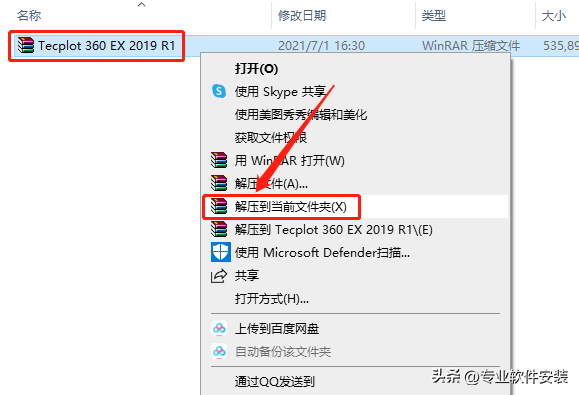
2.等待压缩包解压完成。

3.打开解压的【Tecplot 360 EX 2019 R1】文件夹。

4.打开【Tecplot 360 EX Chorus 2019】文件夹。

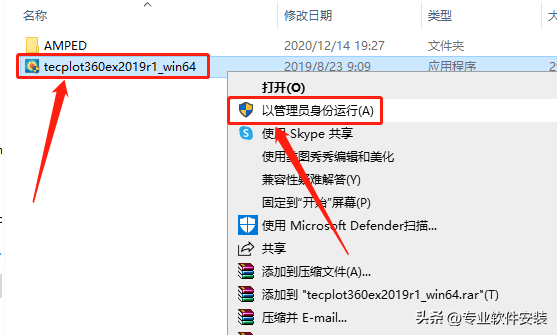
5.鼠标右击【tecplot360ex2019r1_win64】安装程序,选择【以管理员身份运行】。
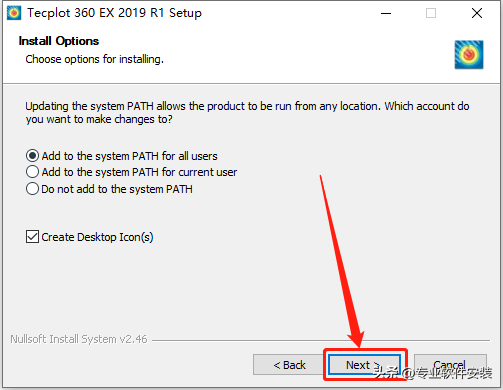
6.点击【Next】。
7.点击【Next】。

8.点击【I Agree】。

9.点击【Next】。
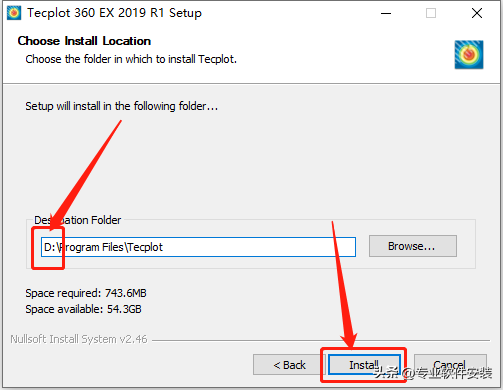
10.软件默认安装路径为系统C盘,接下来设置软件的安装路径。

11.直接将C改为D即可,然后点击【Install】。
12.软件正在安装中,请稍等...

13.安装好后点击【Finish】。
14.接下来我们去hosts添加下面条目,直接屏蔽软件的网址,打开系统C盘。
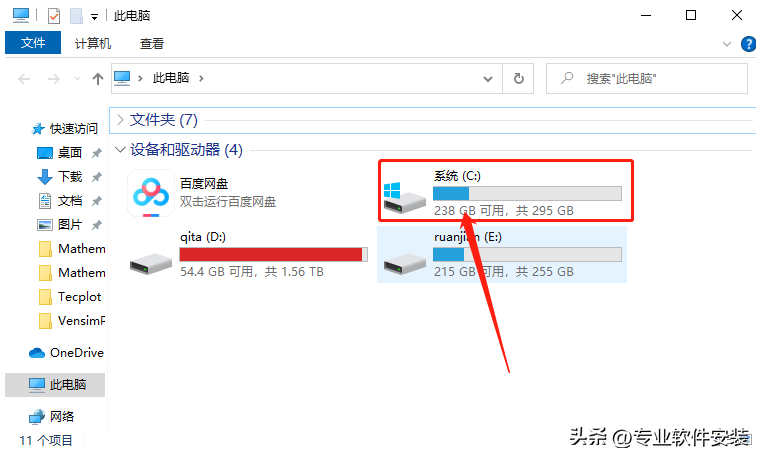
15.打开【Windows】文件夹。
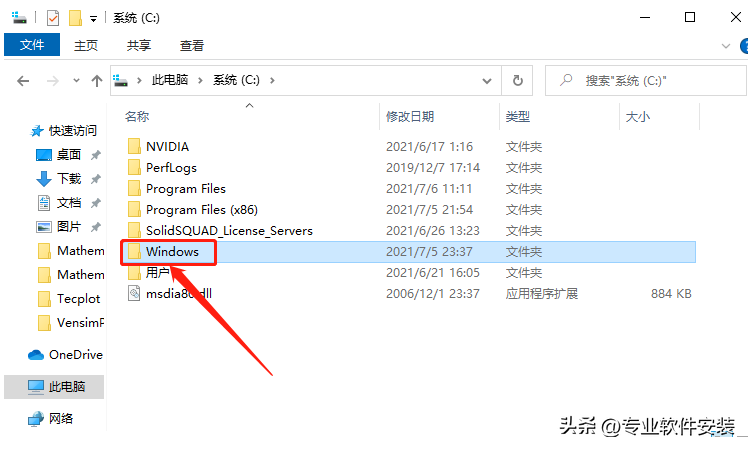
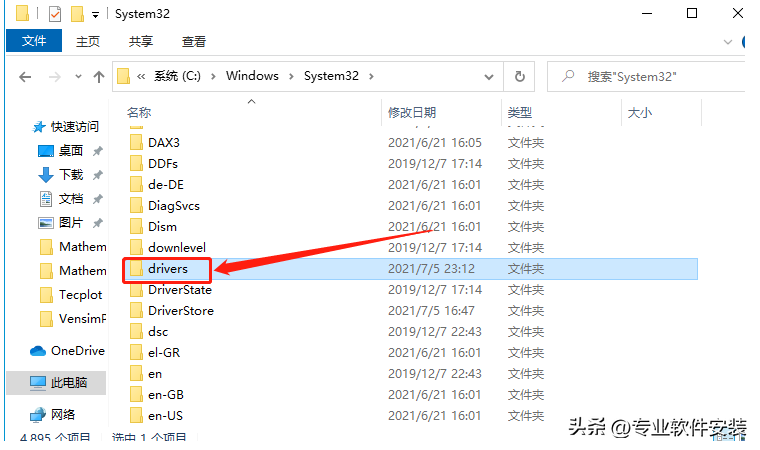
16.打开【System32】文件夹。

17.打开【drivers】文件夹。
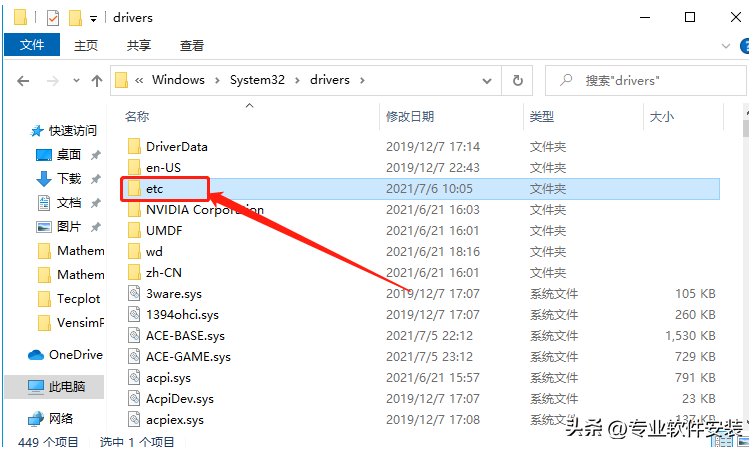
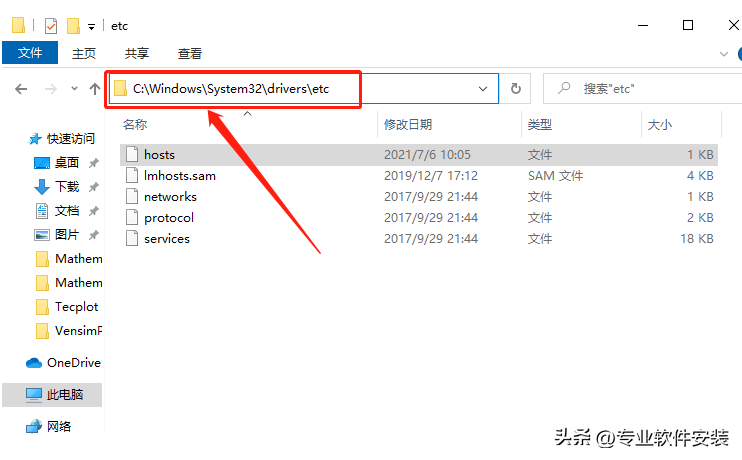
18.打开【etc】文件夹。
19.打开的文件夹路径如下图所示。
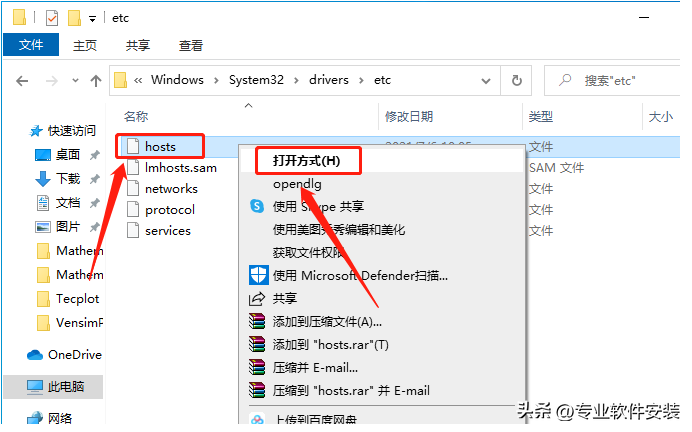
20.找到【hosts】文件,鼠标右击选择【打开方式】。
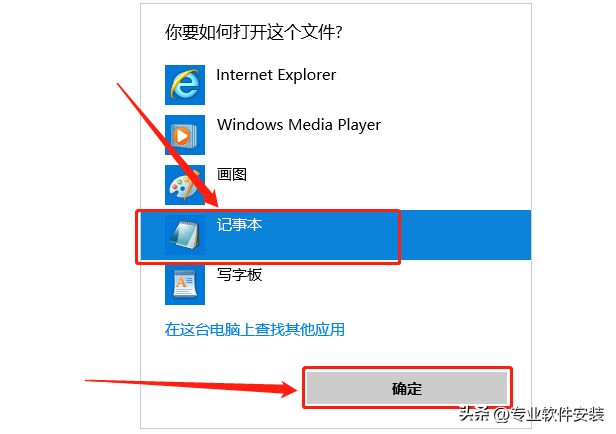
21.选择【记事本】打开。
22.输入使用Ctrl+C键复制127.0.0.1 download.tecplot.com,然后使用Ctrl+V键粘贴至记事本最后一行。
23.点击左上角的【文件】,然后【保存】并关闭记事本。这里说明一下,如果保存记事本的时候提示你没有权限修改hosts文件,请看以下步骤,没有的话则忽略直接进行第29步骤。

24.返回到解压的【Tecplot 360 EX 2019 R1】文件夹中,然后打开【Win10一键获取文件夹权限】文件夹。

25.鼠标右击【Win10一键获取文件夹权限】,选择【以管理员身份运行】。
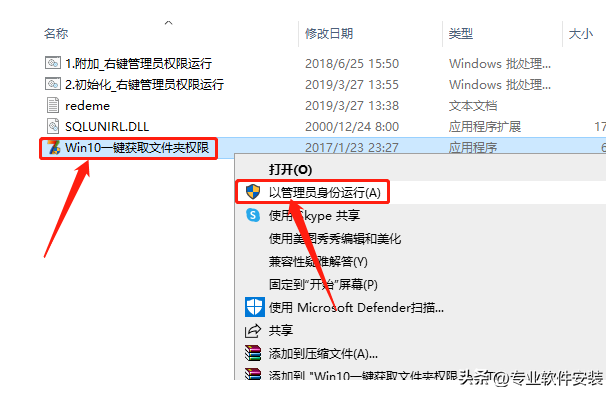
26.点击【启用“获取文件权限”】。
27.点击【确定】。
28.鼠标右击【hosts】文件,点击【获取文件权限】,然后重新操作第20到23步骤。
29.返回到解压的【Tecplot 360 EX 2019 R1】文件夹中,然后打开【Tecplot 360 EX Chorus 2019】文件夹。

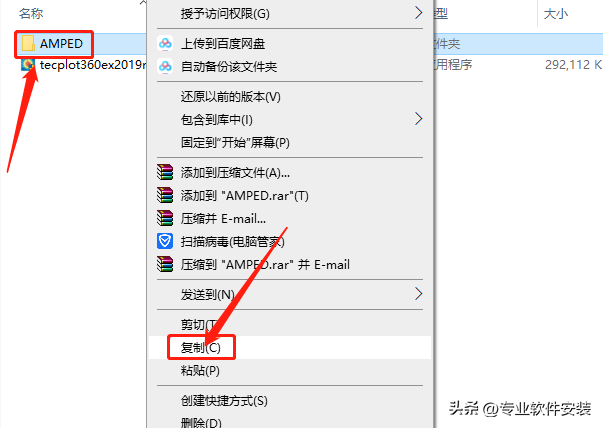
30.复制【AMPED】文件夹,接下来需要找到并打开软件的安装路径(参考第11步骤)。
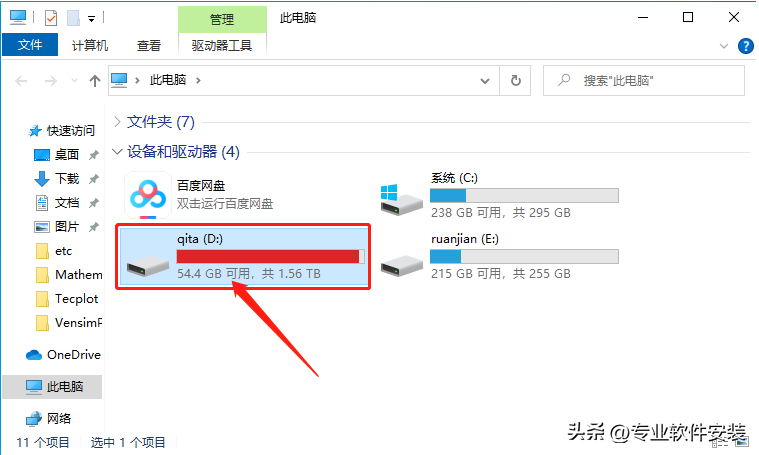
31.打开D盘。
32.打开【Program Files】文件夹。

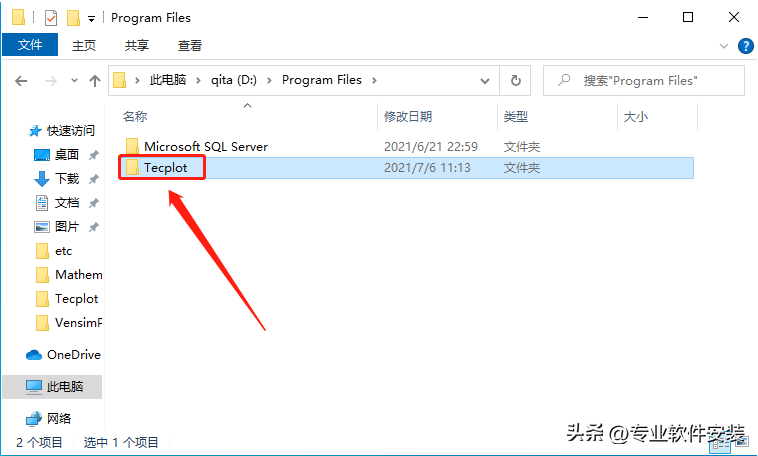
33.打开【Tecplot】文件夹。
34.打开【Tecplot 360 EX 2019 R1】文件夹。

35.打开的文件夹路径如下图所示。

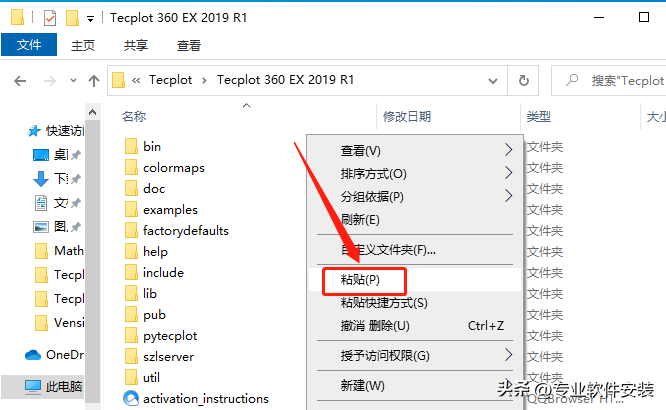
36.在打开的【Tecplot 360 EX 2019 R1】文件夹空白处,鼠标右击选择【粘贴】。
37.找到并打开刚才粘贴的【AMPED】文件夹。

38.鼠标右击【rlm】文件,选择【以管理员身份运行】。

39.程序打开以后挂着,不用管它(记住以后每次打开软件之前先打开这个程序,否则会提示激活,你也可以将此程序发送到桌面创建快捷方式方便以后打开)。

40.在桌面上打开安装好的软件。

41.点击第三项【Network license server】,然后在下方name输入127.0.0.1,在number栏目中输入5053,然后再点击【OK】。

42.安装完成,软件打开界面如下图所示(已是激活版,可永久使用)。

