
上一篇说明了为啥自己要搭建一个平台,而不使用其他现有的平台。
这篇如何搭建自己的haOS平台。
1.如何开启电脑hyper-v功能。
windows:这个不用多说,我们电脑的操作系统
hyper-v:微软在windows中提供的一个虚拟机
homeassistan:智能家居的开源系统,简称haOS
他们三者的关系是一个内嵌的关系
windows安装在电脑上,HV安装在windows中,haOS安装在HV中
hyper-v如何安装这里就不做叙述了,因为涉及到要修改主板,不会的可以电话自己电脑主板的客服,协助开启。
确保系统是 Windows 10 专业版/企业版/教育版,且必须是64位操作系统才支持。
提示:Win10家庭版不支持hyper-v。
https://iknow.lenovo.com.cn/detail/kd_10198.html
提供一个联想的教程,里面有详细的开启步骤。
2.如何在hyper-v中安装haOS系统
2_1.首先需要去ha官网下载haOS的HV版本
英文官网
https://www.home-assistant.io/installation/windows

下载对应的这个就可以了
2_2 下面开始虚拟机的安装
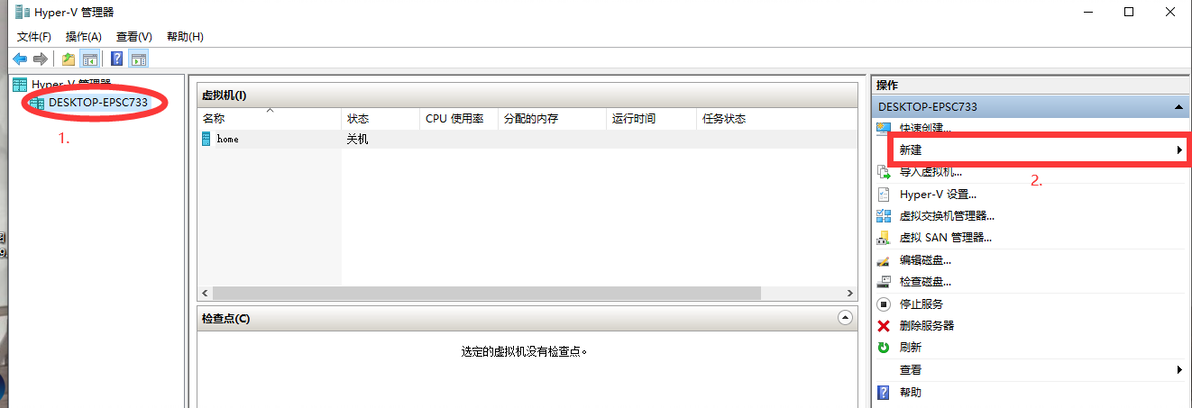
在电脑上搜索Hyper-V 管理器

选中自己的电脑,在右边选择 新建>虚拟机
直接 下一步

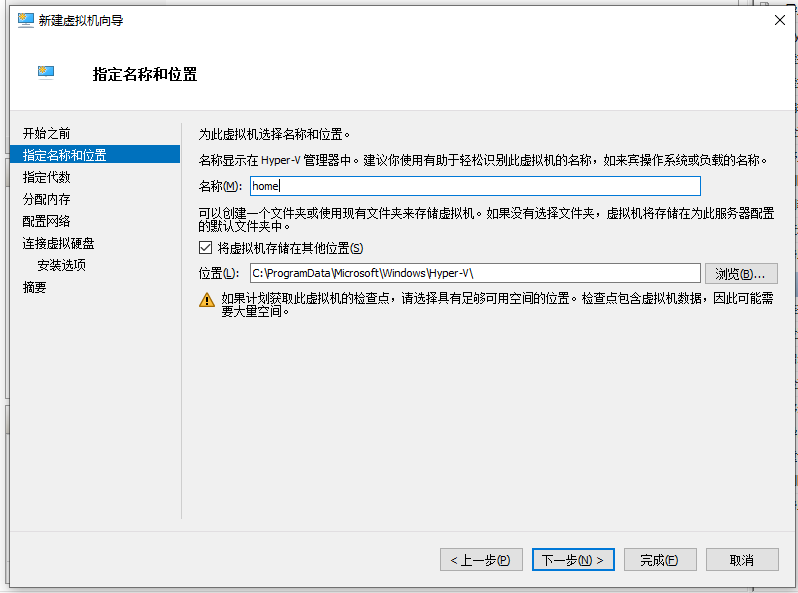
名称 就是新建的虚拟机名称 虚拟机存储位置 可以自定义 也可以默认 完事 下一步
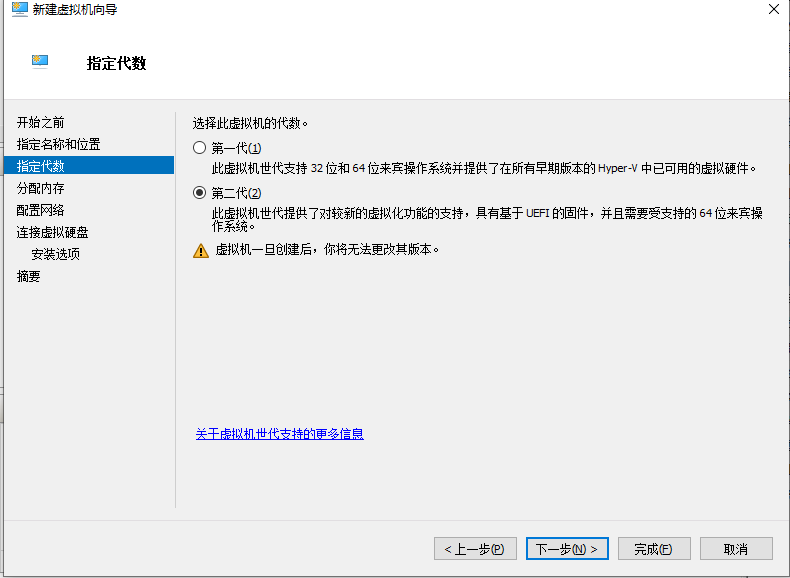
代数 选择 第二代
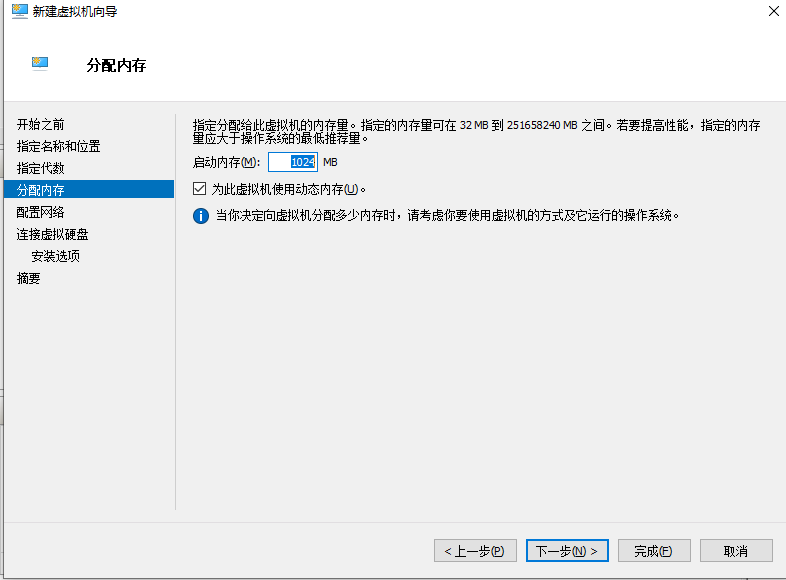
分配内存这 直接 下一步
配置网络 先选择 未连接
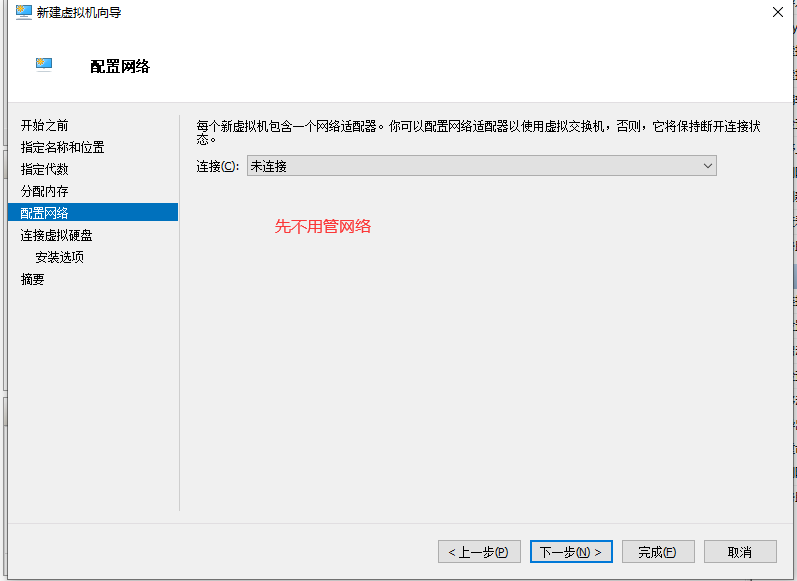
这也是关键 这个就是 使用官网直接做好的 haos 系统

下一步 完成
第2 步骤的 虚拟机就创建完成了
3.虚拟机的网络部分设置
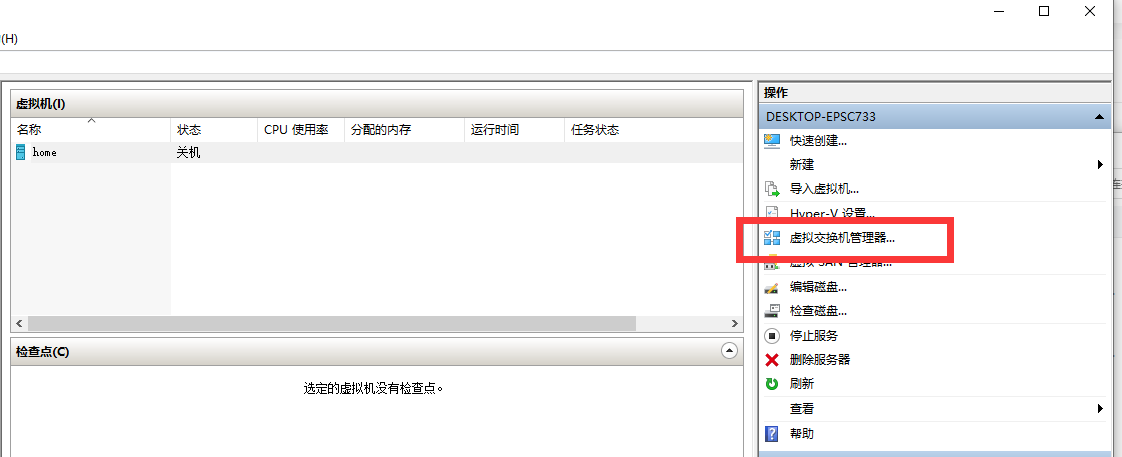
选择 虚拟交换机管理器
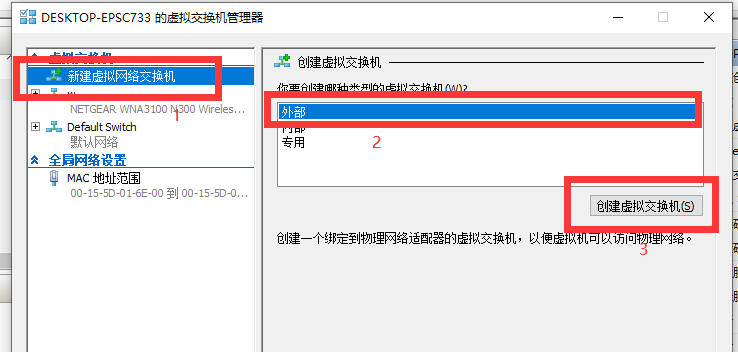
在这里根据 步骤 选择 外部 创建虚拟交换机
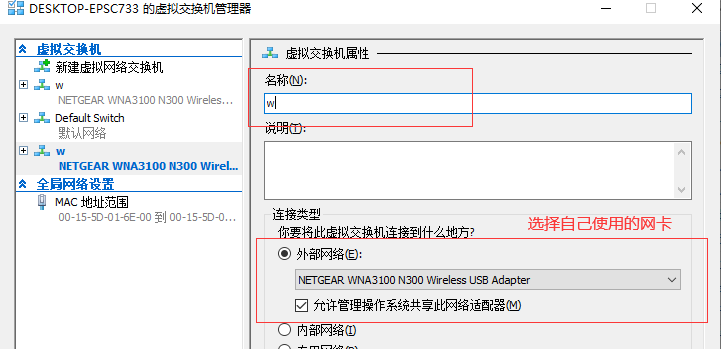
名称里面自己起名(W) 然后选择自己使用的网卡 如果有多个 建议 先将其他不使用的禁止掉
网络设备里的 更改适配器选项
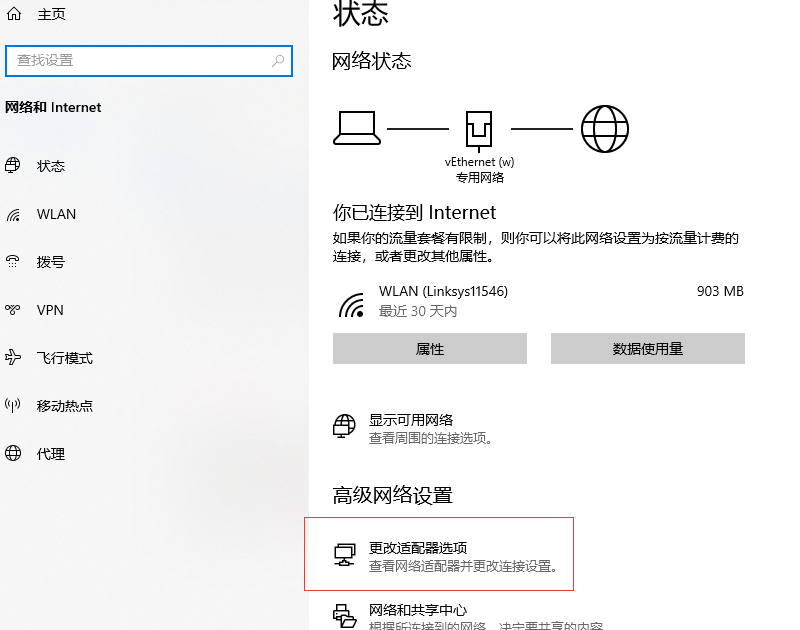
第一个是系统默认的 不用管 第二个 W 是刚才创建的 虚拟交换机 第三个是我自己wifi (已禁用)
第四个是我自己电脑实际使用的wifi

右键 W(虚拟机要使用的IP地址) 和 WLAN 2(电脑的ip地址) 分别设置 对应的IPV4 的地址
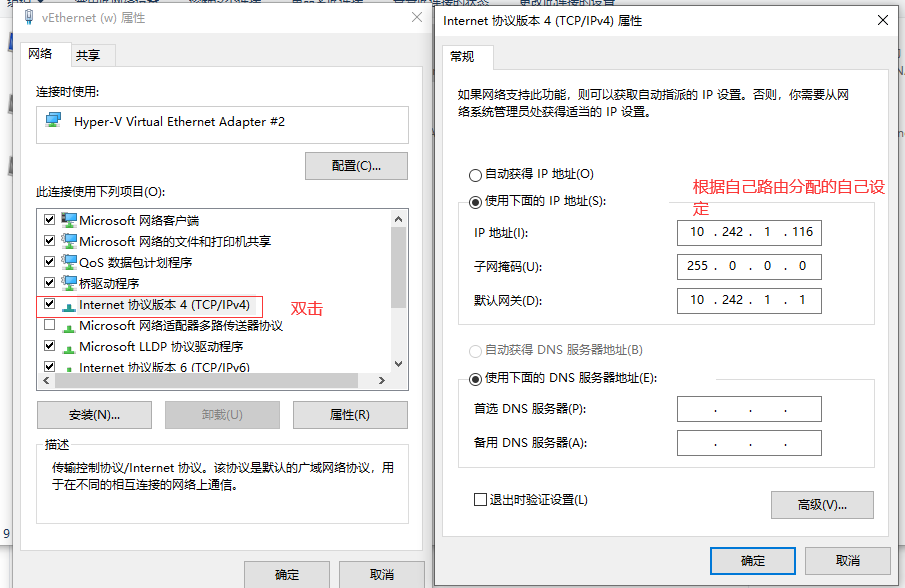
完成之后 需要在虚拟机中 去配置 刚才设置的W
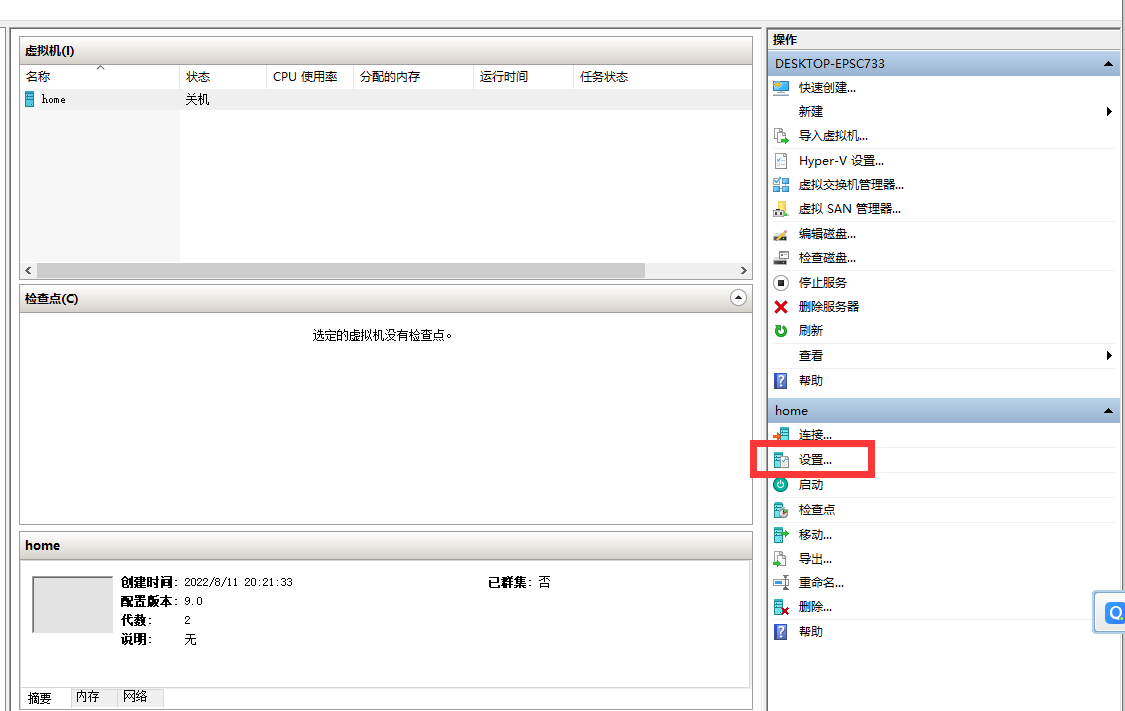


连接 出现右边的 黑屏 选择 启动

最后的验证 如果出现这种 或者 类似 这种 都可以
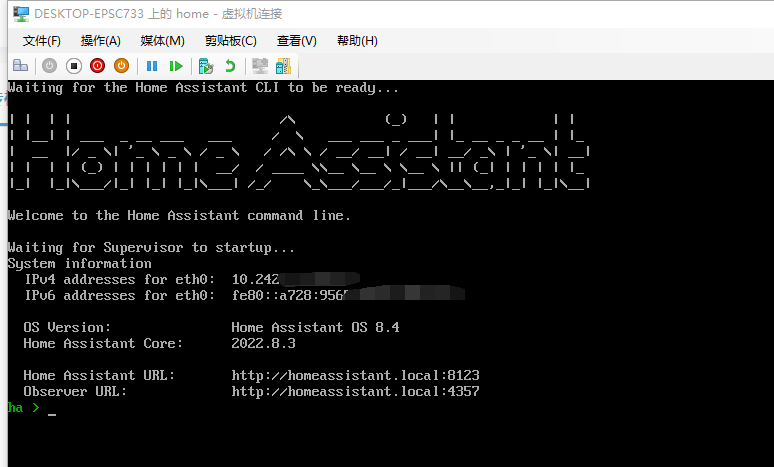
我们在本地浏览器中输入
http://homeassistant.local:4357/
http://homeassistant.local:8123/


则表示 搭建成功
如果没有 先不要慌 ,UP主 所有的坑 都踩过
1 4357 那个连接 访问正常 8123 无法访问 这种情况 先耐心等待 系统 加载
2.4357 那个连接 访问正常 拒绝服务 这种一般都是网络虚拟交换机配置问题
3. 有其他问题的留言吧
