

上文回顾了从1989年的WPS for DOS一直到WPS Office 2010的经历,点击这里。
本文接上文继续回顾剩余的部分。
WPS Office 2010
紧跟着在2010年又推出了WPS Office 2010,同时推出抢先版,每月更新,如同MIUI的开发版,版本号6.6。

抢先版采用了不同的启动界面
界面发生了变化,配色接近菜单版Office 2010。

WPS Office 2010
抢先版一直提供到2019出来。

正式版启动界面
正式版的启动界面首次采用了圆角。

WPS文字2010
WPS Office 2010将插件平台改成了应用中心,可以提供一些WPS本身没有提供的功能,实际上和插件是一回事。
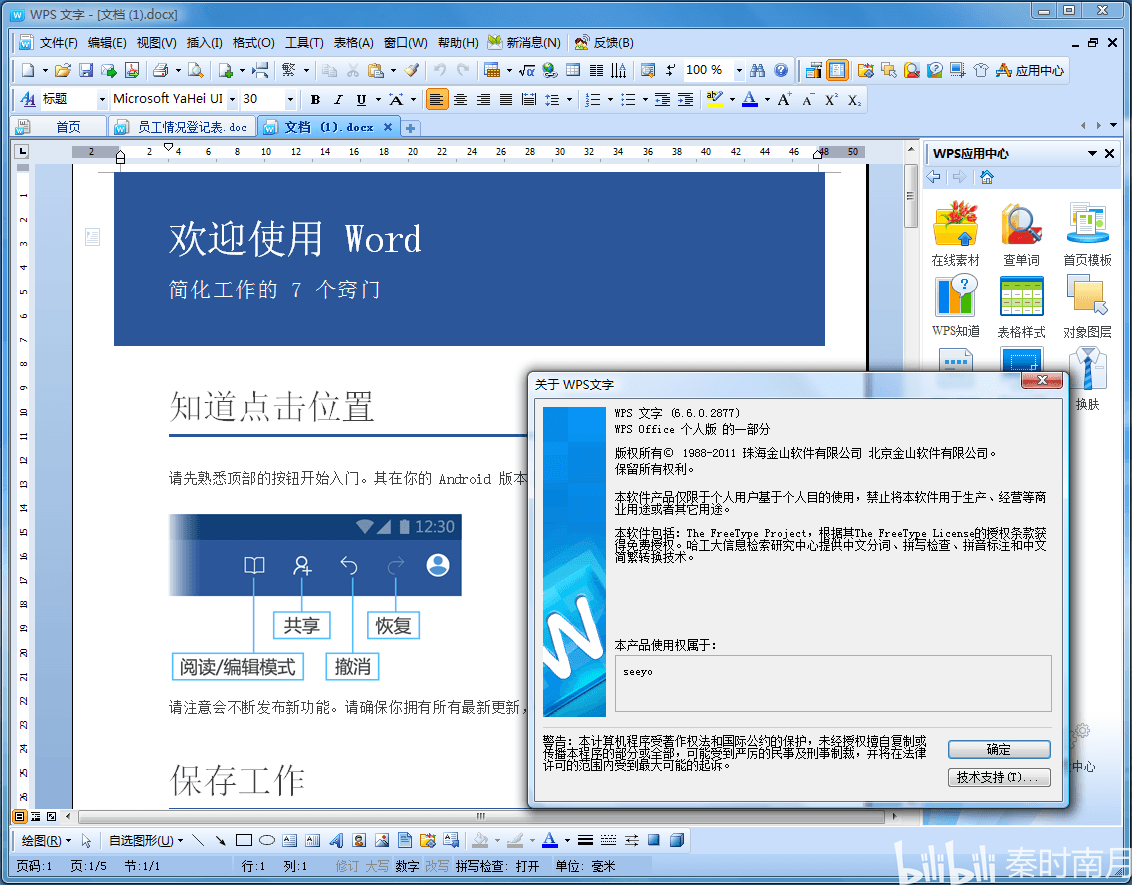
版本号为6.6
WPS2010对docx的支持已经好起来了,除了字体没有显示为“微软雅黑”外,没有大问题。
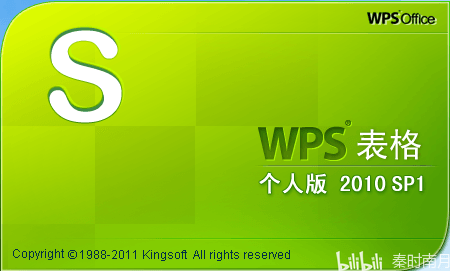
WPS表格
不得不说,WPS 2010的启动界面比2009要更符合我的审美。
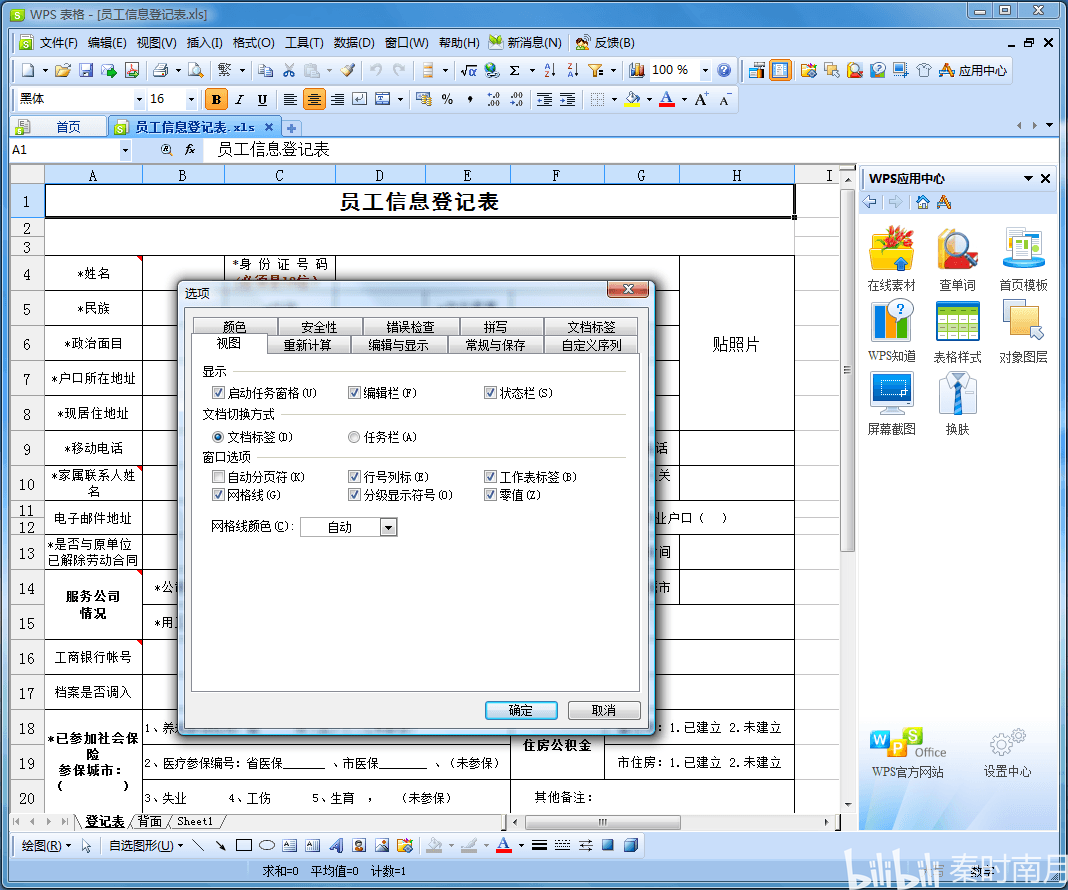
WPS表格设置
对新格式xlsx的支持也越来越好了。
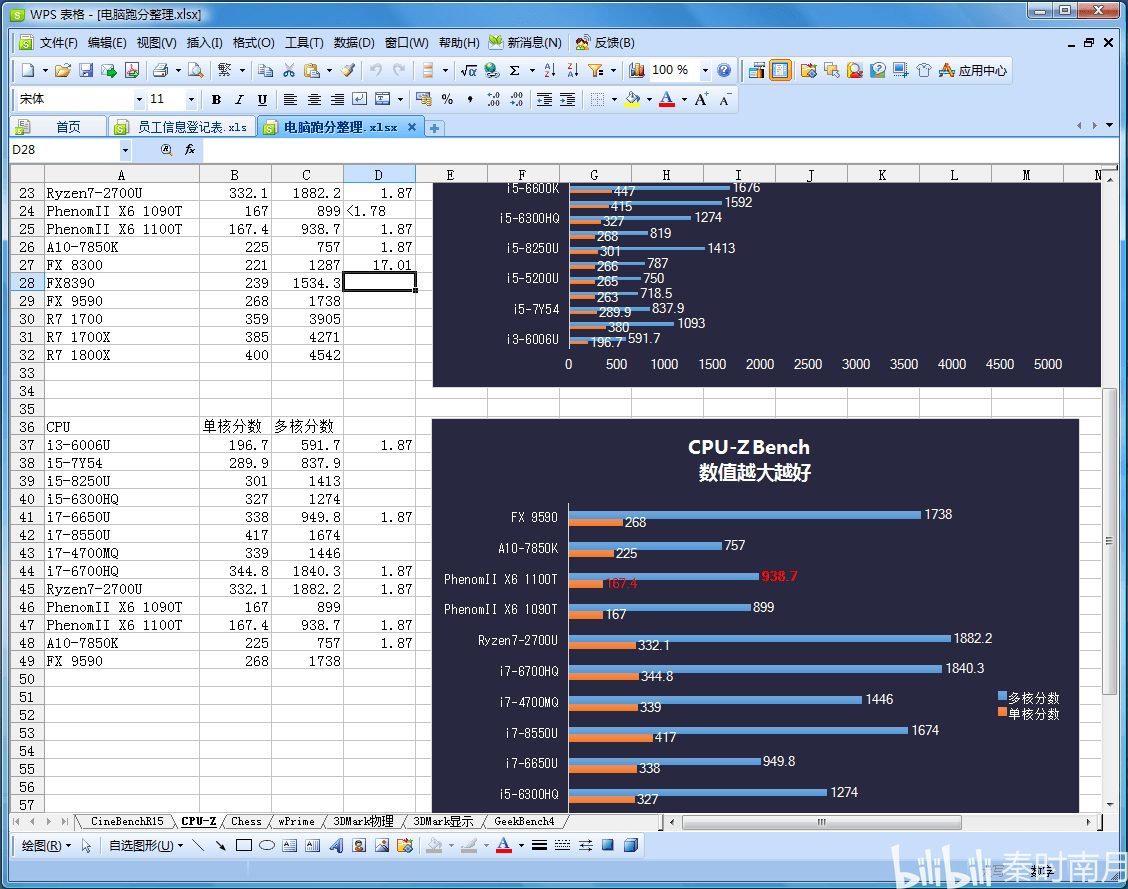
新格式Excel文件
接下来是WPS演示。
WPS演示
设置项也慢慢丰富起来了。
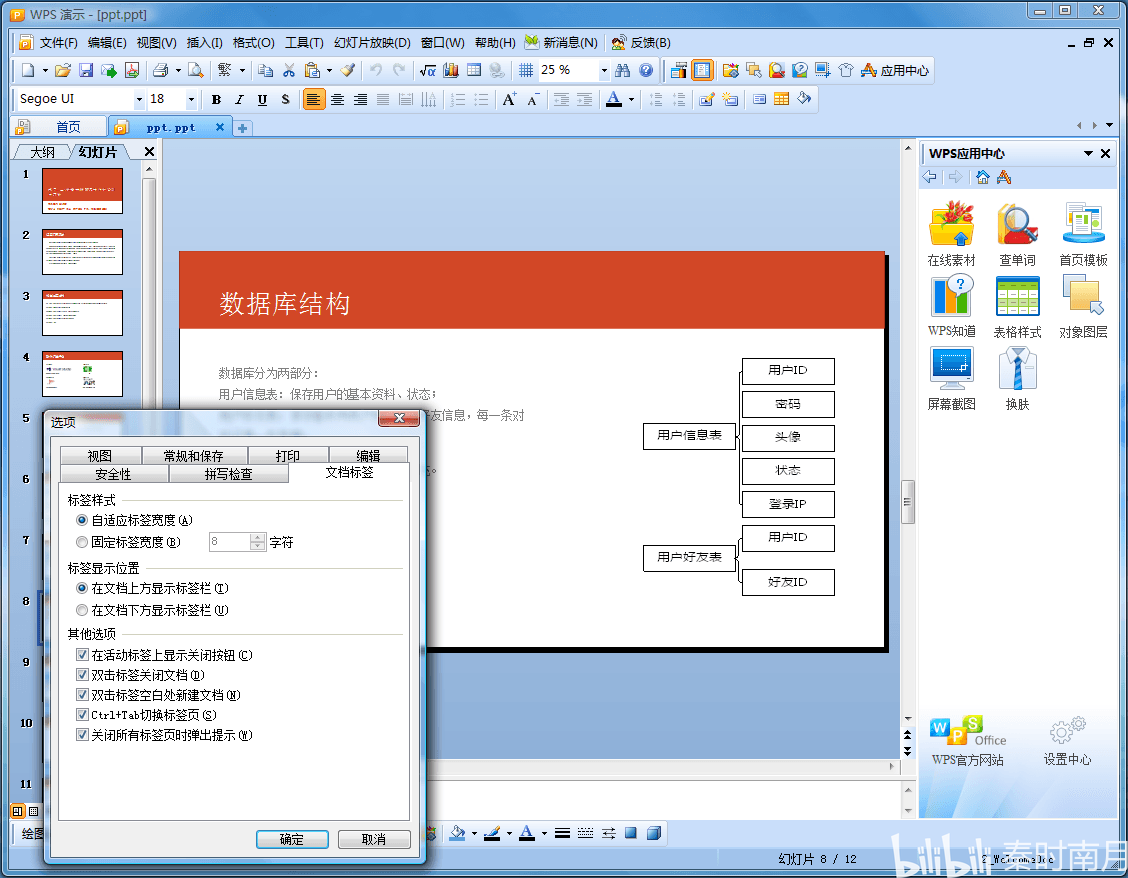
WPS演示 设置
演示也终于支持了pptx格式,而且除了字体外没有排版方面的问题。
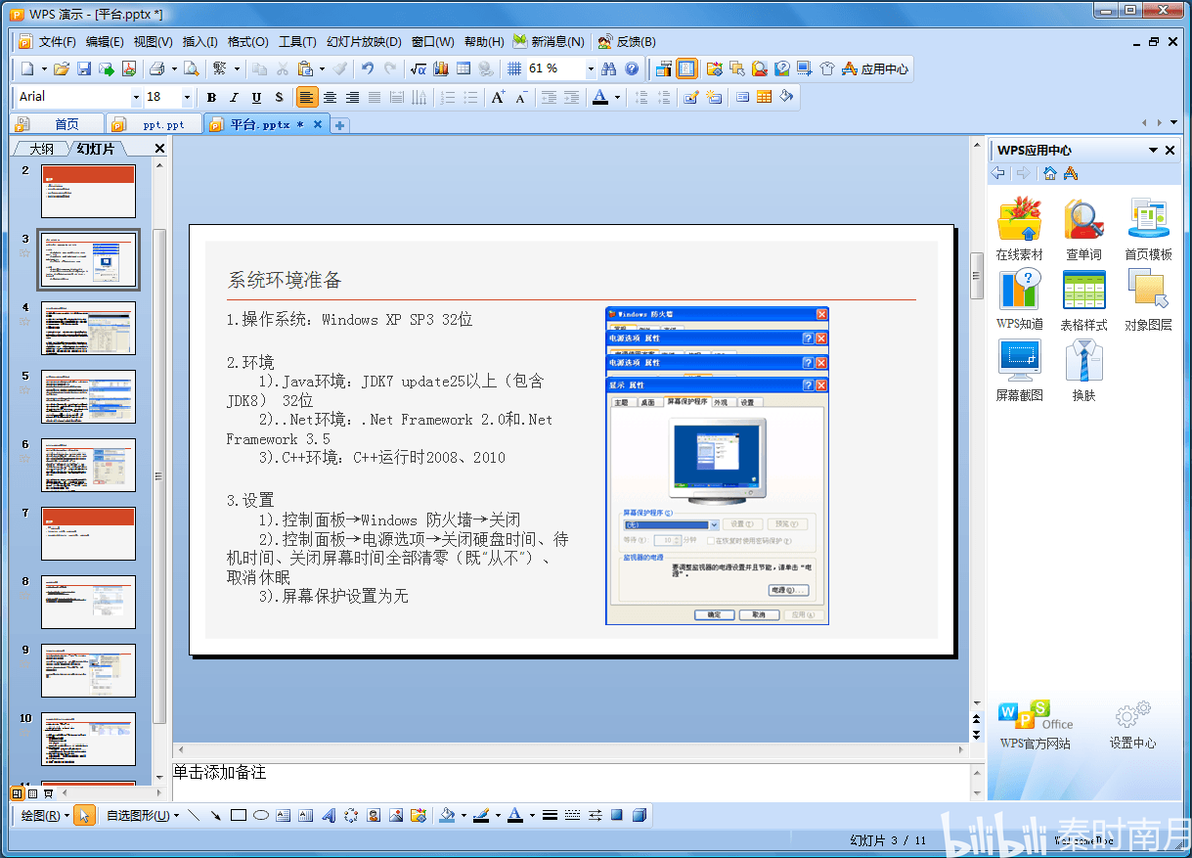
新格式
时间来到2011年,WPS采用“All in 移动”策略,除了推出WPS Office移动版,同时推出云端服务。
WPS Office 2012
时间来到2011年,WPS采用“All in 移动”策略,除了推出WPS Office移动版,同时推出云端服务。在线模板的服务在WPS Office 2009中就可以看到了。
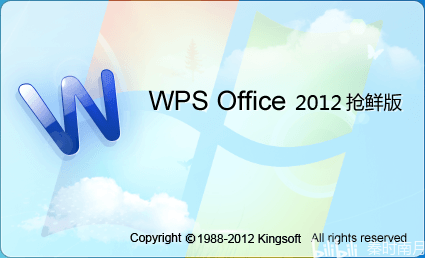
新的抢先版也更换了新的启动界面
WPS Office 2012抢先版的启动界面是半透明的,后面的Windows Logo是Windows7的桌面,版本增加到8.1。
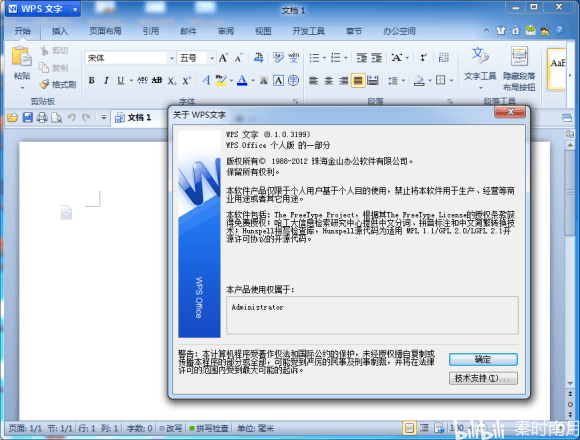
Ribbon界面的WPS,标签支持aero效果
WPS Office 2012也开始采用Ribbon UI,但亦保留传统的菜单,点击左上角“WPS文字”按钮右侧的小箭头即可弹出普通的菜单,也能完全切换为以前的菜单+工具栏布局。
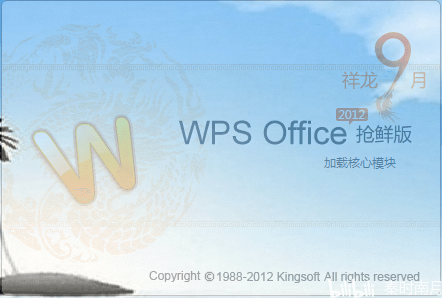
新的每月版抢先版启动界面
后来的启动界面增加了月份。
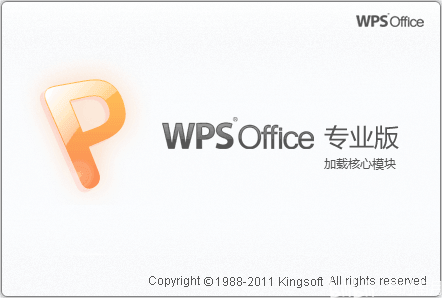
稳定版启动界面
2012去掉了应用中心,增强了云端功能,可以登录云账户,也开始提供在线模板搜索。
刚跟上aero的步伐,2012年Win8就放弃了aero+拟物
在WPS Office 2012中仍然不支持对Office 2007新格式的保存。WPS Office 2012是最后一个能在Windows 2000(标准版,非扩展内核版)上正常运行的版本,意味着Windows 2000基本告别了对Word新格式的保存(想不想挑战一下纯用Windows 2000日常使用/办公一个星期?)。
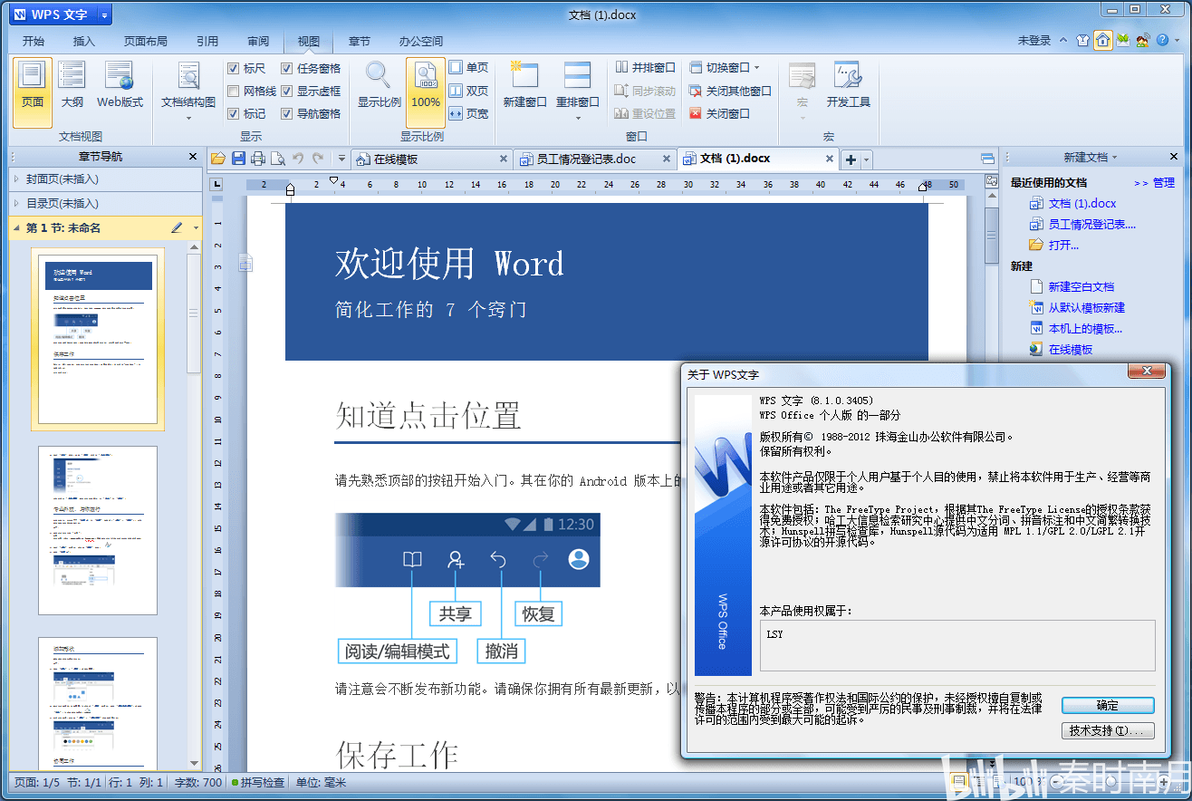
这里仍然是用的宋体(原本为微软雅黑)
虽然采用了Ribbon风格,但是如果点击左上角菜单旁边的下三角的话,会弹出经典菜单,对于没有适应新界面的人十分友好。
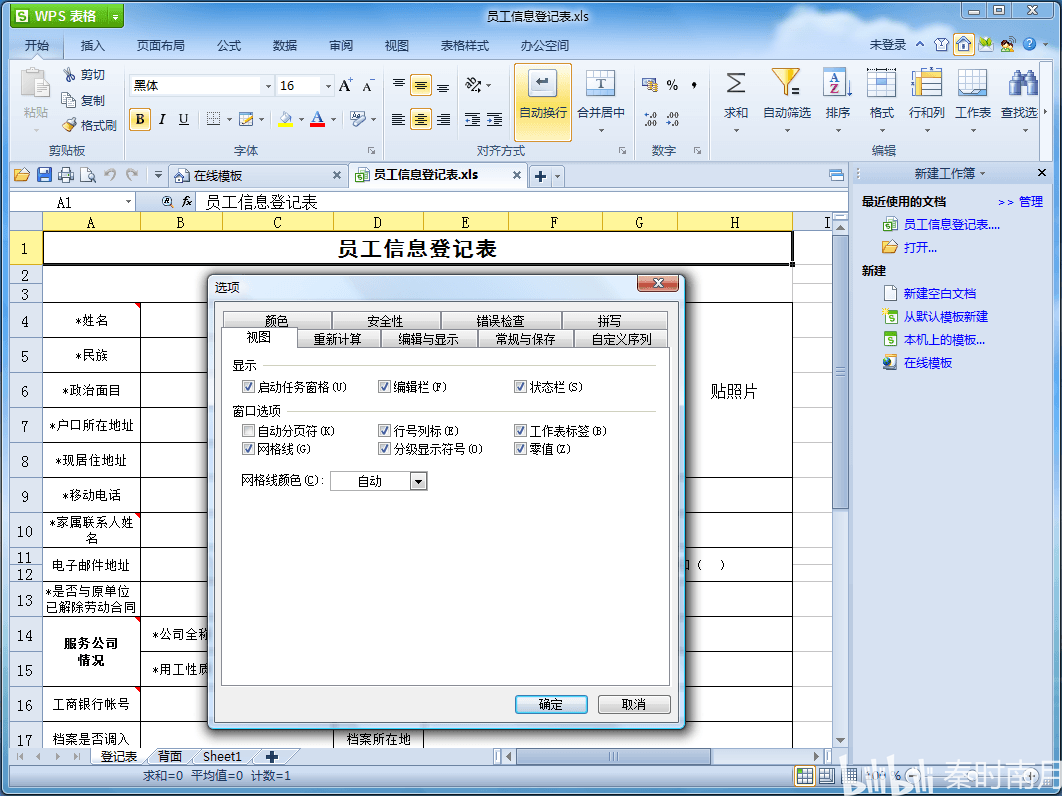
WPS表格
WPS表格2012对xlsx和xls的渲染能力与2010比没有什么变化。
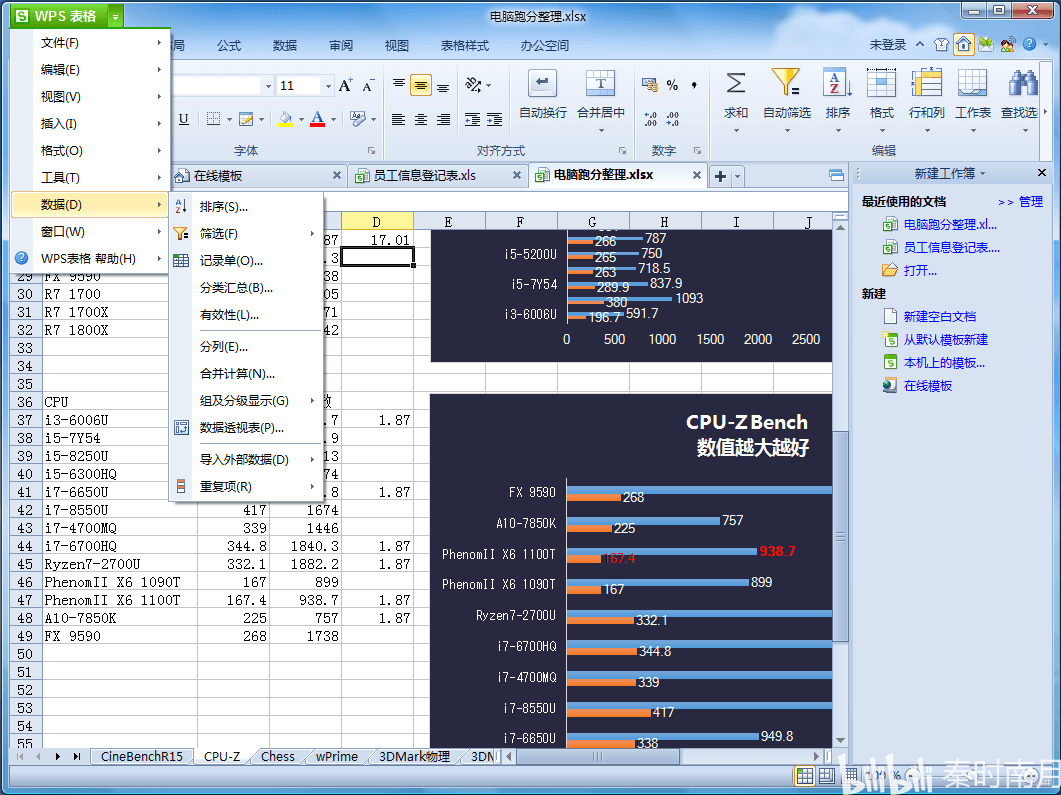
WPS表格-弹出经典菜单
经典菜单的样子。
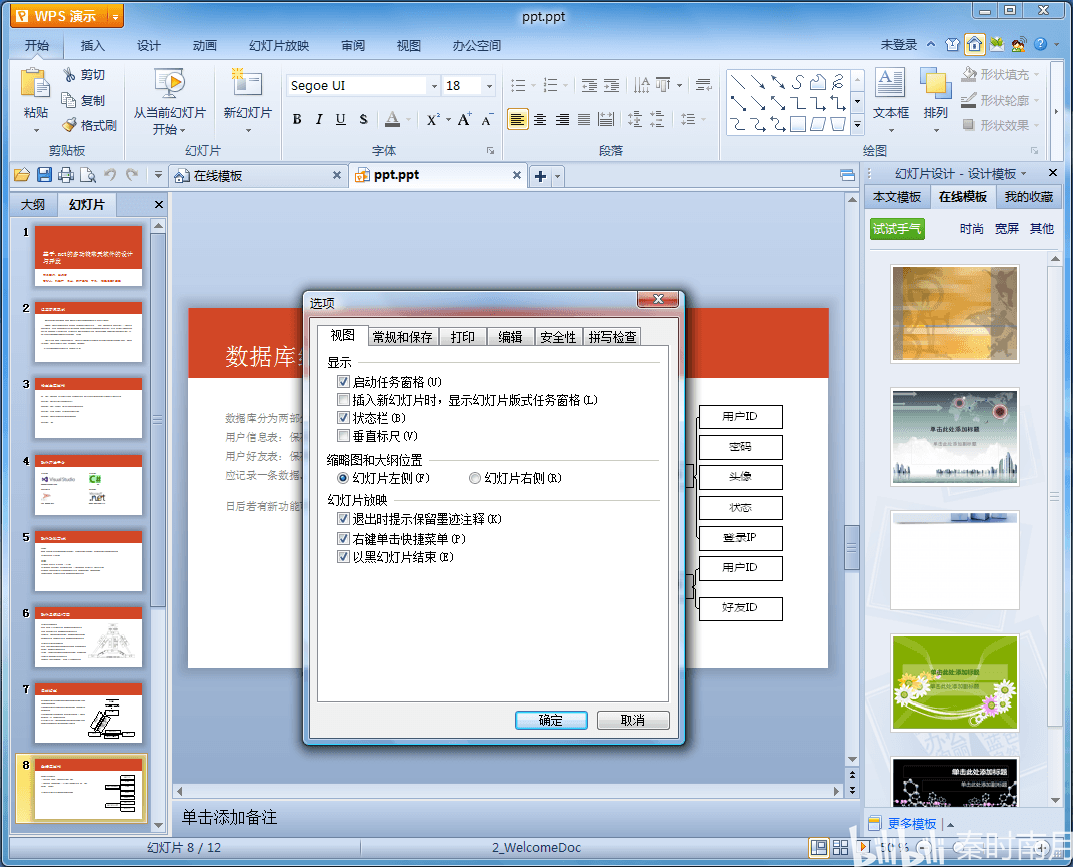
WPS演示-Ribbon风格
当然,WPS也支持切换回经典布局,界面也变成了灰色。
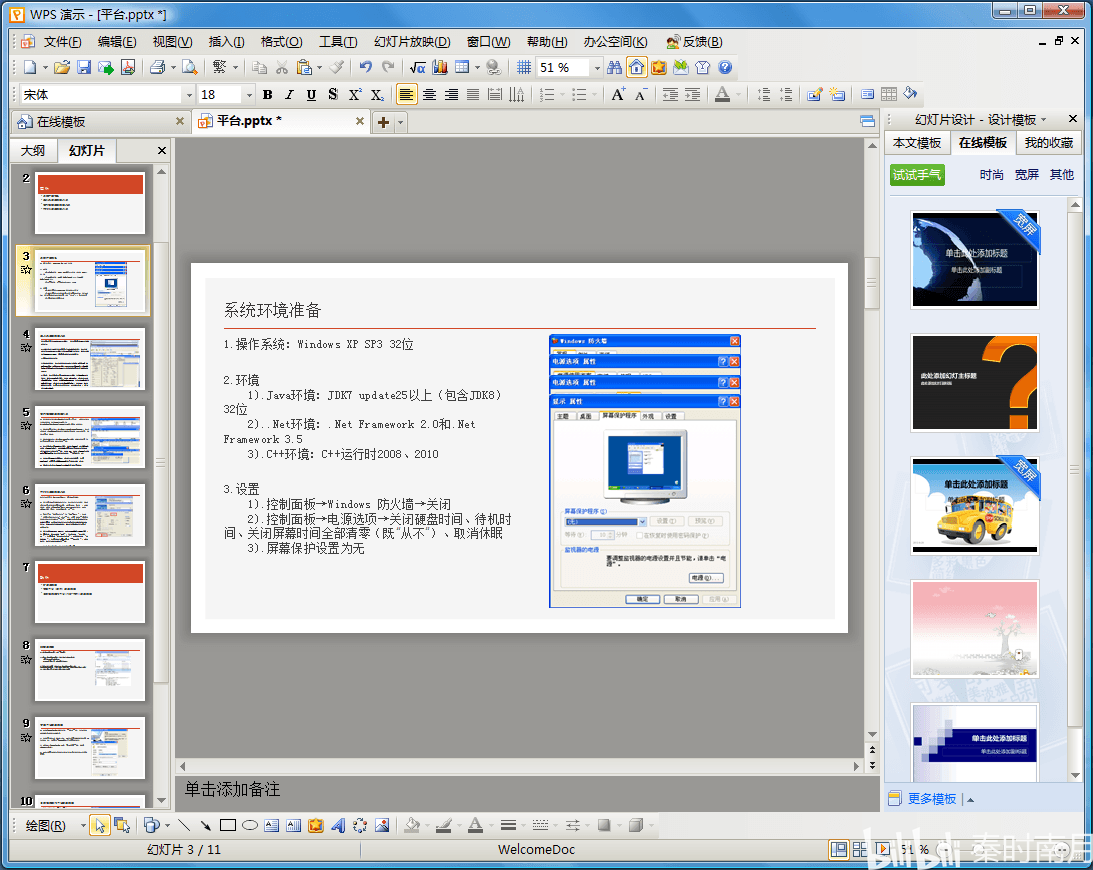
WPS演示-传统样式
开始菜单。
开始菜单
WPS Office 2013
仅仅1年,WPS Office 2013就发布了,直接跟上了Metro风格,默认为黑色,保留了Ribbon和传统菜单共存的特色。
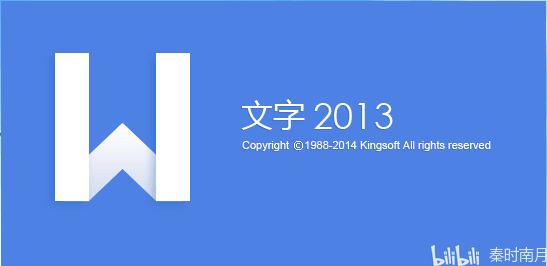
扁平的界面+类似谷歌的材料设计语言组成的Logo
与微软Office不同,WPS Office 2013去掉了Ribbon界面中分组的组名,所以节省了一行的空间。值得一提的是,WPS Office 2013在切换Ribbon选项卡时候底部蓝色高亮的选中和切换动画,微软在Office 365的2019版新界面中也采用了类似的设计。
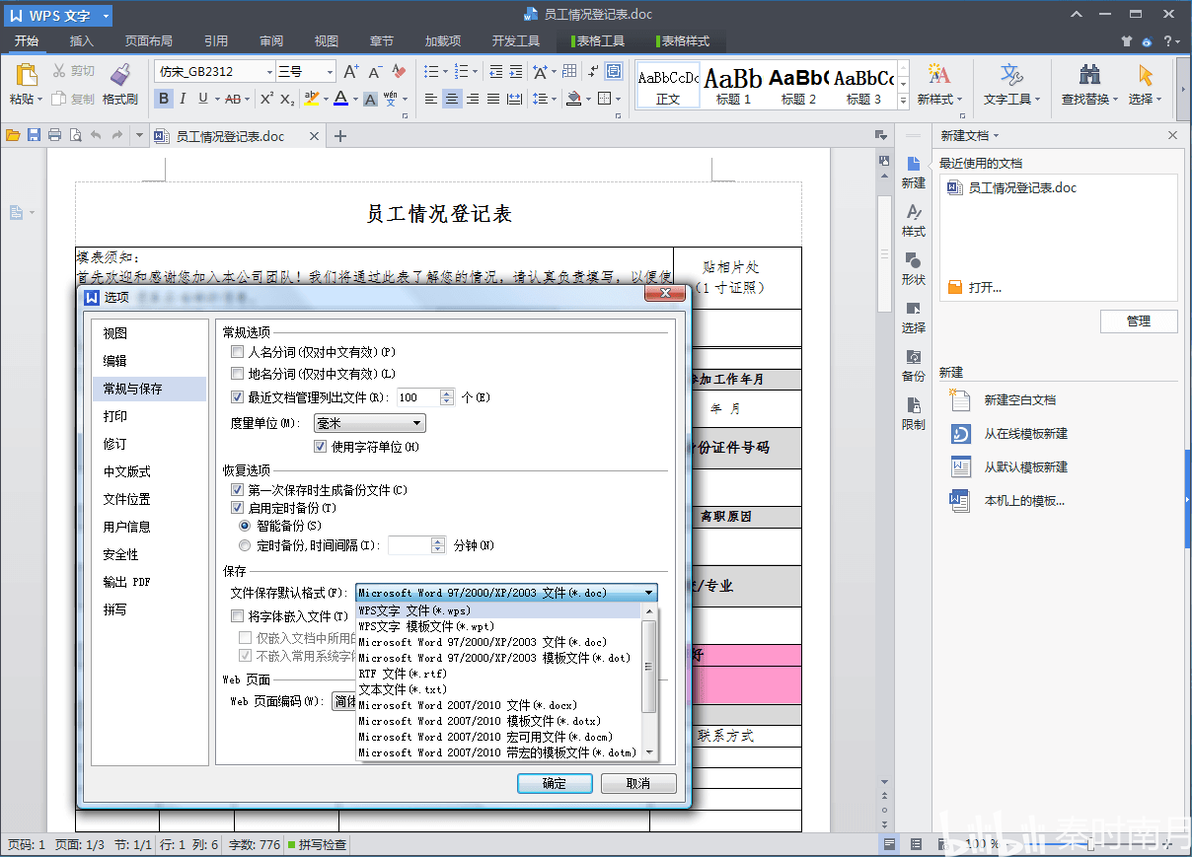
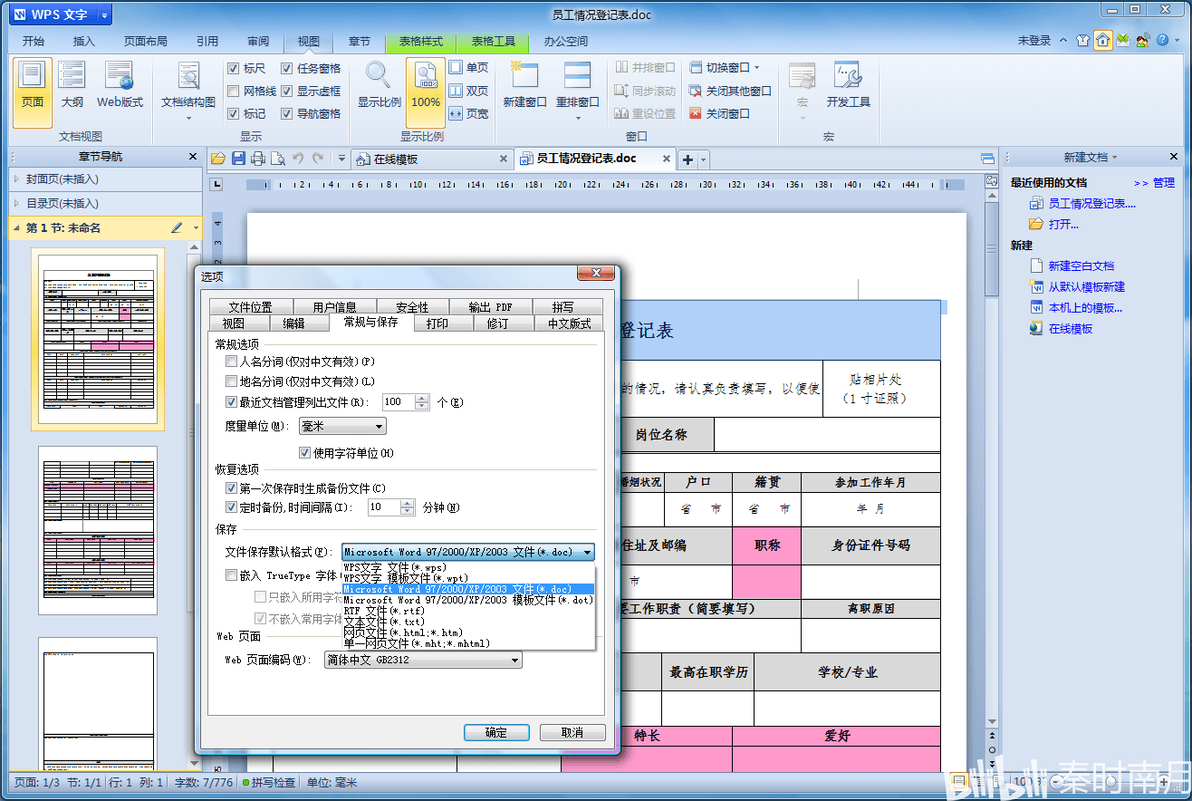
新的选项界面,并沿用至今
WPS文字2013终于支持对Word新格式的保存了。上图中是默认的黑色配色,选项窗口也进行了改版。
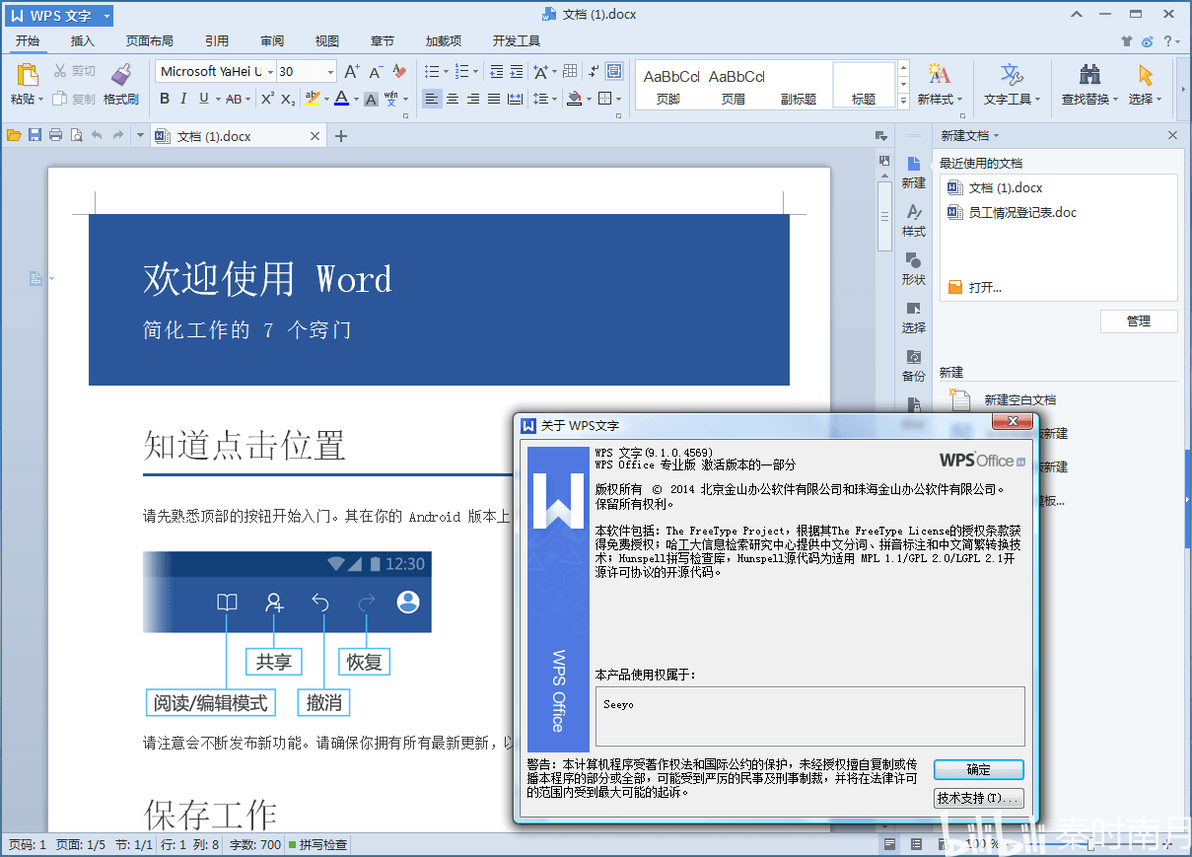
蓝色风格
WPS Office 2013还提供了亮色的蓝色风格。

WPS表格 2013
WPS表格为绿色,高亮和按钮配色均为绿色,这也是WPS首次对不同组件使用不同的配色。
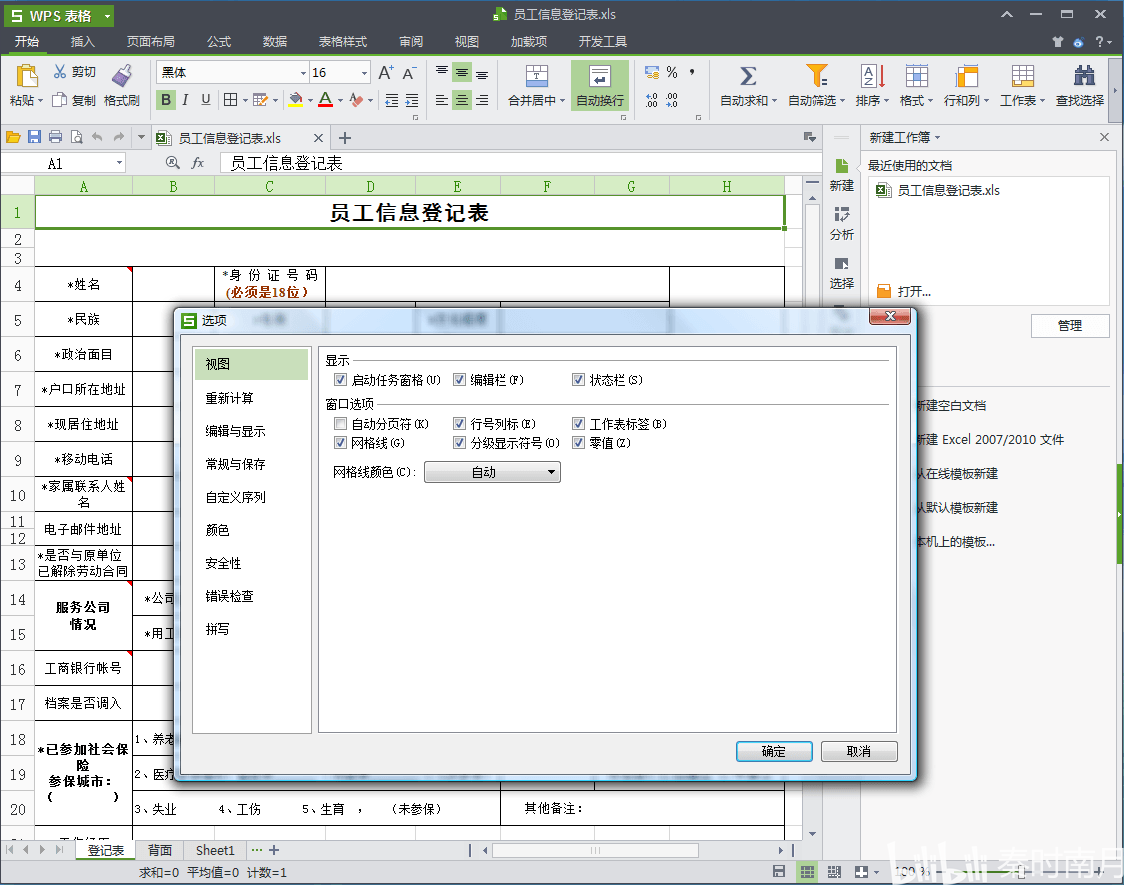
单元格、单元格行列标题、按钮配色和底色均为绿色
WPS Office 2013保留了2012的风格,支持aero(仅Vista和Win7下)。
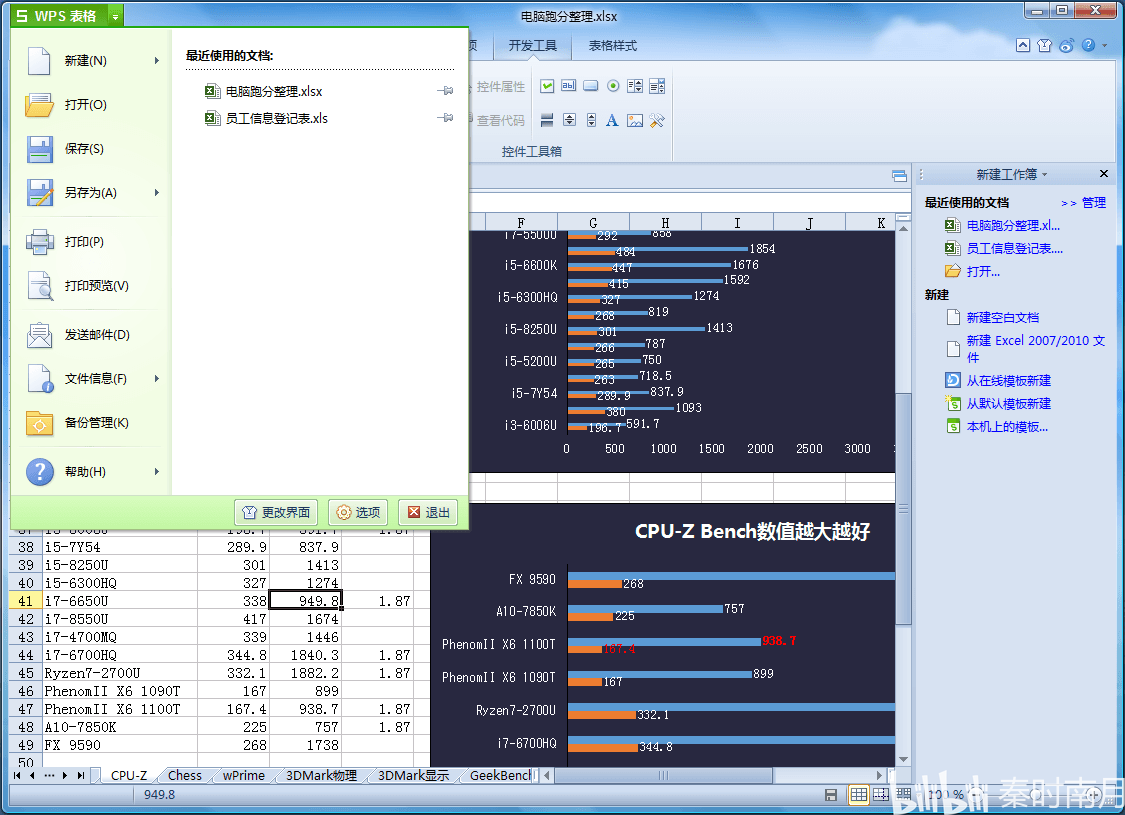
2012风格
WPS演示就是橘黄色了。
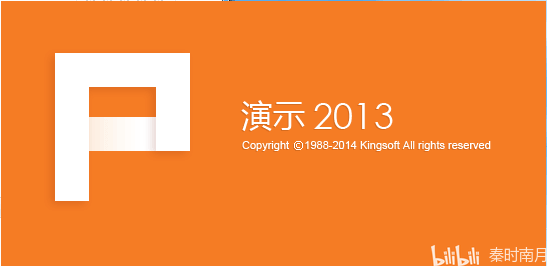
经典的菜单工具栏风格也依旧保留。
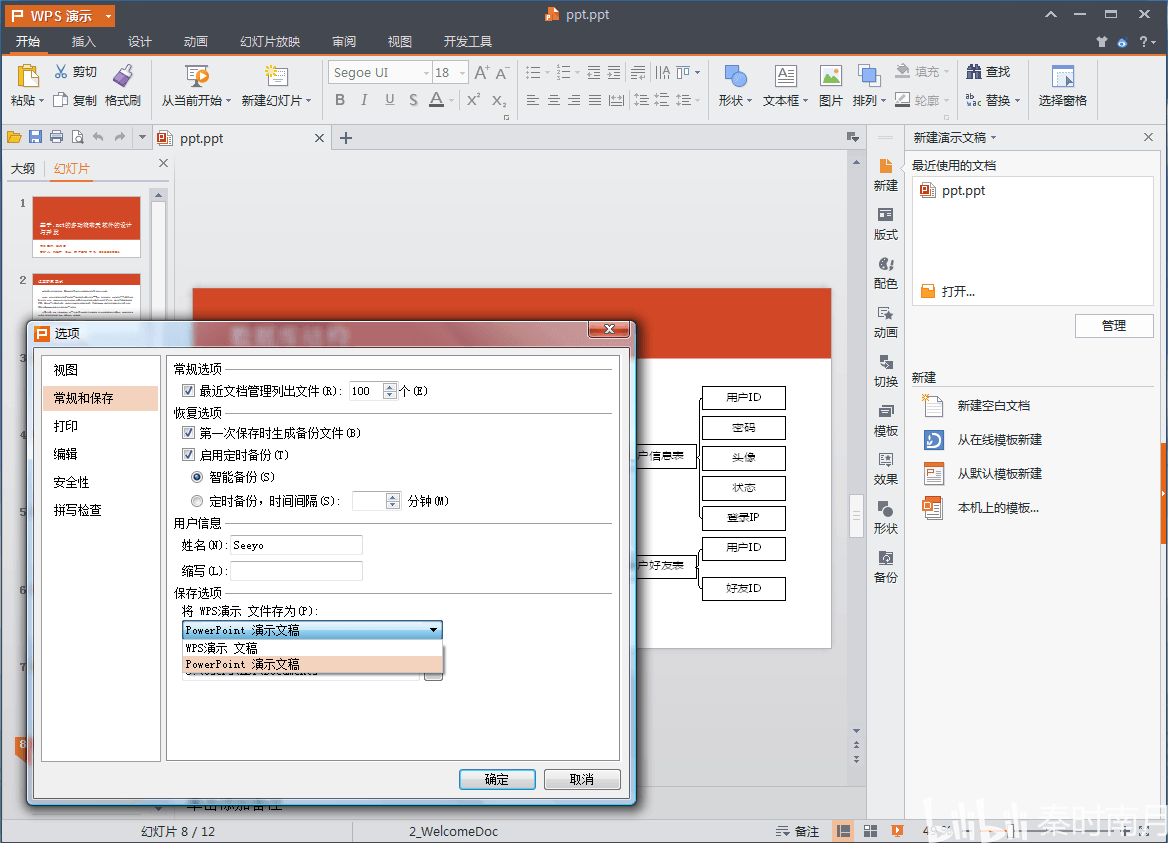
Ribbon样式
经典样式的高亮配色偏Office 2010。
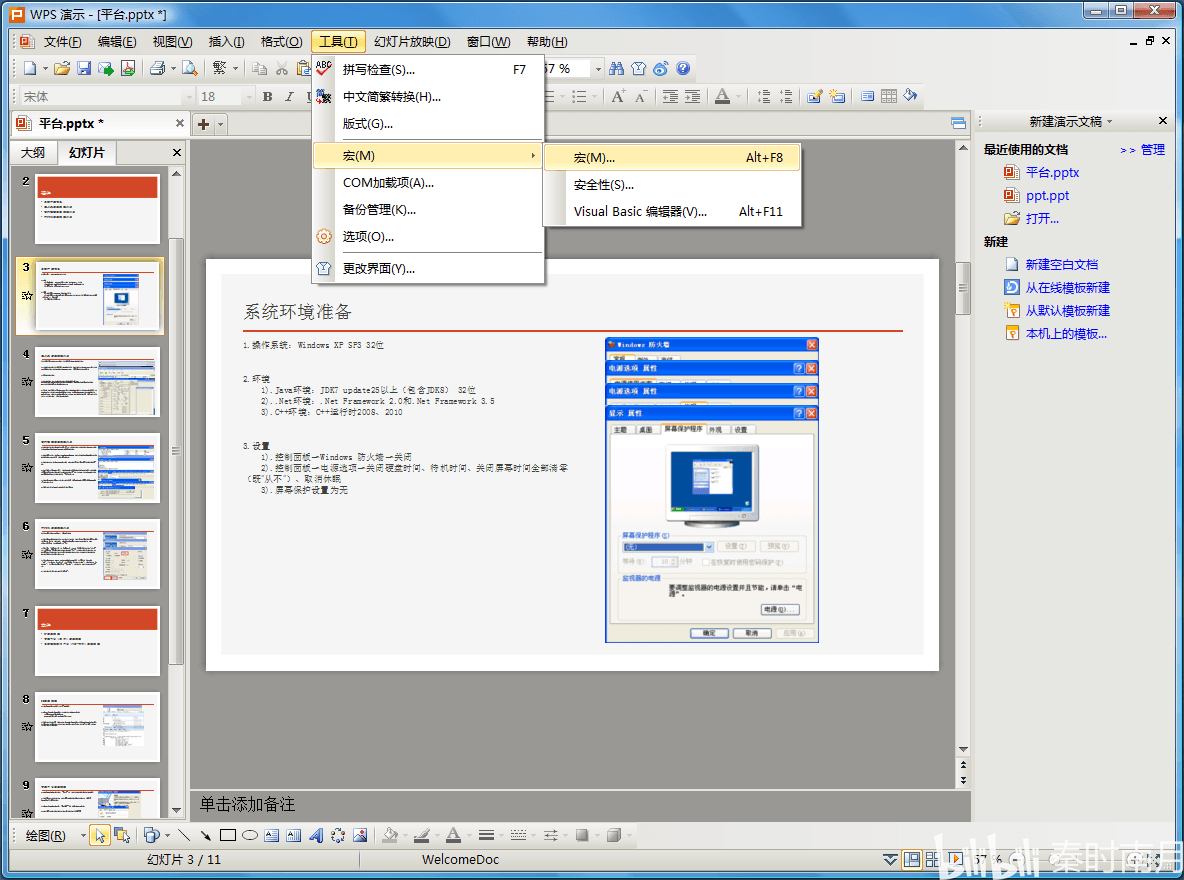
经典样式
WPS演示仍旧不支持对pptx格式的保存。
WPS 邮箱
2015年,WPS再次推出邮件客户端——WPS邮箱,界面设计十分精细,红黑配色。当时我正处于对Foxmail 7.2的审美疲劳阶段,在不断更换各类邮件客户端,WPS出了之后我就第一时间申请内测资格用了。

WPS邮箱1.0内测版
在后来的版本改为绿色风格,不过很可惜最终又是半途而废了。

WPS邮箱 3.0
WPS Office 2016
经过WPS邮箱这个插曲,下面到了2016年。
2016年,WPS Office 2016发布,依然是Ribbon UI,风格稍有变化。从启动界面的上的“+”也能看出,WPS Office 2016重点功能在WPS+轻办公,主打云文档和协作编辑,版本号大幅升级到10.8。
金山开始推广WPS+
WPS Office 2016在设置项上变的更多了。
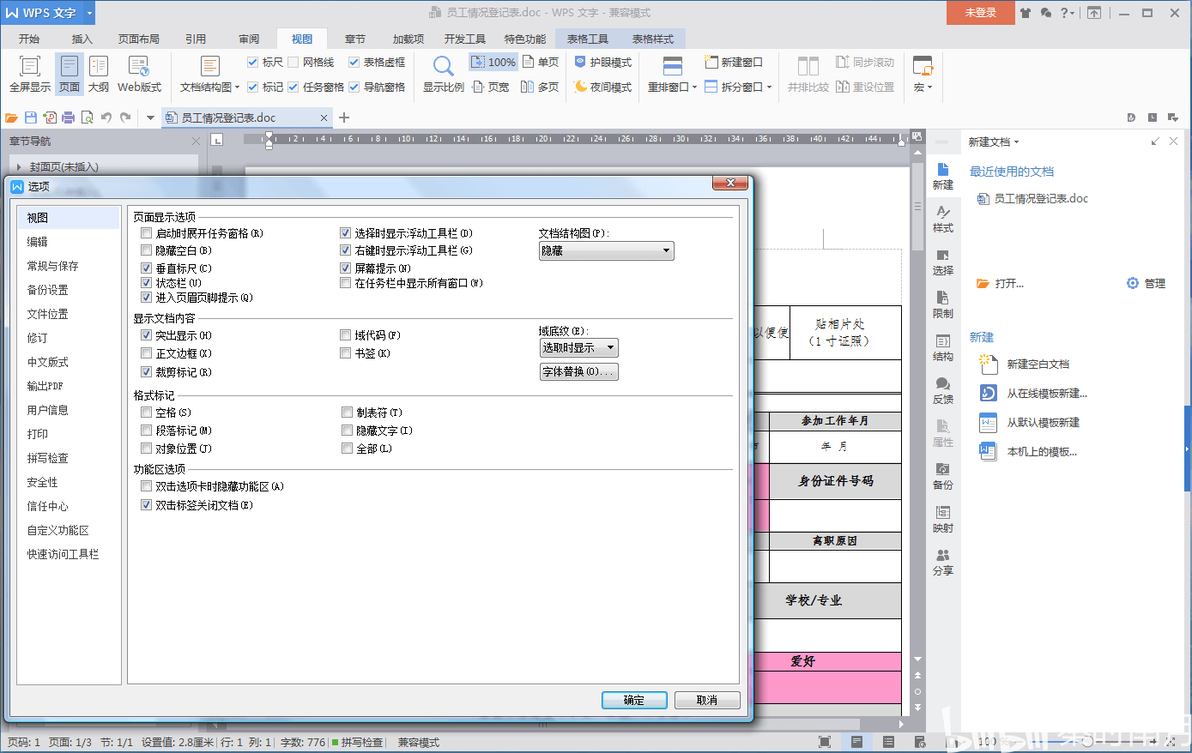
WPS文字
而WPS Office 2016保留了Ribbon与传统菜单共存的特点,但是取消了传统布局的风格。
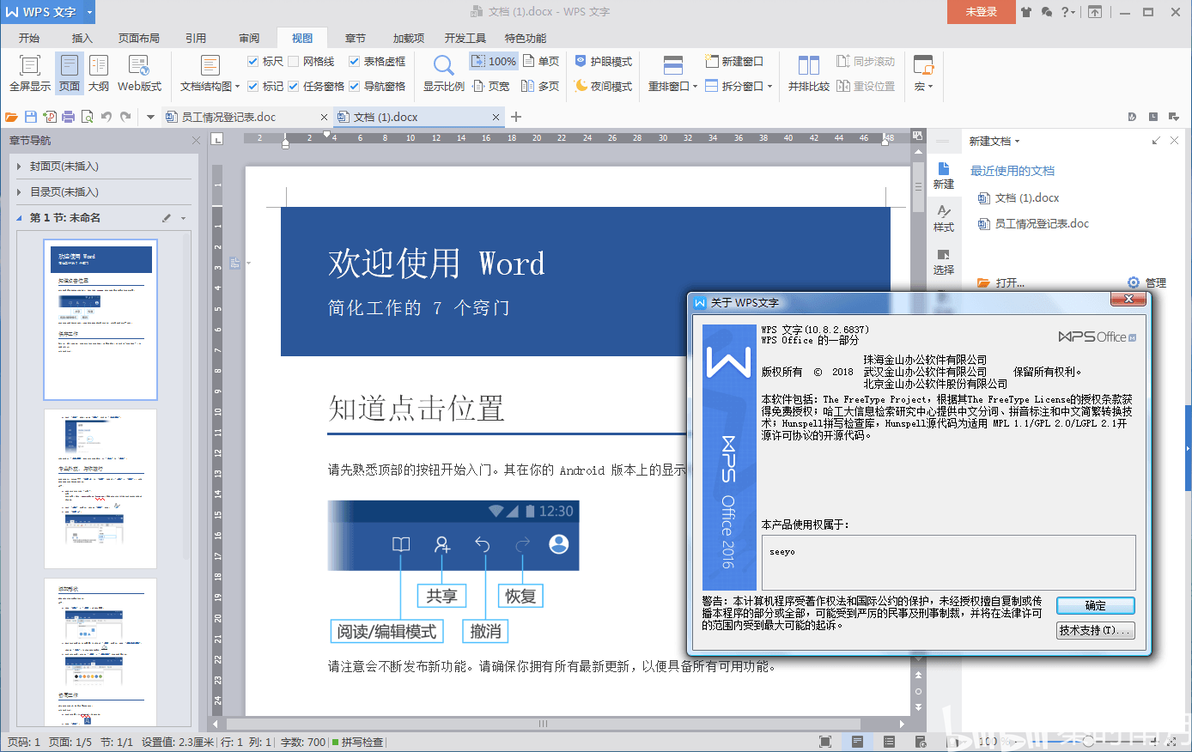
关于
WPS+轻办公应用是一个多人、多平台的在线协同办公工具,通过创建圈子将相关人员集中到一起,圈子里的人可以共同编辑、讨论文档。
无处不在的WPS+
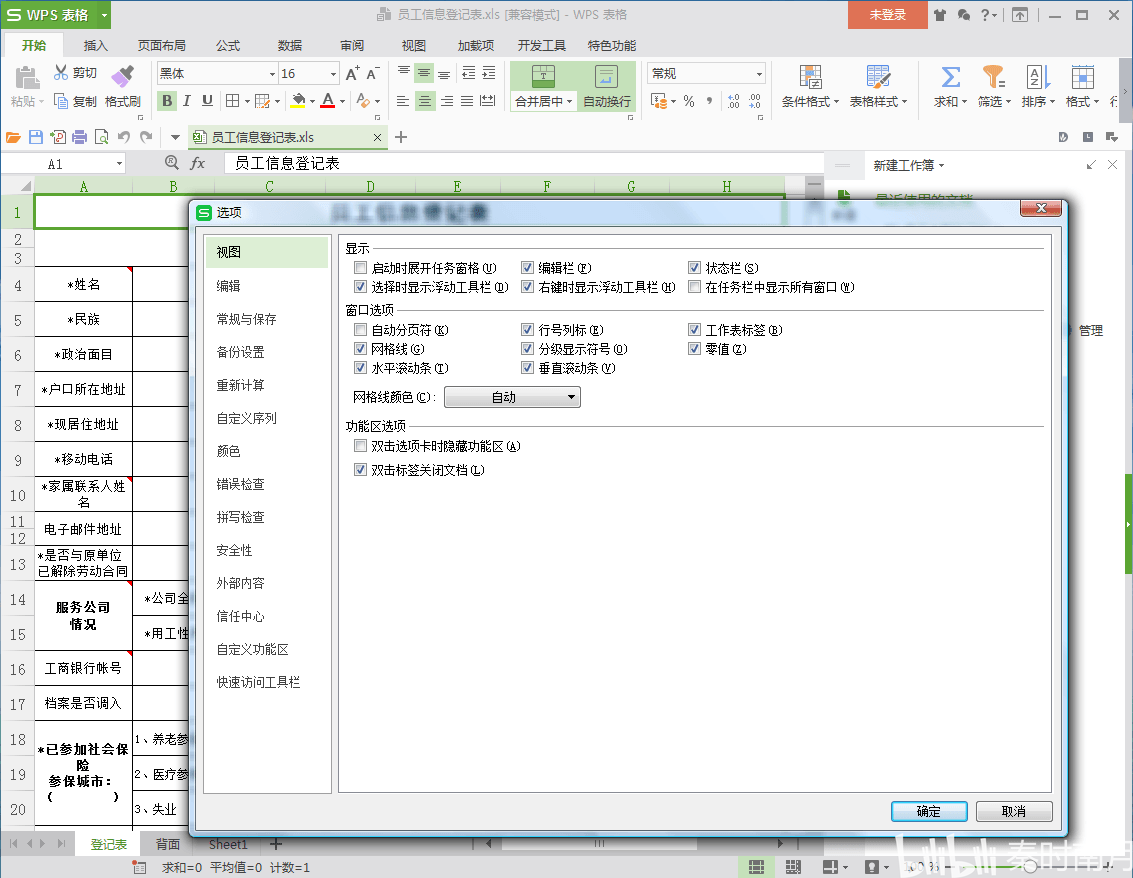
设置
WPS演示
WPS演示终于支持了新格式的保存。
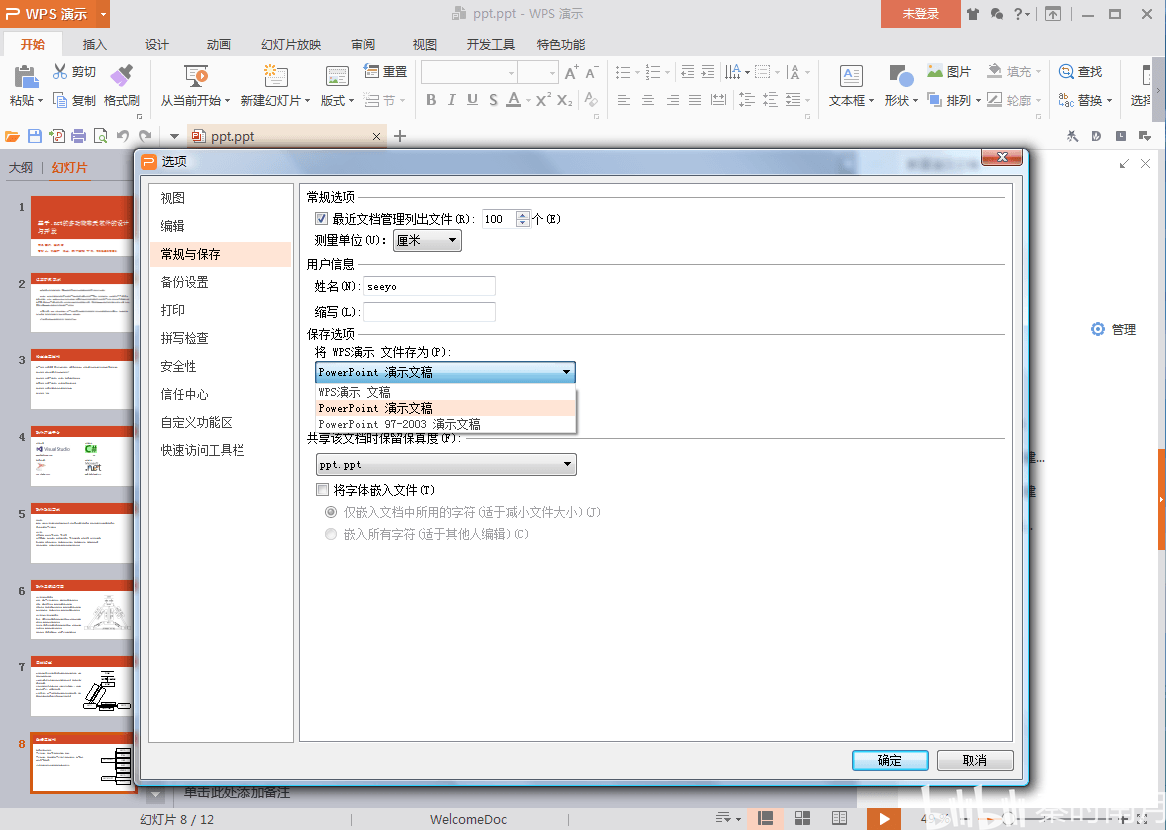
WPS演示2016终于支持了pptx的保存
2018年,微软Office移动版全球月活跃用户达到1亿,而WPS移动版月活跃用户达到1.8亿。要知道,微软的Office移动版早在2000年就跟随Pocket PC 2000(后改名Windows Mobile)发布了,而WPS移动版在2011年才发布。
WPS Office 2019/2021更新
WPS Office 2019重新采用了同WPS Office 2001一样的集成式界面,也可以设置为普通的独立组件模式。WPS Office 2019将办公软件整合进了Chromium中……2019的版本号为11.1。
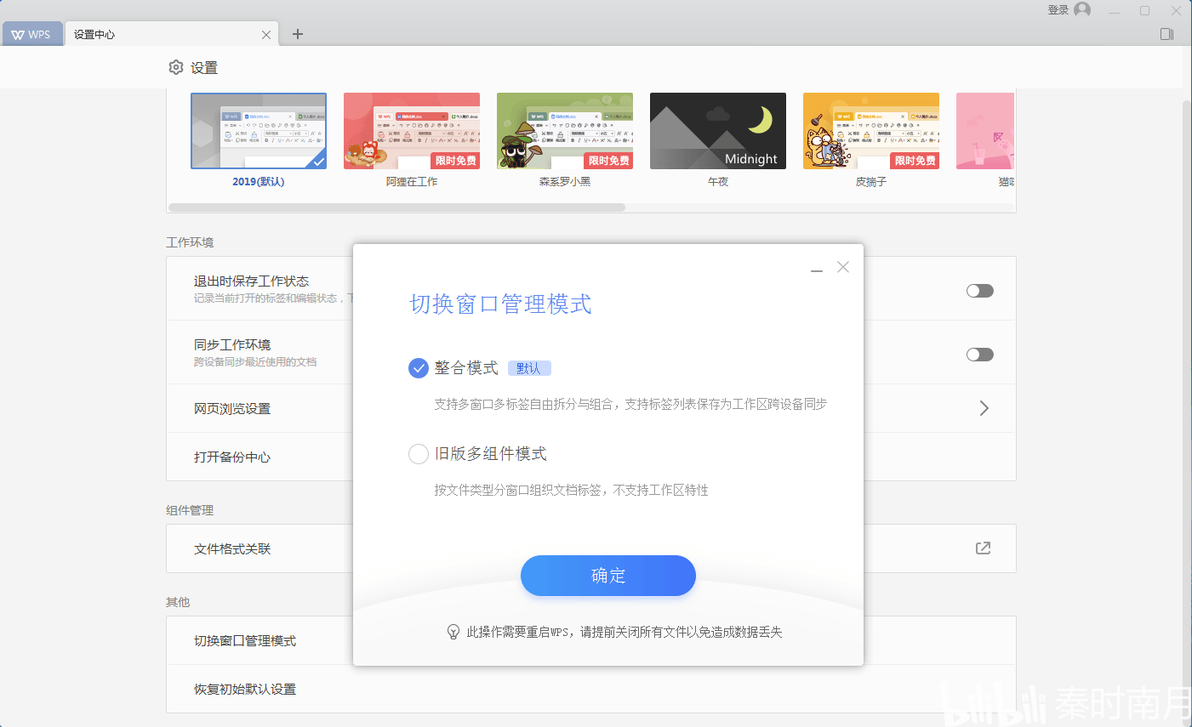
WPS Office 2019
WPS Office 2019提供多种主题,默认主题感觉更贴近MacOS一些……
WPS在跟进主流设计风格还是比较快的,在微软还坚持直角扁平的Windows 10时,WPS已经开始改为圆角风格了。

WPS集成窗口
WPS Office 2019的推出得到了用户广泛的好评,界面和易用性都有比较大的提升。
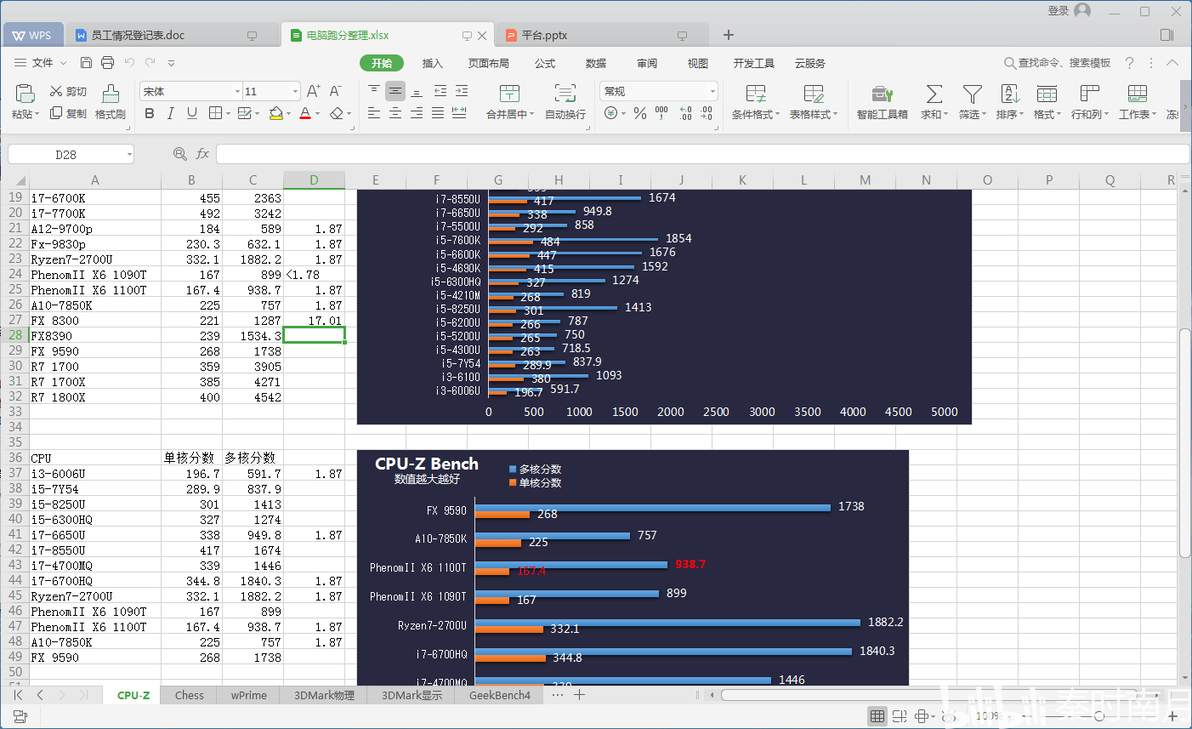
WPS表格
WPS Office 2019也重新集成了应用中心,并且推出了基于云增值服务的很多功能,如PDF编辑、流程图编辑、思维导图编辑、论文查重(与多家服务商合作)、全文翻译等功能,希望不要重蹈覆辙,在下一个WPS版本发布的时候这些应用依旧保留。
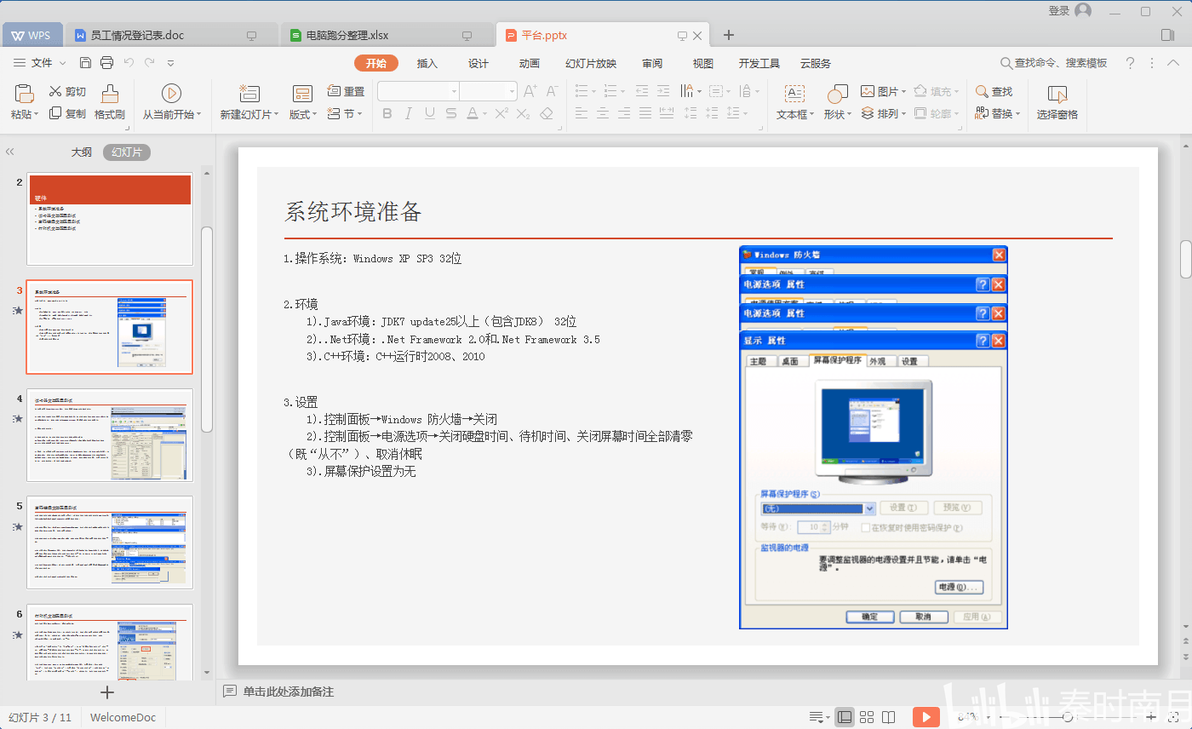
WPS演示
WPS新增的PDF阅读组件还支持epub和mobi这两个电子书常用格式。
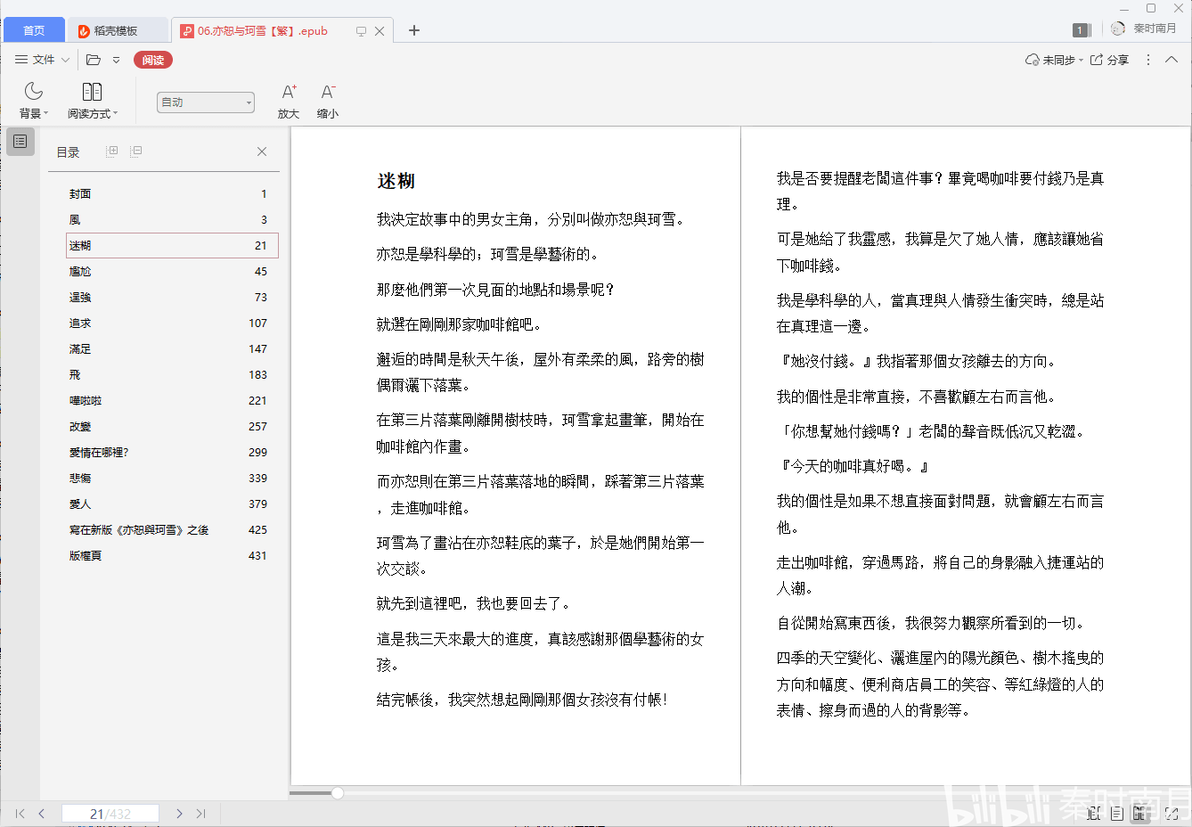
PDF阅读打开epub格式
2019年11月18日,金山办公终于在上交所科创板正式挂牌交易,雷军也迎来由他实际控制的第三家上市公司(前两家是金山软件和小米)。
2021版的WPS更换了新界面,提供了更多会员专属功能和更加丰富的应用中心。
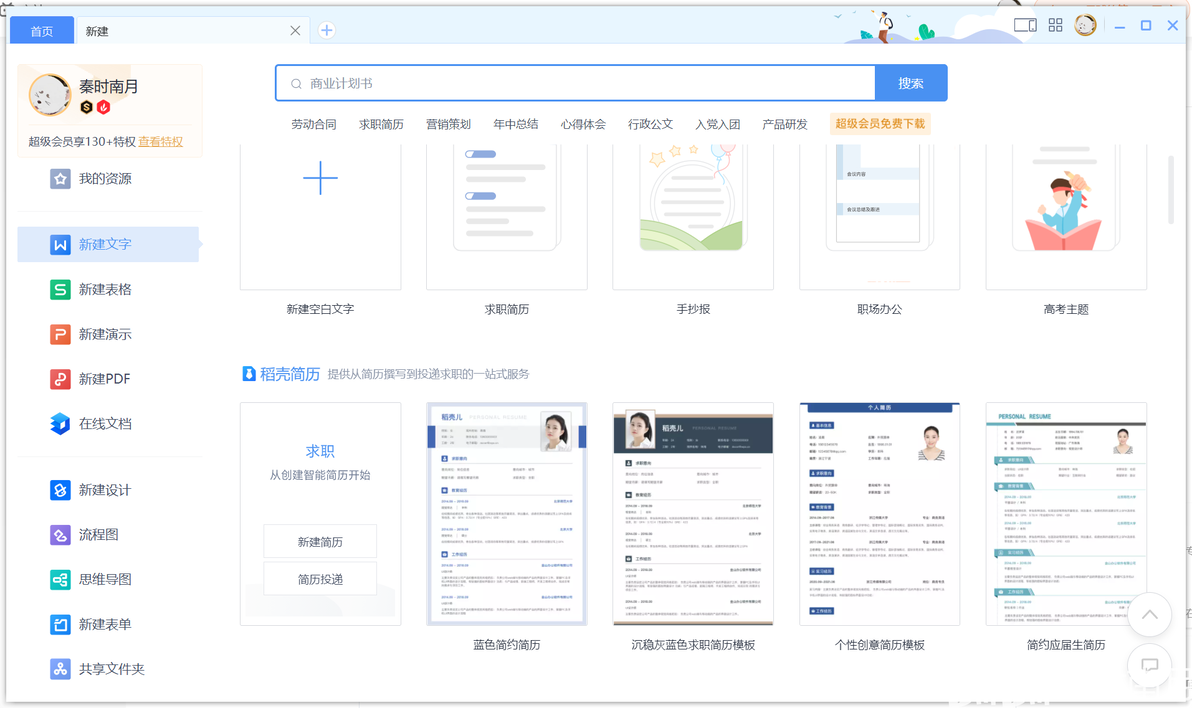
此界面非2021默认主题,而是主题中心中的一款
应用市场,分为团队应用和个人应用,甚至提供论文查重等与第三方合作的功能,如上图左侧的“新建设计”就是与创客贴合作,WPS会员可直接当做创客贴会员用。
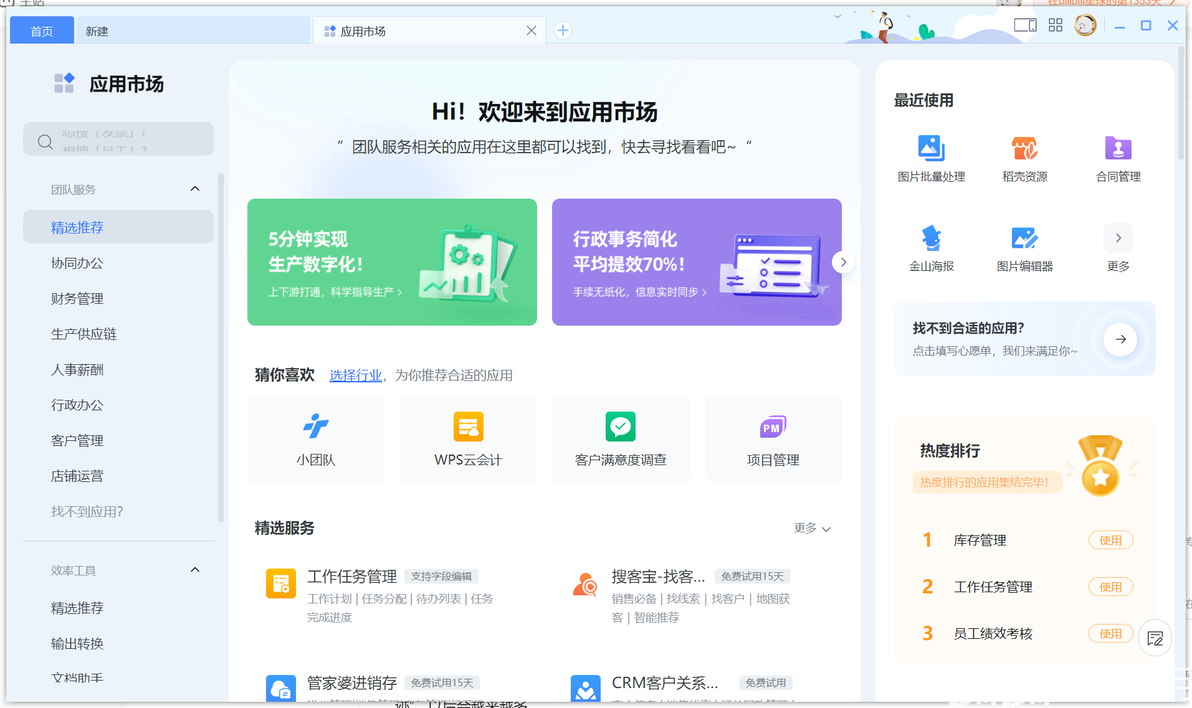
应用市场
皮肤中心,部分皮肤会修改组件的主色调,如我用的这个蓝色,会把表格的绿色主色调也改为蓝色,包括蓝色的单元格、按钮等。
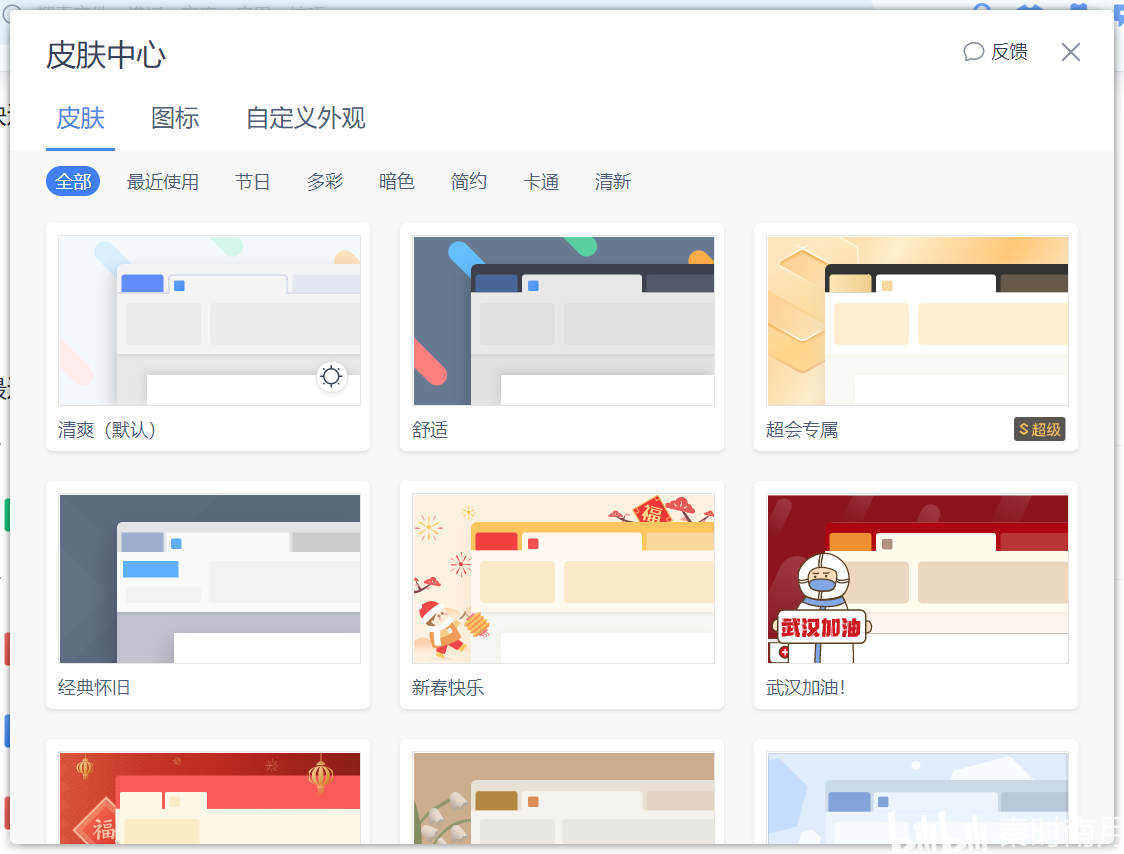
皮肤中心
在线文档,功能上比企业微信的在线文档功能要多一些。金山文档和WPS是两个不同的产品。
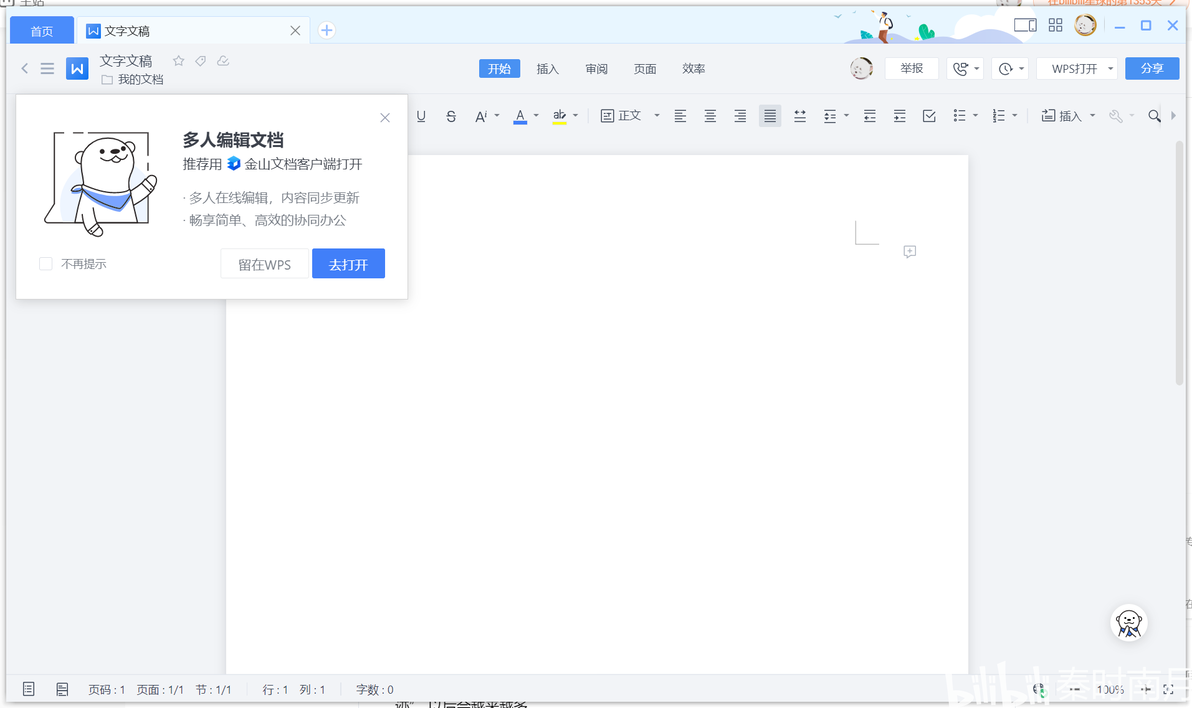
在线文档界面,实际利用了WPS集成的Chrome 49直接打开了在线网页
在线文档有文档、表格、演示、轻维表、流程图、思维导图、表单等应用。
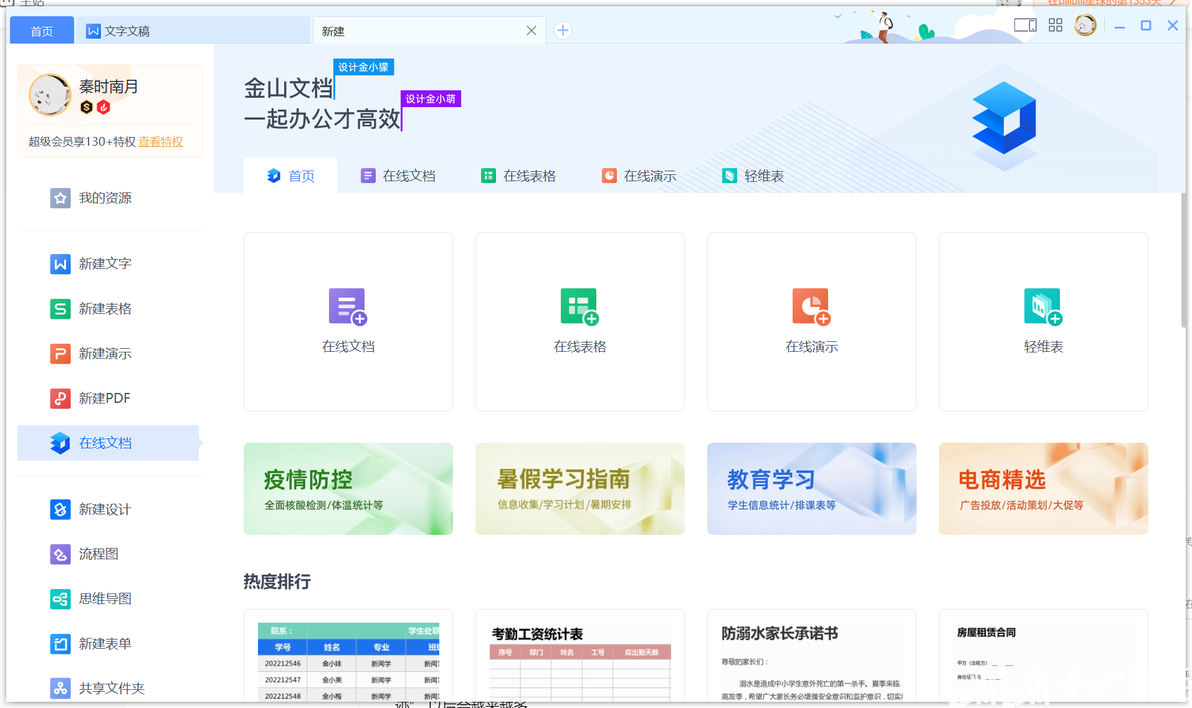
金山文档
金山文档依赖联机,因此在网络好的时候体验很顺畅,断网后还可以继续编辑,并且在联网后会自动同步。
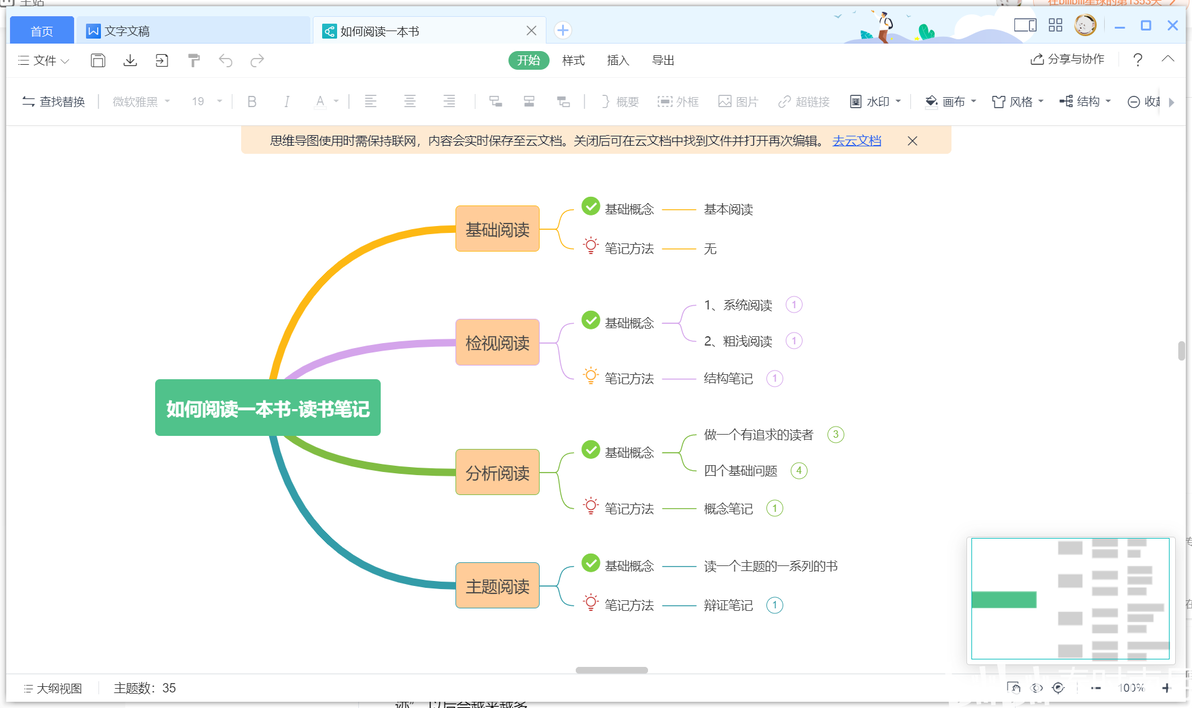
思维导图
结语
WPS是国产软件中,少数能成功和国外同类软件进行对抗的,因为缺乏有竞争力的产品——比如图片处理,可能当年和PhotoShop差距最小的国产软件就是光影魔术手了,可惜被迅雷收购之后也很快就停止更新了;剪辑软件,国产软件可能只有爱剪辑了,但它提供的功能可能也就和会声会影差不多,更不要说专业的Final Cut、Vegas等专业软件相比了——所以国产软件一直处于一个很被动的层面。这里面,技术是一方面,更多的是,软件开发者也需要吃饭啊,这里回到WPS举例,有人嫌WPS广告多,但去广告版(WPS会员)最便宜的每个月仅9元钱,即便如此,WPS破解版仍然在网络上仍然有很多。
因此,在“内忧外患”的市场下,WPS能坚持31年确实是一个奇迹,我也希望这样的“奇迹”,以后会越来越多。
