

0.前景提要
本篇教程分为以下内容:
备注网口
创建内部网桥
创建 PPPoE 拨号
设置接口 IPv4 地址
设置 IPv4 DHCP 服务器
设置 DNS
在上一篇教程 [ RouterOS 折腾手记 ] RouterOS 安装指南 中 ,我们已经在 PVE 环境下安装好了 RouterOS,但是由于我咕的太久,现在 RouterOS 已经更新到了 7.4 Stable 版本。
为了保证教程的及时性,我决定重装 RouterOS。
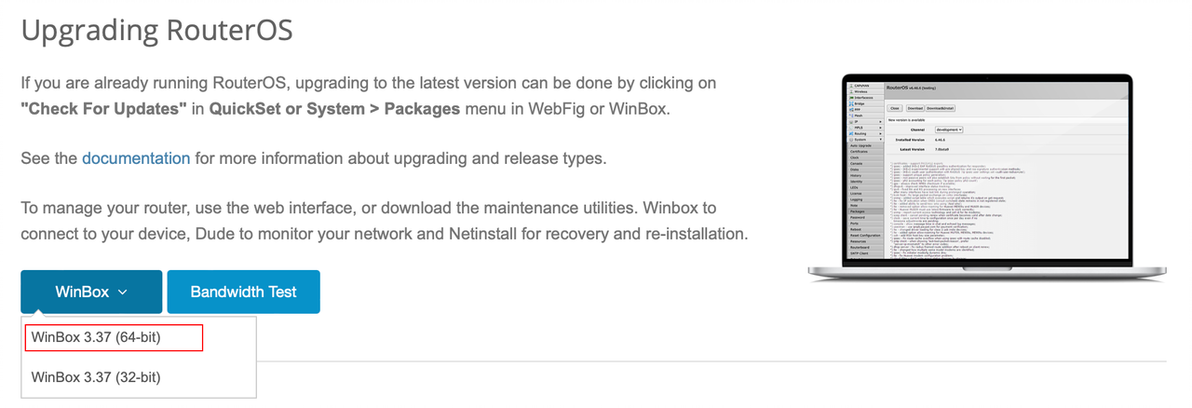
到 Mikrotik 的官方网站(https://mikrotik.com/download)下载最新的 Winbox 软件、RouterOS 固件以及固件对应的校验信息。
Winbox:
RouterOS 固件:

RouterOS 固件校验信息:

说明:
本系列教程适用于 CHR 版本和 MikroTik 原厂硬路由的 RouterOS 配置。
对于原厂硬路由,RouterOS 自带的 “Quick Set” 可以减少配置步骤,但自动配置出来的内容较为简单,且仍需调整参数。
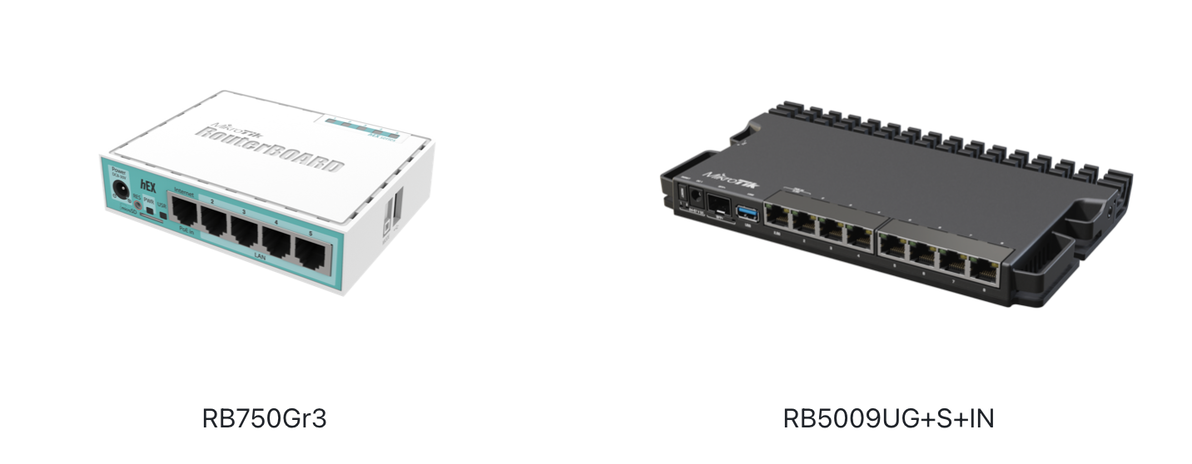
这里推荐 2 款 MikroTik 的硬件设备,普通家庭上网环境可以使用被誉为弱电箱神器的 hex 系列 RB750Gr3 ,如果对网络性能有较高要求则可以使用 RB5009UG+S+IN 。
1.备注网口
由于 Winbox 目前只支持 Windows 系统,因此在 macOS 或 Linux 系统下时,需要准备一个 Windows 的虚拟机或者使用 Wine 。

打开 Winbox ,并将 Windows 设备的 LAN 口与 PVE 软路由的 ETH1 到 ETH3 中的一个物理网口相连。此时 Winbox 会识别到一个新的 RouterOS 设备,并显示出该设备的 mac 地址,该设备的 IP 地址为 0.0.0.0 。
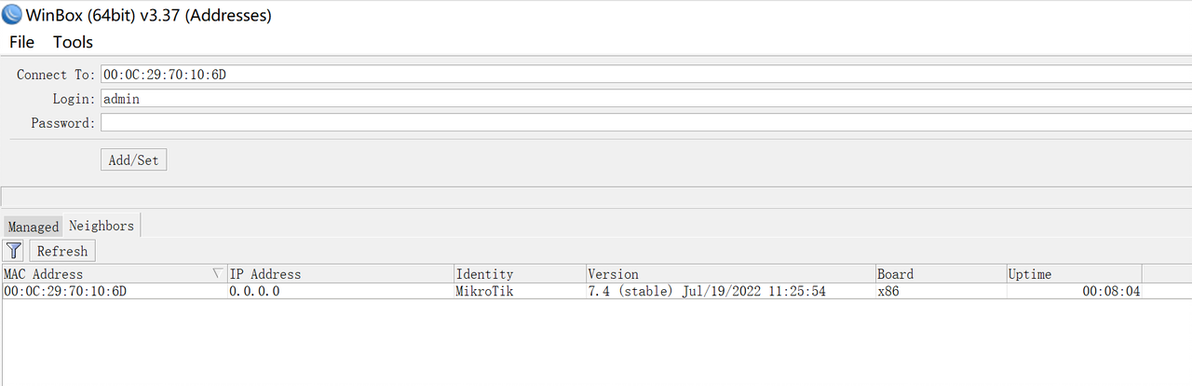
点击 mac 地址来登录 RouterOS。默认账户:admin,默认密码为空。登录系统后显示:
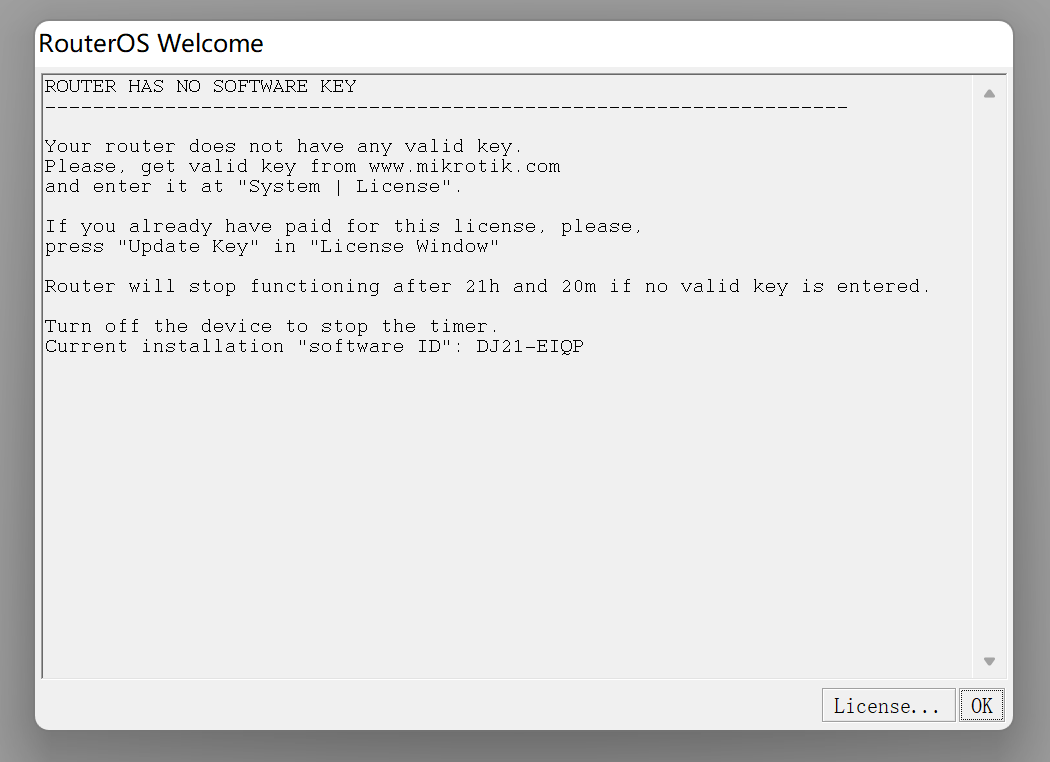
该对话框表示该系统未被授权。对于未被授权的设备将处于“试用”状态,RouterOS 的试用时长为 24 小时,且带宽被限制在 1Mbps 。
点击 “OK” 关闭该窗口,点击左侧导航的 “Interfaces”:

如果在 PVE 下安装 RouterOS 并添加网口过程中没有出现问题,此处应该显示 5 个网口。
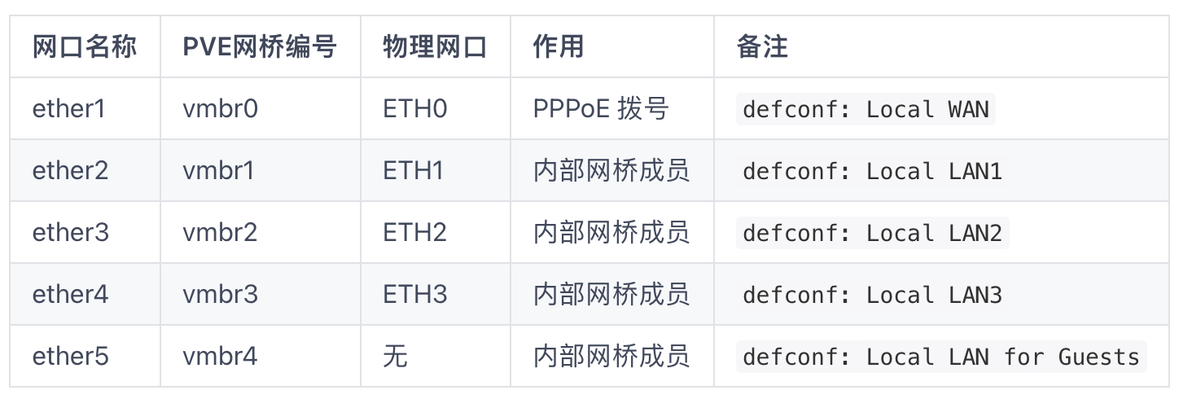
鼠标双击每个网口,并根据表格中的内容,对每个网口进行备注:
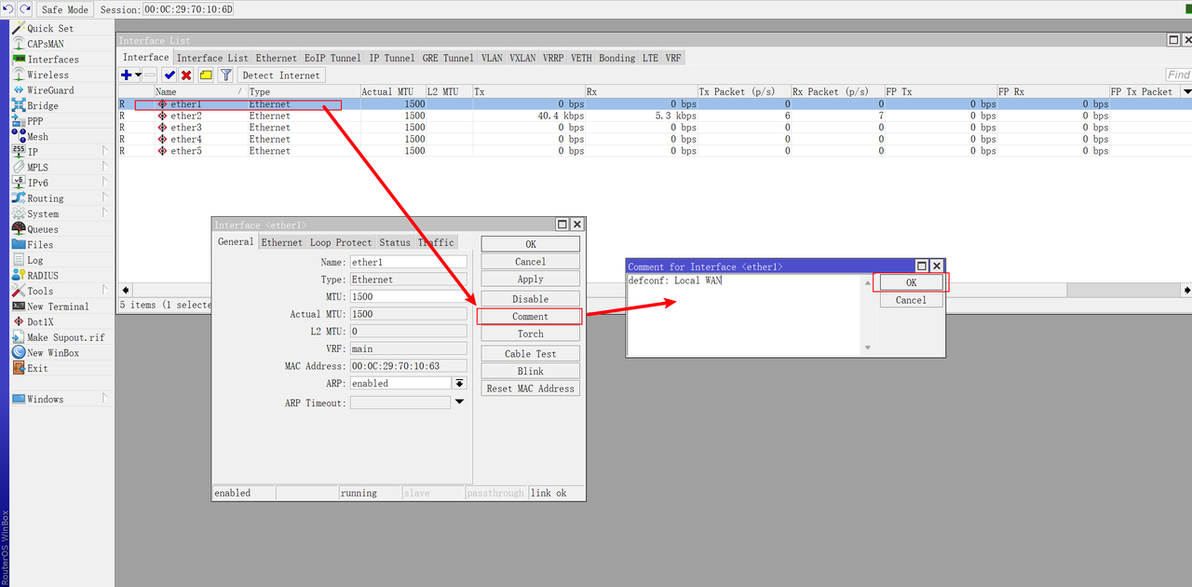
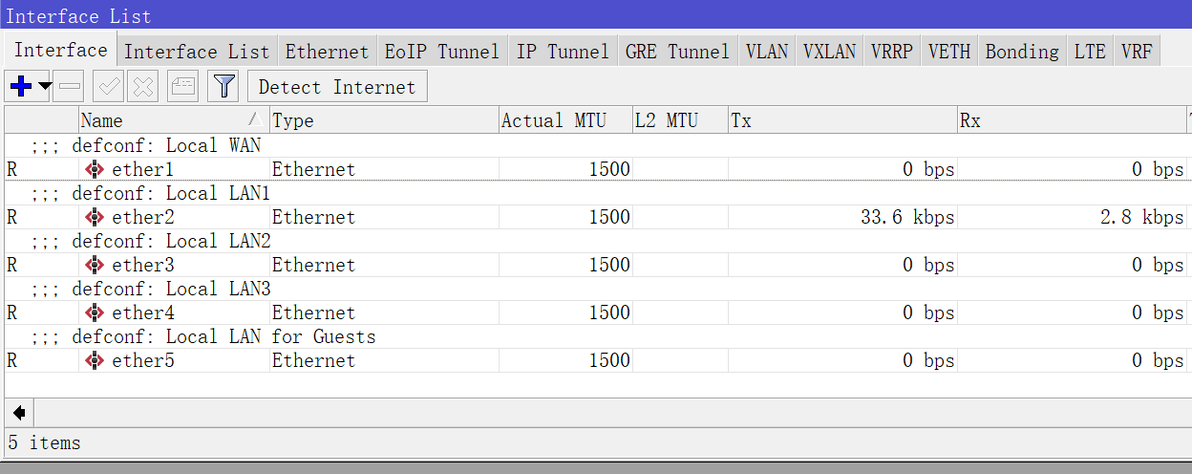
备注完成后如图所示:
2.创建内部网桥
点击左侧导航的 “Bridge”,点击“添加”按钮:

Name:bridge1
Comment:defconf: Local Bridge
网桥创建完成后,给该网桥添加成员网口,切换到 “Ports” 选项卡,点击“添加”按钮:
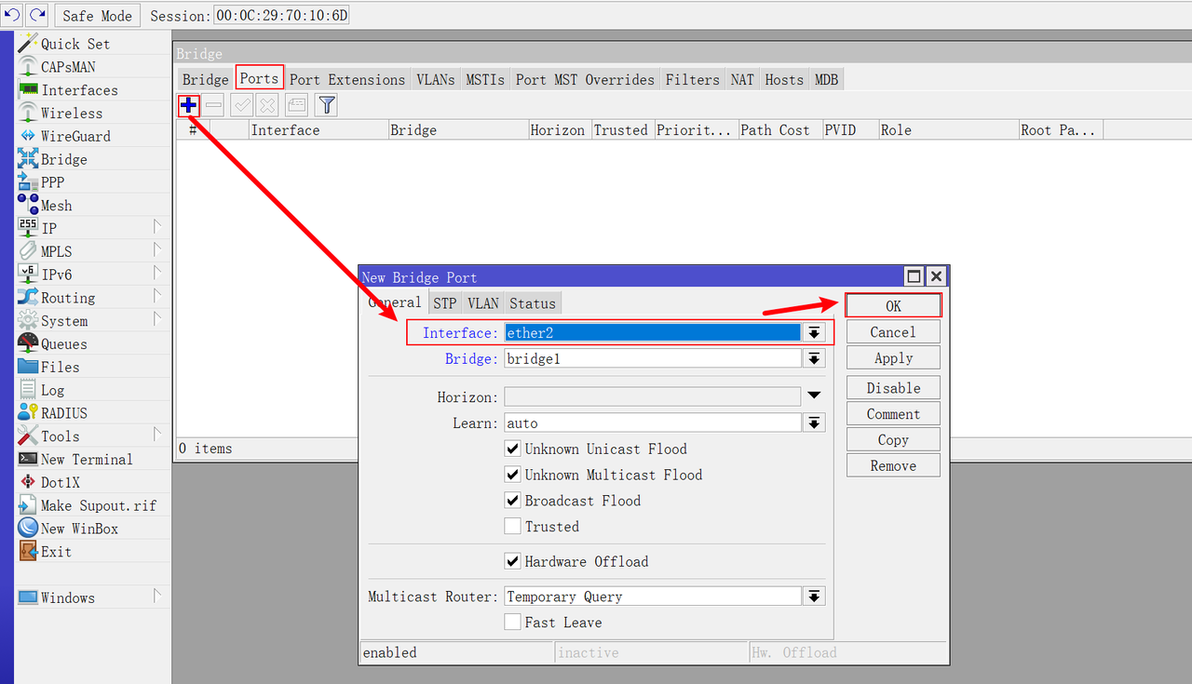
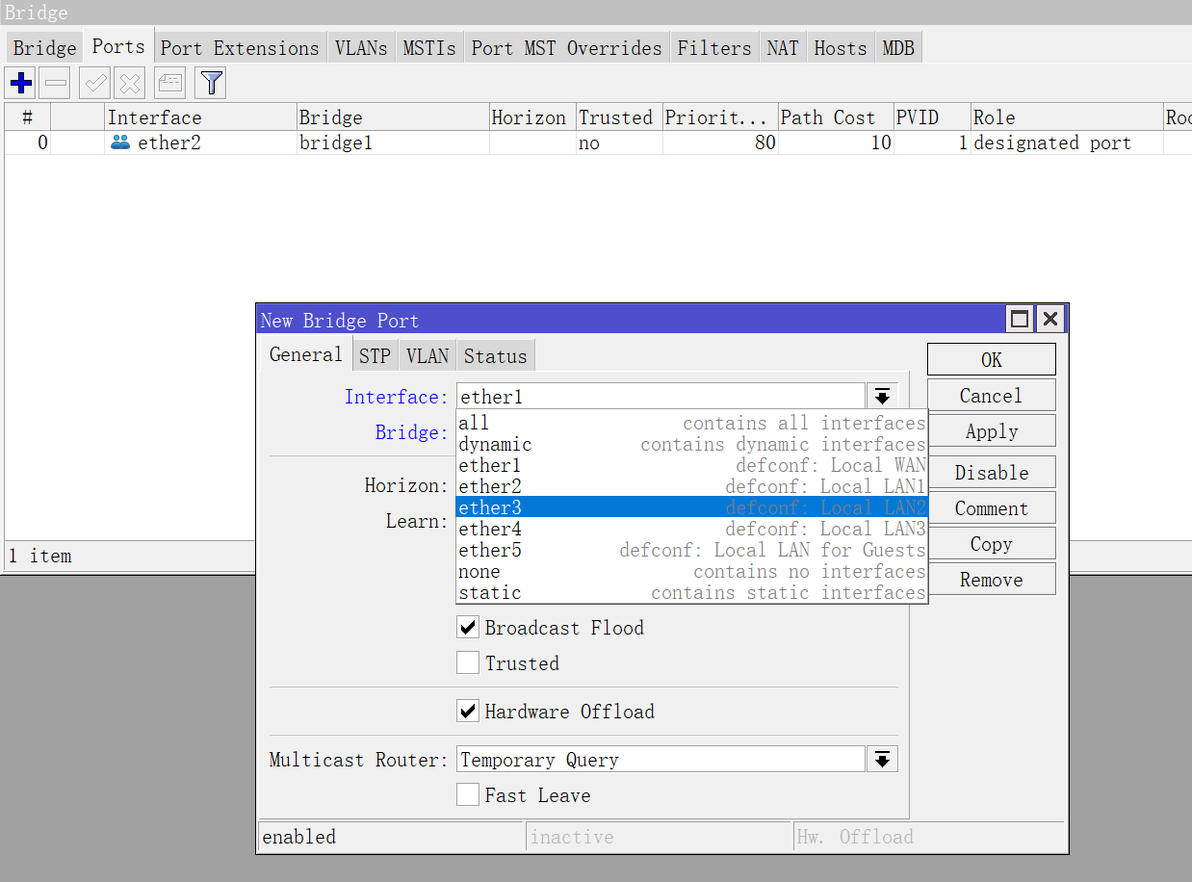
从 “Interface” 下拉列表中选中需要添加的网口,点击 “OK”,即可把网口添加为网桥成员接口。
重复该操作,将所有 LAN 口都添加入该网桥。
当然,除了使用 Winbox 来添加网桥以及成员接口的方法外,还可以 SSH 登录到 RouterOS,使用 CLI 来创建网桥并添加成员接口:
/interface bridge
add comment="defconf: Local Bridge" name=bridge1

/interface bridge port
add bridge=bridge1 interface=ether2
add bridge=bridge1 interface=ether3
add bridge=bridge1 interface=ether4
add bridge=bridge1 interface=ether5
3.创建 PPPoE 拨号
演示环境为使用 RouterOS 拨号上网,如果使用光猫拨号,可以跳过本段。
点击左侧导航的 “PPP”,点击“添加”按钮,选择 “PPPoE Client”:
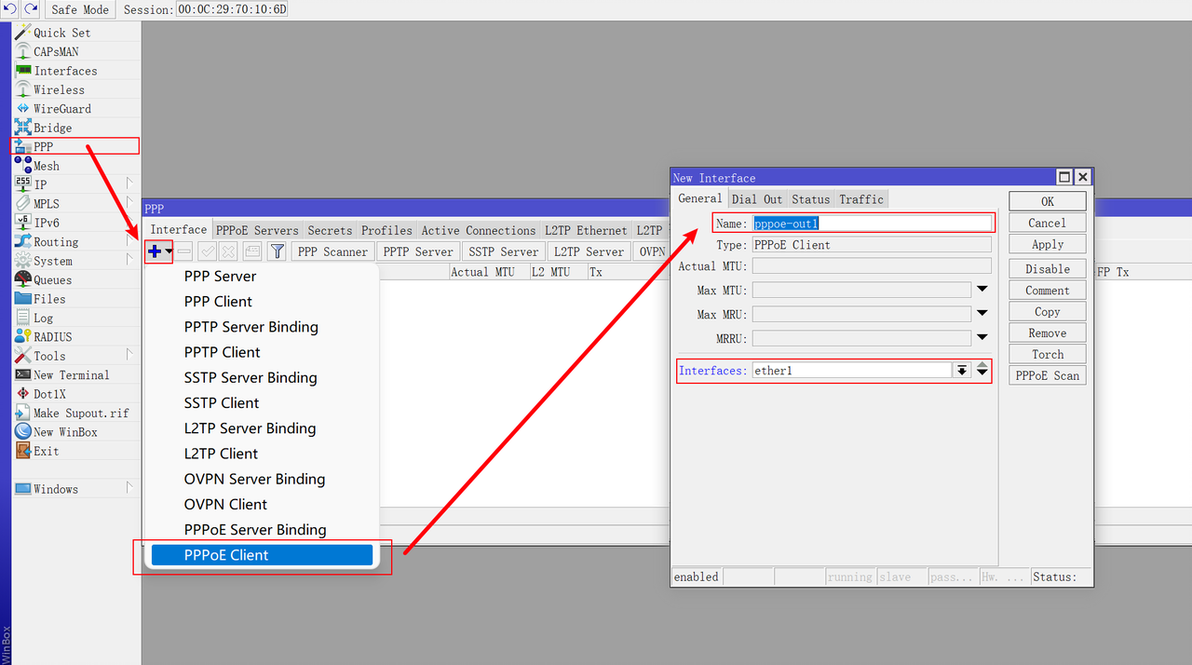
Name:pppoe-out1
Interfaces:ether1
切换到 “Dial Out” 选项卡,填写 PPPoE 拨号需要的用户名和密码,并填写一个备注:
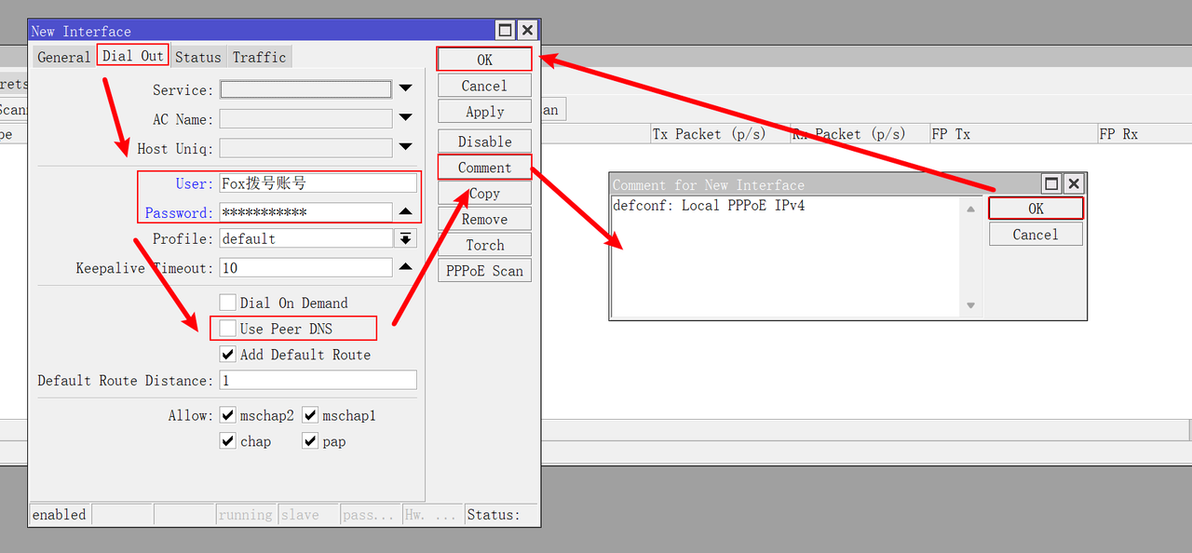
User:拨号账户
Password:拨号密码
Use Peer DNS:不勾选
Add Default Route:必须勾选
Comment:defconf: Local PPPoE IPv4
Use Peer DNS 表示是否使用拨号下发的 DNS 服务器,推荐此处不勾选,后续将会设置 RouterOS 所使用的 DNS 服务器。
确保 Add Default Route 为勾选状态。
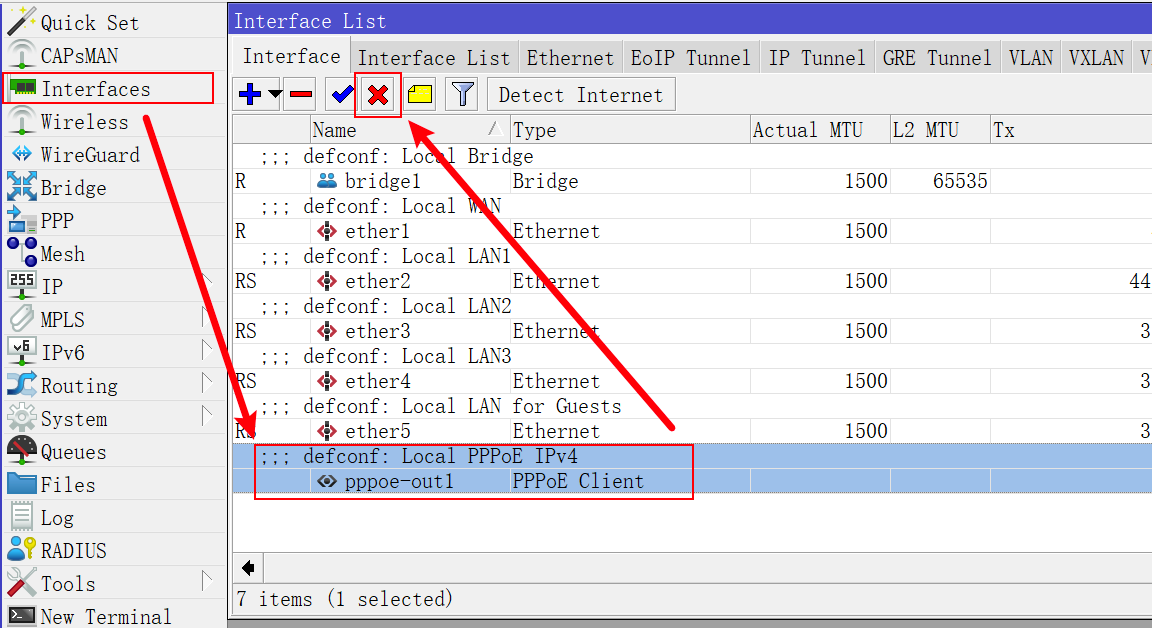
此时回到 “Interfaces” 页面,暂时将 PPPoE 拨号禁用。
因为现在防火墙暂未设置,即使拨号成功也无法正常上网,而且为了避免外网某些流量意外访问到 RouterOS,安全起见,先禁用 PPPoE 拨号。
4.设置接口 IPv4 地址
本部分主要设置网桥 bridge1 和 ether1 的 IPv4 地址,其中 ether1 的地址设置方法与是否使用 RouterOS 拨号而有所不同。
参考之前的网络规划:
光猫地址:192.168.100.1/24
RouterOS 地址:172.16.1.1/24
首先设置网桥的 IPv4 地址,点击左侧导航 “IP” 菜单的子菜单 “Addresses”,点击“添加”按钮:
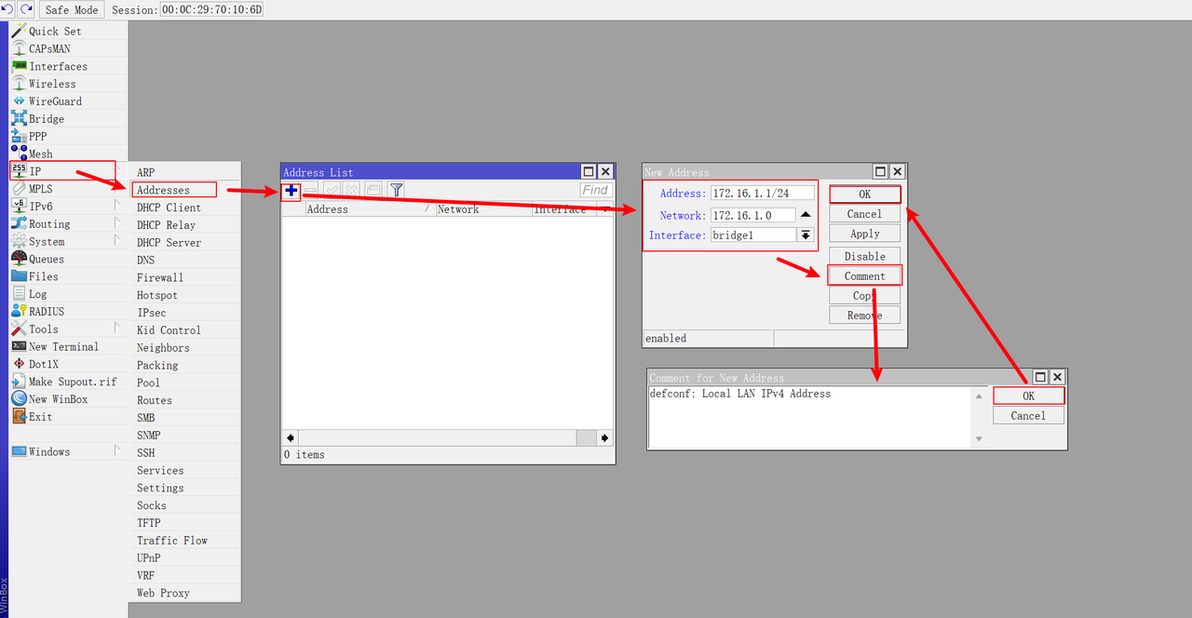
Address:172.16.1.1/24
Network:172.16.1.0
Interface:bridge1
Comment:defconf: Local LAN IPv4 Address
4.1.RouterOS 拨号时
对于使用 RouterOS 拨号的场景 ,并且希望能通过 RouterOS 问到光猫时,需要给 ether1 分配一个和光猫同网段的地址 192.168.100.2/24 :
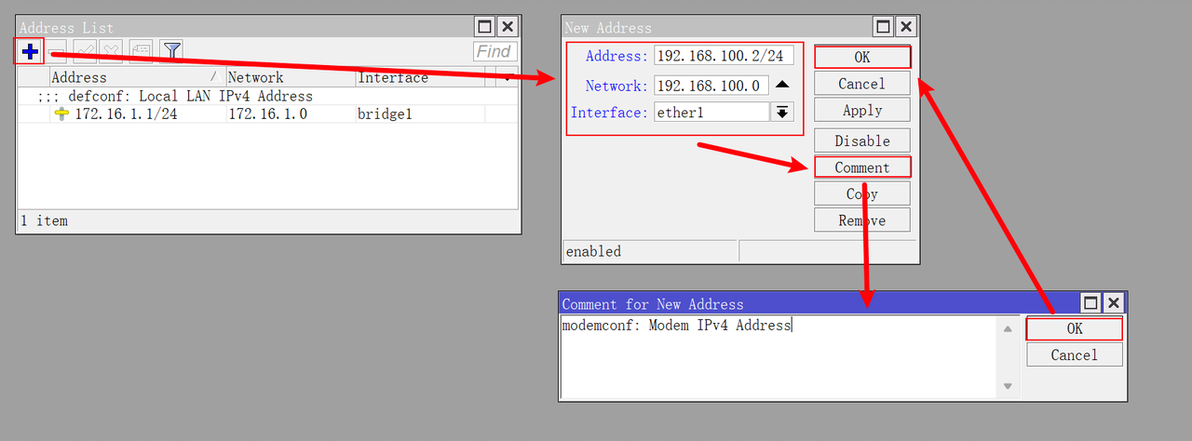
Address:192.168.100.2/24
Network:192.168.100.0
Interface:ether1
Comment:modemconf: Modem IPv4 Address
接口地址设置完成后如图所示:
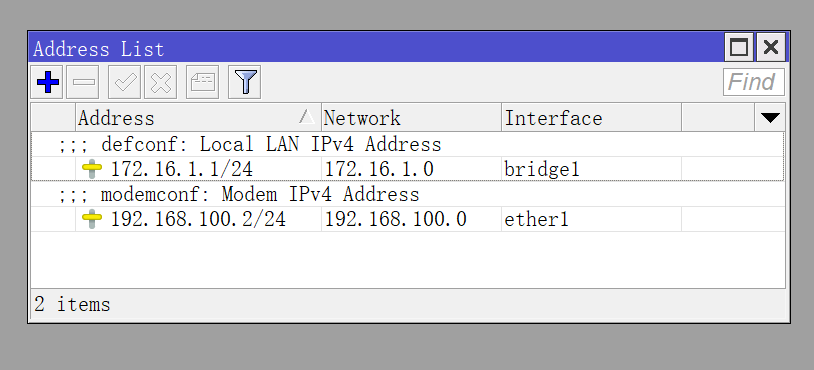
4.2.光猫拨号时
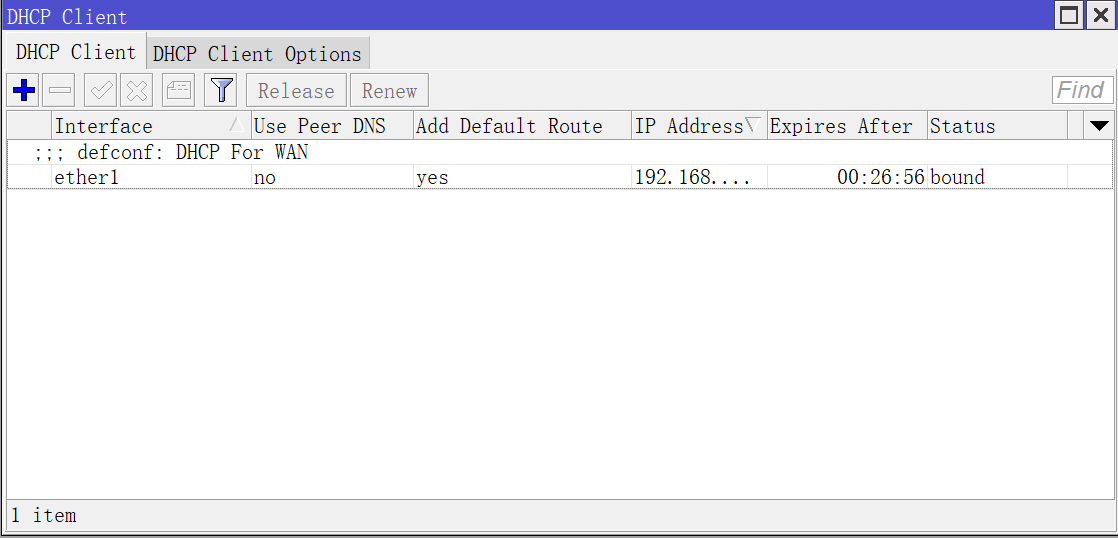
对于使用光猫拨号的场景 ,ether1 的地址应通过光猫的 DHCP 来分配;点击左侧导航 “IP” 菜单的子菜单 “DHCP Client”,点击“添加”按钮:
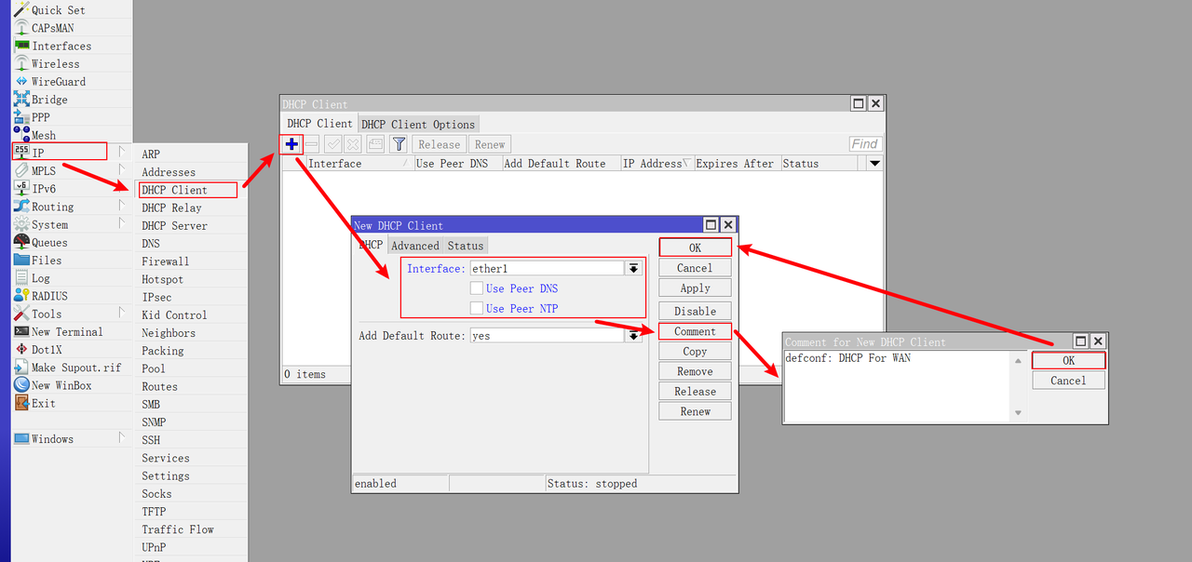
Interface:ether1
Use Peer DNS:取消勾选
Use Peer NTP:取消勾选
Add Default Route:必须为 yes
Comment:defconf: DHCP For WAN
创建完成后,如果获取到了 IPv4 地址则表示设置正确,如图所示:
5.设置 IPv4 DHCP 服务器
目前我并没有使用 IPv6 网络,因此本教程中仅使用 IPv4 的 DHCP 服务,后续如果挖坑 IPv6,将会补全 IPv6 相关设置。
设置 DHCP 服务器分为两个部分,一是创建 DHCP 的地址池,二是创建 DHCP 服务器。
5.1.创建 DHCP 地址池
先创建 DHCP 地址池,点击左侧导航 “IP” 菜单的子菜单 “Pool”,点击“添加”按钮:
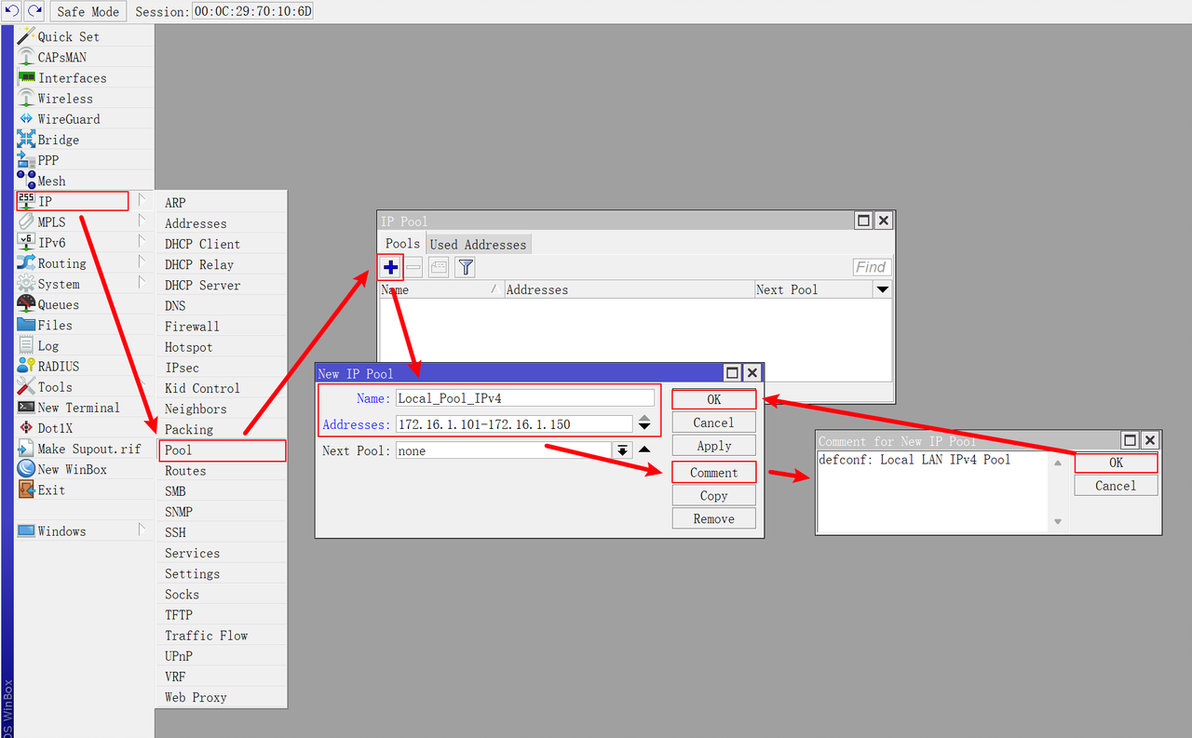
Name:Local_Pool_IPv4
Addresses:172.16.1.101-172.16.1.150
Comment:defconf: Local LAN IPv4 Pool
说明:
在 Addresses 处填写的地址段为 172.16.1.101-172.16.1.150 ,表示该地址池有 50 个可用 IPv4 地址;我预留了一部分地址用于内网设备的静态 IP 设置。
对于内网设备较多的情况下,可以酌情加大该地址池的空间;由于子网掩码为 /24 即 255.255.255.0 ,因此该地址池最大的地址空间为 172.16.1.2-172.16.1.254 。
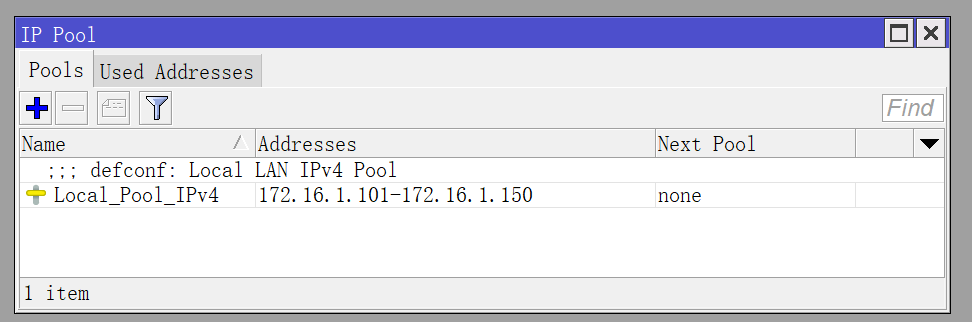
地址池创建完成后,如图所示:
5.2.创建 DHCP 服务器
接下来创建 DHCP 服务器, 点击左侧导航 “IP” 菜单的子菜单 “DHCP Server”,点击“添加”按钮:
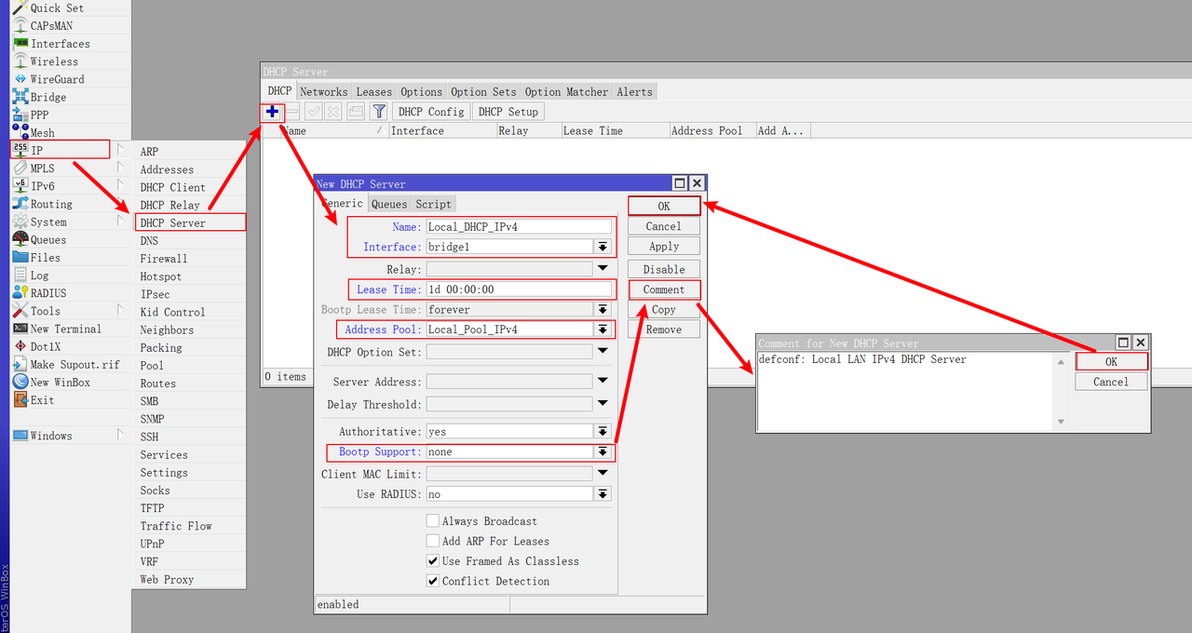
Name:Local_DHCP_IPv4
Interface:bridge1
Lease Time:1d 00:00:00
Address Pool:Local_Pool_IPv4
Bootp Support:none
Comment:defconf: Local LAN IPv4 DHCP Server
创建完成 DHCP 服务器后如图所示:

接下来创建 DHCP 服务器网络参数,切换到 “Networks” 选项卡,点击“添加”按钮:
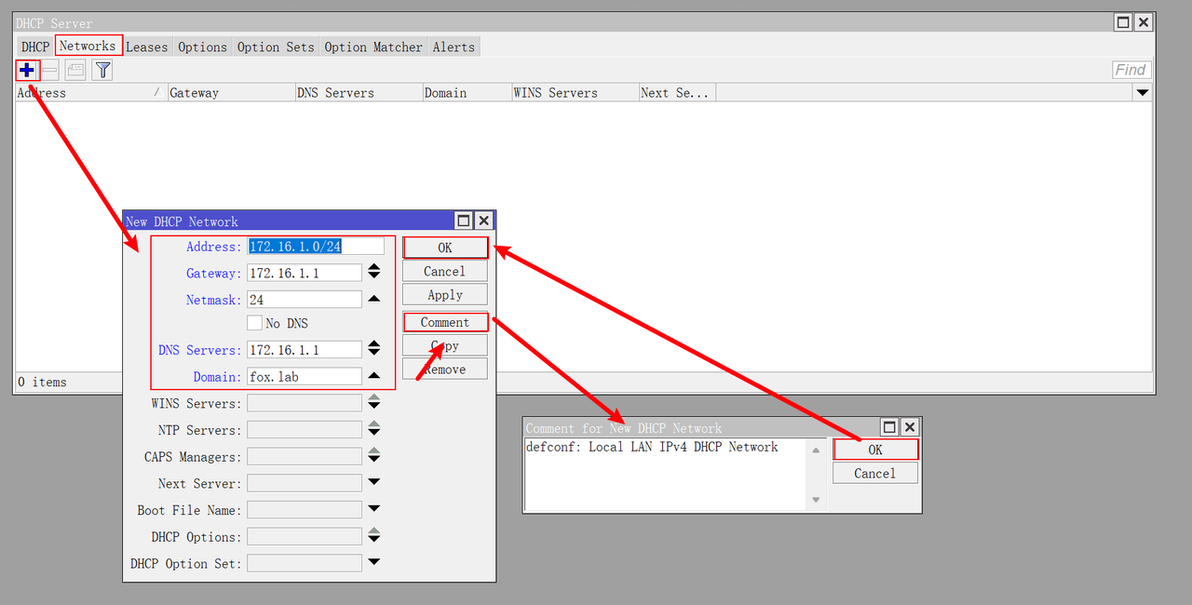
Address:172.16.1.0/24
Gateway:172.16.1.1
Netmask:24
DNS Server:172.16.1.1
Domain:fox.lab (可选)
Comment:defconf: Local LAN IPv4 DHCP Network
DHCP 服务器网络参数创建完成后,如图所示:
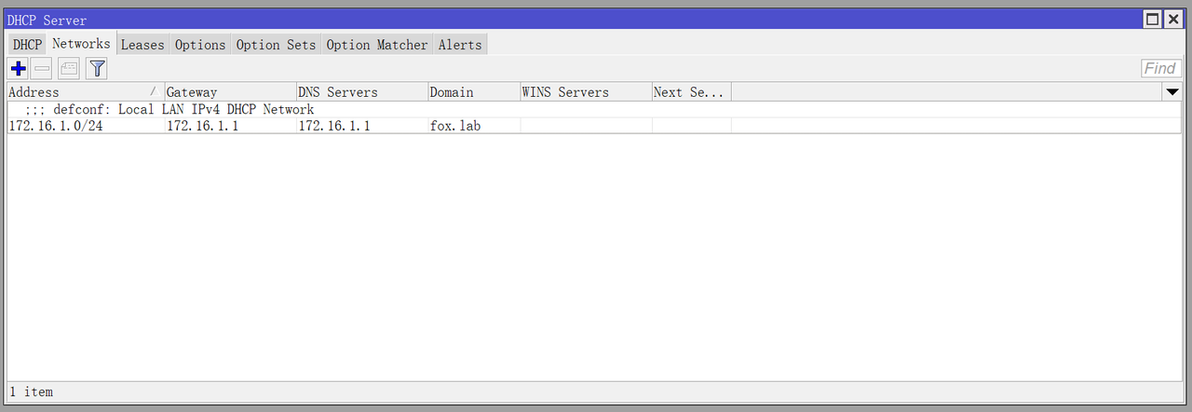
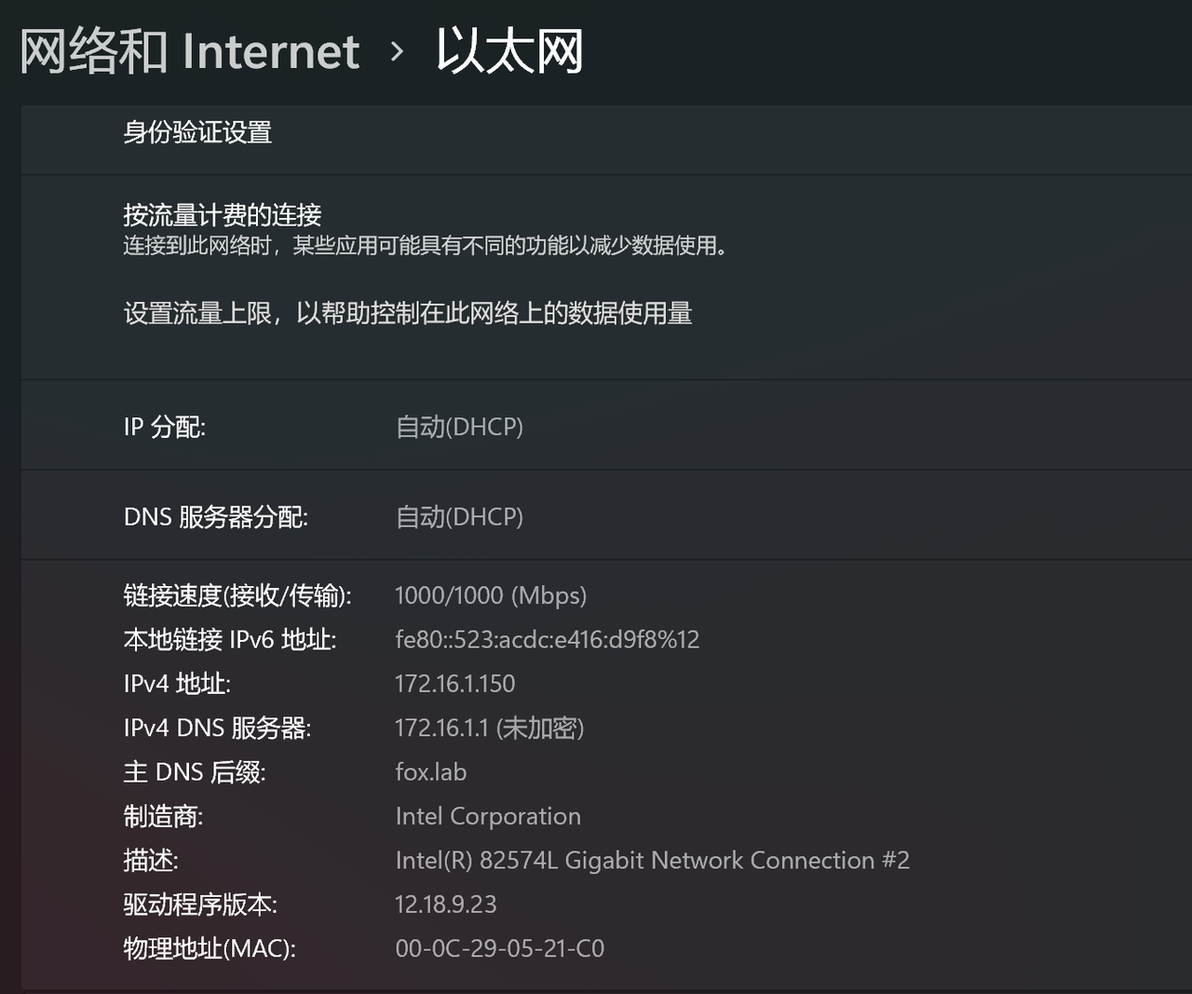
此时重连一次电脑的网络,电脑将能够从 RouterOS 获取到 IP 地址:
6.设置 DNS
点击左侧导航 “IP” 菜单的子菜单 “DNS”,并修改参数:
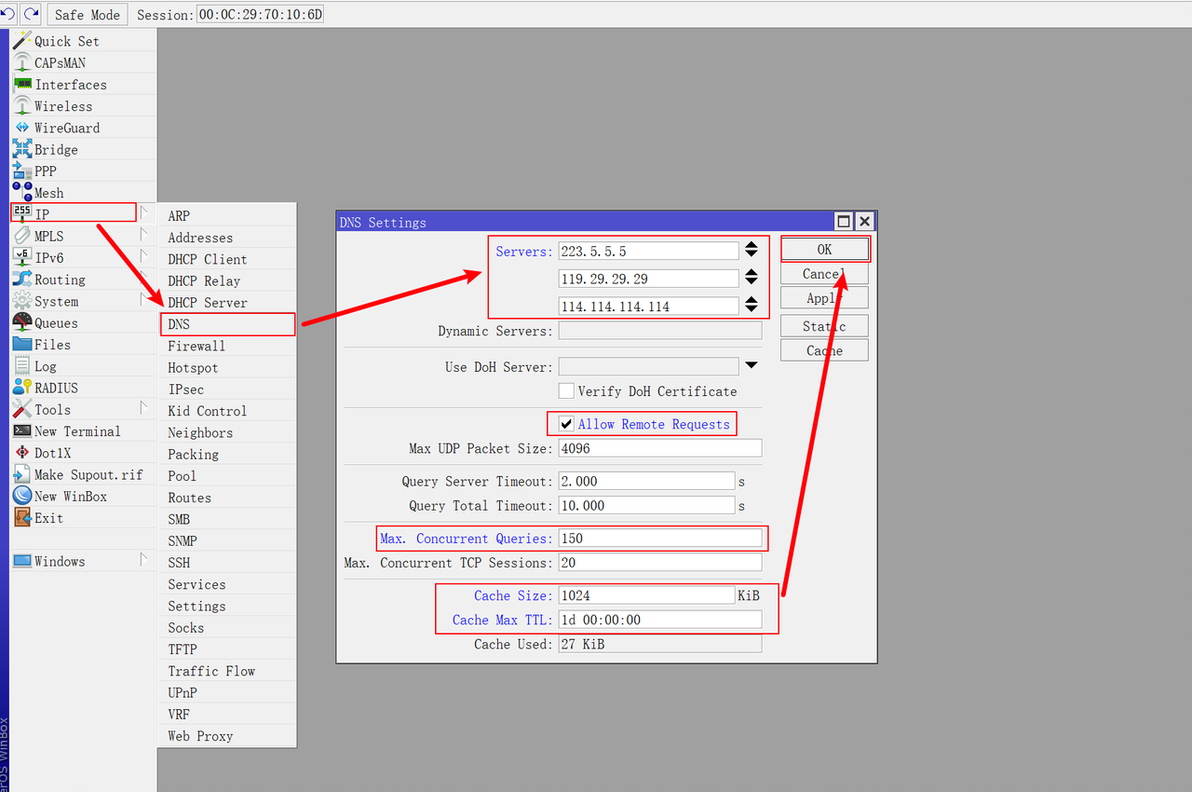
Servers:223.5.5.5、119.29.29.29
Allow Remote Requests:必须勾选
Max. Concurrent Queries:150
Cache Size:1024
Cache Max TTL:1d 00:00:00
Servers 处可填写国内知名的 DNS 服务提供商,比如阿里云的 223.5.5.5 。
Allow Remote Requests 必须勾选 ,其作用是允许内网设备通过 RouterOS 地址来进行 DNS 查询。在之前的 DHCP 网络设置部分,将 RouterOS 地址设置成了内网设备的 DNS 服务器地址,因此,如果此处不勾选该选项,则会导致内网设备无法进行 DNS 解析。
至此,RouterOS 基础配置已经完成,后续将设置 RouterOS 的接口组和防火墙,让 RouterOS 以及内网设备正常上网。
