
上期谷歌小恐龙挑战,以脚本的胜利告终,小伙伴们反应,代码拷回去运行不了,小恐龙跳几下就撞到障碍物了,这是屏幕分辨率、以及电脑运行速度影响的起跳参数设置导致的问题,这一期咱们来一行一行,教你战胜谷歌小恐龙。
一、谷歌小恐龙的屏幕识别
需要安装pyautogui和opencv两个库,不安装opencv也可以,把下面代码中的可信度判断参数 confidence=0.99 删除删除就可以。
import pyautogui
import time
from time import sleep


def run_game():
    while True:
        dinosaur = pyautogui.locateOnScreen('dinosaur.png', confidence=0.99)
        if dinosaur:
            break
    print(dinosaur)
    start_time = time.time()
pyautogui.press("space")第一个死循环while True: 检测屏幕上有没有谷歌小恐龙的图片,对比图片是代码文件同文件夹内的dinosaur.png,这个图片不需要截图很大,只需要比小恐龙大一圈即可,因为电脑分辨率不同,小伙伴们自行截图。

dinosaur.png
程序处于死循环,不断判断小恐龙的图片有没有在屏幕上,如果在屏幕上,返回小恐龙的box信息给dinosaur变量,退出死循环,并按下空格键开始游戏。
此时,dinosaur的left和top属性非常重要,就是我们程序后面判断像素点等一切信息的基础坐标,这里可以输出一线查看我们自己截图的图片box信息是什么。
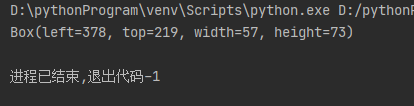
left和top分别是378和219,代表屏幕坐标的x,y为378和219
left和top分别是378和219,是我截图的dinosaur.png在屏幕上左上角为坐标为378和219,长宽分别是57和73像素,这里普及一下屏幕坐标,屏幕左上角是坐标原点,横轴指向右,纵轴指向下。
至此准备工作完毕,下面进入脚本判断部分介绍
二、脚本参数部分
    # 参数设置
    x = 90
    y_up, y_down = 262 - dinosaur.top, 234 - dinosaur.top
    pix_up, pix_down = [], []
    arr = range(0, 360, 2)
    last = 40
pause_1, pause_2 = 0.12, 0.4几个重要的参数:
x = 90 # 程序读取像素的起点,要比dinosaur的width大30个像素左右,我的是57,我x值取90
pix_up, pix_down 是存储需要进行判断点像素的列表
pause_1, pause_2 是按下空格起跳 和 按下下俯身的时间
y_up, y_down = 262 - dinosaur.top, 234 - dinosaur.top,小恐龙起跳点判定点的y轴坐标,这里需要重点说明,因为后面的屏幕截图:
screenshot = pyautogui.screenshot(region=(dinosaur.left, dinosaur.top, 300, 80))截图后,截图的图片即小恐龙图片的左上角,往右300个像素,往下80个像素,截图了一个长方形,所有像素点读取都从这个长方形里进行,(此时屏幕有可能进行下一帧变化了,不过以电脑的运行速度,我们读取并判断后,不会影响小恐龙起跳)。
这里的y_up, y_down ,即是以截图的图片左上角为坐标原点重新计算的起跳点Y轴判定点。
262和234怎么来的呢,看图
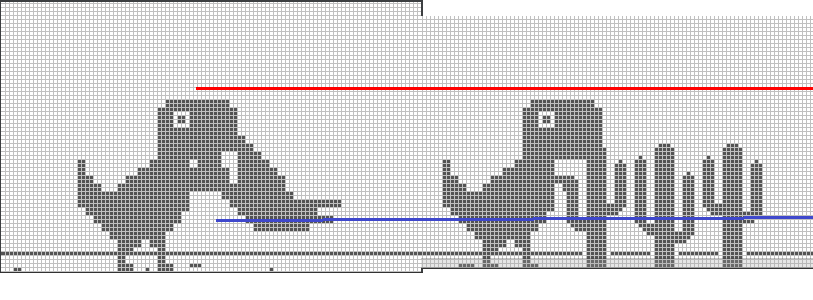
我们在读取屏幕信息时候,只要这个点有颜色变化,就代表出现了障碍物,需要起跳或者俯身,此时我画出的蓝色标线,可以判断所有需要起跳的情况,而红色标线,可以判断所有需要俯身的情况,蓝色和红色标线,在我屏幕上的Y轴值,就是234和262,其减去dinosaur.top,就是在截图中的Y轴值。
如果不知道怎么获得Y值,那么可以重新建一个py文件,运行下面代码
import pyautogui
from time import sleep


# UP y 265 272 267, 263
# DOWN Y 239
while True:
    print(pyautogui.position())
sleep(0.5)鼠标放在小恐龙的红线和蓝线位置,获得当前鼠标的Y值,就是我程序里234和262的值了。
Y轴值我们知道怎么来的了,那X轴的值呢
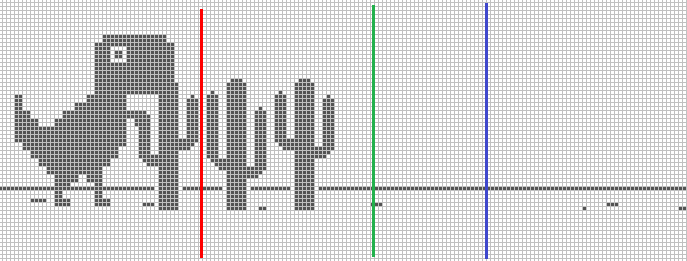
红色是刚才说了是比要比dinosaur的width大30个像素左右的地方,这个是X轴像素判断起点,从此点开始,再往右80个像素点位置,就是我们的起跳X轴位置,
那么,随着游戏的速度的加快,小恐龙起跳位置也要相应的提前,判断点就要再往右移,这就是参数 last 的作用了。
# 脚本循环开始
    while True:
        pix_up.clear()
        pix_down.clear()
        now_time = time.time()
        if 50 > (now_time - start_time) > 30:
            pause_1, pause_2 = 0.03, 0.35
            last = 65
        elif 150 > (now_time - start_time) > 50:
            pause_1, pause_2 = 0, 0.35
            last = 68
        elif 250 > (now_time - start_time) > 150:
            pause_1, pause_2 = 0, 0.35
            last = 70
        elif 550 > (now_time - start_time) > 250:
            last = 71
            pause_1, pause_2 = 0, 0.35
        elif (now_time - start_time) > 550:
            last = 72
            pause_1, pause_2 = 0, 0.35
        screenshot = pyautogui.screenshot(region=(dinosaur.left, dinosaur.top, 300, 80))

        for i in arr[:last]:
            pix1 = screenshot.getpixel((x + i, y_up))
            pix2 = screenshot.getpixel((x + i, y_down))
            pix_up.append(pix1[0])
pix_down.append(pix2[0])脚本循环开始以后又是一个死循环,通过当前的游戏时间,判断游戏的速度,给pause_1, pause_2,last赋值,last越来越大,即像素点判断的地方越来越靠右,起跳点越提前。
小伙伴自己调试时,根据小恐龙不同时间点,起跳的早晚,改变这几个last的值,即可以改变起跳的早晚。
三、脚本判断部分
        for i in arr[:last]:
            pix1 = screenshot.getpixel((x + i, y_up))
            pix2 = screenshot.getpixel((x + i, y_down))
            pix_up.append(pix1[0])
            pix_down.append(pix2[0])

        if pix_up[0] != sum(pix_up) / len(pix_up):
            pyautogui.keyDown("space", _pause=False)
            sleep(pause_1)
            pyautogui.keyUp("space", _pause=False)
        if pix_down[0] != sum(pix_down) / len(pix_down):
            pyautogui.keyDown("down", _pause=False)
            sleep(pause_2)
pyautogui.keyUp("down", _pause=False)因为last越来越大,那么第一个循环的数字也越来越多,判断的像素点向右移动。
像素点判断还有一个很大的问题,进入黑夜了怎么办,这时就有另一个判断点,不判断当前屏幕的颜色,而只判断颜色的变化,那么不管白天黑夜,障碍物总是颜色不一样的地方,就完美解决了白天黑夜变化的问题。
通过把判断像素点的R值,全部添加进pix_up, pix_down两个列表,然后对列表求平均数,如果第一个值不等于平均数,即
if pix_up[0] != sum(pix_up) / len(pix_up)
if pix_down[0] != sum(pix_down) / len(pix_down)两个if判定出需要起跳和下蹲,在进行相应的动作,并sleep()一个时间,让按键保持按下状态,从而完成按键动作。
四、后记
以上就是我上班摸鱼写的50行代码挑战谷歌小恐龙游戏,小伙伴想玩的还请仔细阅读程序的判断算法和参数设置部分,根据自己电脑分辨率,cpu速度,选择合适的参数值,多试几次就可以得到合适的结果。
目前我的代码已经跑谷歌小恐龙已经停不下来了,99999分以后,居然增加了1位,编程100000分继续增加,代码已经全部贴出来了,还是传一下链接大家下载了玩去吧。
链接:https://pan.baidu.com/s/1RmslvMasiyrkyqFizMR30g
提取码:0boc
