
安装包链接:https://pan.baidu.com/s/1S8_fYHEJMUlIFigSrTqVPQ
提取码:v1kv
安装问题及版本信息学习交流推荐到(UG爱好者论坛)www.ugsnx.com
支持win7、win10、win11。
安装前请先退出杀毒软件
安装包目录如下图所示
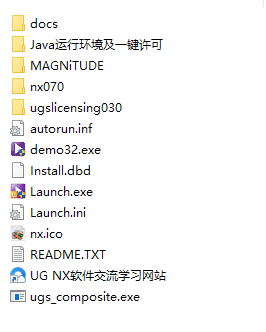
安装包目录
1.先安装java运行环境,到“Java运行环境及一键许可”文件夹内以管理员身份运行jre-8u212-windows-x64.exe文件
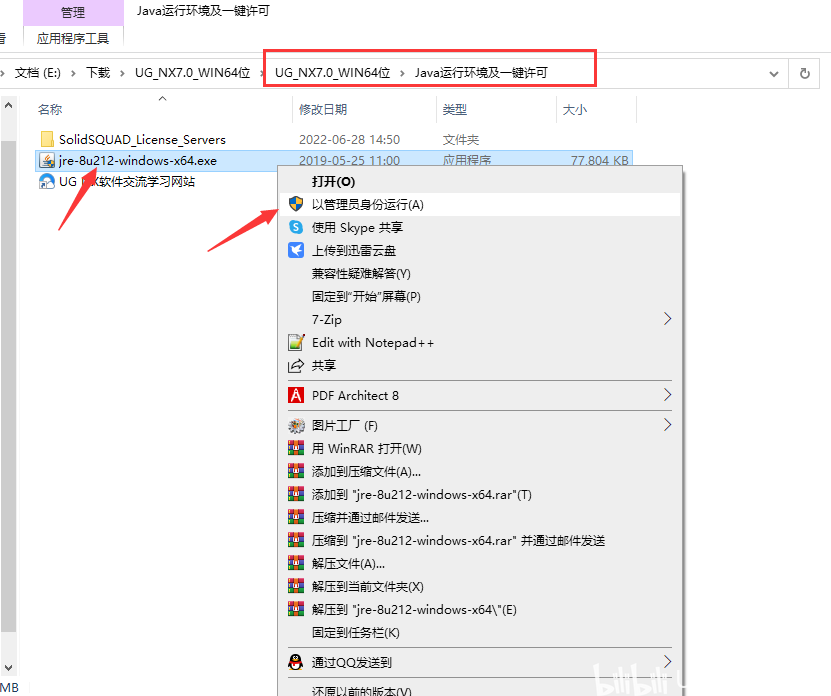
安装java运行环境
2.默认设置 直接安装
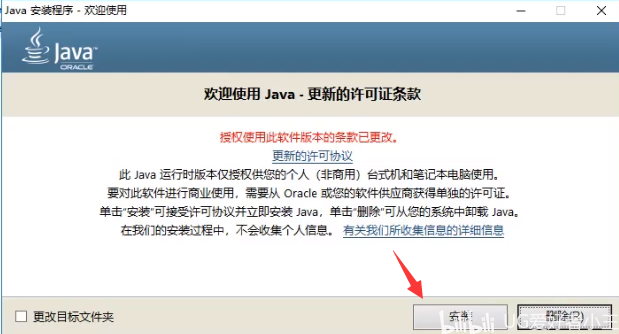
安装
安装完成关闭
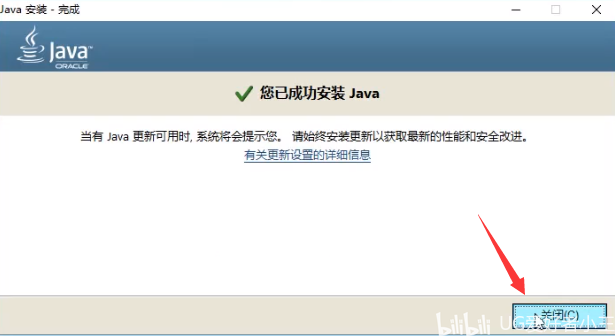
关闭
3.复制SolidSQUAD_License_Servers文件夹(该文件夹为许可服务)
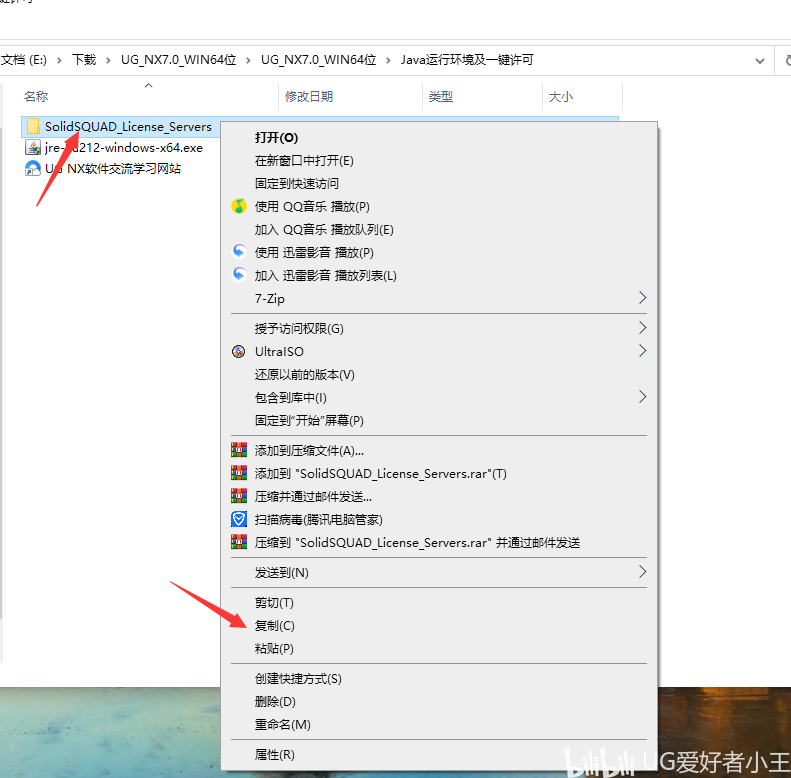
复制许可服务
4.粘贴在某个盘符根目录下,为了避免安装出错,不要放在别的文件夹里,直接放根目录,如D:下面
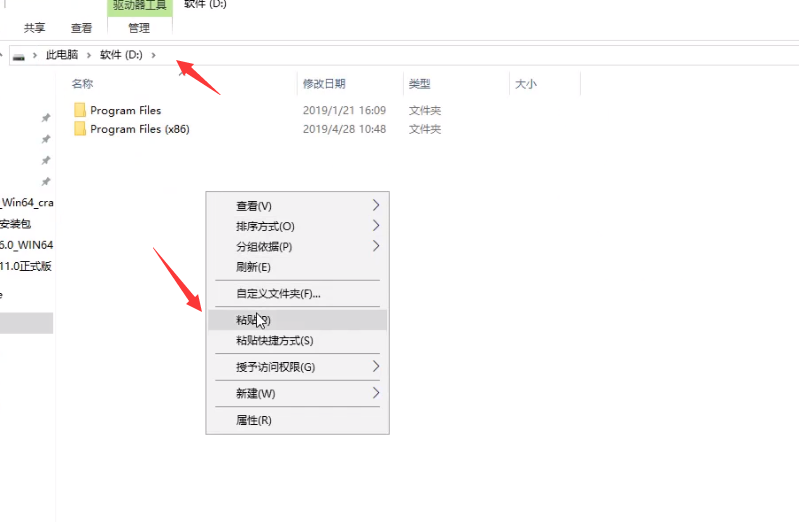
粘贴
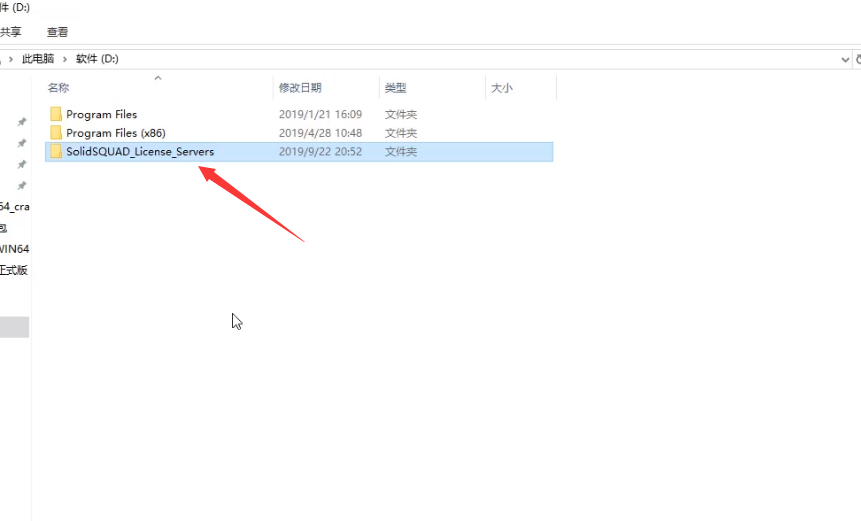
粘贴
5.进入该文件夹,以管理员身份运行install_or_update.bat这个脚本文件,一键安装许可服务
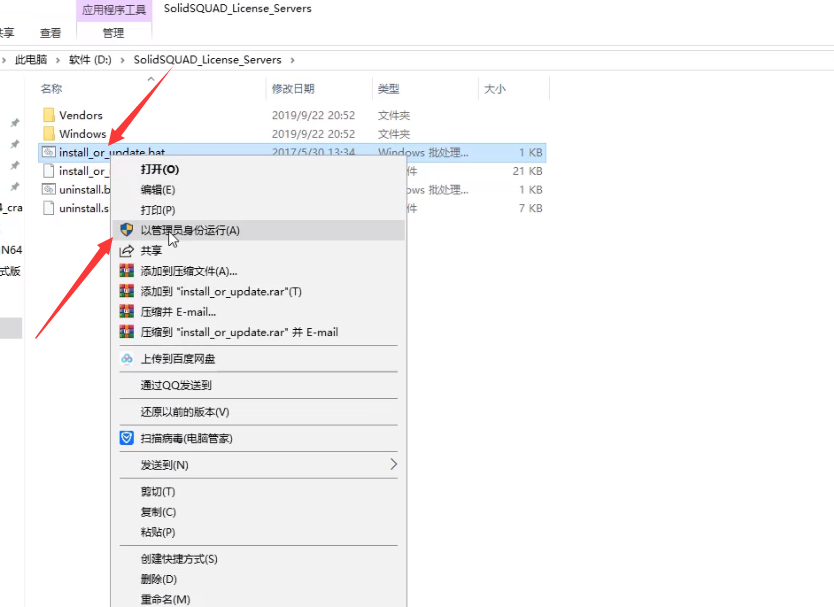
一键安装许可服务
6.出现下图所示画面表示安装成功,按任意键退出
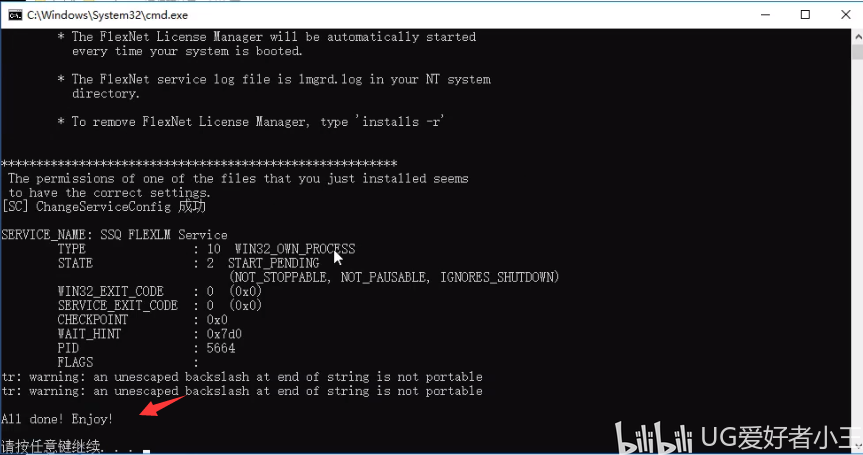
许可服务安装成功
7.开始安装NX7.0,以管理员身份运行launch.exe文件
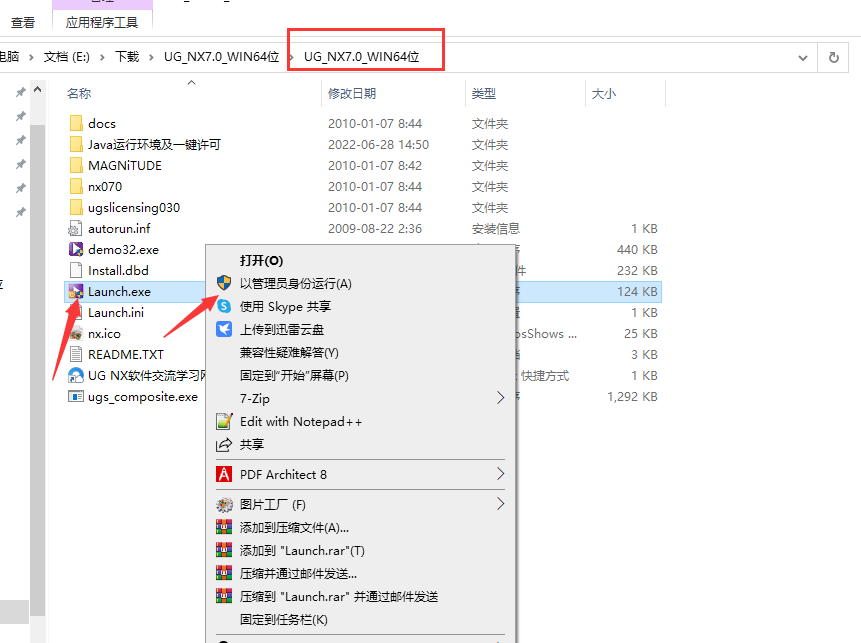
安装NX7.0
8.选择Install NX

Install NX
9.选择中文-确定
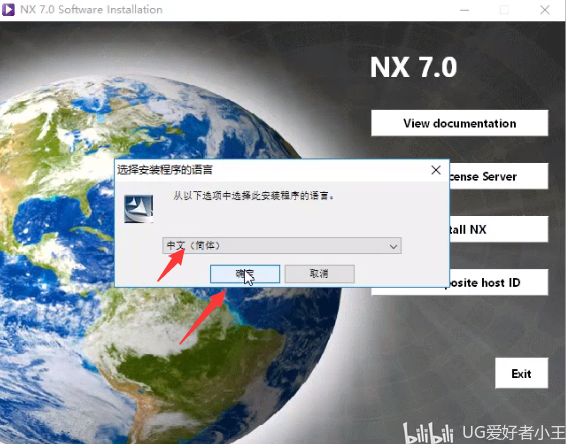
中文
10.下一步

下一步
11.默认是典型,下一步
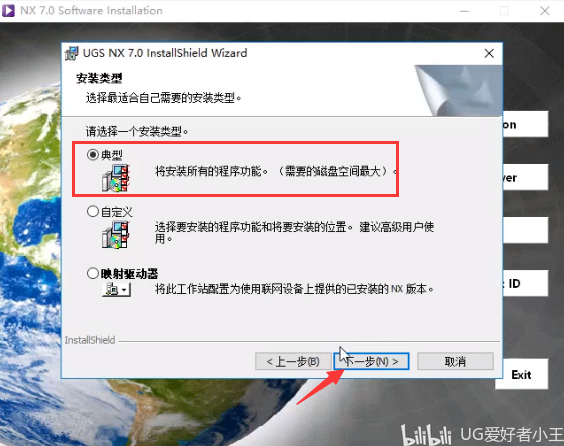
下一步
12.更改安装目录
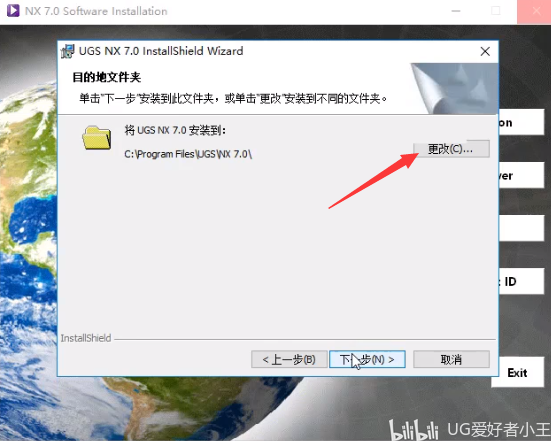
更改目录
13.建议只修改盘符,比如把C改成D

修改盘符
14.下一步
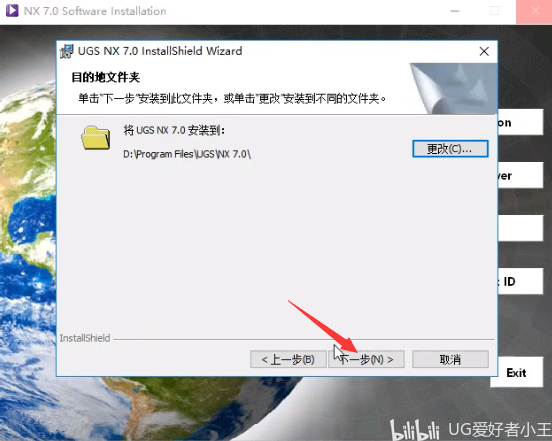
下一步
15.设置服务器名,27800@你的计算机名
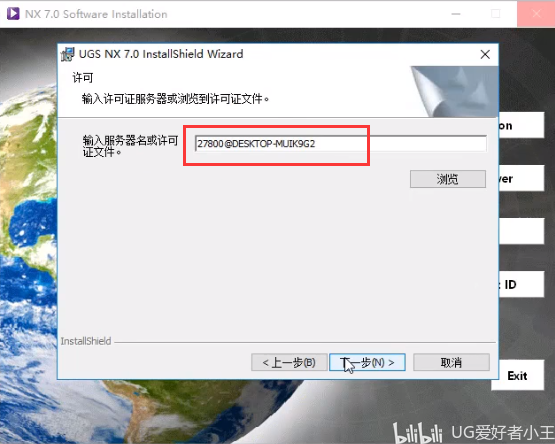
27800@你的计算机名
计算机名获取方式如下
右击桌面“此电脑”-属性
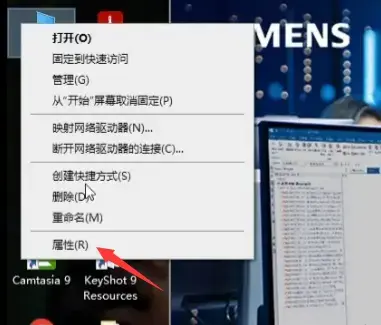
属性
高级系统设置
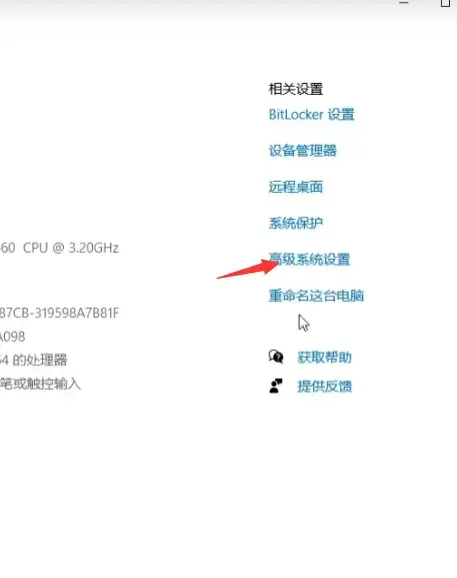
高级系统设置
切换到“计算机名”,然后复制计算机全名后面的名称
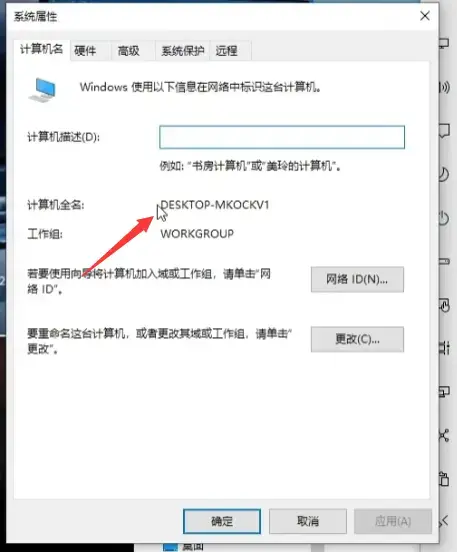
复制计算机名
粘贴在@符号的后面,然后下一步

下一步
16.选择简体中文下一步
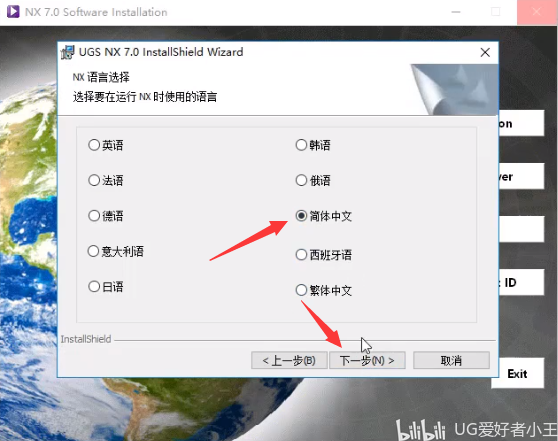
下一步
17.开始安装

安装
18.完成

完成
19.Exit,退出安装界面
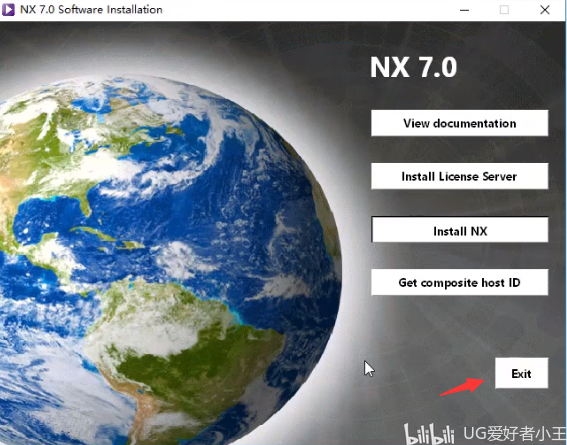
Exit
20.进入MAGNiTUDE文件夹,解压nx7_64bit.rar
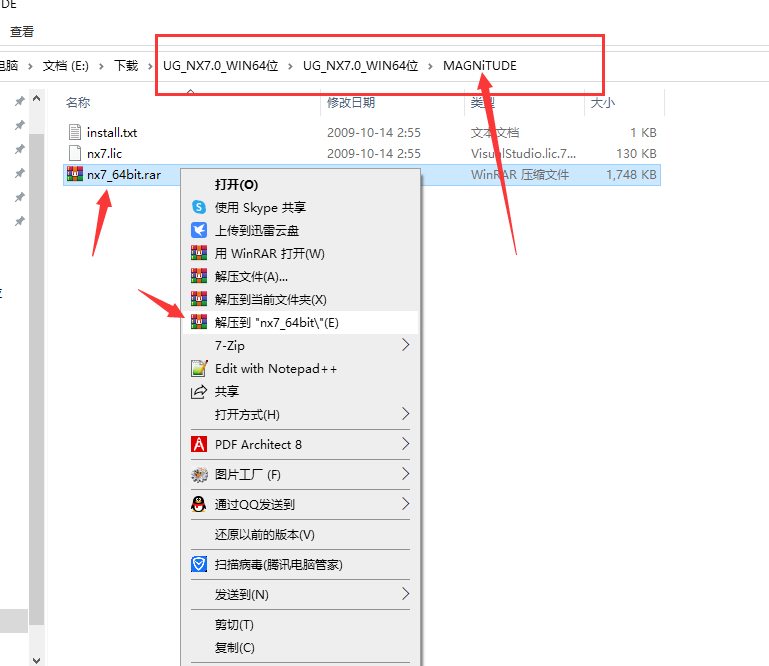
MAGNiTUDE
解压得到PJ文件nx7_64bit

nx7_64bit
21.进入下图所示目录,复制这四个文件夹
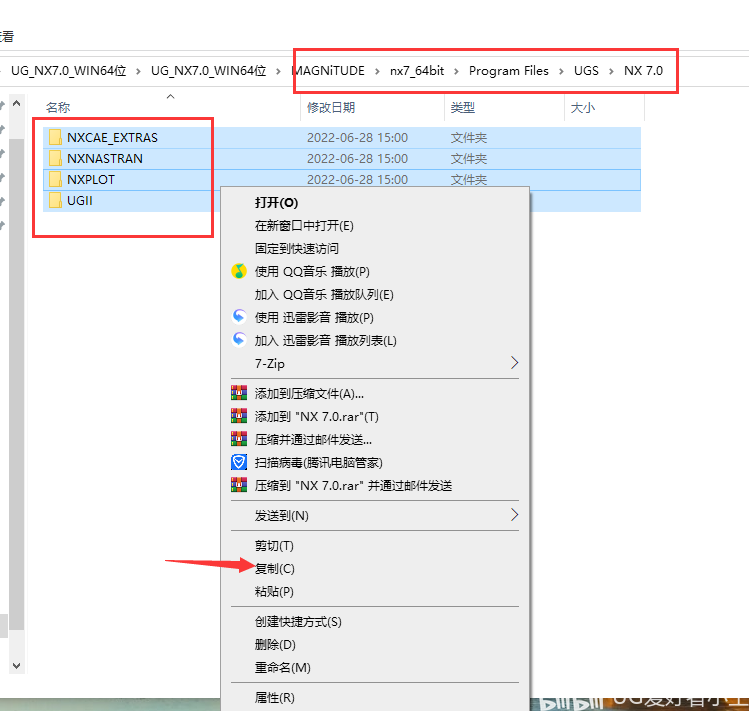
复制PJ文件
22.将文件粘贴到下图所示目录中
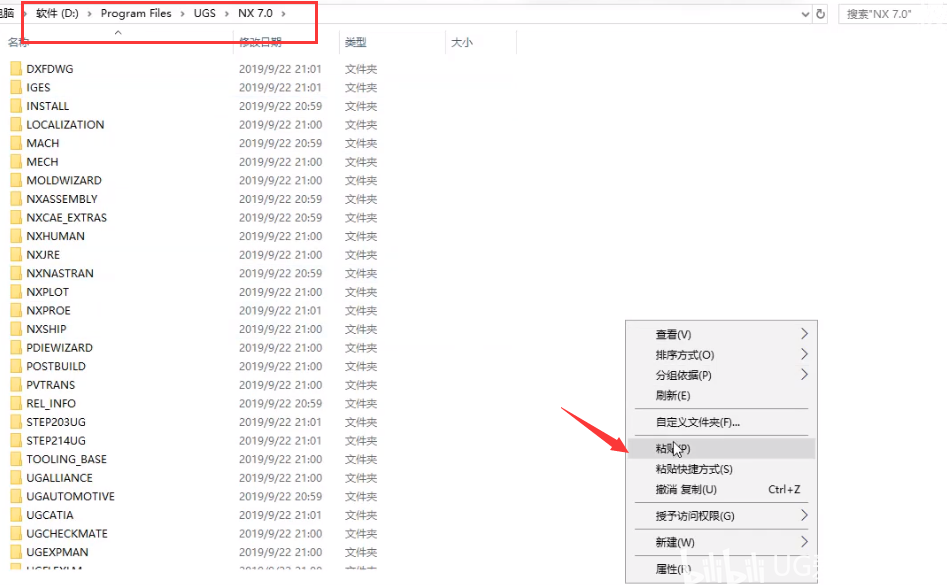
粘贴
23.选择“替换目标中的文件”,注意如果没出现这个提示说明路径错了

替换
24.安装完成,到开始菜单启动软件

启动NX7.0
安装问题及版本信息学习交流推荐到(UG爱好者论坛)www.ugsnx.com
