
目前教程还在开发阶段,希望大家把自己的经验分享给逗号!
以下内容选自微软官网疑难解答的翻译版本,如有侵权,马上删除
疑难解答 https://support.xbox.com/en-US/help/games-Apps/cloud-gaming/guide-to-cloud-gaming
通过云游戏玩 Xbox 主机游戏与安装它
如果您是 Xbox Game Pass Ultimate 会员,您可以在您的主机上访问超过 100 款可立即通过云游戏玩的游戏。寻找游戏上的云图标。
安装游戏可确保您获得完整的 Xbox 主机体验,包括原生 4K 屏幕分辨率等功能。让我们仔细看看这两个选项,以帮助您确定哪个适合您。
为什么要玩云游戏?
您可以在几秒钟内开始玩游戏。无需等待游戏完成安装或更新。
玩云游戏不会使用任何控制台的存储空间
朋友可以加入您的在线多人游戏——如果他们是 Ultimate 会员,他们也不需要安装游戏
由于下载时间或存储限制不是一个因素,您可以更灵活地尝试更多游戏
为什么要安装游戏?
玩已安装的游戏时,您可以获得完整的音频/视频保真度
Xbox Series X|S 上提供 AutoHDR、FPS 提升和快速恢复等功能
登录到您的家庭 Xbox 的朋友和家人可以享受您的游戏和订阅
您可以录制游戏剪辑和直播游戏
除了在线多人游戏外,还提供本地多人游戏
可以在控制台的存储上本地管理游戏保存
您可以在安装其他游戏和应用程序的同时玩已安装的游戏
我已经计量了互联网。我的数据计划如何受到影响?
玩云游戏与安装游戏可能会对您的数据计划产生不同的影响。例如,光环:士官长合集需要在 Xbox Series X 控制台上安装超过 130 GB 的数据。如果您知道自己要玩很短的时间(例如,也许您只是想尝试一下 Halo),那么使用云游戏玩它可能是您更好的选择。但是,如果您打算长时间玩 Halo,从长远来看,安装它应该可以节省您的数据。
要记住的事情
如果您有计量连接并希望长时间玩游戏,我们建议您安装游戏。
为获得最佳体验,建议使用高速网络连接(20 Mbps 或更高)在控制台上进行云游戏。如果您的网络稳定性存在问题,安装游戏可能是更好的选择。
手机App
使用方法参考这个博主的介绍https://keylol.com/t775121-1-1,需要手柄
网页
美服https://www.xbox.com/en-US/play,需要手柄
PC电脑用户
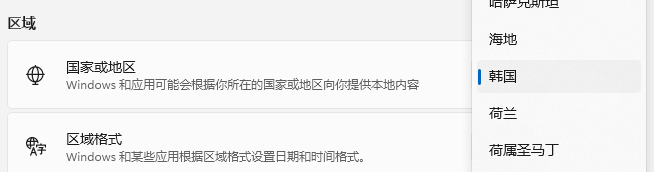
进入电脑设置-时间和语言-区域,把国家或地区改成支持云游戏的二十几个地区,
比如韩国
挂上加速器
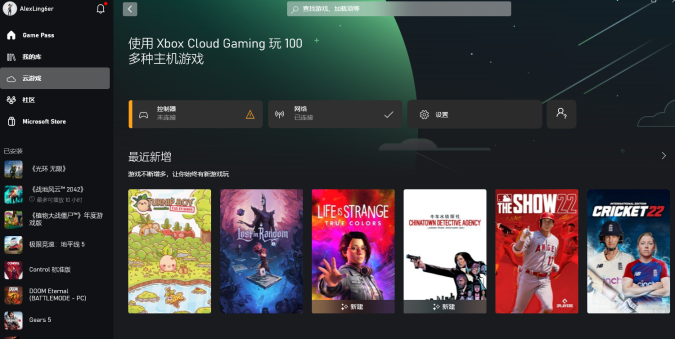
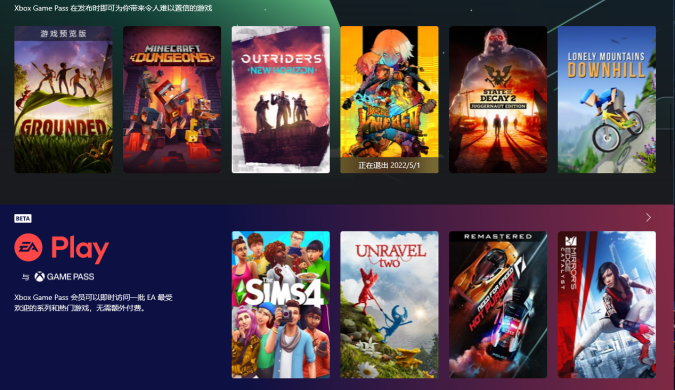
打开XBOX软件,就可以玩云游戏了
我可以在 Xbox 上使用哪些控制器进行云游戏?
当您使用 Xbox Game Pass 应用程序或 Web 浏览器进行云游戏时,我们建议使用通过蓝牙或 USB 电缆连接的 Xbox 无线控制器。许多其他类型的有线和蓝牙控制器也可以用于云游戏。本文确定了其中一些控制器并将它们分为三类:
官方 Xbox(由 Microsoft 制造,专门用于 Xbox 游戏)。
专为 Xbox(专为云游戏设计的 Xbox 品牌合作伙伴设备)而设计。
已验证(Xbox 团队已针对云游戏测试和验证的非 Microsoft 控制器)。
在为云游戏设置控制器时请注意以下事项:
标识为 官方 Xbox和 专为 Xbox 设计的控制器 已针对最佳云游戏体验进行了优化。 经过验证 的控制器适用于云游戏,但可能不太理想。
为获得最佳性能,请将控制器更新至最新固件。(对于非 Microsoft 控制器,请参阅制造商的支持站点以获取更新控制器的帮助。)更新您的 Xbox 无线控制器
按Xbox按钮(或某些控制器上的主页按钮)可能会将您带到 Android 设备上的主屏幕。如果您的控制器没有等效的 Xbox/Home 按钮,您可以使用位于游戏屏幕中央 的Xbox按钮的屏幕触摸版本。
某些控制器可用于有线连接而不是蓝牙。有线连接的质量可能因设备、操作系统版本或制造商的控制器固件而异。要测试有线连接,请将 USB 电缆连接到设备,然后连接到控制器。在某些情况下,如果连接成功,按钮会亮起。
如果您在使用蓝牙连接 Xbox 无线控制器时需要帮助,请参阅:连接 Xbox 无线控制器上的蓝牙并对其进行故障排除
官方 Xbox和为 Xbox 设计的控制器可通过 Microsoft Store 购买:
微软商店
要记住的事情:
下面的控制器列表并不详尽。其他控制器可能适用于也可能不适用于云游戏。
在 Xbox 主机上进行云游戏时,任何与 Xbox 主机兼容的有线或无线控制器都可以在主机上进行云游戏。
如果您使用网络浏览器玩云游戏,Xbox 无线控制器是目前唯一官方支持的控制器。其他控制器可能适用于浏览器上的云游戏,也可能不适用。
支持Xbox云游戏的手柄
Microsoft
Official Xbox controllers
Xbox Wireless Controller (Bluetooth or USB connection)
Known issue: iOS 14.5 is required for play on all Apple devices
Xbox Elite Wireless Controller Series 1 (USB connection only)
Xbox Elite Wireless Controller Series 2 (Bluetooth or USB connection)
Known issue: May not work with USB connection on some devices
Xbox Adaptive Controller (Bluetooth or USB connection)
Known issue: May not work with USB connection on some devices
8BitDo
Designed for Xbox
SN30 Pro Controller for Xbox Cloud Gaming on Android (Bluetooth connection)
Verified
N30 Pro 2 (Bluetooth or USB connection)
8BitDo support
Backbone
Verified
Backbone One (Compatible with iOS via Lightning port only)Backbone support
Ipega
Verified
9023s Extending Game Controller (Bluetooth connection)
Known issue: The Home button returns to the Android home screen instead of opening the guide
MYGT
Verified
Gamepad (Bluetooth connection)
Known issue: The Home button returns to the Android home screen instead of opening the guide
PowerA
Designed for Xbox
MOGA XP5-X Plus Bluetooth Controller for Mobile & Cloud Gaming Android/PC (Bluetooth or USB connection)
Verified
MOGA XP5-A Plus Bluetooth Controller for Android/Windows (Bluetooth or USB connection)
PowerA support
Razer
Designed for Xbox
Kishi for Android (Xbox) (USB connection)
Raiju Mobile Gaming Controller for Android (Bluetooth or USB connection)
Verified
Junglecat (Bluetooth connection)
Razer support
Sony
Verified
DualShock 4 Wireless Controller (Bluetooth connection)
Known issue: USB connection doesn’t currently work as intended
Known issue: Controller buttons may not work as expected on Android 9 devices and older
Sony PlayStation support
SteelSeries
Verified
Stratus XL for Windows, Android, and VR (Bluetooth connection)
SteelSeries support
在云游戏中使用 Xbox 触控
Xbox 触控控制适用于部分游戏,让您体验不同的游戏方式——通过触控,无需控制器。
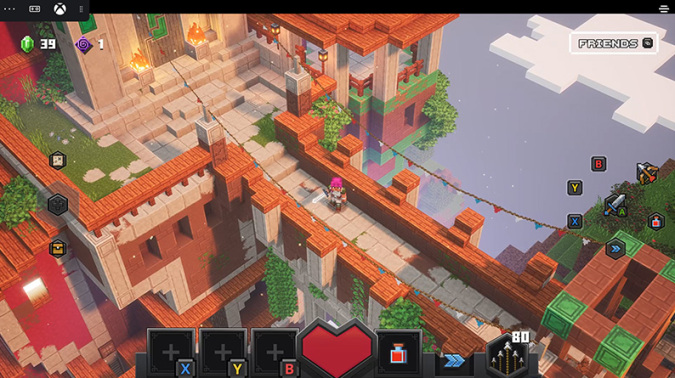
有些游戏内置了原生或自定义的触控控件,为每个游戏的独特游戏玩法提供了更加量身定制的触控体验。浏览云游戏时,查找Play with Touch部分,或查找游戏上的触摸图标。您可以调整屏幕上的控件叠加层,并找到最适合您的手和演奏风格的选项。在下面详细了解如何定制游戏的触摸控制。
调整受支持游戏的触摸控件的放置和定位
触摸控件可以调整大小和移动,以获得更大的舒适性和易用性。
1.启动支持触摸控制的游戏。查找Play with Touch部分,或查找游戏上的触摸图标。
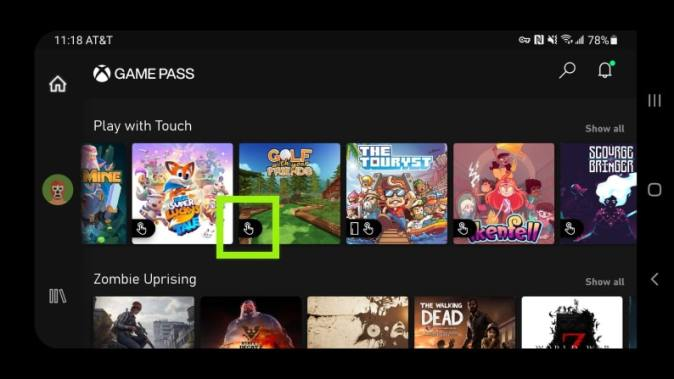
2.点击屏幕左上角的控制器图标(Xbox按钮 旁边)。
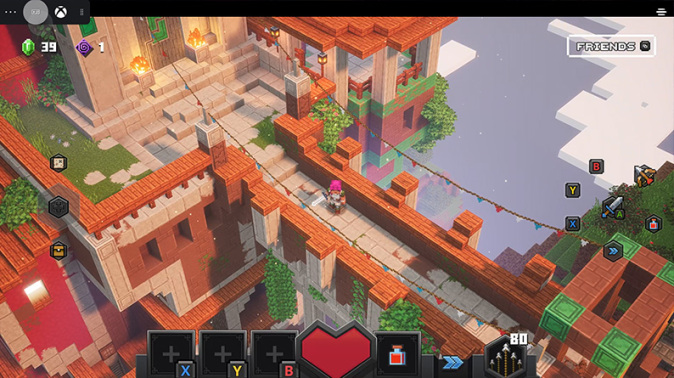
3.使用触摸手势进行自定义:
要调整控件大小并旋转滚轮,请点住外圈,然后向内或向外拖动。请注意,调整控件的大小不会改变图标的大小。
要移动控件,请点住内圈,然后将其拖动到屏幕上您想要的位置。
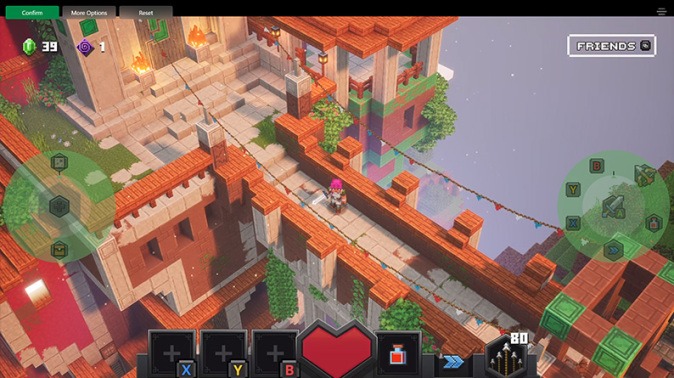
4.完成后,点击左上角的确认按钮以保存设置。
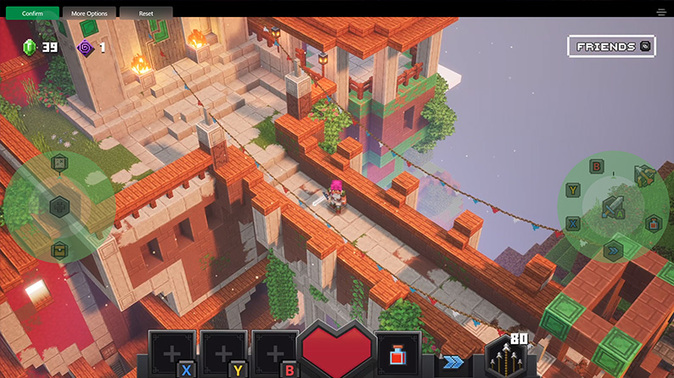
调整系统按钮的位置
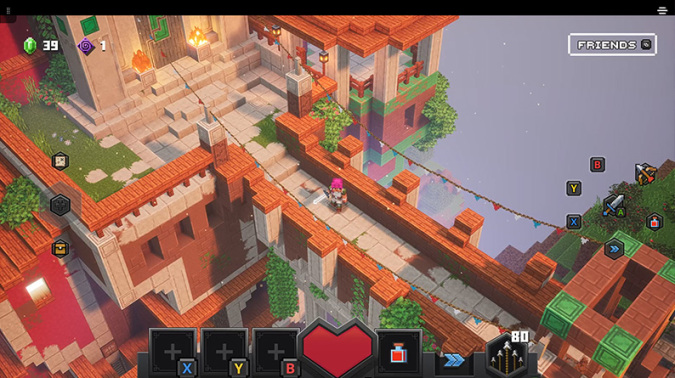
系统按钮可以从屏幕的左上角移动,以增加游戏视图并访问该角落的可触摸 UI。
点击屏幕左上角的 8 个点可展开或折叠系统按钮。
折叠(默认):
扩展:
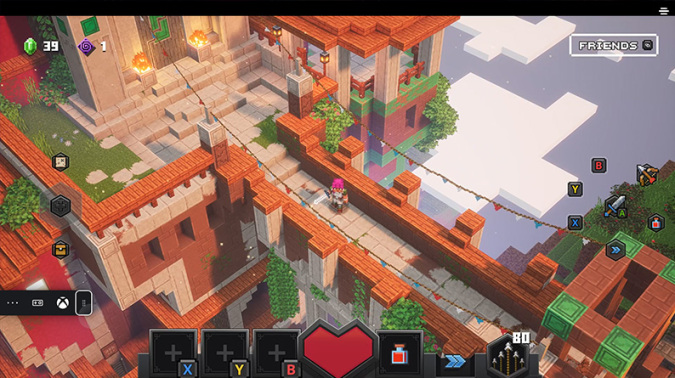
您还可以在屏幕左侧移动系统菜单。
在系统菜单上按住并拖动相同的 8 个点以移动到屏幕的不同区域。
您可以在任何位置展开和折叠菜单。
不同的情况都能做什么
镜像
这会以对称方式显示左右控件,无论您在屏幕上将它们移动到何处。例如,如果您将左侧控制模块拖动到屏幕的左下角,则右侧控制模块将移动到右下角。关闭此设置以独立定位左右控件。
基本控制
这将启用基本的触摸控制布局,并将覆盖游戏的自定义触摸控制。基本控制可以在玩家通过游戏的自定义触摸控制卡在游戏中的任何时候使用。
不透明度
这会调整触摸控件的不透明度或透明度。
陀螺仪
这将为支持它的游戏启用运动控制。例如,在支持陀螺仪的游戏中,将手机左右倾斜可以模拟第一人称的瞄准和环顾四周。
灵敏度
这会调整陀螺仪设置的灵敏度。
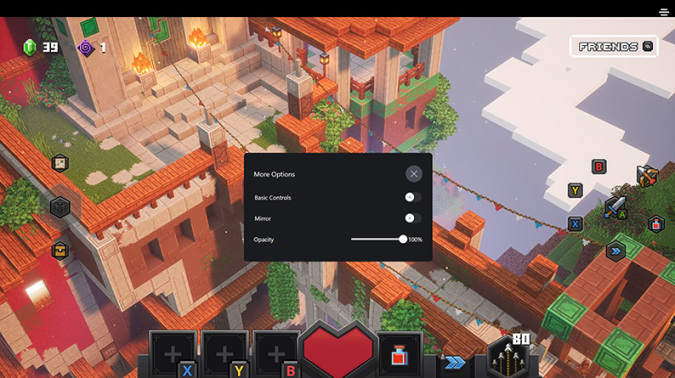
注意触摸控制设置是按游戏和设备保存的。
故障排除
如果云游戏显示不正确,触摸控件将不会出现。要解决这个问题:
确保您的设备处于横向模式。
最大化您的浏览器窗口。
检查设备的屏幕放大设置,并在需要时减小。
更新 Game Pass 应用程序。
如果这些解决方案不能解决问题,您可能需要使用屏幕更大的设备
如何使用云游戏
https://support.xbox.com/en-US/help/games-Apps/cloud-gaming/about-cloud-gaming
使用云游戏玩游戏需要 Xbox Game Pass Ultimate 订阅。
部分地区目前支持云游戏。有关支持云游戏的国家或地区的列表,请参阅“云游戏(仅限 Ultimate)”部分:
Xbox 支持的国家/地区
设置和系统要求
操作系统版本
安卓 6.0 或更高版本
蓝牙
蓝牙 4.0 或更高版本
网络连接
7 Mbps 或更高
连接到 5 GHz Wi-Fi 网络(2.4 GHz Wi-Fi 网络可以工作,但目前尚未优化)
蜂窝网络连接也可用。请参阅下面的“关于蜂窝游戏”。
控制器和输入
尽管为选定的游戏启用了触摸控制,但建议使用通过蓝牙或 USB 电缆连接的 Xbox 无线控制器。
根据您的设备制造商,有线控制器可能适用于您的设备,也可能不适用于您的设备。有关详细信息,请参阅:
连接 Xbox 无线控制器上的蓝牙并对其进行故障排除
Android 设备上的云游戏
如何从适用于移动设备的 Xbox Game Pass 应用程序玩游戏
适用于 Android 的 Xbox Game Pass 应用程序可在 Google Play 商店和三星 Galaxy 商店(仅限三星设备)中使用。
要记住的事情:
三星 Galaxy Store 中的应用程序版本允许直接从应用程序购买游戏、订阅和可下载内容以及在游戏商店中购买。目前其他版本的 Xbox Game Pass 应用程序不支持购买。
虽然作为 Xbox Game Pass Ultimate 一部分的云游戏可以在运行 Android OS 的修改、替代或模拟版本的设备上运行,但这些系统仍在评估中,玩家可能会看到意外或降级的游戏体验。
最低系统要求
操作系统版本
安卓 6.0 或更高版本
蓝牙
蓝牙 4.0 或更高版本
网络连接
7 Mbps 或更高
连接到 5 GHz Wi-Fi 网络(2.4 GHz Wi-Fi 网络可以工作,但目前尚未优化)
蜂窝网络连接也可用。请参阅下面的“关于蜂窝游戏”。
控制器和输入
尽管为选定的游戏启用了触摸控制,但建议使用通过蓝牙或 USB 电缆连接的 Xbox 无线控制器。
根据您的设备制造商,有线控制器可能适用于您的设备,也可能不适用于您的设备。有关详细信息,请参阅:
连接 Xbox 无线控制器上的蓝牙并对其进行故障排除
Apple 设备上的云游戏
如何从网络浏览器播放
在您的 Apple 设备上,访问 Xbox.com/play 并使用您的 Microsoft 帐户登录。有关详细信息,请参阅:
支持网络上云游戏的浏览器
要在 iOS 设备上玩云游戏,您必须将网站固定到主屏幕。
启动 Safari 浏览器,然后转到 Xbox.com/play。
选择“共享”按钮,然后选择“添加到主屏幕”。
最低系统要求
操作系统版本
iOS 14.4 或更高版本
设备
您可以在众多设备上玩云游戏。要查看经过验证的设备列表,请访问我们的 Reddit 论坛。该列表将定期更新。
Xbox 云游戏验证设备
蓝牙
蓝牙 4.0 或更高版本
网络连接
iPhone 10 Mbps 或更高,iPad 20 Mbps 或更高
连接到 5 GHz Wi-Fi 网络(2.4 GHz Wi-Fi 网络可以工作,但目前尚未优化)
蜂窝网络连接也可用。请参阅下面的“关于蜂窝游戏”。
控制器和输入
尽管为选定的游戏启用了触摸控制,但建议使用通过蓝牙或 USB 电缆连接的 Xbox 无线控制器。
根据您的设备制造商,有线控制器可能适用于您的设备,也可能不适用于您的设备。有关详细信息,请参阅:
连接 Xbox 无线控制器上的蓝牙并对其进行故障排除
Windows 设备上的云游戏
如何从适用于 Windows 的 Xbox 应用程序进行游戏
在您的 Windows 设备上,启动适用于 Windows 的 Xbox 应用程序。
选择任务栏上的搜索,键入Xbox,然后从列表中选择它。如果未安装该应用程序,您可以从 Microsoft Store 免费获取它。下载这个软件
使用您的 Microsoft 帐户登录。
在左侧的侧边栏菜单中,选择Cloud Gaming。
如何从网络浏览器播放
在您的 Windows 设备上,访问 Xbox.com/play 并使用您的 Microsoft 帐户登录。有关详细信息,请参阅:
支持网络上云游戏的浏览器
最低系统要求
操作系统版本
Windows 10 2020 年 10 月更新或更高版本
设备
您可以在众多设备上玩云游戏。要查看经过验证的设备列表,请访问我们的 Reddit 论坛。该列表将定期更新。
Xbox 云游戏验证设备
蓝牙
蓝牙 4.0 或更高版本
网络连接
20 Mbps 或更高
连接到 5 GHz Wi-Fi 网络(2.4 GHz Wi-Fi 网络可以工作,但目前尚未优化)
注意有线连接(即以太网)是网络质量的最佳选择。
控制器和输入
尽管为选定的游戏启用了触摸控制,但建议使用通过蓝牙或 USB 电缆连接的 Xbox 无线控制器。
根据您的设备制造商,有线控制器可能适用于您的设备,也可能不适用于您的设备。有关详细信息,请参阅:
连接 Xbox 无线控制器上的蓝牙并对其进行故障排除
Xbox 主机上的云游戏
如何从适用于 Windows 的 Xbox 应用程序进行游戏
按Xbox按钮打开指南,然后选择我的游戏和应用程序>查看全部。
选择完整库> Xbox Game Pass。
选择一个带有云图标的游戏。
Xbox 云游戏图标
请注意,您需要 2021 年 10 月更新才能在控制台上使用云游戏。有关详细信息,请参阅: 关于 Xbox Series X|S 和 Xbox One 上的系统更新 网络连接 ●建议 20 Mbps 或更高 ●连接到 5 GHz Wi-Fi 网络(2.4 GHz Wi-Fi 网络可以工作,但目前尚未优化) 注意有线连接(即以太网)是网络质量的最佳选择。 控制器和输入 要在 Xbox 主机上玩云游戏,只需使用连接的控制器。有关连接控制器的帮助,请参阅: 将 Xbox 无线控制器连接到您的主机 云游戏可以玩哪些游戏? 可通过云游戏玩的游戏因平台和地区而异。您可以在此处找到可用于云游戏的最新游戏选择: Xbox Game Pass 游戏库 从那里,您可以根据您的输入偏好、平台、流派等进行过滤。 配对控制器以从云端导航和玩游戏 要配对控制器以从云端播放,请参阅下一部分。 Xbox 无线控制器 如果您还没有带蓝牙功能的 Xbox 无线控制器,您可以从多个不同的零售商或 Microsoft Store 购买一个: Xbox 无线控制器 有关将 Xbox 无线控制器与设备连接的帮助,请参阅: 连接 Xbox 无线控制器上的蓝牙并对其进行故障排除 如需帮助将您的 Xbox 无线控制器设置到您的 Xbox 主机,请参阅: 将 Xbox 无线控制器连接到您的主机
配对控制器以从云端导航和玩游戏
Xbox 无线控制器 如果您还没有带蓝牙功能的 Xbox 无线控制器,您可以从多个不同的零售商或 Microsoft Store 购买一个: Xbox 无线控制器 有关将 Xbox 无线控制器与设备连接的帮助,请参阅: 连接 Xbox 无线控制器上的蓝牙并对其进行故障排除 有关将 Xbox 无线控制器连接到 Xbox 主机的帮助,请参阅: 将 Xbox 无线控制器连接到您的主机
使用电话夹 为了方便和舒适,使用手机夹可以在玩控制器时帮助握住和稳定手机。欲了解更多信息: 浏览配件
非 Xbox 控制器 您的设备支持许多非 Xbox 蓝牙控制器,并且在许多情况下,它们适用于云游戏。体验可能因设备而异。有关详细信息,请参阅: 我可以在 Xbox 上使用哪些控制器进行云游戏?
如何开始派对 从 Xbox Game Pass 移动应用程序或浏览器进行云游戏时开始聚会: 1在游戏中,按控制器上的Xbox按钮打开指南。如果您使用的是没有引导按钮的非 Xbox 控制器(或者您使用的是触摸控件),您可以点击或单击您的设备以显示云游戏控件,然后按Xbox按钮。 2选择开始聚会。 3选择您要邀请的朋友。 从 Windows 版 Xbox 应用进行云游戏时开始聚会: 1按键盘上的Windows 徽标键+G或按控制器上的Xbox按钮打开 Xbox Game Bar。 2选择小部件菜单>Xbox 聊天>开始聚会。 3选择添加某人,然后选择您要邀请的朋友。 注意在 Windows 上使用 Xbox 应用进行云游戏时,按Xbox按钮打开 Xbox Game Bar,而不是指南。 要记住的事情 ●在 Windows 上使用 Xbox 应用进行云游戏时,按Xbox按钮打开 Xbox Game Bar,而不是指南。 ●如果您在聚会中玩游戏而其他人听不到您的声音,您可能会被静音。要切换静音状态,请选中更多操作按钮 (…)。 ●通过 Xbox.com/play 参加聚会时,请确保您使用的是最新版本的浏览器以获得最佳效果。 ●如果您使用 Xbox.com/play 在移动设备上玩游戏,您可能需要允许特定的浏览器应用程序访问您的扬声器和麦克风。 要在从 Xbox 控制台进行云游戏时开始聚会,请参阅: 在 Xbox 主机上开始聚会
如何通过云游戏玩向后兼容的游戏 在云游戏期间浏览可用游戏选项时,您会看到向后兼容的游戏将显示“Xbox”或“Xbox 360”。您可以像玩其他云游戏一样玩这些游戏,但您需要同时按菜单和查看按钮才能访问 Xbox 360 指南和控制台特定功能,例如成就、聚会聊天或好友请求。 有关可用于云游戏的向后兼容游戏列表,请参阅: 使用 Game Pass Ultimate 进行云游戏 有关向后兼容游戏中的多人游戏的更多信息,请参阅: 在向后兼容的游戏中设置多人游戏
云游戏时的附加组件和游戏内货币 您从 Microsoft Store 购买的可下载内容也应该可用于云游戏(例如,游戏中的货币,如《盗贼之海》中的古代硬币或《湮灭》中的马甲)。如果您在进行云游戏时无法使用通常在 Xbox 主机或 PC 上使用的游戏内容,请确保使用您用于登录 Xbox Game Pass 应用程序的同一帐户购买内容。 检查您的订单历史 查找您的游戏和附加组件 如果您要查找的内容未出现在您的订单历史记录中,则可能是从其他玩家的帐户共享的(例如,通过家庭 Xbox 功能)。如果是这种情况,您将需要使用您用于登录 Xbox Game Pass 应用程序的同一帐户购买内容。 您可以在这些平台上为云游戏进行新的游戏内购买: ●适用于移动设备的 Xbox Game Pass 应用程序(可在 Samsung Galaxy Store 中获得) ●通过网络浏览器进行云游戏 (Xbox.com/play) 目前,您无法通过 Xbox Game Pass 应用的 Google Play 商店版本进行新的游戏内购买。 注意某些游戏内商店提示可能会给您一条错误消息。在这种情况下,您需要从 Xbox 或在线商店进行购买。
如何退出游戏 要从 Android、iOS 或 Windows 设备退出游戏,请点击或单击屏幕以调出应用程序控件,选择更多操作(...) 按钮,然后选择退出游戏。 要从 Xbox 控制台退出游戏,请按Xbox按钮打开指南,突出显示游戏,按菜单按钮,然后选择退出。
如何离线显示 您可以通过以下方式使自己显示为离线: ●Xbox 主机:按Xbox按钮打开指南,选择“档案和系统”,选择您的档案(其中包括玩家图片),然后选择“离线显示” 。 ●Xbox Game Bar:按Windows 徽标键+G打开 Game Bar,选择Widget Menu>Xbox Social,选择您的玩家图片,然后选择Appear offline。 ●适用于 Windows 的 Xbox 应用:选择您的玩家图片,然后选择离线显示。 ●Xbox.com/play:选择您的玩家图片,然后选择离线显示。 ●Xbox 移动应用:点击应用右下角的玩家头像,然后点击离线显示。 ●Account.xbox.com/settings:登录后,在“其他人可以查看您是否在线”下,选择“阻止” 。
Wi-Fi 与蜂窝网络
关于 Wi-Fi 游戏 优点: ●当玩家在有 Wi-Fi 的建筑物内静止不动时,信号和速度应该更加一致和可靠。 ●Wi-Fi 的数据计划往往更大,更适合高带宽使用。 缺点: ●一些无线网络可能比蜂窝服务慢。 ●DSL 和卫星网络可能会有额外的延迟。 ●视线、范围和无线干扰可能导致间歇性信号下降。 ●云游戏针对 5 GHz Wi-Fi 网络进行了优化。一些双频路由器会自动在 5 GHz 和 2.4 GHz 网络之间切换连接。 要通过适用于 Android 设备的 Xbox Game Pass 应用启用仅 Wi-Fi 游戏: 1打开 Xbox Game Pass 应用程序。 2选择您的玩家图片,然后选择设置齿轮图标。 3转到应用程序设置并选择网络。 4切换仅通过 WiFi 播放以启用或禁用蜂窝数据。 要通过网络浏览器为 iOS 或 Android 设备启用仅 Wi-Fi 游戏,请转至设备的网络设置并关闭蜂窝数据。
关于蜂窝游戏 优点: ●蜂窝连接允许在旅途中进行游戏的移动性。 ●5G 蜂窝网络可以比某些家庭无线网络更快。 ●蜂窝连接不受站点线路或其他设备造成的无线干扰的影响。 缺点: ●换塔可能会中断游戏或与游戏断开连接。 ●3G 或 4G 蜂窝连接可能存在可能影响游戏的带宽问题。 ●玩游戏时数据使用量可能会很高,并且可能会影响您的蜂窝数据计划。 要通过适用于 Android 设备的 Xbox Game Pass 应用程序启用蜂窝游戏: 1打开 Xbox Game Pass 应用程序。 2选择您的玩家图片,然后选择设置齿轮图标。 3转到应用程序设置并选择网络。 4切换仅通过 WiFi 播放以启用或禁用蜂窝数据。 要通过网络浏览器为 iOS 或 Android 设备启用蜂窝网络游戏,请转至设备的网络设置,关闭 Wi-Fi,然后打开蜂窝数据。 注意玩家有责任承担与他们自己的数据相关的费用,并负责监控他们自己游戏的所有数据使用情况以及他们的每月运营商限制。
使用 5 GHz Wi-Fi 网络 为获得更好的体验,请在无线连接设备时使用 5 GHz 网络。 如果您有双频路由器,您可能需要启用或分离 5 GHz 信号,然后确保您的设备都连接到同一信号。如果您不确定如何执行此操作,请查看您的设备制造商的支持站点或联系您的 ISP。
网络可靠性故障排除 有许多网络因素会影响您的云游戏体验。有关已知问题和修复的更多信息,请参阅: 解决云游戏问题
如果我让游戏继续运行并稍后再回来,我会失去进度吗? 云游戏会话会在一段时间不活动后自动结束,其时间长短取决于游戏。因为您的进度是在游戏中处理的,所以只有在您退出游戏或在超时之前不恢复会话时,所有未保存的内容才会丢失。
我可以在云游戏时将第二个控制器连接到我的移动设备以进行本地多人游戏吗? 不可以。云游戏一次仅支持一个帐户和一个控制器。
若有收获,就点个赞吧
逗号的Xbox交流群 810493937
