
都市天际线炸档是一个经典问题,有时可能是因为游戏内容超过了自己电脑能承载的极限,能寿终正寝的存档还算能让人心平气和,但某次保存出现错误后下一次再也无法打开存档这种情况就比较让人血压升高,这也就是我这两天所遭遇的,一个玩了一年半多的存档莫名其妙就爆炸了。虽然游戏自带的存档管理逻辑简单但功能强大,对于有居安思危意识的老玩家来说可能习惯了存档多次手动备份且善用快速保存,不过相当多的玩家还是在使用一直覆写一个存档的逻辑,导致如果遭遇写入出错的情况,存档就无法打开。Steam的云存档也并未提供回滚功能,不知其他拥有云存档功能的游戏平台能否提供回滚功能。
Mac用户可能会使用Time Machine轻松做到全盘增量备份,Linux ZFS用户也可也方便的使用快照功能轻松回滚,而Windows,也就是绝大多数玩家使用的平台,主要支持的文件系统NTFS和ReFS都没有能让用户便捷进行增量备份并回滚的方式。不过Windows上有很多网盘可以挂载在一个正常目录下并进行实时同步,而且提供历史版本恢复功能,这就让我们可以手动配置存档的自动备份以及保存功能。
首先推荐一些可用于本教程的网盘:
微软OneDrive
优点:
Windows电脑已经预装,理论上微软自家的东西兼容性最好
免费用户即可提供5GB的储存空间,足够用于都市天际线的存档保存,而且对于云盘中的任何文件提供不限时间的25个历史版本可供随时恢复
缺点:
对于网络环境不佳(例如移动或者小公司宽带)的用户来说用起来体验可能不是那么的好,可能会出现无法登录或文件上传/下载缓慢的问题
对于接下来的教程,OneDrive需要使用cmd来配置路径联接点,一定程度上会提高操作难度

坚果云
优点:
国内本土企业,国内任何网络环境下使用体验应该都不会有什么大岔子
对于云盘中的文件,免费用户即可提供3个月内的所有历史版本
对于本教程,坚果云的配置步骤将会是最简单的
缺点:
坚果云的收费方式为限制上传/下载流量,免费用户每个月限制上传1GB,高强度玩家频繁上传大型存档可能会超过限制,需要等到第二个月重置流量
其它理论上满足条件但我没有具体操作过的网盘:
百度网盘,阿里云盘(需要会员),Mega,Google Drive
配置步骤:
1.首先找到你的存档路径。不同游戏平台,不同保存方式的存档路径均不同。Steam云存档的保存路径位于<你的Steam安装路径>\userdata\<你的Steam账号数字id>\255710,游戏的本地存档路径位于C:\Users\<你的电脑用户名>\AppData\Local\Colossal Order\Cities_Skylines\Saves。
然后确定好你要使用的网盘服务,下载安装注册登录启动后找到你的网盘根目录。坚果云用户请直接跳转到配置步骤的结尾。
我们需要使用
mklink /j的方式,创建出两个相互关联的路径,这样在只占用一份文件体积的情况下,网盘可以对存档进行同步上传,游戏也可以正确读取存档。同时出于提高网盘同步可靠性的需求,我们选择将存档的真实文件存放在网盘的目录中,然后配置联接点使游戏读取网盘中的文件(为了方便解释概念,与此相对的是真实文件存放在游戏默认的路径中然后网盘通过联接点的方式去读取游戏默认目录中的文件)。
2. 然后我们要暂时腾退出路径,便于进行mklink操作。关闭游戏平台(例如Steam)和游戏本体,找到我们要同步的存档路径,然后跳转到上一级目录(例如我要同步Steam云存档目录:<你的Steam安装路径>\userdata\<你的Steam账号数字id>\255710,它的上级目录就是<你的Steam账号数字id>),重命名文件夹,不修改文件名,只在后面添加.bak四个字符便于标记(例如255710.bak)。
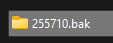
示例
3. 接着我们要在网盘根目录中配置好云存档的保存路径。非常不建议直接把同步的存档丢在网盘根目录(例如C:\Users\<你的电脑用户名>\OneDrive),建议新建一个文件夹,例如“游戏存档”,用以条理清晰的管理,因为你会发现这个教程举一反三后几乎可以为一切游戏建立可恢复历史版本的云存档系统。例如我使用OneDrive,然后我建立了<OneDrive根目录>\Backups\Game Saves\Cities_Skylines目录。

示例
4. 将你在第三步中操作过文件名(标记了.bak)的整个文件夹移动到网盘根目录下的保存路径中。此时我们记下移动后这个文件夹的路径(Windows 11用户可以直接右键选择复制为路径,Windows 10用户请为路径前后添加半角/英文引号),将此路径最后一级文件夹的名称中的.bak(也就是在第二步中添加的.bak)删去(例如此时的文件真实路径为"<网盘根目录>\Backups\Game Saves\Cities_Skylines\255710.bak",将.bak删去后变为"<网盘根目录>\Backups\Game Saves\Cities_Skylines\255710"),将其记为云同步路径。
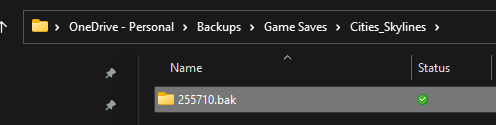
示例
5. 然后我们打开Windows搜索(Windows 10搜索栏、Windows 11搜索图标),输入cmd,在右侧选择以管理员模式运行
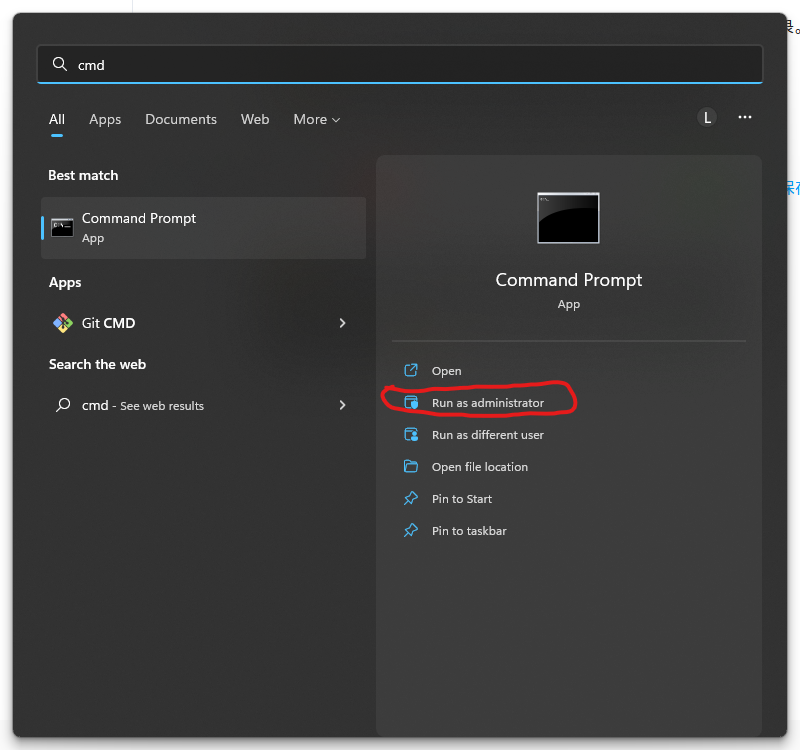
打开cmd后,使用mklink /j为云同步路径创建到存档路径的联接点。mklink /j的使用方法为
mklink /j &lt;目标目录&gt; &lt;源目录&gt;目标目录是游戏的存档路径,源目录为云同步路径。所以我们输入
mklink /j &lt;存档路径&gt; &lt;云同步路径&gt;然后回车。

示例
若出现存档路径与云同步路径的联接点被成功建立的提示,说明马上就要完成了。最后仅需在保存路径中找到在第4步中移动过后的带.bak的文件夹,再次重命名将.bak删去,就大功告成了。
坚果云用户专属教程:在安装登录好坚果云客户端之后,找到存档路径,直接右键文件夹就会出现使用坚果云同步的选项。
若存档出现问题需要回滚,只需要使用你选择的网盘服务的文件历史功能,恢复到一个历史版本即可。
