

1.面板介绍
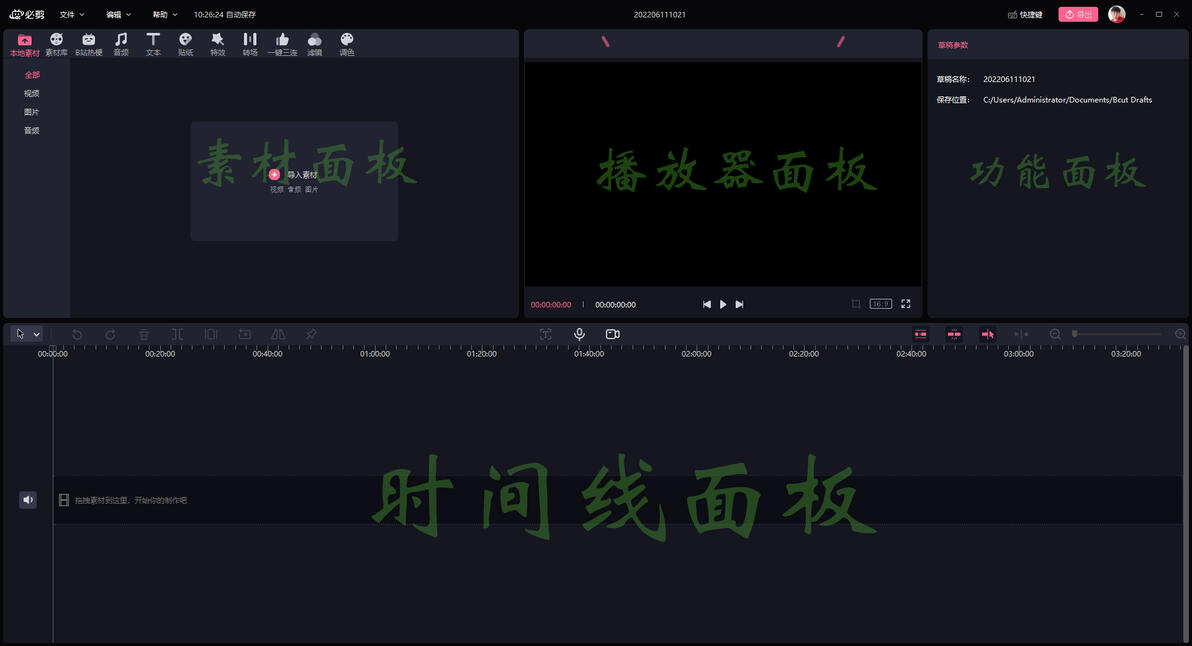
软件面板
素材面板
1.本地素材,可直接拽入,[本地素材文件] 或者点击添加导入[本地素材文件]
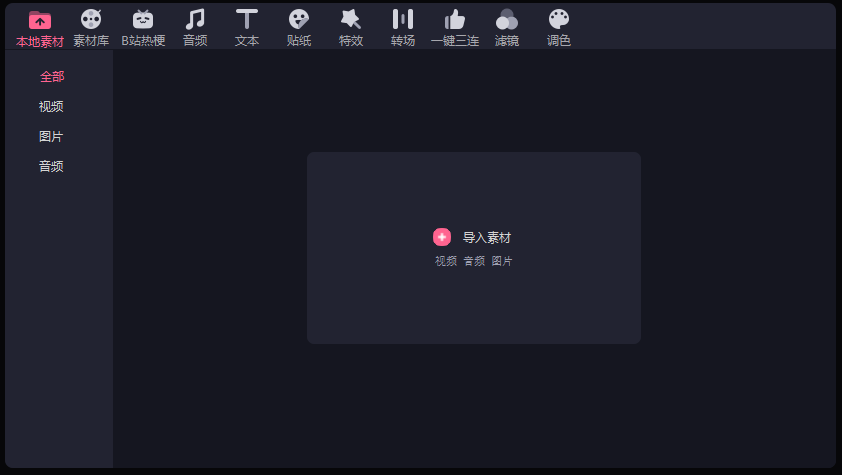
本地素材
2.素材库,里面有专用素材或者常用素材是“bilibili弹幕网”有工作人员和用户小伙伴提供上传(意思是自己也可以投递素材,赚取激励或者瓜分奖励)
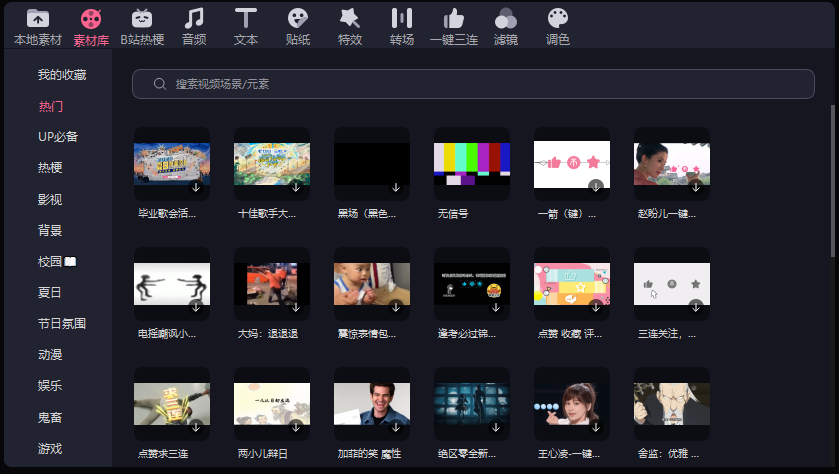
素材库
3.B站热梗,是bilibili弹幕网,总结出的近日热梗或者常用热梗!方便剪辑创作视频时,能有效的制作出产生搞笑的视频作品。
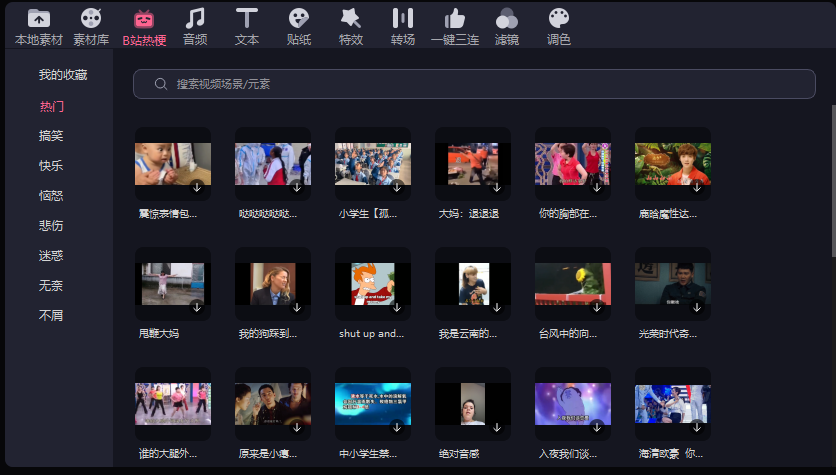
B站热梗
4.音频,里面有视频音效还有音乐库就是给创作中的视频,提供背景音乐和视频声音效果声音特效,令观众产生观看兴趣和心情。
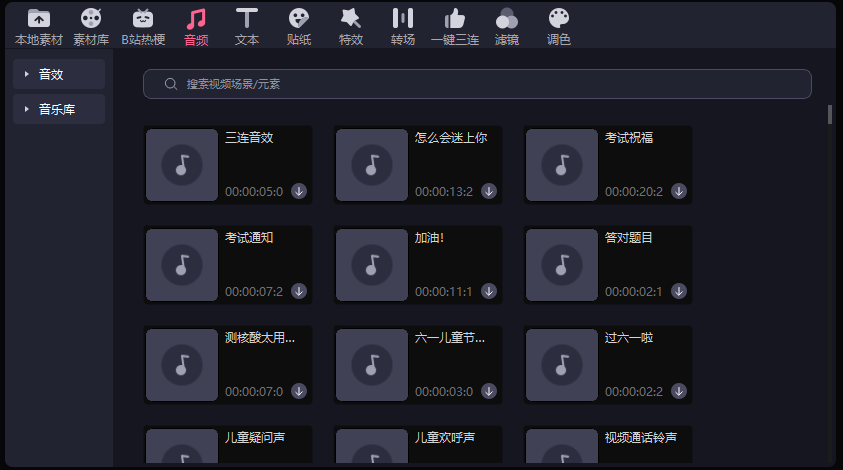
音频
5.文本,
1.也就是添加字幕,使用文字能让观众更好的了解作品内容!还可以为听障人士将视频声音转换成另一种形式来观看视频作品。
2.还有个识别字幕的功能,方便创作者减少文字输入的烦恼。
3.装饰文本,设置字体,文字大小,装饰有各种模板达到优化视频内容还有美化视频的效果。
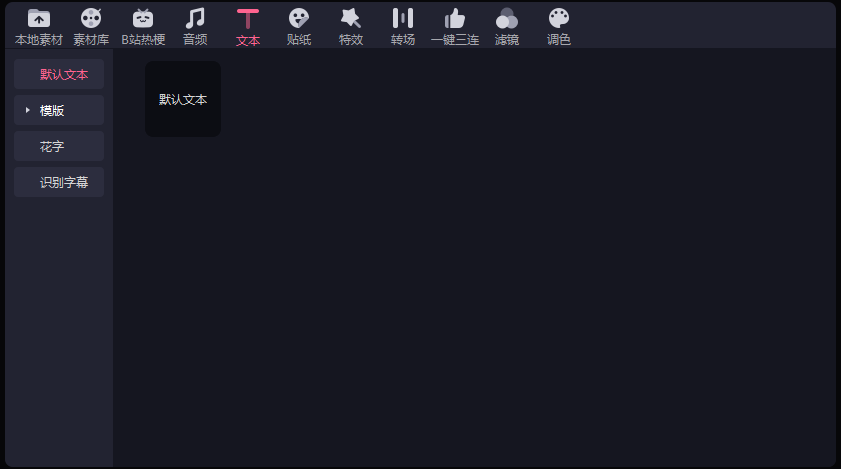
文本
6.贴纸,可以装饰视频,还有遮挡住不想让观众看到的东西!(自己也可以上传贴纸素材换取激励哦!)
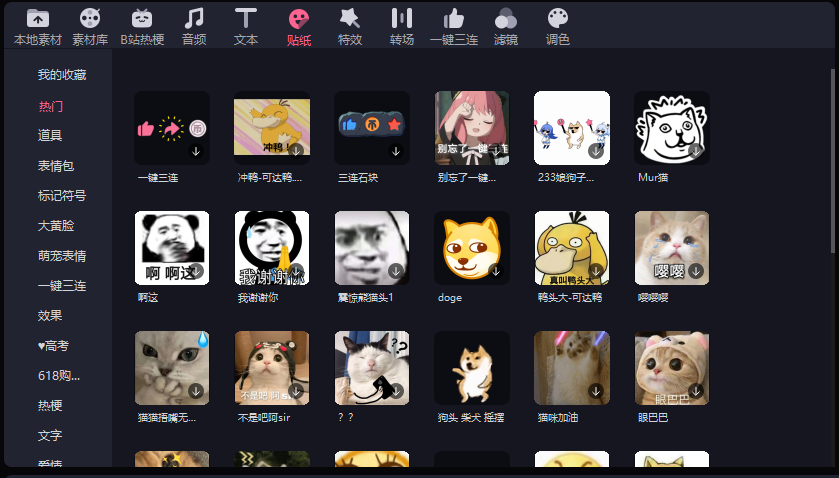
贴纸
7.特效,可给视频添加特殊的视频效果,合理的添加视频特效非常重要!有的可分散观众的视线,有的可遮挡掉部分视线,有的可叠加让视频更加有趣精彩!
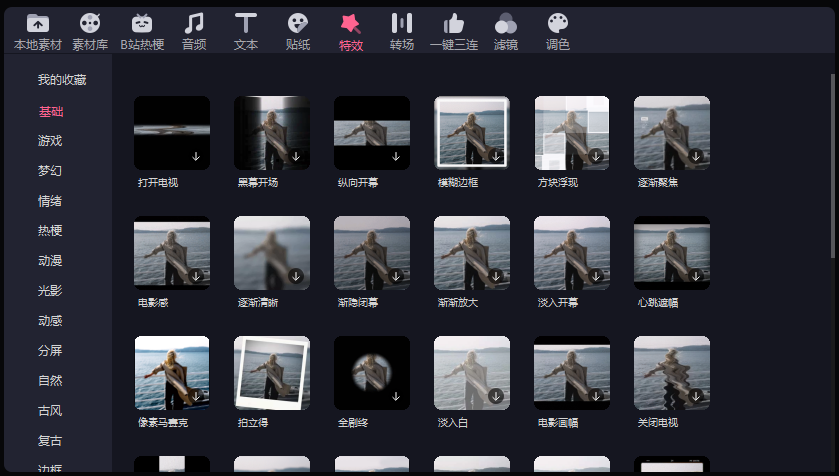
特效
8.转场,就是一段视频素材结尾连接的另一个视频素材,可通过模糊其他的动作。让观众觉得视频段连接起来的就叫转场吧!
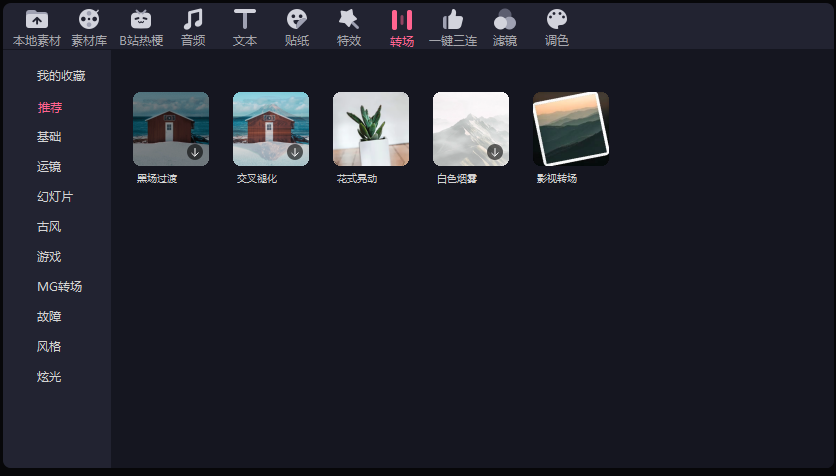
转场
9.一键三连,是bilibili的视频中,要提示引导观众是否,关注的引导按钮!
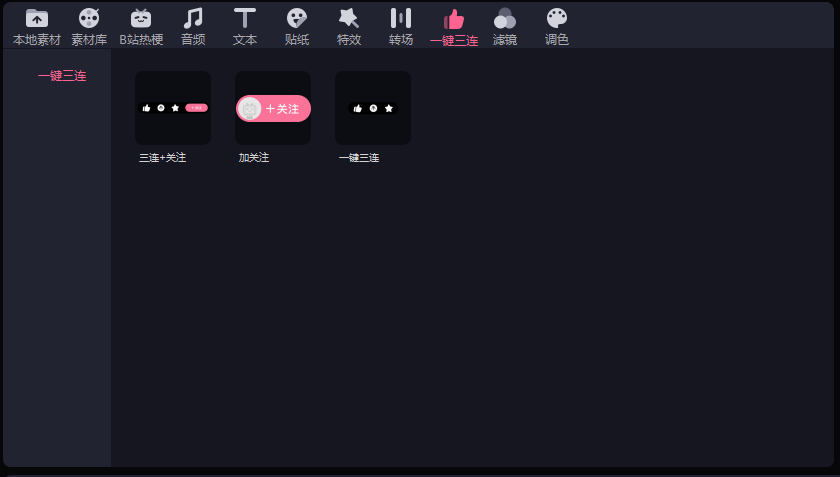
一键三连
10.滤镜,让视频的展现效果更加完美,如果视频颜色,光线都不符合自己的要求!可以尝试通过这里设置自己想要的配色和光线,这就是滤镜吧!
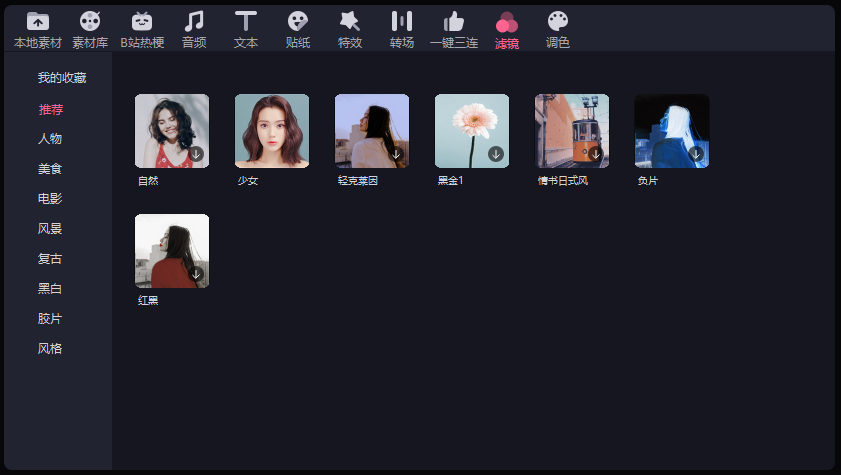
滤镜
11.调色,1.色彩纠正[色温][色调]
2.明度调整[亮度][对比度][高光][阴影]
3.效果增强[饱和度][锐化][暗角]
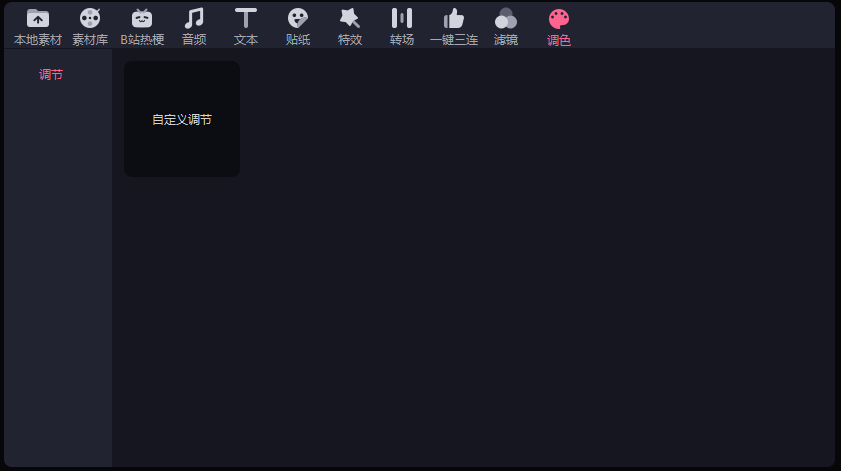
调色
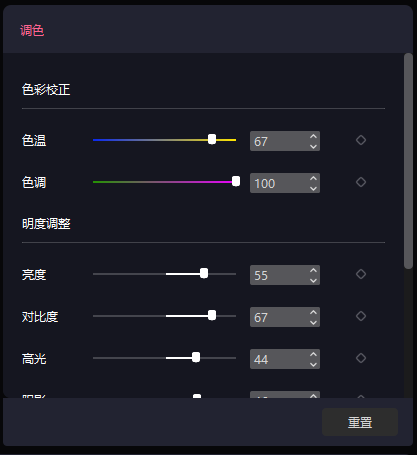
点击自定义调节后显示在功能面板上
点击[自定义调节]点击视频视频层出现在功能面板上。
2.播放器面板
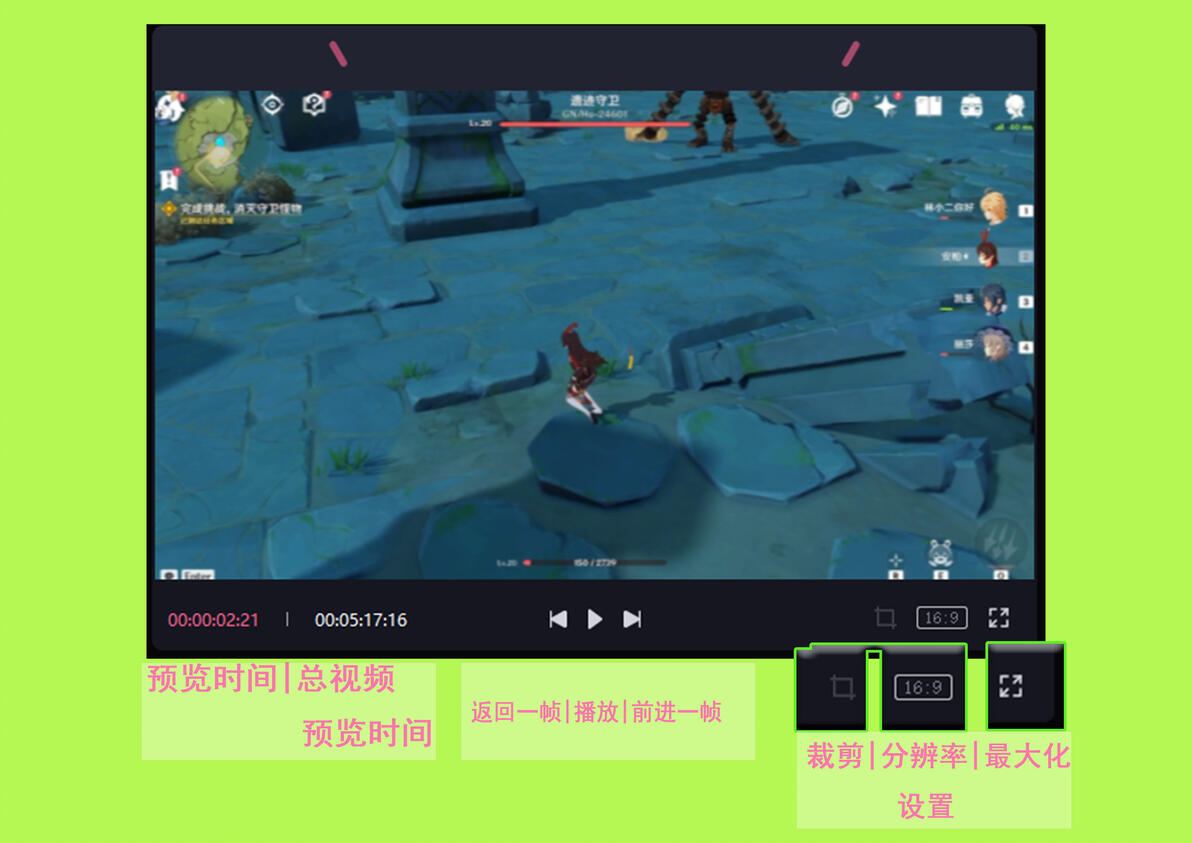
播放器面板
1.视频[裁剪],可裁剪出指定的对象和裁剪掉不要的对象,点击一次可裁剪,点击两次裁剪完成,当然也可以点击裁剪完成!还原按钮可以恢复到没裁剪的样子,裁剪完成后才可以调整视频画布大小!
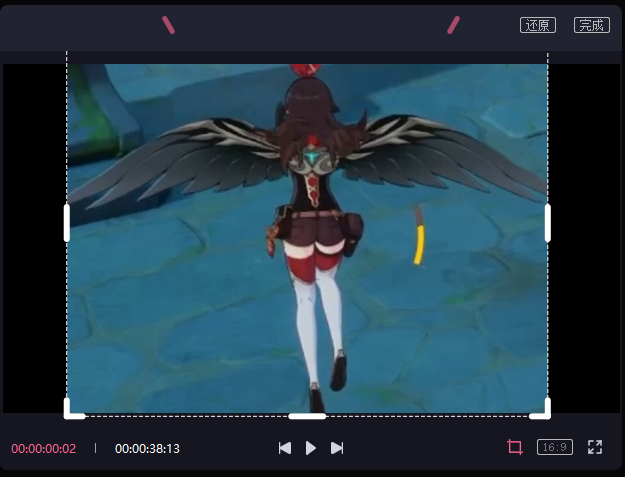
裁剪状态
2.分辨率设置,可以设置视频尺寸大小,例如:竖屏横屏的尺寸
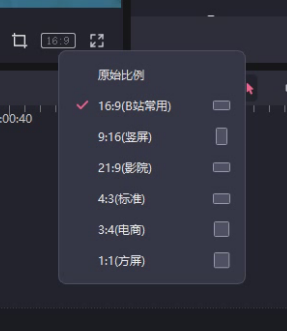
可以在以上菜单,选择自己想要的尺寸
3.最大化,视频全屏预览
3.时间线面板
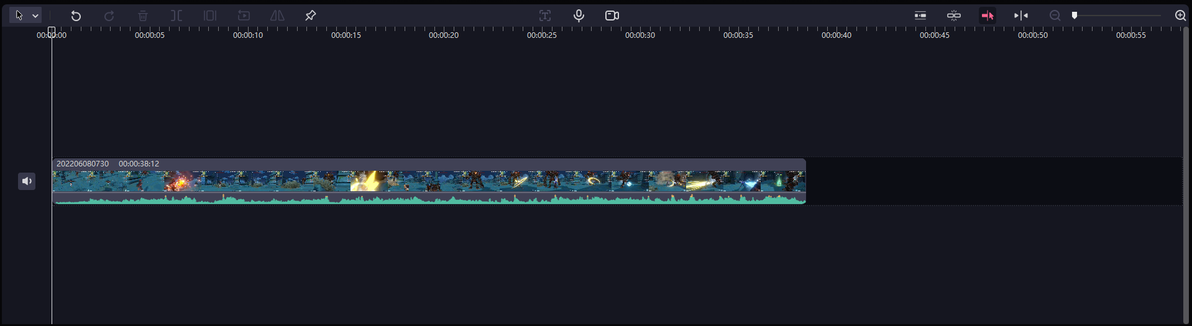
时间线面板
1.选择工具,就是选择时间线面板轨道中的素材移动和拖拽还有编辑(默认是[选择工具])
2.分割工具,就像是一把剪刀对素材进行分段处理(切换可方便分段)
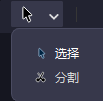
点击选择工具,才会显示分割工具
3.撤销,就是返回上一步的操作 4.重做,就是还原上步被撤销的操作
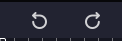
撤销 | 重做
5.删除,可删除掉选中的片段或者播放针上选中的素材

删除
6.分割,分割视频片段,利用播放针的位置来进行分割素材或者视频

分割
7.定格,也是在播放针上停止出一帧的画面,作用:在素材不足的情况下指定这一帧可以延长视频内容但素材就是一帧完全静止的状态视频或者就像一张图片。

定格
8.倒放,将视频进行倒放,素材时长或者大小都有可能导致,生成倒放视频的快慢(这里要难心等待!)

倒放
9.镜像,把视频素材画面相反过来,功能面板上有水平和垂直设置

镜像
10.旋转,选择视频素材片段画面可360°旋转设置,在功能面板上还有逆向360°的设置

旋转
11.添加标记点,就是给剪辑中的素材进行添加标记,方便查看编辑,需要选中素材片段,也是使用播放针来添加标记的。

添加标记点
12.{录音}音频录制
1.录音设备,是指你可以设置你要使用的麦克风设备
2.倒计时,是为了让配音者做好准备的时间可以自己设置,合适的准备发音时间
3.将项目文件静音,勾选上就不会听到编辑视频和音频里的视频声音
4.录音完毕自动转字幕,勾选上就是随着直接生成字幕
从白针处开始录音,就是在播放针处开始录音,可以将播放针放置自己想配音的部分,然后点击[录音]
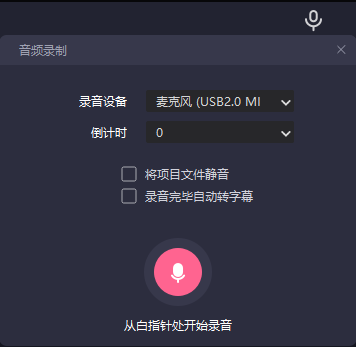
录音功能
13.录屏,录制屏幕可选择区域录制,可配音还有摄像头专业,游戏或教学视频而来的
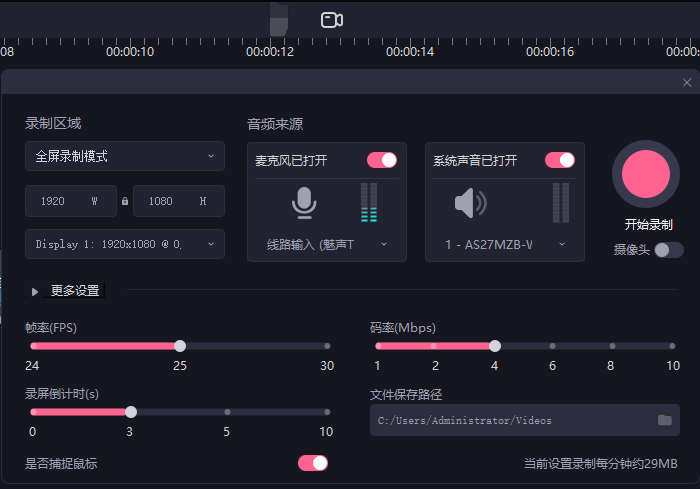
录屏工具
14.自动磁吸,开启是视频片段自动吸附
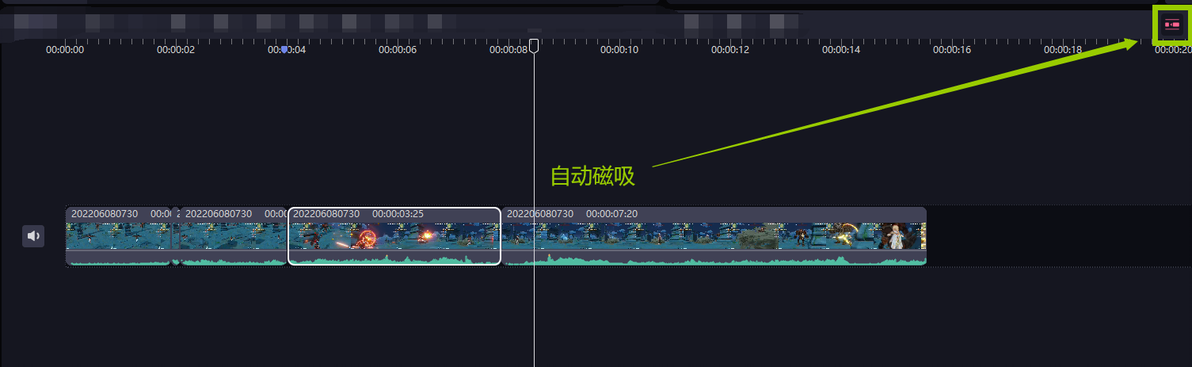
开启时的自动磁吸
关闭自动磁吸不会自动吸附
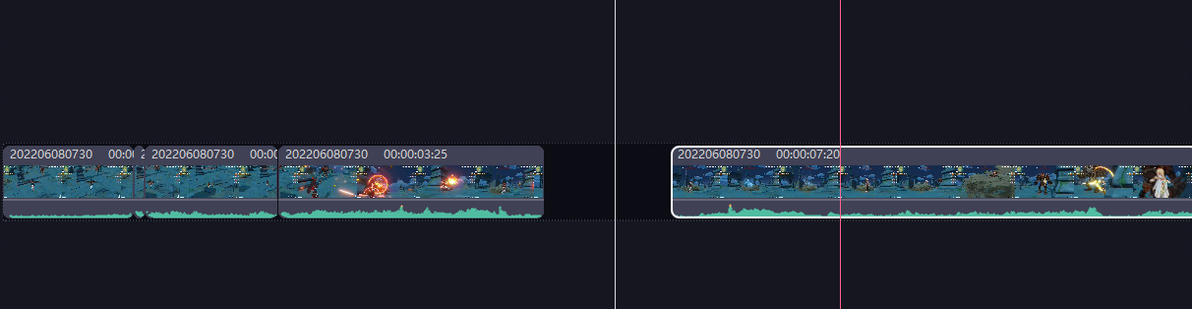
15.自动吸附,可以让两个视频素材片段链接起来

自动吸附
16.预览针,就的红色的这针,可以在时间线上移动光标显示视频内容

预览针

预览线就是预览针
17.自适应轨道,还原轨道最小的样子

自适应轨道
18.轨道缩小和放大,移动可放大预览每一分秒的内容

轨道缩小和放大
19.主视频轨道声音开关

主视频轨道声音开关
20.视频播放针,白针作用非常大

白针
这是视频主轨道,只有一条,其他的都是副轨道,放一个视频在副轨道名为画中画。

视频主轨道的样子
这就是画中画啦!
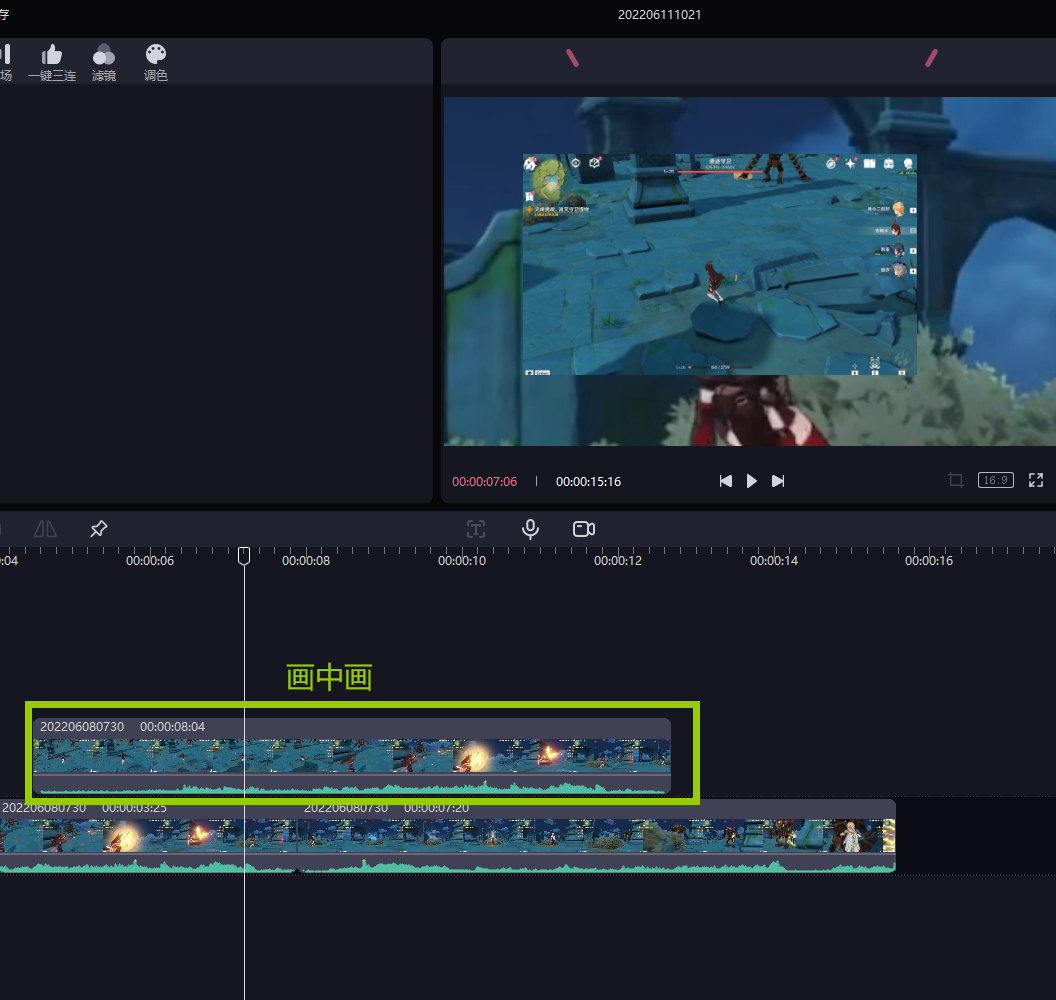
传说中的画中画
4.功能面板,(点击选择一个视频片段后)
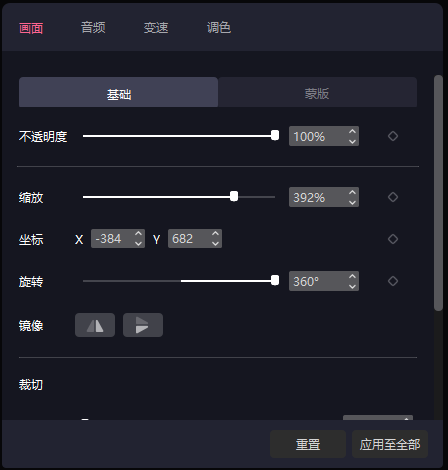
功能面板
选项画面,基础<不透明度

不透明度可设置参数
<缩放

缩放可设置参数
<坐标
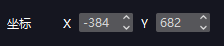
坐标可设置参数
<旋转

旋转可设置参数
<镜像
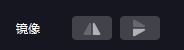
镜像有设置视频垂直按钮
<裁剪
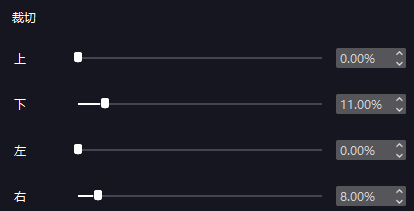
裁剪可设置参数
以上都能的功能可以一键应用到全部的视频片段上
应用全部和重置
还有视频蒙版,可以设置素材裁剪形状
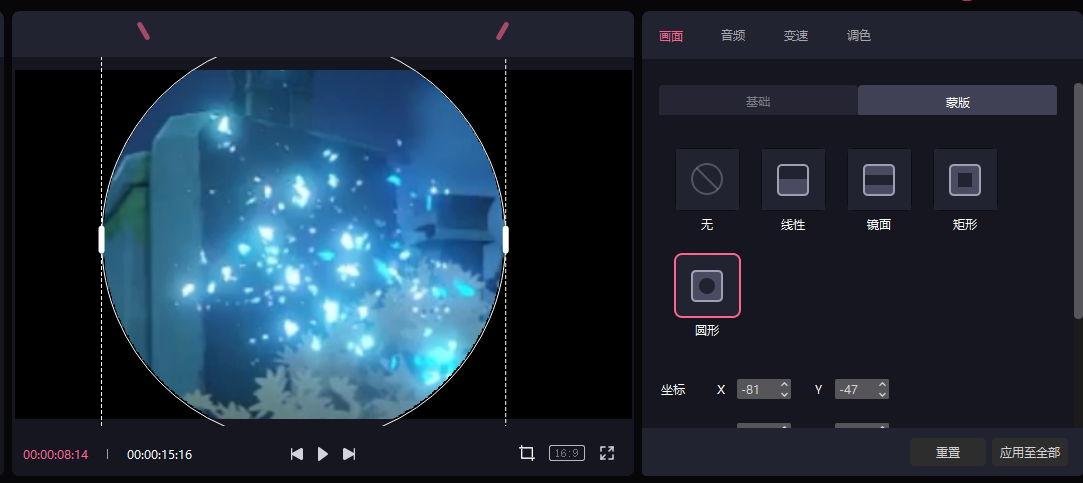
蒙版
可设置蒙版参数,位置,大小,旋转,羽化,反向的操作设置。
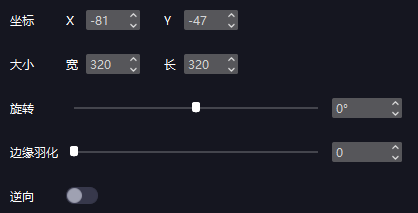
蒙版参数设置
2.音频,可调节视频音量淡入淡出的时间还可给视频声音降噪
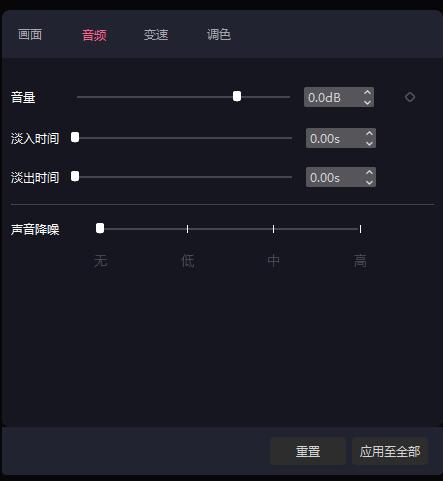
音频
3.变速,常规变速可以设置视频播放倍率和变速时长,视频变速是否变调开关。倒放开关和时间线面板上是一样的(主要耐心等待)
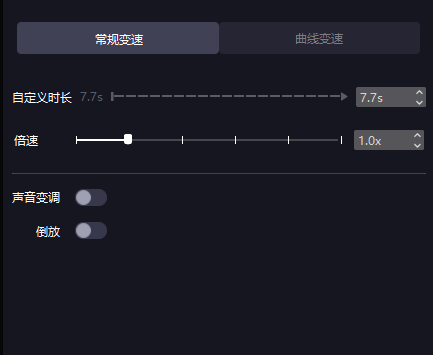
常规变速
曲线变速,是视频画面运动轨迹是非常方便的变速像是模板
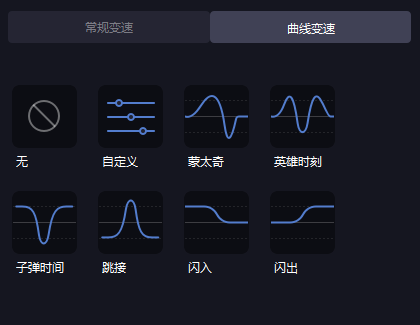
曲线变速
4.调色,在素材面板上说过啦!就是调节视频光线来调整自己想要的完美效果
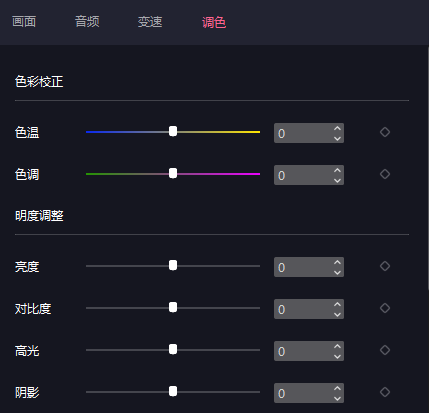
调色
软件菜单内容,视频导出,可设置导出分辨率(节省导出时间)
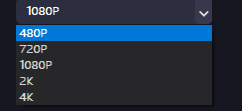
分辨率设置
编码,是用来压缩的技术
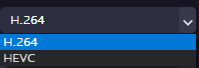
编码设置
H.264是我们常用的视频编码格式(一般默认是这个)
Hevc是一种高效的视频编码格式
格式,只有mp4和mov,mp4是我们常用的视频格式!但mov支持在苹果系统播放(按情况来定默认为mp4)
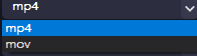
格式设置
帧率,可设置视频播放丝滑程度(如果原视频没有这么高的帧率的话视频会发生卡顿)
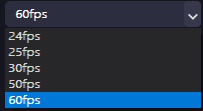
帧率设置
码率,可设置视频导出质量
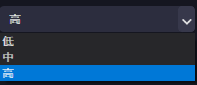
码率
还有修改文件名称,和指定导出位置
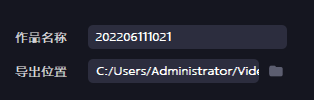
重命名与文件位置
时长是指视频导出的总时长,预计导出的时长是生成视频可能需要的时间
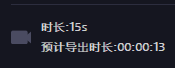
视频时长和导出时长
点击导出后到达导出界面(视频大小和时长和导出快慢都有关系,这里要难心等待!)
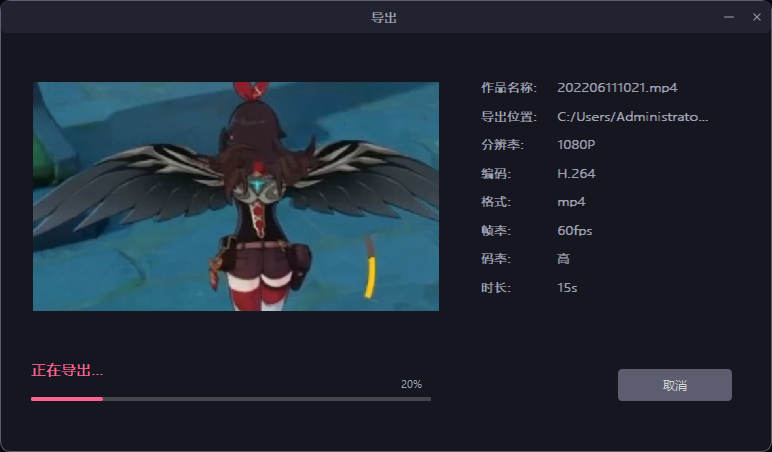
导出界面
导出完成后会出现发布按钮

导出成功
进入发布界面
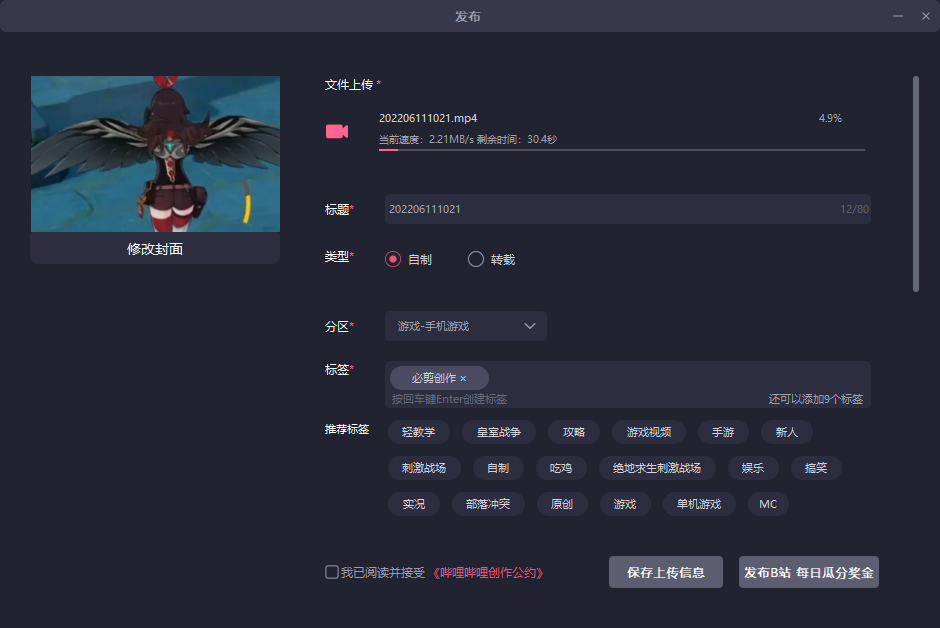
发布界面
在这里设置好标题,但标题是默认为,你的视频文件如果已经命名了就不用设置标题啦!选择类型自制的话就是自己制作的视频,转载的话是搬运别人的视频(按自己的情况来定)分区会自动识别,如果无法识别就要手动设置啦!标签,就是视频内容和类型看内容选择标签就好啦!下拉还有活动可以参加哦!

活动
还没有推荐合适的可以点击搜索话题
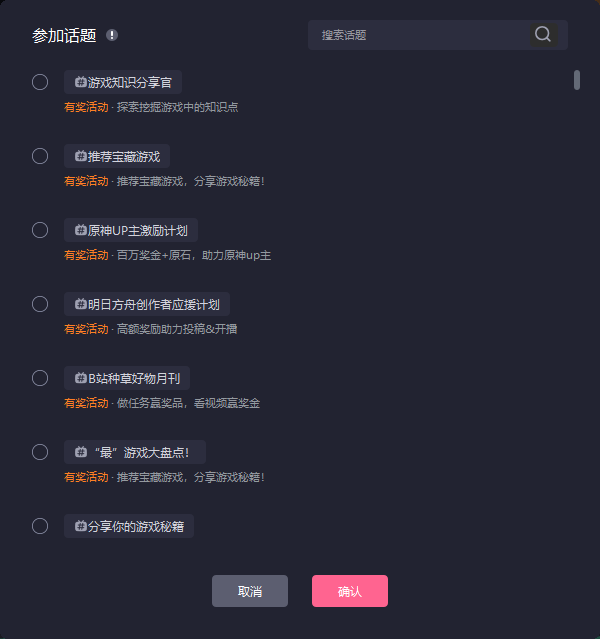
活动搜索
输入搜索内容,选择自己想参加的活动然后点击确定

注意检查
注意检查标签上有无显示刚刚自己选好的活动,如果没有请重新操作一遍
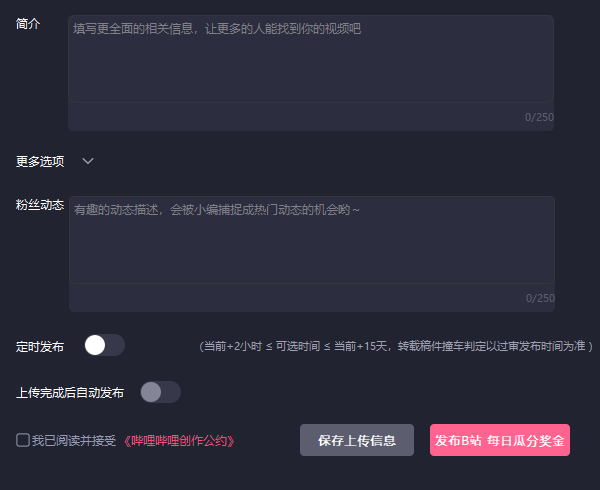
填好后面的内容的话
填好后面的简介内容(没有可以不填)的话就可以,勾线我已阅读并接受![点击发布B站 每日瓜分奖金]
菜单栏介绍

菜单栏的介绍图
1.菜单栏>[文件]
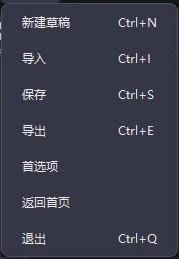
文件的菜单
2.菜单栏>[编辑]
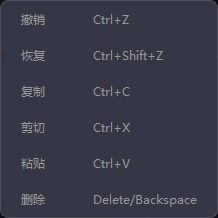
编辑菜单
3.菜单栏>[帮助]
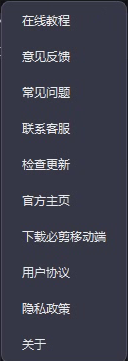
帮助菜单
谢谢你,能看到最后,辛苦啦!
如有问题可以在评论区进行留言,我看到的话会第一时间回复您的但也会直接更新
谢谢!
