
·原创文章,仅在酷安与B站发布,作者灰酱,未经同意禁止转载。本文约7000字,您大概需要40分钟的时间阅读本文。
·本文PDF版本:
链接:https://pan.baidu.com/s/1B8AtlMmQHSspzzfIrxrVbw 提取码:HuiH
·仅为分享性质。
·高一学业繁忙,抽时撰文实属不易,如有错误请见谅,若您有更好的方法或相关资源,承蒙指教。
·类AOSP=类原生≈原生。开始操作前,建议您先通读一次全文。
·还是老生常谈的事,您的点赞收藏是我更新的最大动力,我会努力地提升文章的质量。
本文结构分层:一.3个自然段。
二.Ⅰⅰⅱ ⅡⅢ
三.㈠ⅠⅡⅢ㈡ⅠⅡⅢⅰⅱⅲⅳⅴ①②❶❷❸❹①②③❺❻ⅣⅤ⑴⑵⑶⑷
四.STEP1①②①②STEP2ⅠⅡSTEP3ⅠⅡⅢⅣⅤSTEP4⑴⑵STEP5①②③④⑤

一. 原理说明
2017年8月22日,谷歌公司发布了Android8.0系统。此版本的安卓及其后续版本加入了无缝更新(Treble)支持,旨在用户在执行跨版本等较大的系统更新中保留用户数据和应用程序的前提下,尽可能加快更新速度、提高系统稳定性以及将更新过程的重启次数尽可能减少到最少的一次。Treble项目会优化用户的更新体验。
为了使Treble项目运行,谷歌公司调整了支持Android8.0及后续版本设备的分区结构,即将原在/system分区下的基带文件(驱动文件)。调整至独立于/System分区的/data分区中,这就导致系统更新仅需修改/system分区下的系统文件,而不重新部署基带文件。进而不会因基带的更新而使用户应用程序及其数据经历“更新开始时备份内容,更新过程中清除原有内容,更新结束后恢复内容”这一繁杂的自动过程。
因Treble项目调整了分区结构而使得系统更新这一整过程不操作基带文件、用户应用程序及其数据、用户文件系统设置及其自定义项。系统更新可理解为从一个系统过渡到另一个系统的过程(系统的版本更新,正使如此)。Treble项目使“另一个系统”更换为用户自定义的系统,而近乎不影响硬件兼容性提供了可能。本文Kirin设备刷入AOSP就此原理而撰写。

二. 设备要求
Ⅰ.能够解锁BootLoader(简写BL)
Bootloader可理解为安卓设备的系统引导程序,此程序的数据固化在设备名为“字库”的存储区中(一般在soc附近)。在BL解锁前一般为只读状态。仅当设备解锁了BL,用户才可以在Fastboot模式(简称FB模式)下利用Fastboot指令刷入第三方Recovery(简称REC)与类AOSP的GSI包(可理解为特殊的刷机包)。执行这两项操作是本方案的基础,故解锁BL是必要的。
若您的设备未解锁BL,由于华为于2017年末关闭了BL解锁码的申请通道,您目前仅可通过两种方式解锁。
(ⅰ) 自行解锁。您可在搜索引擎查找华为设备解锁BL的相关教程,自行尝试。但大多数教程偶然性大、技术门槛高、成功率极低。
(ⅱ) 某宝、拼某某商家利用特殊手段获取适用于您设备的BL码。麒麟980以下他的大多数设备大多都可通过此途径解锁BL。价格根据设备的解锁BL的难度系数在十几元至几百元不等。此外,您还可以求助会解锁BL的酷安大佬。

Ⅱ.系统版本为EMUI8/9,且系统更新补丁在2019年前。
安卓8.0及以上版本安卓的Treble项目是本方案的核心。EMUI8及以下版本的系统,Android版本为8.0以下,故不支持Treble。EMUI10及Harmony OS理论支持本方案,但华为对此操作实行禁止,请不要在这些设备上尝试本方案,否则后果自负。若您的设备已经升级EMUI10或Harmony OS,请尝试先使用华为手机助手(Hisuit)将手机对EMUI版本降级到9或8,若不能降级,请不要尝试本方案。
Ⅲ.支持Treble
有极少数设备虽然是Android8.0(EMUI8)及以上版本系统,却不支持Treble,这同样也是不支持本方案的。要想得知您设备对于Treble的支持情况,可以安装。Treble Check这款app来检查。Treble Check:http://az.xp666.com/944335.apk
---------
以下列表设备已被证实是的可以使用本方案(OpenKirin团队统计)(解锁BL前提下):
https://www.bilibili.com/opus/623292637615286273
![[搬运]麒麟SOC支持刷入第三方类原生AOSP的设备列表](http://i0.hdslb.com/bfs/article/3df41ffb653fbb5c4c3dd3076583ca3fe203dea5.jpg@128w_128h_1c)
https://www.bilibili.com/opus/623292637615286273
三.前期准备(需求清单)
(一)设备及工具
Ⅰ.一台计算机(Win7以上)。
Ⅱ.一条可靠的数据线。
Ⅲ.符合要求、已解锁BL的设备。
(二)文件
Ⅰ.底包文件(可选),包含四个文件。若您的EMUI8/9的系统更新补丁在2019年后,您需要获取系统更新补丁在2019年前的底包文件。请获取适用于您设备的文件,不能与其它型号设备混用,否则后果自负,不同设备这四个文件仅文件名相同,具体如下:
① HuRUpdater_0.XX.zip
② update.zip
③ update_all_hw.zip
④ update_data_public.zip
*不同设备仅文件①HuRUpdater_0.XX.zip通用
*文件②③④的获取您可以参阅CV15227424或访问professorjtj.github.io
![[搬运]下载任意EMUI版本官方ROM教程](http://i0.hdslb.com/bfs/article/652d116aaf1514a752ffe2548da617f56a34041a.jpg@128w_128h_1c)
Ⅱ. 适用于您设备的第三方Rec刷入文件:TWRP的.img文件。(非必须,请跳过此步)
Rec是recovery的缩写。Rec可理解为一个程序,类似于计算机的PE系统。您可以在Rec中刷写系统、恢复备份、管理文件或是格式化某一存储分区。华为官方的Rec仅支持刷入官方的最新EMUI系统或格式化/data这一个分区(恢复出厂)。所以若我们要实行本方案,我们必须刷入具有更多功能的第三方Rec。我推荐TWRP这款第三方Rec,兼容性高、功能相对较多。此外,我推荐“奇兔刷机” 适配的TWRP,由残芯大佬做了Kirin设备兼容性适配、语言本土化,且拥有本方案必须的“解除data强制加密” 功能,故本方案使用此TWRP。一般地,您不需额外拥有此TWRP的.img文件,直接使用“奇兔刷机”即可获取。若您已拥有此TWRP的.img文件你就可以不借助“奇兔刷机”这款软件,但我建议使用前者方法。
Ⅲ.类AOSP的GSI包(.img格式,.xz格式需解压)(必要)
GSI包可理解为您欲刷入系统的刷机包。本质上是/System分区的镜像文件,本方案原理即为替换原EMUI系统整个/System分区的文件以实现刷入您所需的类AOSP系统。
目前在华为设备上兼容性比较好的类AOSP主要有LineageOS、HavocOS等,您可以根据自身喜好选择。

如何获取GSI包?
目前国内GSI包下载地主要有以下几个:
(Ⅰ)XDA论坛(forum.xda-developers.com):您可以在此论坛搜索您的手机型号,在众多帖子中查找适合您的GSI包。
(Ⅱ)酷安(coolapk.com):同上, 你也可以在此搜索您的手机型号, 寻找GSI包。
(Ⅲ)Openkirin(openkirin.net):貌似已于2022年初时关闭网站。您可以直接从此网站挑选,下载您需要的GSI包。兼容性强,因为Openkirin团队是一个专门致力于研究Kirin设备刷入AOSP的团队。
(Ⅳ)GitHub(GitHub.com):您可以再次搜索以获取您需要的GSI包。
建议搜索格式示例:①Kirin950 GSI
②Mate8 GSI
(Ⅴ)各大搜索引擎:您可以直接在各大搜索引擎中查找GSI包。建议搜索格式同GitHub。
此外,您可以访问以下网址,挑选下载GSI包。
① 各大GSI包整合(Kirin)(建议选用LineageOS)
Https://sourceforge.net/projects/amber-gsi/files
② 类AOSP系统:HavocOS
Https://sourceforge.net/projects/havoc-os/files
*标准GSI包命名方式详解:
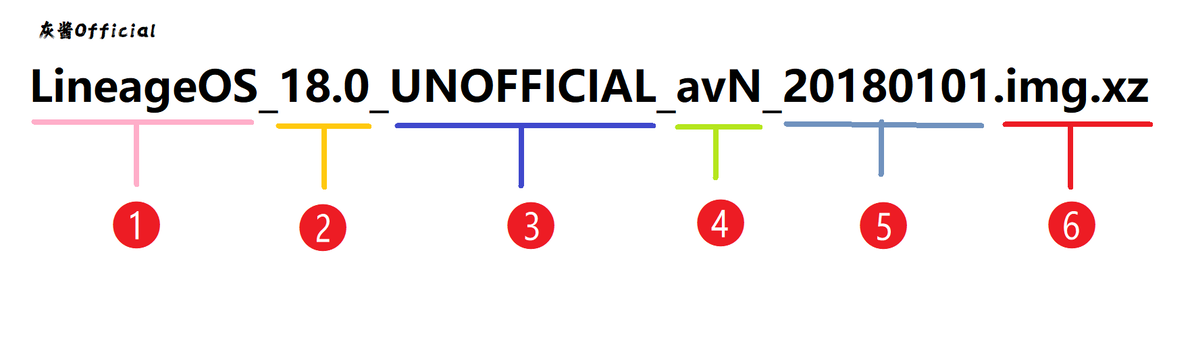
❶类AOSP系统名称,常见有LineageOS、HavocOS等,各具特色。
❷此版本号为类AOSP版本号,并非Android版本号。一般地,每个类AOSP大版本号(小数点前)都对应着一个Android大版本号,请自行查阅。如LineageOS16对应Android9。
❸GSI包名中带有“UNOFFICIAL”的,为非官方包。一般基于官方包修改。请不要担心,因为这些修改的目的大多为的是能够更好的兼容麒麟设备。
❹
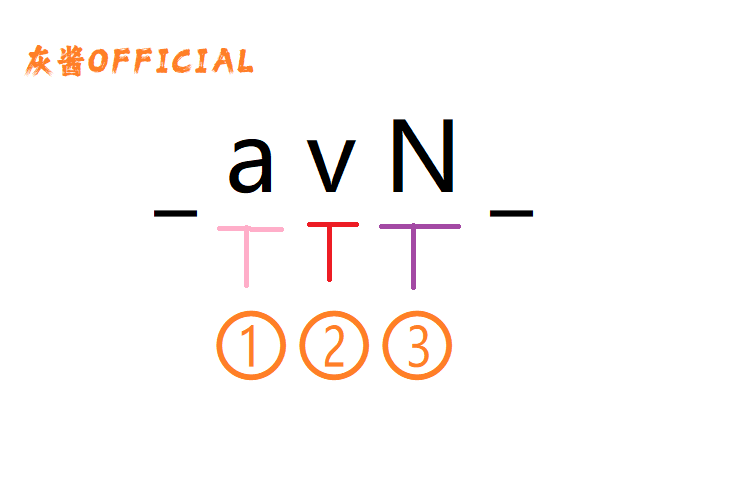
① 若此字符为和示例相同的“a”,代表此GSI包仅支持A Only的/System分区的设备。若此字符为“b”,代表此GSI包仅支持A/B双/System分区类型的设备。因A Only与A/B为两种不同分区方式的设备,故应根据自身设备的实际合理选择。Kirin960及以下的设备大多为A Only分区,Kirin960以上如970/980/710大多为A/B分区的设备,但这都不是绝对的,建议您自行查阅您设备的资料,以便确认分区类型。若宁在后面的教程中刷入GSI后无法开机,可尝试更换不同分区类型的GSI包,再次尝试。已知华为Mate8(Kirin950)为A Only分区设备,故对于此设备,应选择此字符为“a”的GSI包。
② 若名称中此处出现了字符“v”,代表此GSI包不带有谷歌服务(谷歌服务框架,谷歌服务管理程序,谷歌账号管理程序,Google Play Store等)故无法运行依赖于谷歌服务的应用程序(Google日历、Gmail、谷歌相机、Earth等)。若你没有谷歌服务的使用需求,建议您选择带有“v”字符的GSI包。因为没有谷歌服务每时每刻的后台运行,故耗电量会大幅降低。
虽然谷歌服务可通过后期刷入Gapps以添加,但如果你有谷歌服务的使用需求,我依旧推荐您选用不带有“v字符”的GSI包。
③ 若此字符为与示例相同的“N”,代表此GSI包无被SuperSu接管的su权限,可理解不带有root权限。若想要使用root权限,则需要后期刷入Magisk或SuperSU包。
若此字符为“S”,则代表此GSI包具有被SuperSU接管的SU权限,可理解为带有root权限,您可以在开发者选项中开启。若您对SU权限并不关注,选“S”或“V”皆可。
❺此日期为GSI包的发行日期。
❻这是文件后缀名。.img是GSI的标准后缀。若.img后带有“.xz”后缀,意味着这是一个压缩包,需要解压,解压后的文件为后缀仅有“.img”的GSI包。
*若您的GSI包下载地有提供文件MD5值,建议您下载完成后加以检验。
Ⅳ.Gapps刷入包(用于刷入谷歌服务)(可选)
若您所选用的GSI包不带有谷歌服务,您可以通过刷入Gapps包的方式添加谷歌服务。
您可以通过以下网址下载Gapps包:
Opengapps.org
通过此网站下载Gapps包,您需要依次选择您设备的处理器架构、GSI包的Android版本及Gapps类型。因能够实行本方案的设备处理器大多为ARM64架构,若您没有特殊的使用需求,建议您通过如下选择下载:
[ARM64]-[您GSI包的安卓版本]-[micro或nano]
Ⅴ.Magisk或SuperSU的zip刷入包(用于Root设备)(可选)
若您使用的GSI不带有ROOT权限(GSI包名称中带“N”),而您却想要Root权限,可通过刷入Magisk或SuperSU的zip包获取。
若您难以决定刷入Magisk还是SuperSU,可参阅以下对比:
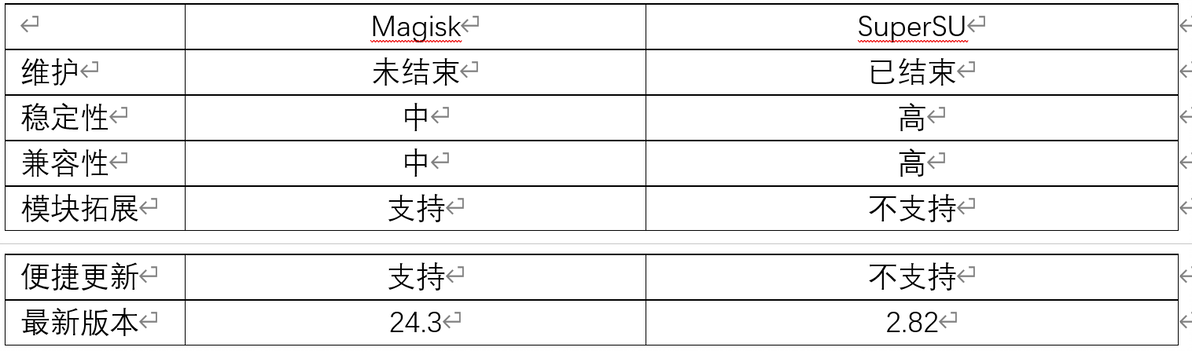
*若您没有Magisk模块的使用需求,建议您使用最新版本的SuperSU。
*若您选用的GSI包来源于TreblePHH项目,传统Magisk的zip包刷入可能会导致设备无法开机。您需要选用Phh Magisk的zip包或img包。若您选用的是PhhMagisk的img包,您需要在GSI刷入后,将此img包通过Fastboot指令刷入为Rec。因为Phh Magisk的原理是在设备每次开机时,强行引导被Magisk接管的Rec,再利用此Rec引导操作系统以实现Magisk权限正常,而并非如传统的Magisk包,直接将Magisk集成在Krnl中。
*您可能需要访问的网站:
⑴SuperSU .zip包及管理程序下载地(官网):
https://supersuroot.org/download
⑵Phh Magisk24.1的img包下载地:(来源:GitHub):
https://github.com/xiaoleGun/kernel_huawei_kirin970/releases/download/v1.0/magisk_241.img
⑶传统Magisk .zip包下载地(来源:酷安)(将.apk改为.zip即可):
www.coolapk.com/apk/com.topjohnwu.magisk
⑷PhhMagisk .zip包(来源:GitHub):
www.github.com/Magisk-Phh/Releases
--------
四.开始操作(教程本体)
STEP 1-----备份原系统的数据。
因实行本方案会清空您所有的数据,故建议您在执行全部操作前先备份数据。不建议您使用华为的备份应用,因为此应用在类原生系统中可能会不受支持。但您可以使用EMUI中通讯录的导出联系人功能,此外,若您的EMUI系统之前加入过SU权限,您可以使用“钛备份”应用来备份应用程序数据。建议您优先备份以下两个目录的文件:
① 相机图片 /mnt/sdcard/DCIM
② 默认下载目录 /mnt/sdcard/Download
您有两种方法来备份文件:
① 利用数据线将需要备份的文件传输至电脑保存。
② 将手机插入一张SD卡,将欲备份的文件移动至SD卡后取出,SD卡保留备用。
关于数据的备份,我将不再过多赘述。
STEP 2-----强制刷入合适的EMUI底包。(文件准备参见本文 三 (二) Ⅰ)
GSI包的刷入本质上是替换了/System分区,故您刷入的GSI系统运行依旧使用刷入前EMUI系统的内核与基带。我们通常将刷入GSI前的EMUI系统称为底包。由此看来,底包的作用非常大。虽然设备在解锁BL、支持treble,底包为EMUI8/9理论上就支持本方案,但我还是建议您底包版本尽可能趋近您设备的出厂版本或是2019年系统更新前的版本。例如您设备出厂EMUI版本为8.0.0.839,而您目前的系统版本为EMUI8.0.0.939,应尽可能使用839版本作为底包,EMUI9同理。
若您使用的是较高版本的EMUI8/9,您可能就需要通过强刷底包的方式来返回到较低版本。若您没有强刷底包,直接使用较高版本的EMUI刷入GSI而导致无法正常开机,您可以尝试通过此方式强刷较低版本的底包后,再次执行刷入GSI操作。
强刷底包,您事先需准备:
① HuRUpdater_0.XX.zip
② update.zip
③ update_all_hw.zip
④ update_data_public.zip
这四个底包文件。
再次强调文件②③④必须选用适配于你手机型号的文件。若刷入其他型号的②③④文件,轻则需要送修店铺重刷字库,重则需更换主板,请自重。本文作者不负任何责任。
刷入底包,您需要经过以下几步(若无需刷底包请跳过):
Ⅰ.刷入TWRP
S1:将手机关机,通过数据线连接至电脑。
S2:同时按[音量-]与[电源键]5秒钟,使手机进入FB模式。
S3:电脑打开“奇兔刷机”,然后正确选择您的手机型号。在奇兔刷机中依次操作[更多工具]-[刷入Recovery]-[匹配奇兔Recovery刷入]-静待下载、刷入完成。
S3(一般情况下跳过):若您拥有TWRP的.img文件且不想使用“奇兔刷机”软件的话,您可以通过命令行刷入。前提是您的电脑已经安装Fastboot或已下载“秋之盒(AutumnBox)”以能够执行Fastboot命令。秋之盒: https://www.atmb.top/
打开命令行,依次执行以下命令:
① 查看设备是否连接成功。若执行此命令后列出您的设备,代表您的设备已连接成功
adb device
② 刷入TWRP .img文件。命令中“XXX.img”即为您事先准备好的TWRP的.img文件。您需要直接拖动文件至命令行窗口,或是先按住shift键,右击文件,复制文件地址,然后粘贴在命令行中,替换以下命令中的“XXX.img”字符。
fastboot flash recovery_ramdisk XXX.img
Ⅱ.在TWRP中的操作
S4:拔下数据线,长按[音量+]与[电源键]10秒后,松开[电源键](继续按住[音量+]不松开)待手机进入TWRP。
*若手机进入了操作系统,请关机后长按[音量+]与[电源键]五秒钟,然后只松开[电源键],等待进入TWRP
*如果最后卡在Rec引导界面三分钟都无法进入,建议S3步“奇兔刷机”选择设备型号为与您同SOC、同底包版本的不同型号设备再匹配奇兔Recovery再次刷入。(手机进入FB模式后)
*请务必拔下数据线后再进入TWRP,否则设备将进入下载模式。
*若进入的REC并非TWRP,而是华为rec或是只能进入下载模式,请再次进行S1~S3操作。
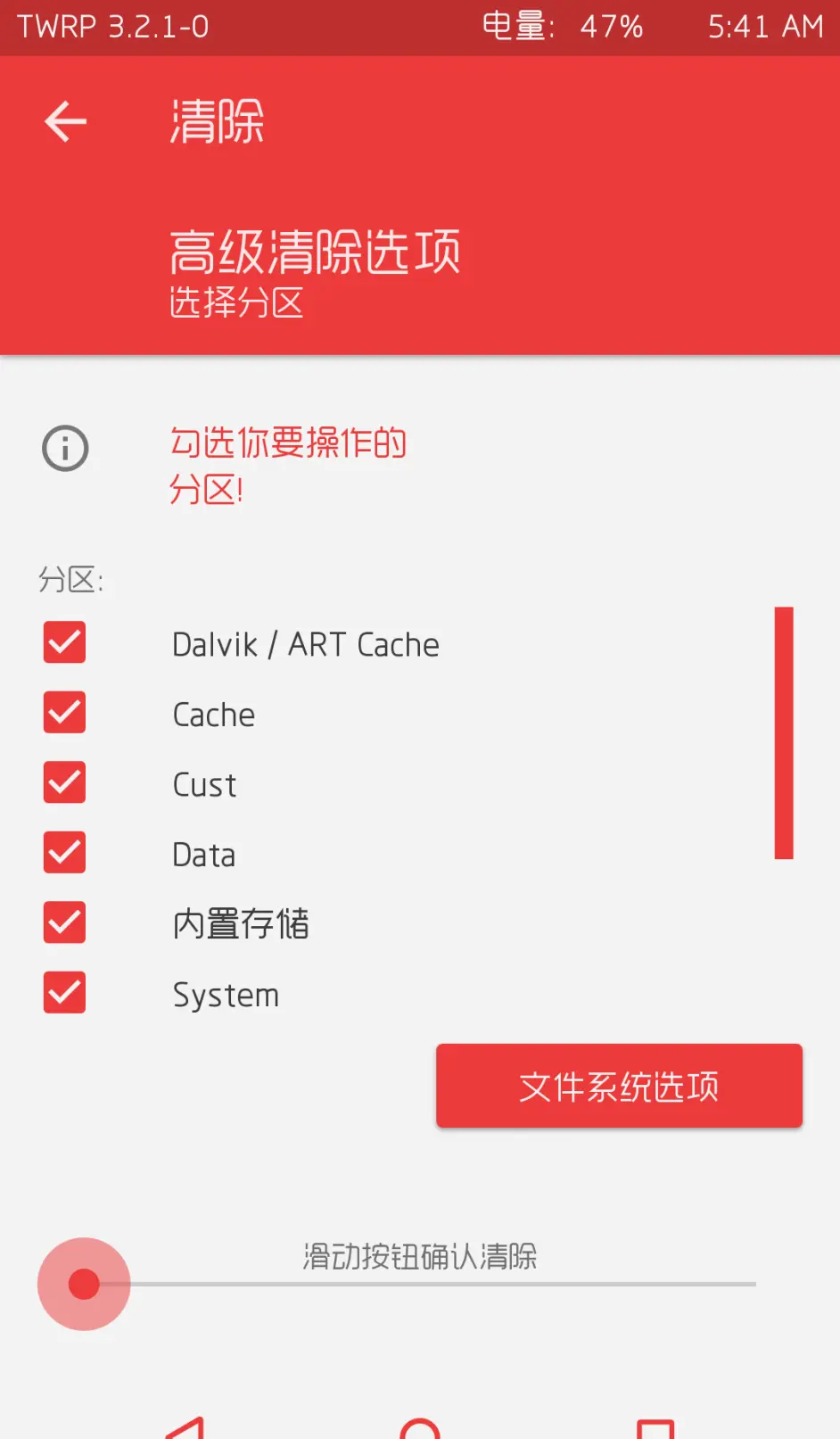
S5:进入TWRP后,依次进入[清除]-[高级清除],勾选①Dalvik/ART Chache②Cache③Cust④Data⑤内置存储⑥System这六个分区,然后滑动确认,等待执行完毕。
S6:用数据线将手机连接至电脑。将四个底包文件(HuRUpdater_0.XX.zip、update.zip、update_all_hw.zip、update_data_public.zip)移动至一个文件夹内,文件夹名称纯英文随便起,然后将此文件夹复制到手机中。
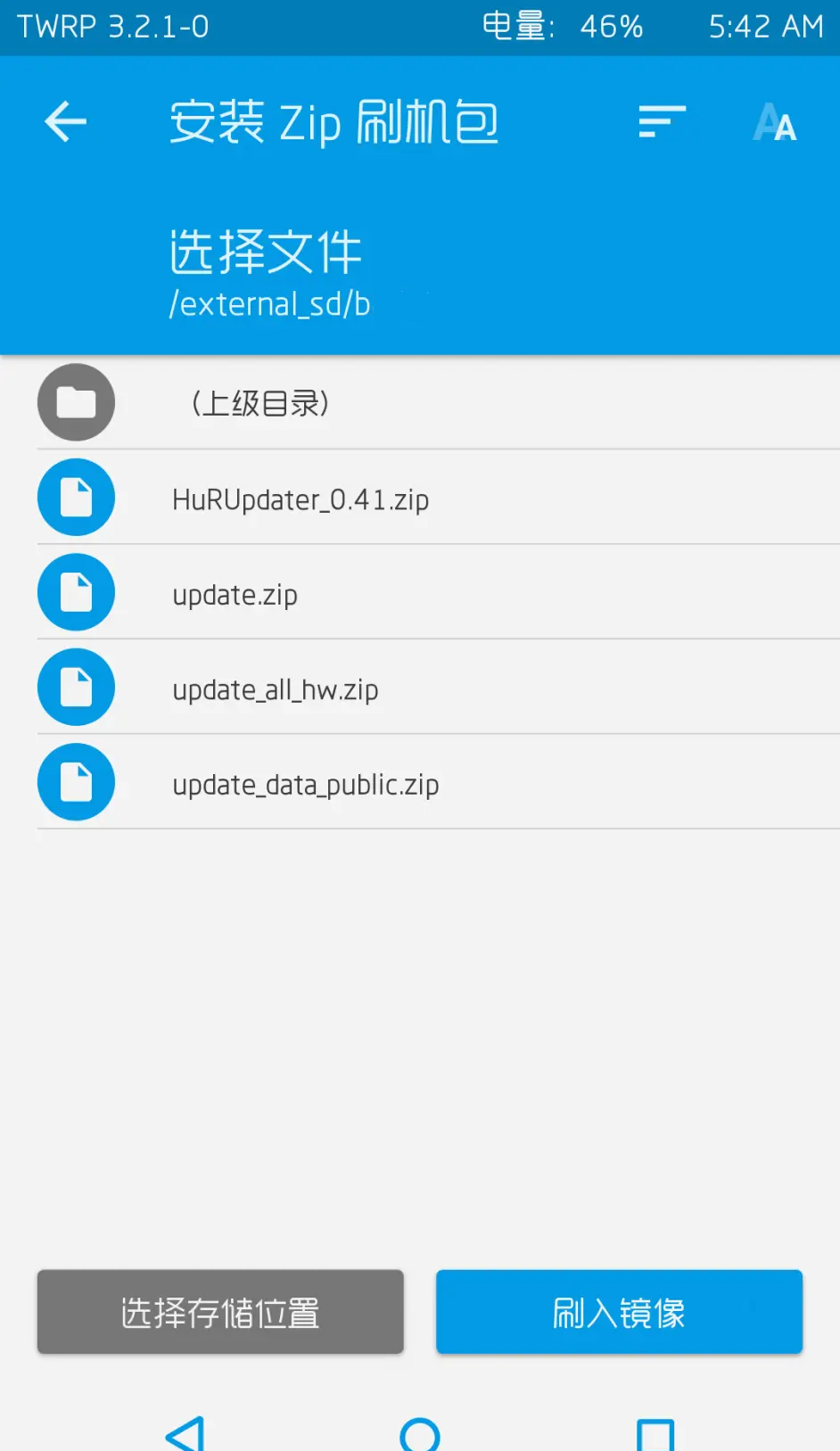
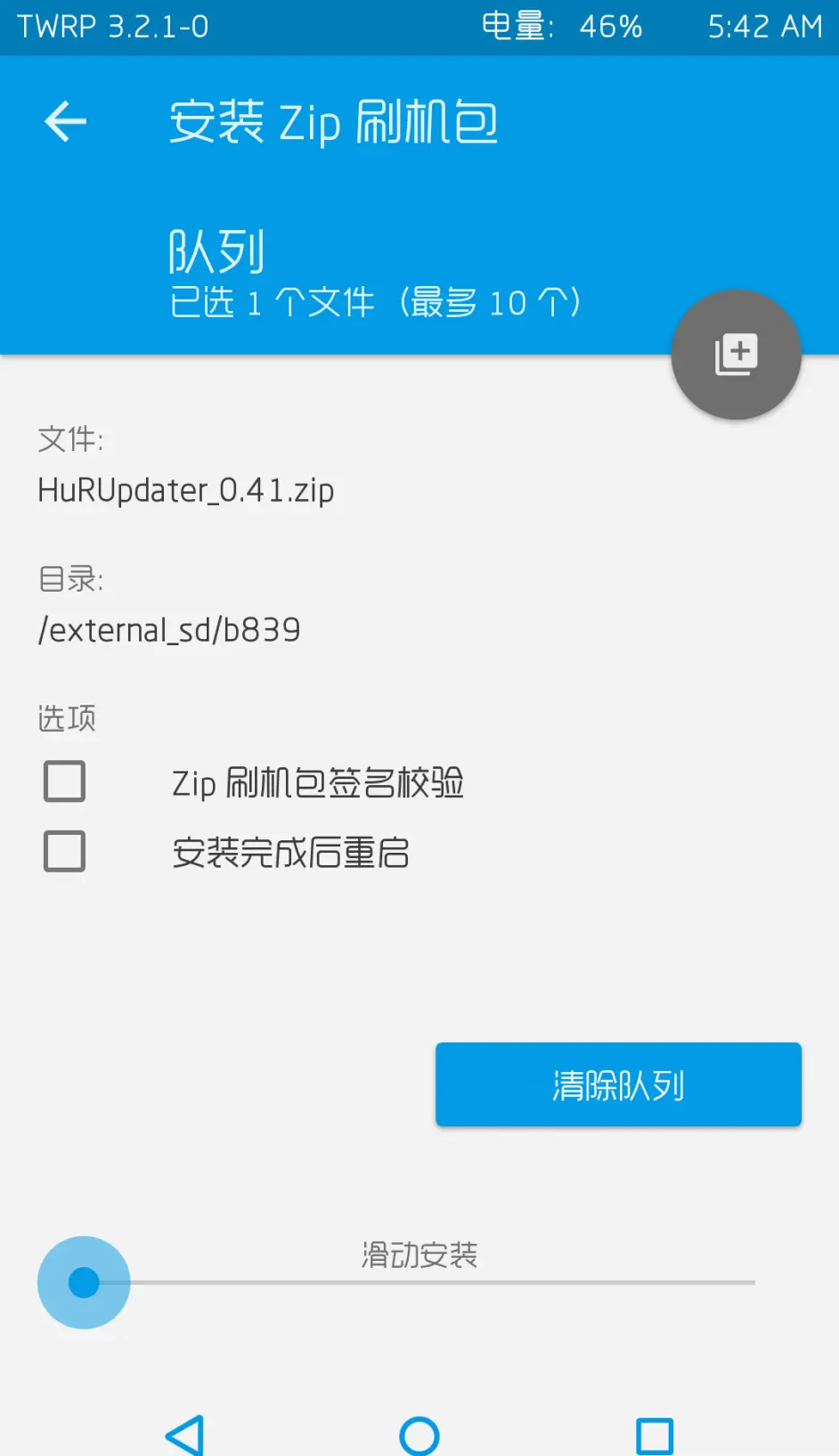
S7:刷入底包。返回TWRP首页,依次点击[安装]-[选择存储区]-[内置存储],即可看到在步骤S6中拷贝到手机的文件夹。(若没有看到,请返回TWRP首页,依次点击[重启]-[重启到Recovery]以重启TWRP再试)点击文件夹中的HuRUpdater_0.xx.zip,滑动确认,静待底包刷入,此过程大概需要五到十分钟。
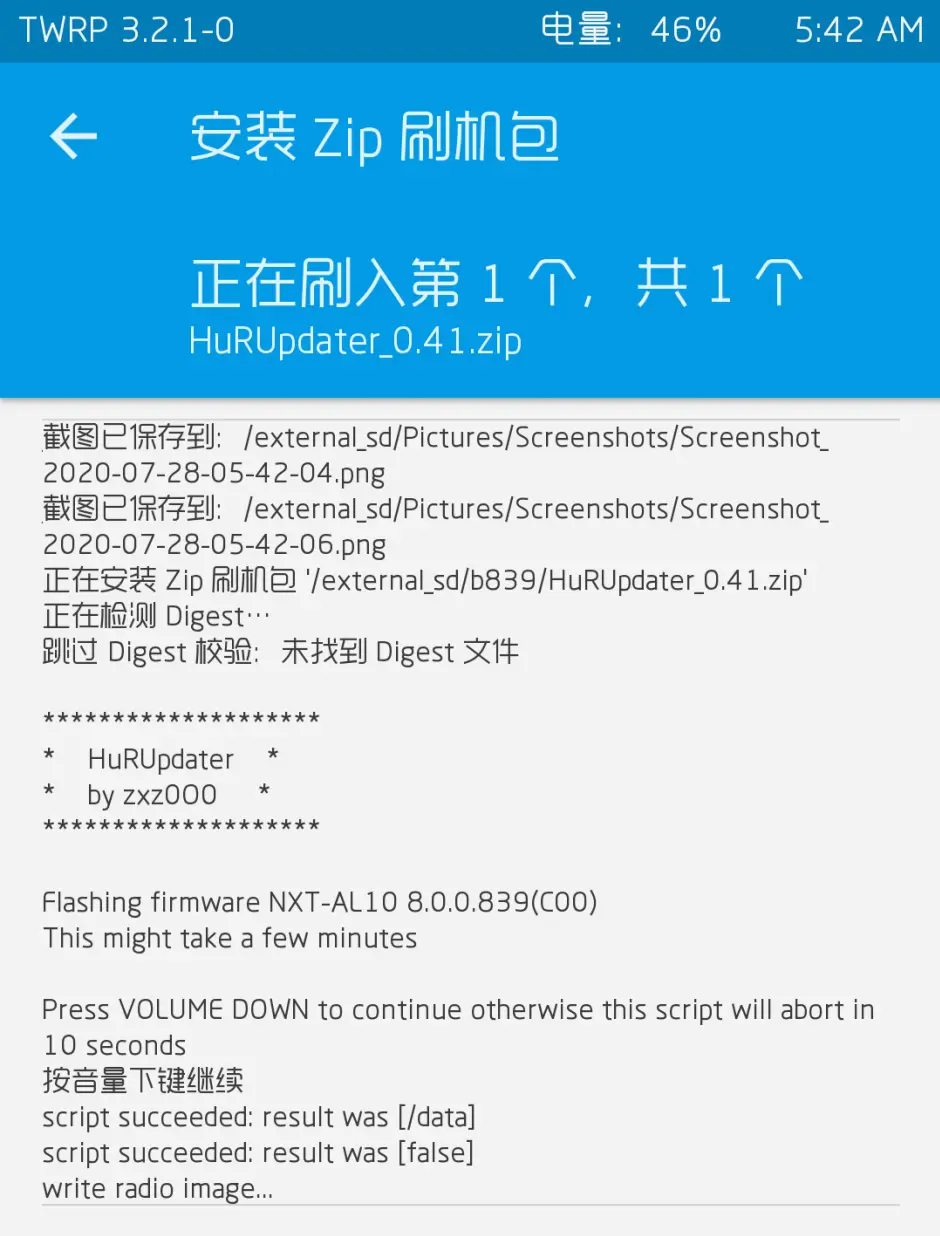
S8:底包刷入成功后,返回TWRP首页,依次点击[高级]-[移除Data强制加密],滑动确认。
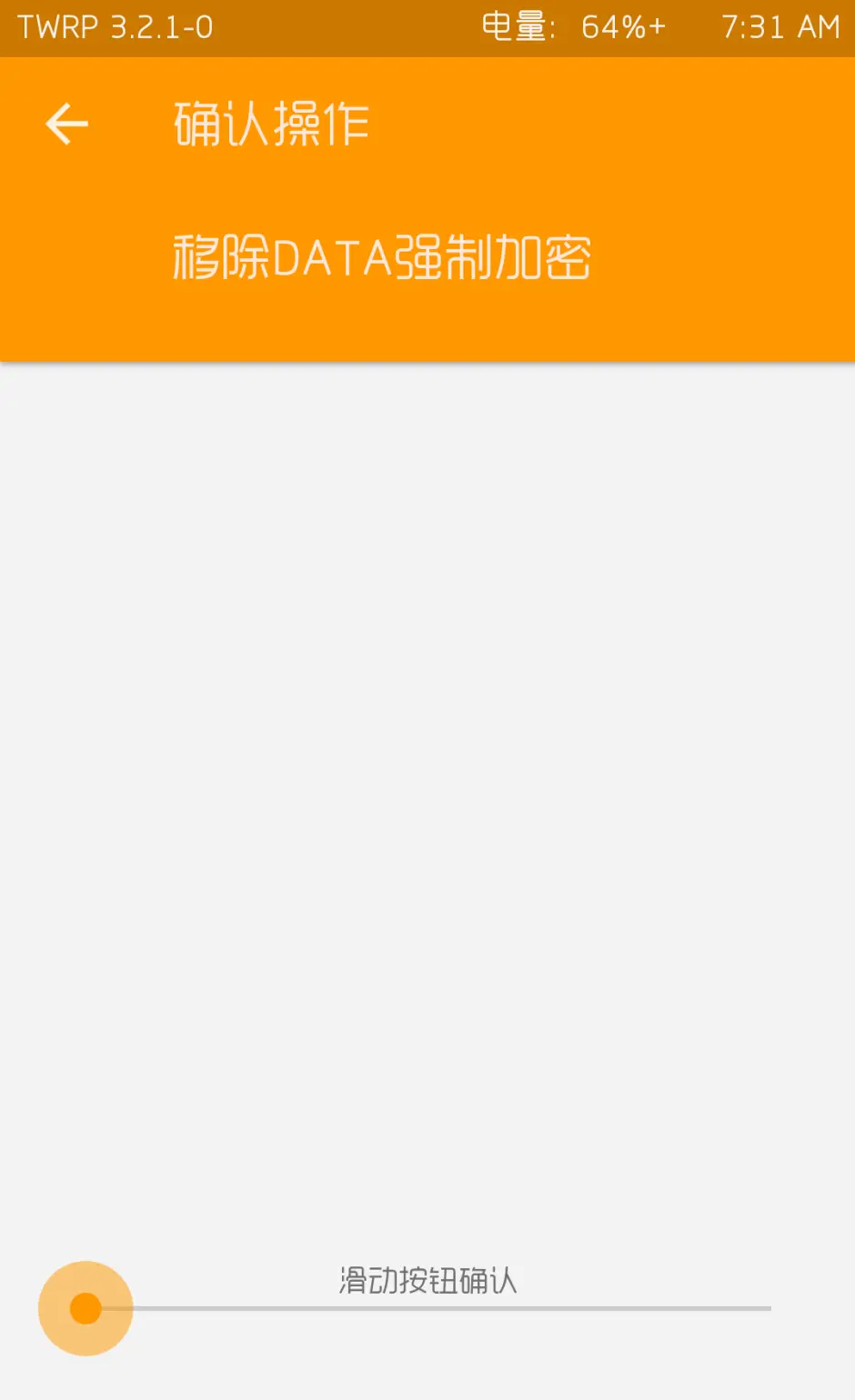
S9:返回TWRP首页,[重启]-[关机],将手机关机
--------此时,底包已强刷成功-----
*此时Recovery已恢复到华为默认。
STEP3 ------刷入AOSP GSI包。
Ⅰ.刷入TWRP
同 四.STEP2. Ⅰ中操作。
Ⅱ.在TWRP内的操作
依次执行:
S1:进入TWRP(长按[音量+]与[电源键]五秒钟,然后只松开[电源键],等待进入TWRP)
S2:在TWRP中的操作
依次执行:
① [清除]-[高级清除],勾选⑴Dalvik/ART Cache⑵Cache⑶Data⑷内置存储 这四个分区,滑动确认清除。
② 返回TWRP首页,[高级]-[移除Data强制加密],滑动确认。
③ 返回TWRP首页,[重启]-[重启到系统],等待重启。
Ⅲ.在底包系统中的操作。
经历了Ⅱ中的步骤成功开机进入底包EMUI系统后,您需要执行以下操作,以便成功加载基带驱动程序:
S1:跳过设置向导。一直下一步即可。(连接WiFi、配置云空间、登陆华为账号等步骤请跳过。)
S2:打开移动数据,确认4G信号正常出现。
S3:关闭高清通话(VoLTE)。请在设置中找到“高清通话”,关闭它。
若没有找到或是默认为关闭状态,请忽略此步。
完成上述几步操作后,将您的手机正常关机即可。
Ⅳ.在TWRP中的操作
依次执行
S1:进入TWRP(长按[音量+]与[电源键]五秒钟,然后只松开[电源键],等待进入TWRP)
S2:在TWRP内依次操作:
① [清除]-[高级清除],勾选⑴Dalvik/ART Cache⑵Cache⑶内置存储 这三个分区,滑动确认清除。
② 返回TWRP首页,点击[文件],打开名为Data的文件夹,删除这个文件夹内除了“proprety”和“media”两个文件夹以外的所有文件及文件夹。(文件夹删除方法:先打开欲删除的文件夹,然后在欲删除的文件夹内点击屏幕右下角的菜单,再点击[删除]即可)。
③ 返回TWRP首页。[高级]选项卡中依次执行:
⒈ [移除Data强制加密],滑动确认。
⒉ [去Verify校验],滑动确认。
④ 返回TWRP首页,[重启]-[关机],以关闭手机。
Ⅴ.刷入GSI包,具体步骤如下:
S1:手机通过数据线连接电脑。
S2:同时按[音量-]与[电源键]5秒钟,使手机进入FB模式。
S3:打开命令行,依次执行以下命令:
③ 查看设备是否连接成功。若执行此命令后列出您的设备,代表您的设备已连接成功
adb device
④ 刷入GSI包 .img文件。命令中“XXX.img”即为您事先准备好的GSI的.img文件。您需要直接拖动文件至命令行窗口,或是先按住shift键,右击文件,复制文件地址,然后粘贴在命令行中,替换以下命令中的“XXX.img”字符。
fastboot flash system XXX.img
等待刷入完成,此过程大概需要十到十五分钟时间。
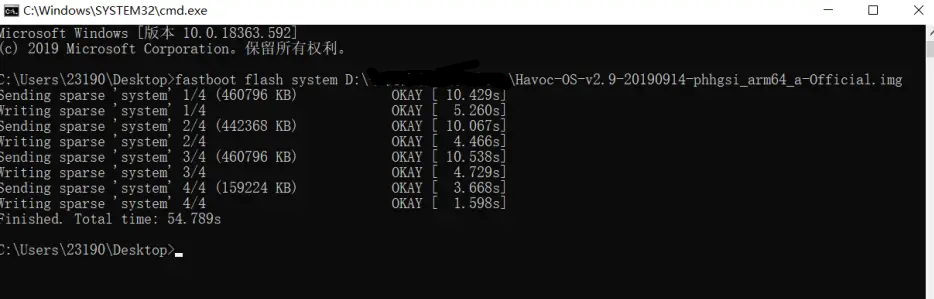
----到此,GSI包已刷入完毕----
*您可以选择结束本教程或是继续向下阅读刷入Magisk或SuperSU过程。
STEP4-----获取SU权限(ROOT设备)
开始本步骤前,请确认您已经阅读完本文 三.(二) Ⅴ部分。
以下两个板块根据需要任选其一操作。
㈠ 刷入PhhMagisk zip.或SuperSU包。
S1:进入TWRP(长按[音量+]与[电源键]五秒钟,然后只松开[电源键],等待进入TWRP)
S2:将手机用数据线连接至电脑,将zip包复制到手机存储内。
S3:刷入ZIP包。返回TWRP首页,依次点击[安装]-[选择存储区]-[内置存储],即可看到在步骤S2中拷贝到手机的zip包。(若没有看到,请返回TWRP首页,依次点击[重启]-[重启到Recovery]以重启TWRP再试),点击zip包,滑动确认,静待刷入,此过程大概需要五分钟。
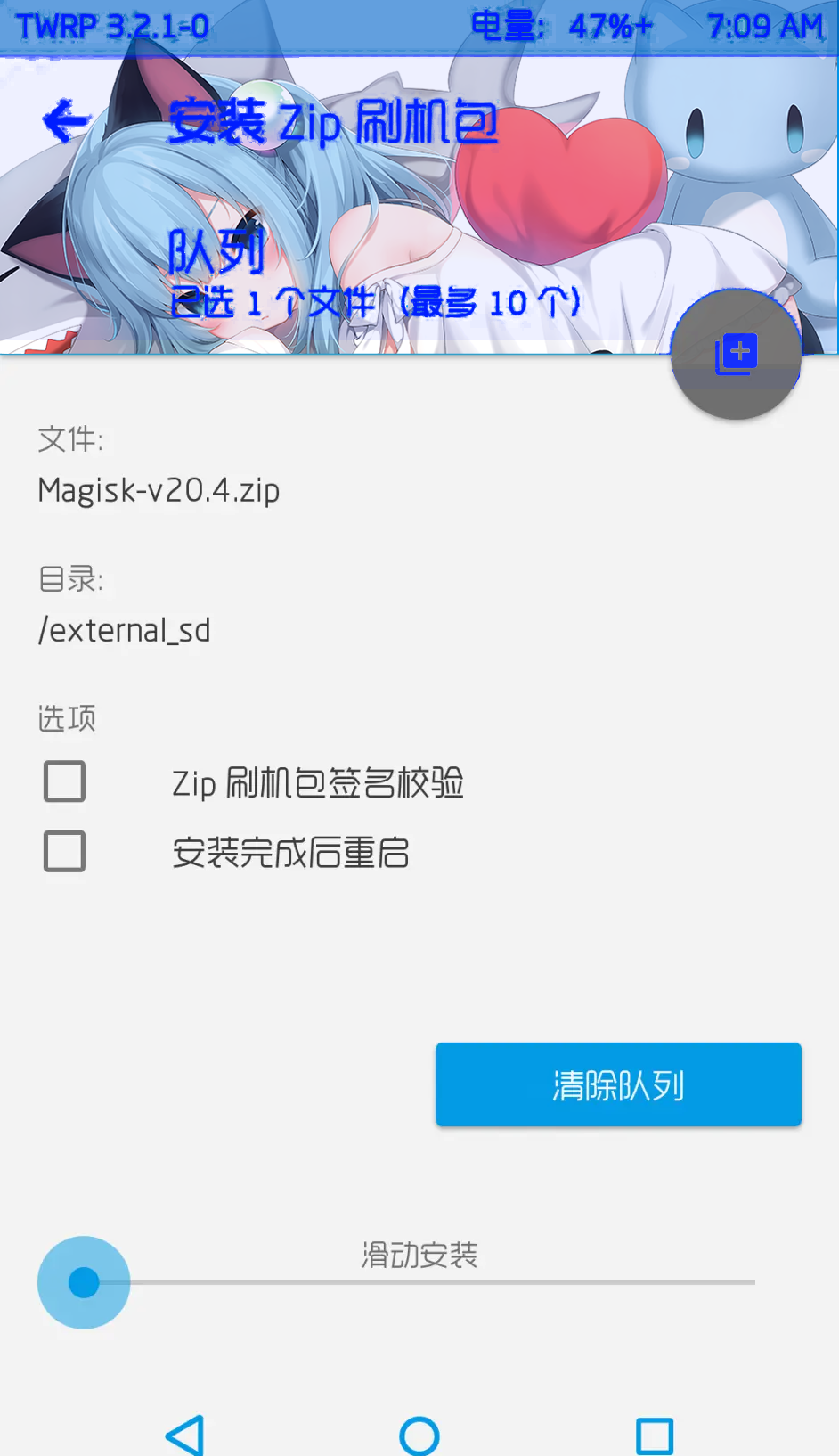
㈡ 刷入PhhMagisk .img包。
S1:手机通过数据线连接至电脑。
S2:手机进入FB模式(关机状态下同时按[音量-]与[电源键]5秒钟)
S3:刷入PhhMagisk .img文件。命令中“XXX.img”即为您事先准备好的.img文件。您需要直接拖动文件至命令行窗口,或是先按住shift键,右击文件,复制文件地址,然后粘贴在命令行中,替换以下命令中的“XXX.img”字符。
fastboot flash recovery_ramdisk XXX.img
STEP5------ 优化类原生(AOSP)系统
正常开机理论上即可进入系统。若卡开机界面,请自行就GSI包、底包、Magisk包兼容性三个方面排除问题,反复阅读上文步骤。
① 移除任务栏WIFI与移动数据的X号。您可以将手机ROOT后安装[Scene4],在软件底栏[功能]-[附加功能]-[AOSP专属]-[去除!和X]-[MIUI服务器]即可。
② 正常获取网络时间。您可以将手机ROOT后安装[Scene4],在软件底栏[功能]-[附加功能]-[AOSP专属]-[切换NTP服务器]-[ntp1.aliyun.com]即可。
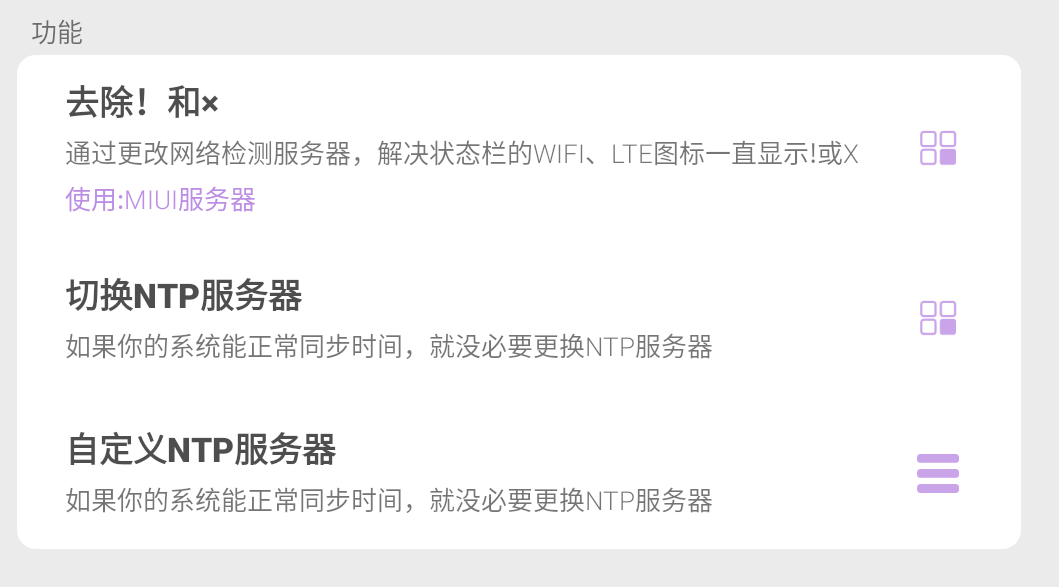
③ 冻结不需要的应用程序。您可以安装[冰箱]app使用设备管理员权限或ROOT权限激活冰箱,冻结您不需要的app避免国产软件后台耗电。
④ 自动结束您不需要的后台应用进程。您可以将手机ROOT后使用[绿色守护]app实现功能。
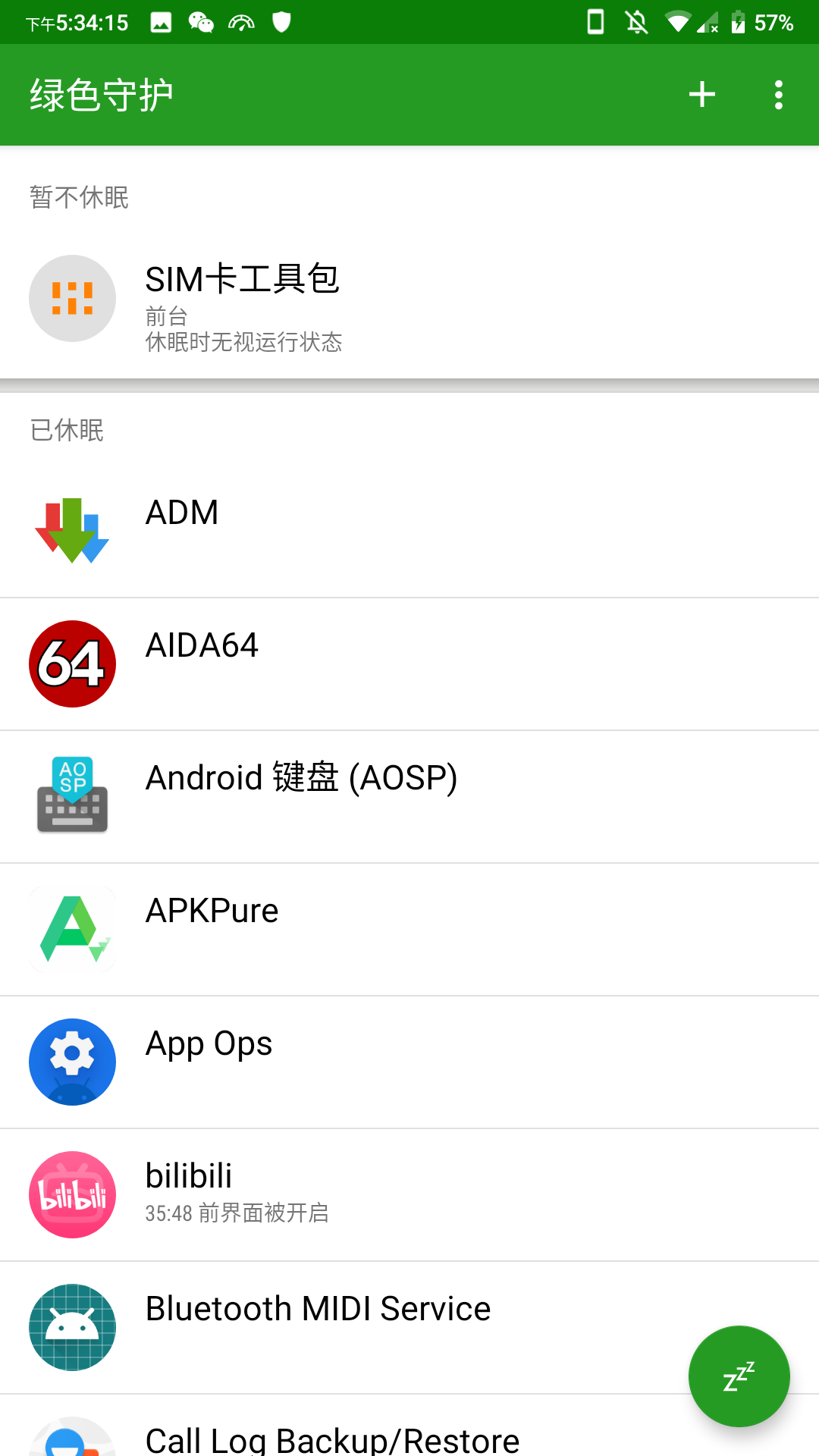
⑤ LSPosed插件。若您通过Magisk获取的SU权限,您就可以使用LSPosed插件增加手机可玩性,您可以在酷安或B站自行搜索相关教程
-----------The End------------
华为Mate
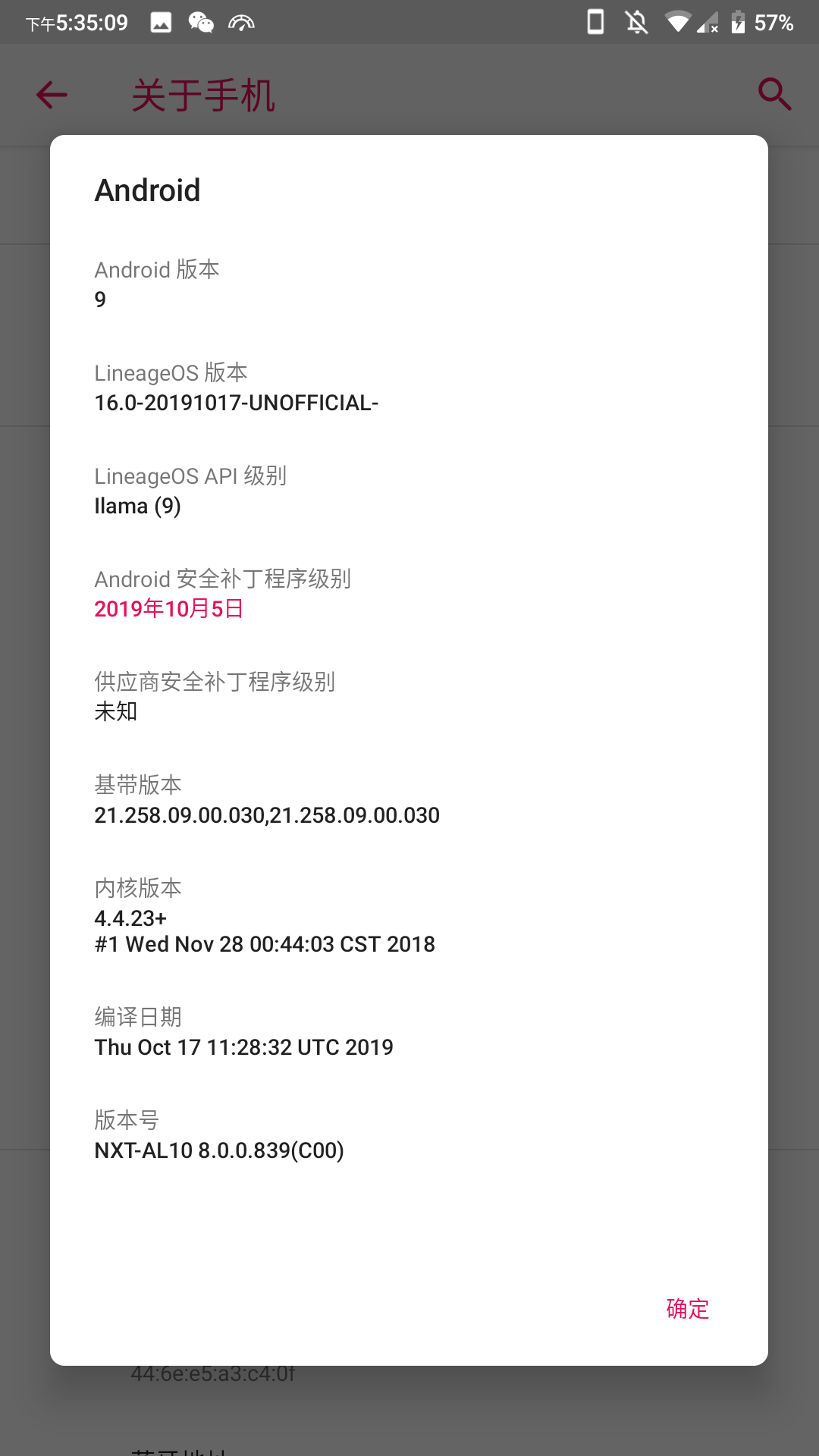
华为Mate
======================
文末,放几张图

画师:甘城

画师:甘城

画师:甘城

画师:甘城

画师:甘城
