
接上文...
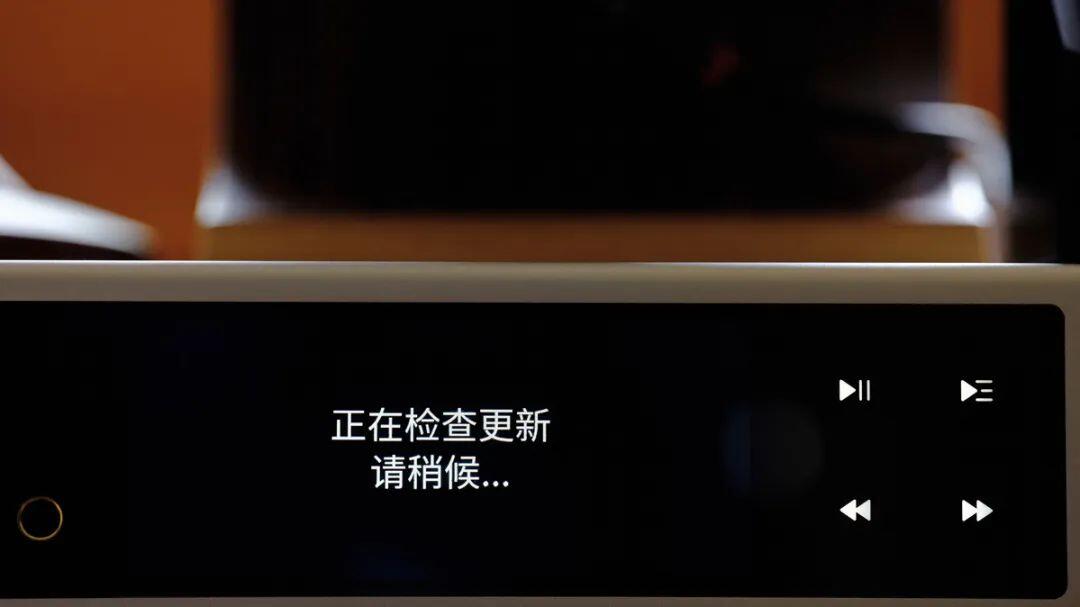
我使用 element X2 的期间,恰逢矩声官方发布了机器的最新版本固件,我也正好再向大家详细说明一下如何升级固件吧。在主机主页面点击“设置”找到“固件更新”并点击,随即会出现这张图中所示“正在检查更新请稍候…”的字样。
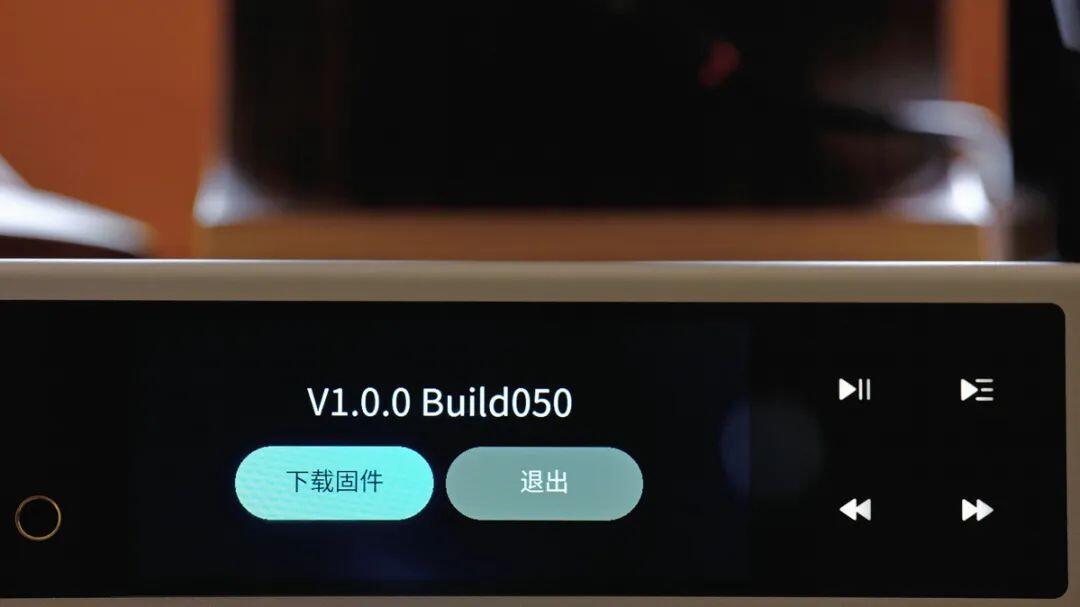
随后如果有可更新的固件版本的话则会显示其具体版本,确认后点击下载固件。
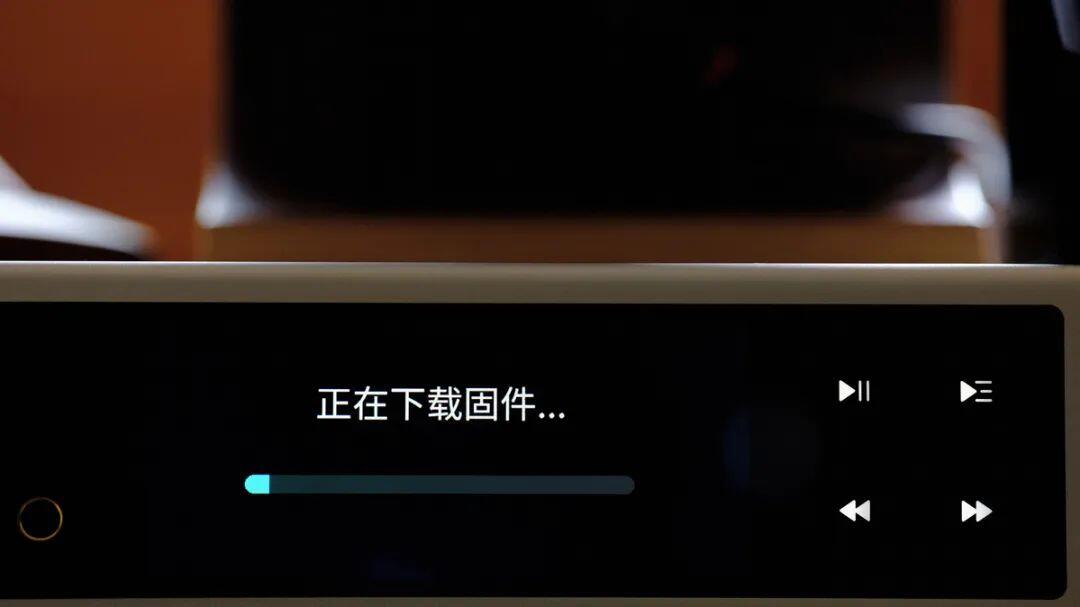
会经过短暂的一分钟左右时间 Loading。
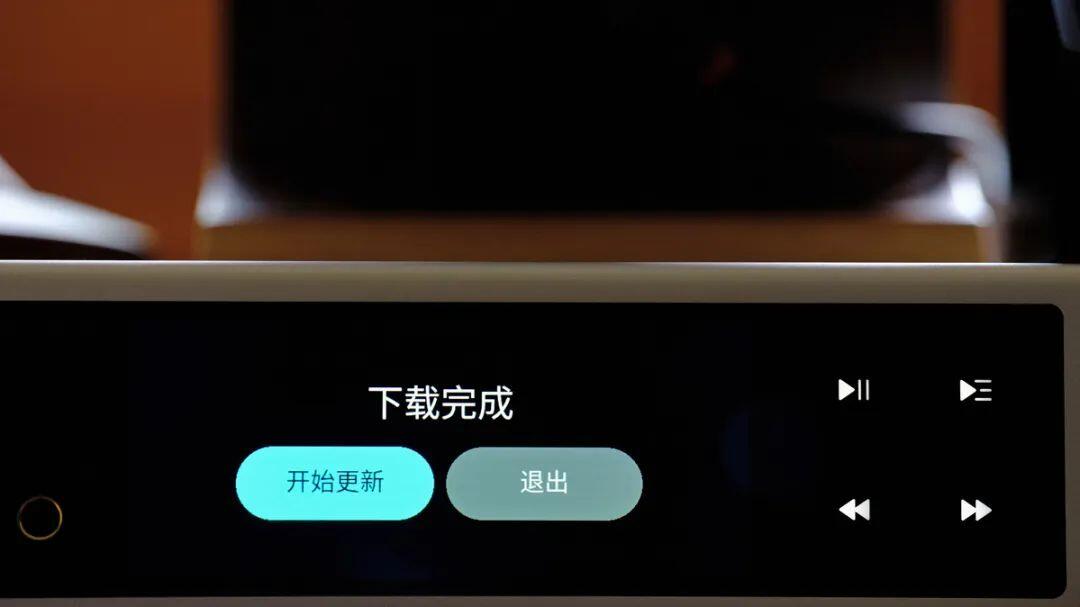
屏幕显示下载完成,这时候点击“开始更新”。
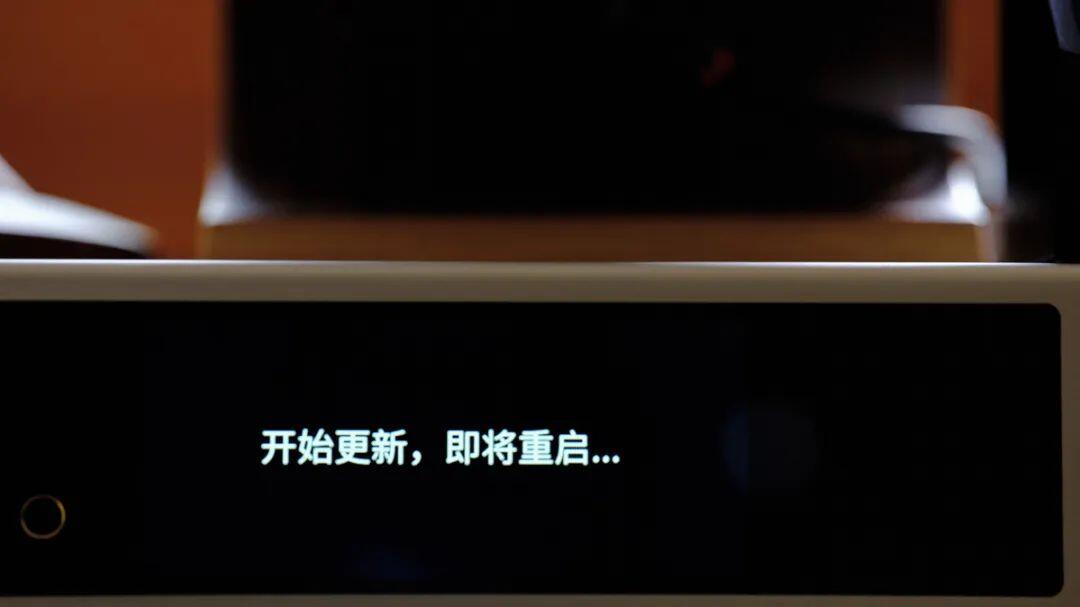
屏幕中出现“开始更新,即将重启…”,只需静静等待片刻。 随后会出现恢复&更新状态的页面,这时候同样只需要静静等待即可。
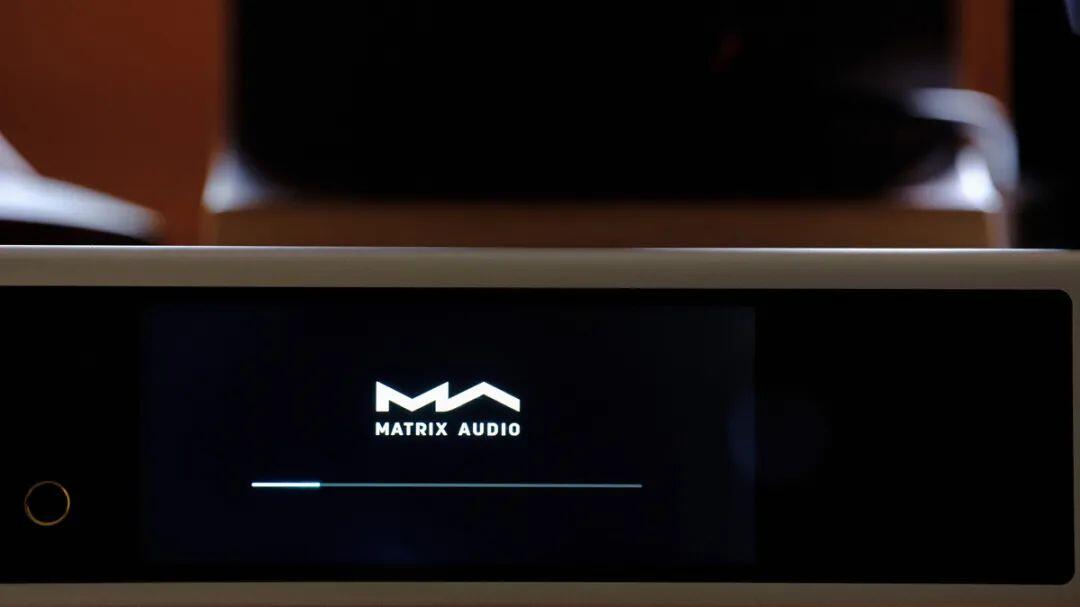
之后主机自己会重新启动,屏幕出现第一次接通电源开机后出现的矩声 LOGO 页面。
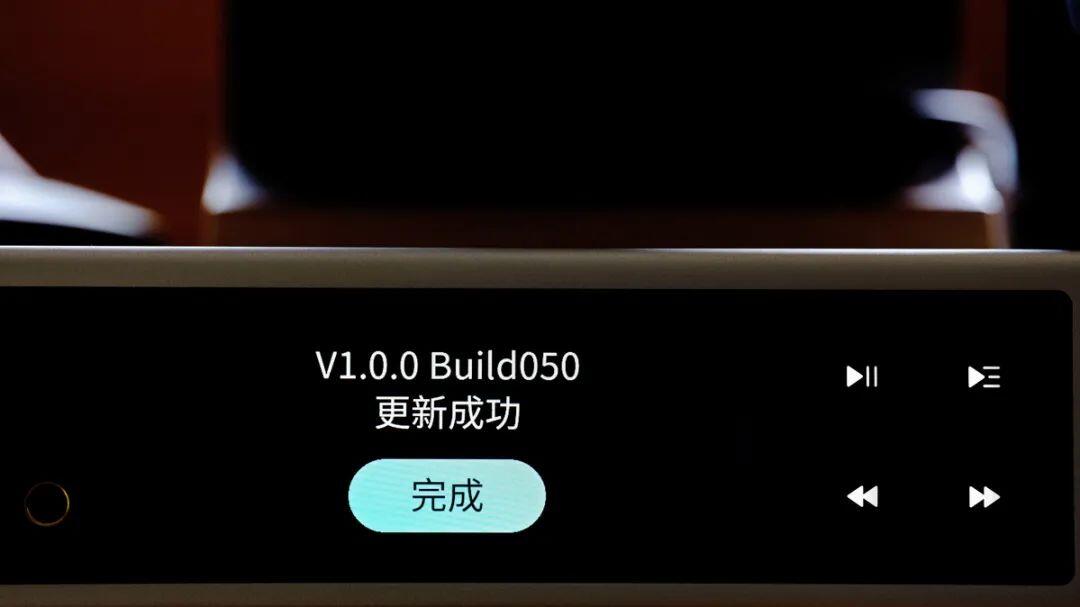
最终点击“完成”,整个升级固件环节即大功告成,更新固件之后的机器之前所有设定依然得以保存。
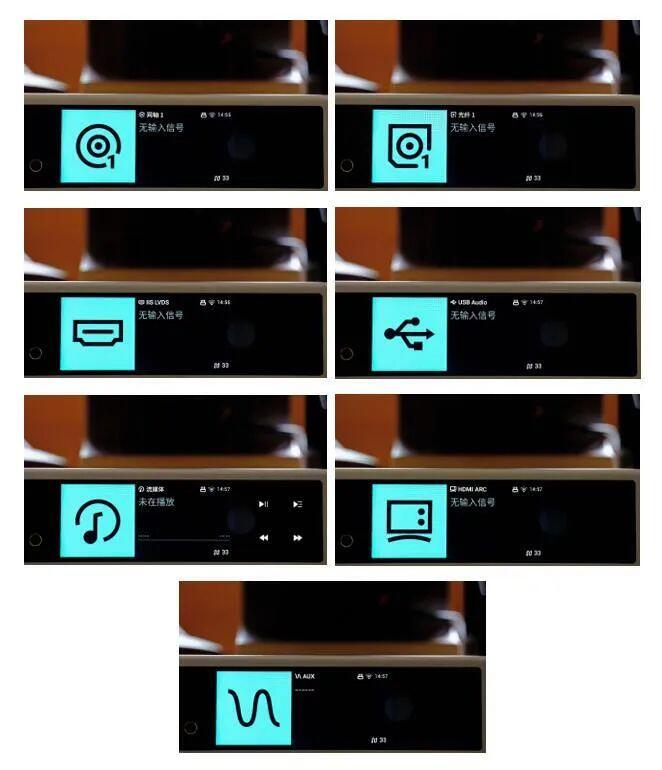
在文章前面介绍不同输入源的时候我曾经说过,element X2 针对每种不同输入模式都有相对应的显示图标,依托于这次升级后屏幕增大的优势,每一个图标设计都充满了巧思,也都可以体现出矩声当前优秀的 UI 功力。
从以上这七张图可以看到,同轴、光纤、IIS 都是根据其端口切面的造型而做出的设计;USB AUDIO 的图标是大家比较熟悉的的 USB 海神三叉戟图标;流媒体则是一个音符被包裹在一个圆圈之内,但是实际连接到信号播放流媒体的时候这个图表区域是会显示出来播放专辑封面的;ARC 的图标则是一个显示器代表着与显示器进行声音回传;模拟信号的图标是一个声波图形。七种不同的输入源都鲜活的通过图标让你获得这种 UI 交互的乐趣。
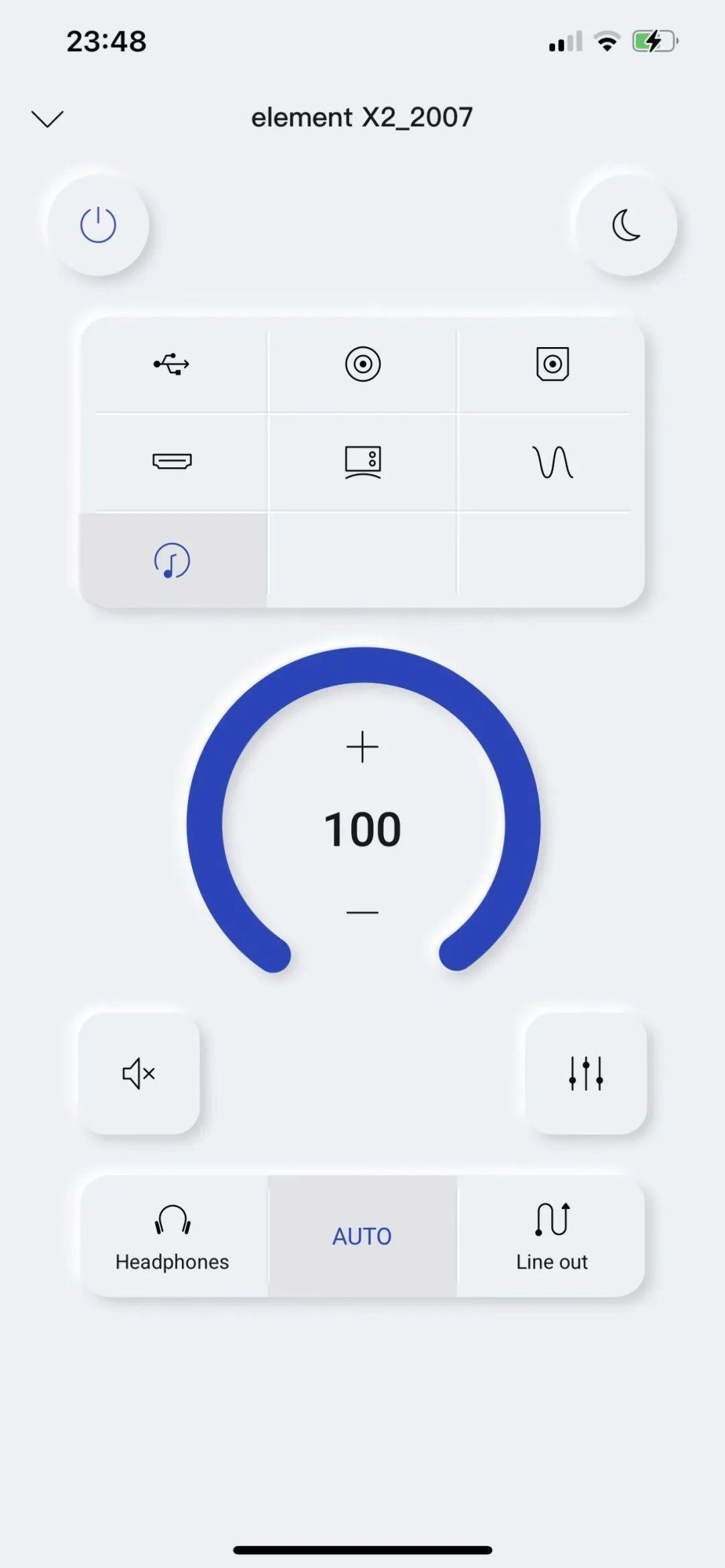
当然,我还是要强调一下矩声官方 app 的强大,以上所述的一切设置切换你都可以通过 MA Remote app 来进行设置和调整。其实远不止这些,MA Reomte app 可以调整的还有很多,比如对于主机的硬件配置进行调整。请往下看。
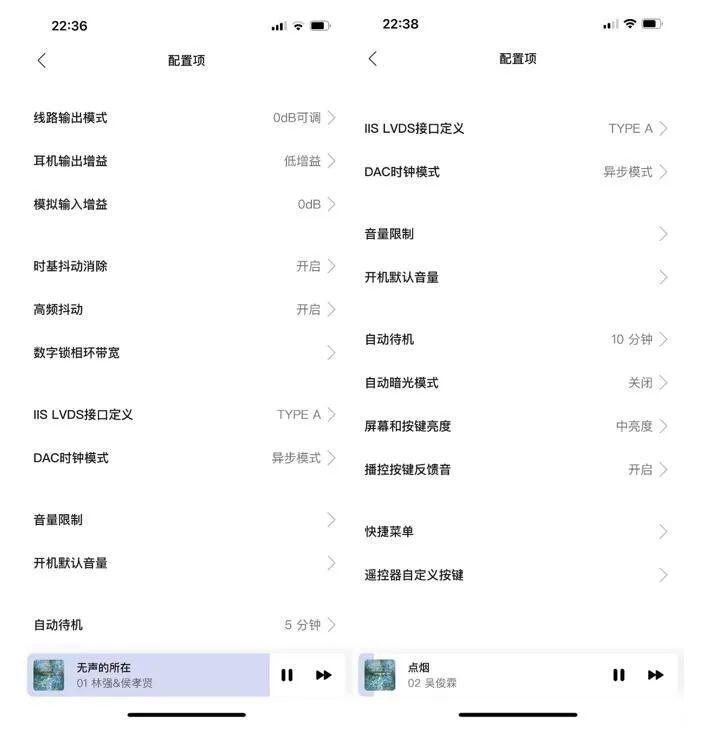
点击设备—配置—配置项,在这里可以进行的调整非常细致。比如输入输出增益调节,时基抖动消除和高频抖动的开启关闭,IIS LVDS 接口的定义规格,DAC 的时钟模式选择,音量的限制等等。
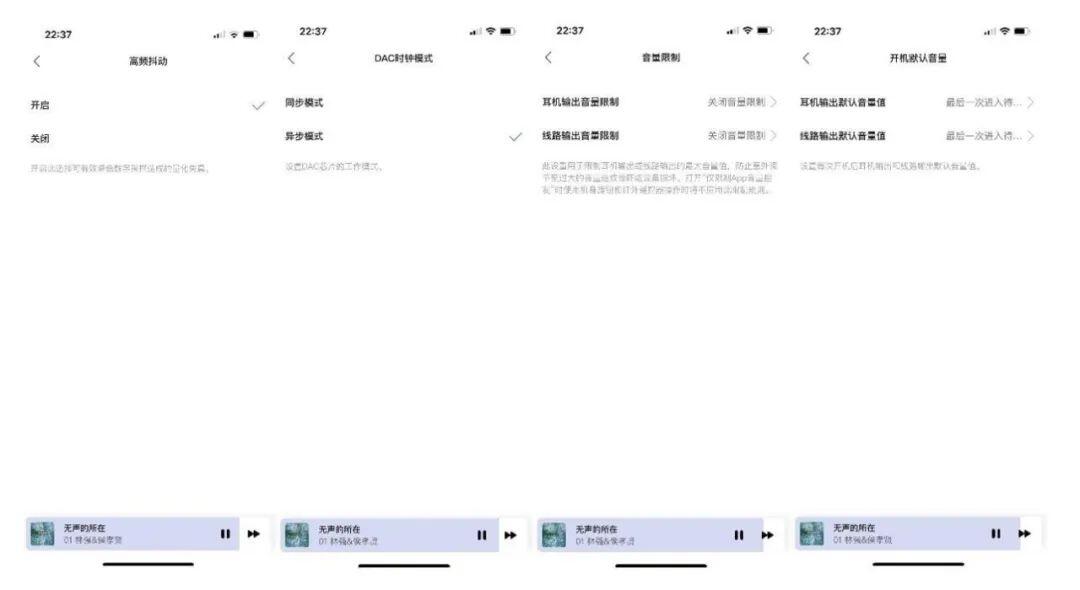
上面是不同配置项内页可进行调整的截图,大家可以自行感受一下。 下面介绍的部分就是要为正式听音乐做最后的准备了,那就是搞定音源。
我使用第一代 element X 产品这么长时间以来,主要就是因为它兼顾流媒体与本地音乐的综合播放能力,同时另外一个重要方面就是 MA Remote app 强大而便捷的音乐管理逻辑。而升级后的 element X2 在这两个方面自然都保持了一贯的高水准。强叔接下来就按照自己日常主要的几种收听音乐的方式来向大家介绍一下。
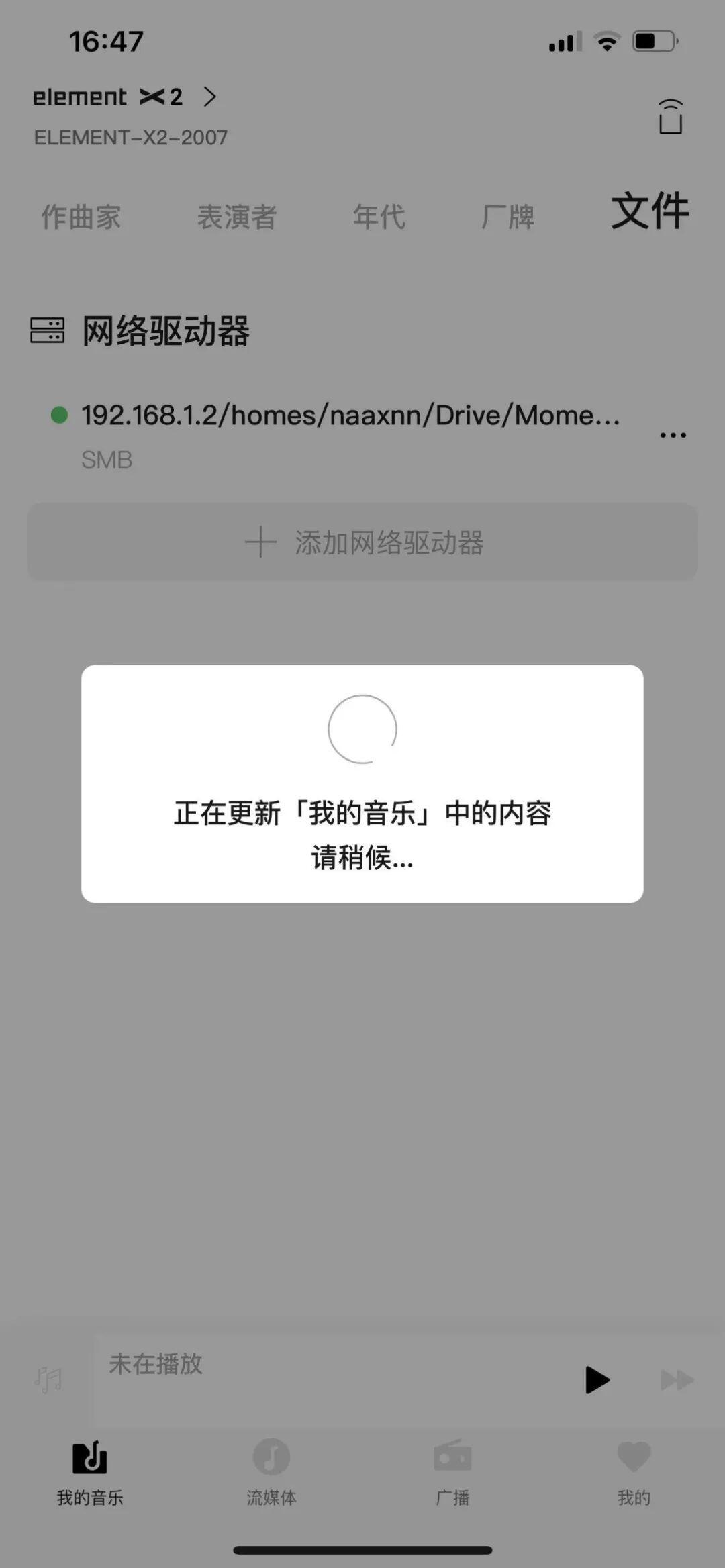
上面这个截图是通过 app 将主机与同网络中的Nas进行连接,在读取 NAS 中音乐资料时候的手机 app 截图。
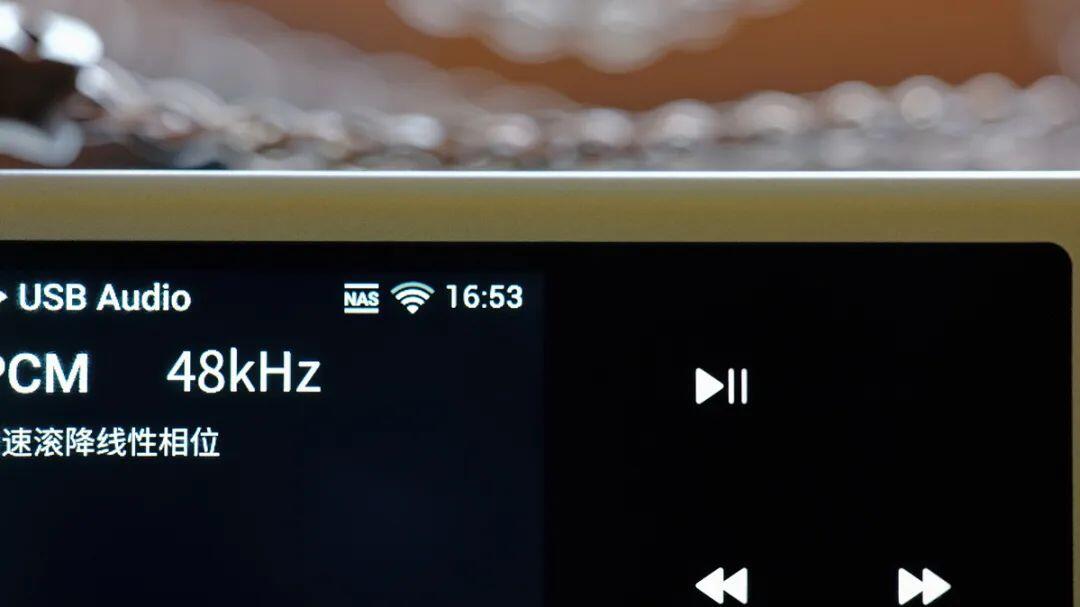
与此同时在主机屏幕显示区域的右上角你可以看到一个 NAS 的小图标闪动,这就是在主机在读取 NAS 资料过程中。
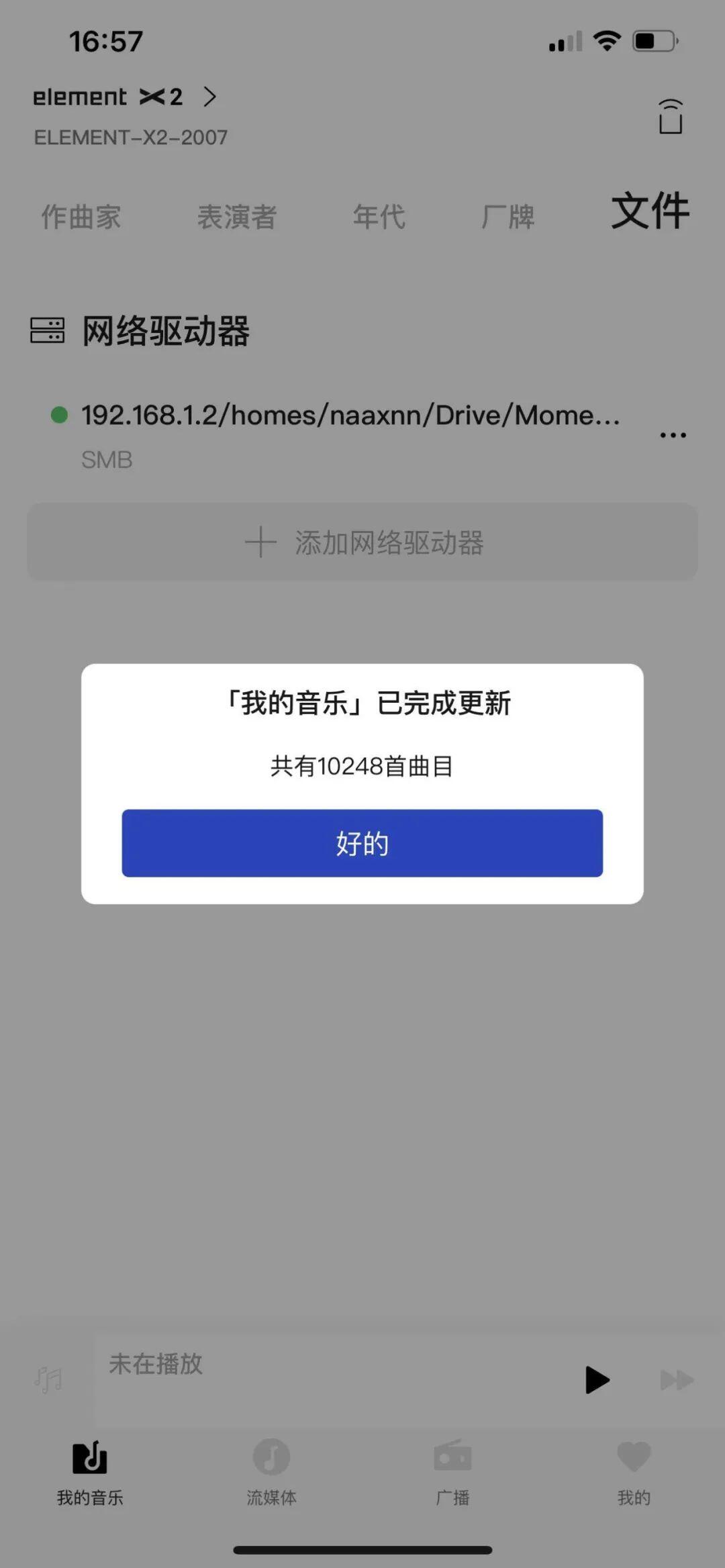
这是成功读取 NAS 结束时的 app 截图。 而如果是通过 USB 连接硬盘读取音乐内容的时候,则显示的是一个 USB 小图标。
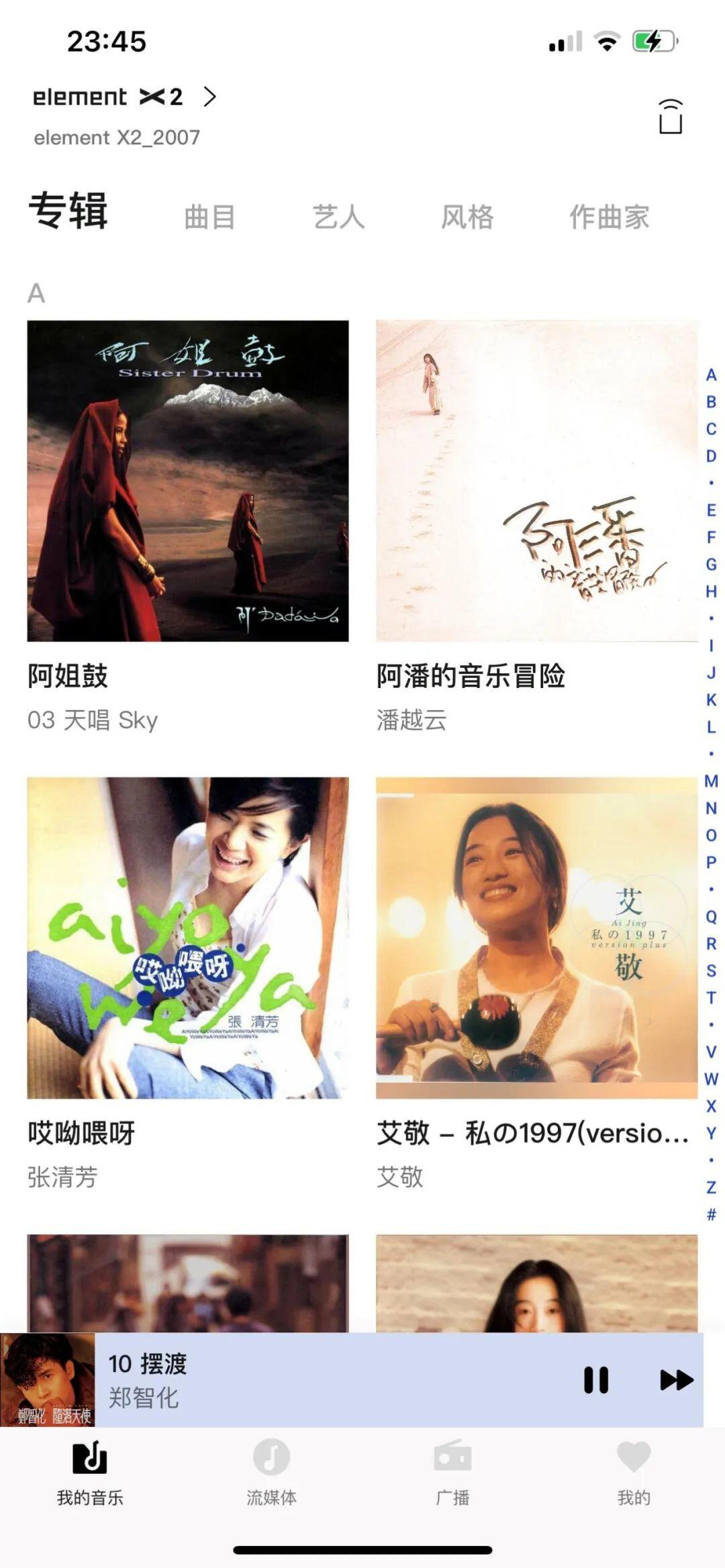
读取成功后 MA Remote app 中显示的音乐专辑页面。可以按照右侧的字母排列顺序迅速滑动找到所需要的专辑。
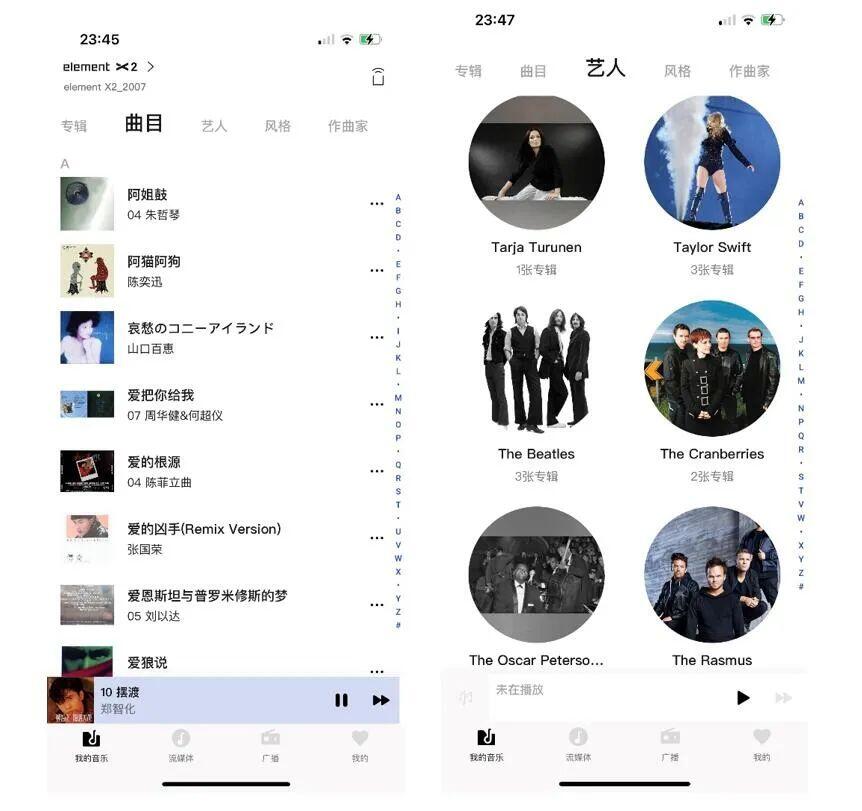
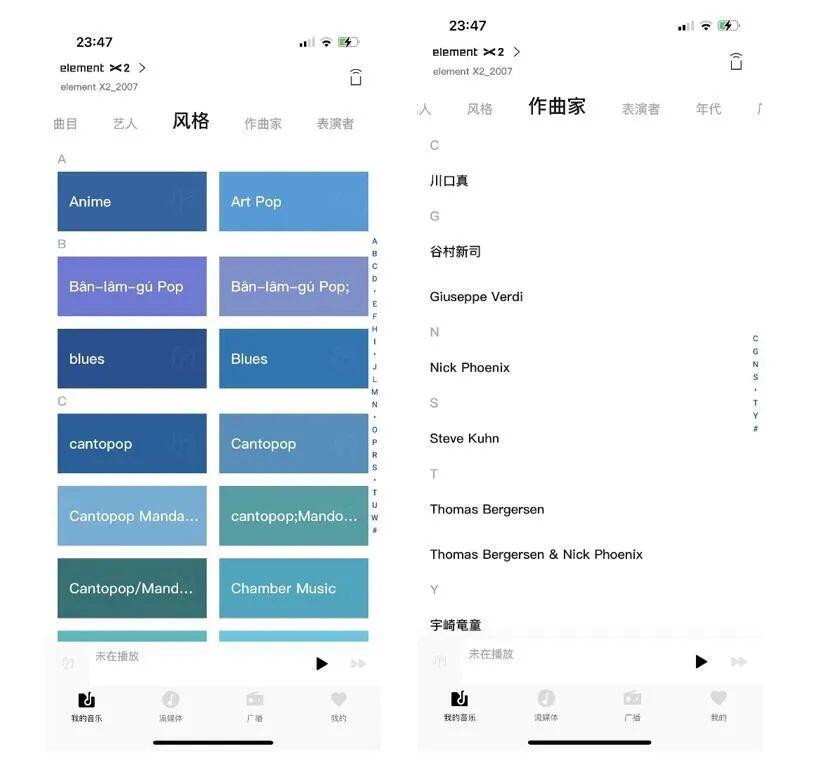
同时也可以根据曲目、艺人名称、音乐风格、作曲者等等不同维度进行音乐资源的显示以供查找。
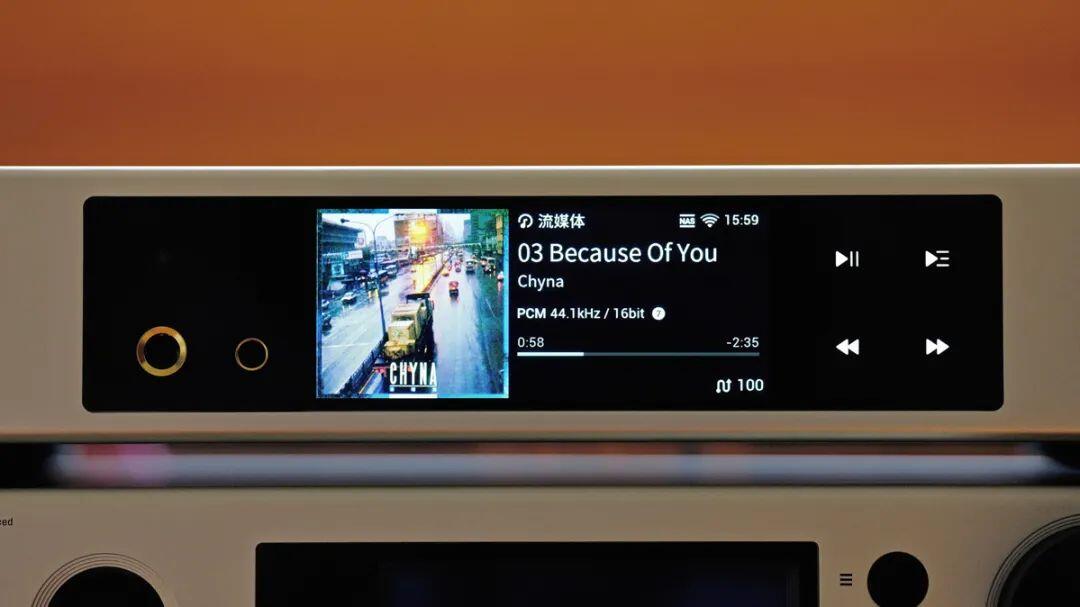
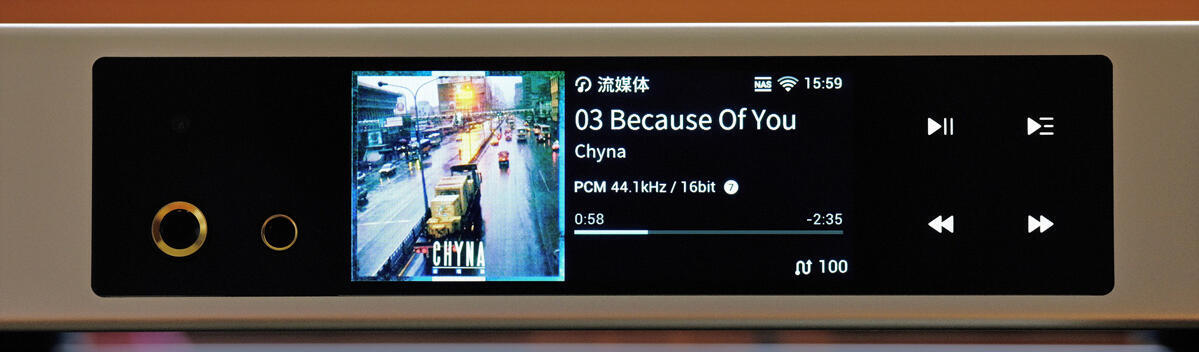
element X2 配备的 3.46 英寸全贴合彩色触摸屏,拥有足够的空间在本地播放的时候展示出每一张专辑的封面图、曲目信息、播放进度、音频采样率格式等等。可以说所有在播音频信息在显示屏上一览无余。而细心的你应该也会发现,NAS 或者 USB 不同的图标显示就代表是通过该方式进行的播放。
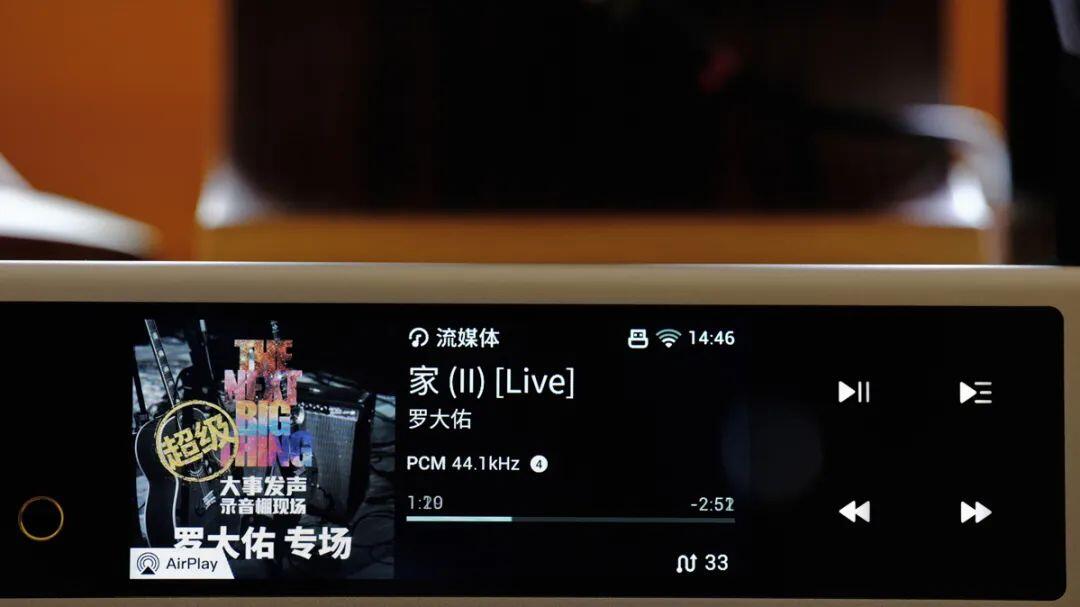
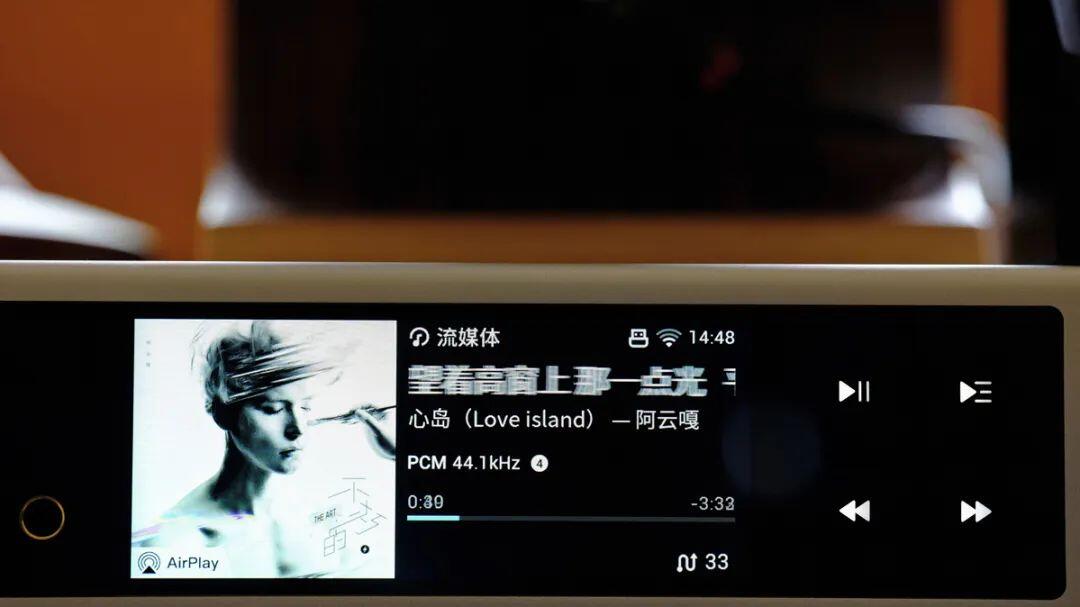
如果你是通过手机或者便携播放器推送到主机上进行流媒体播放的时候,屏幕显示的封面左下角会有一个流媒体方式的标识,比如 TIDAL 推送的则会显示出TIDAL 的标志,apple Music 和 QQ 音乐推送的就会有 AirPlay 的标志,QQ 音乐推送的时候歌词还会滚动在屏幕中显示。 未完待续...