
您知道 Google 表格可以用作轻量级数据库吗?
Google Sheets 是一个基于云的电子表格应用程序,可以像大多数数据库管理系统一样以结构化方式存储数据。您还可以通过单击几下编辑和删除数据,除此之外,还可以在线访问您的数据。
尽管 Google 表格有限制,例如您可以使用的单元格数量(最多 1000 万个单元格)和您每分钟可以进行的 API 调用,但它仍然是您可以免费获得的不错选择。
在本指南中,我将向您展示如何在 Python 中使用 Google 表格。我们将学习如何使用 Python 创建电子表格并将数据保存到其中,这样您就可以将 Google 表格变成您自己的数据库。
不喜欢看书的可以看我的视频!
1. 启用 Google Drive 和 Google Sheet API 并下载凭证
要将 Google Sheets 与 Python 连接起来,我们必须将凭据下载到 JSON 文件中。为此,我们必须开始一个新项目。
创建一个新项目
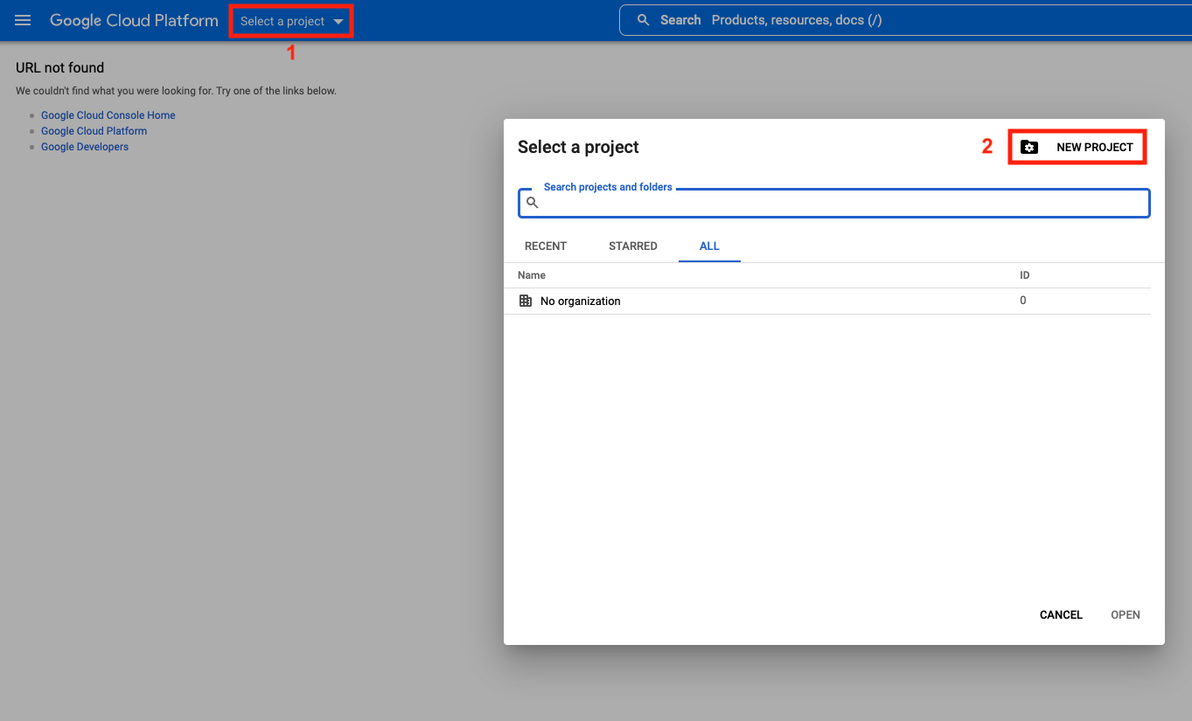
要创建一个新项目,请访问此网站并按照以下步骤操作(您需要已经登录到您的 Google 帐户)。
选择一个项目
点击“新建项目”
将加载一个新页面。在那里你必须写下你的新项目的名称,然后点击“创建”
4. 创建项目后,您将看到下图
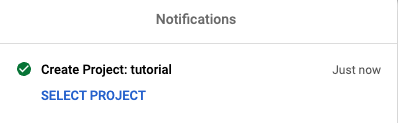
点击“选择项目”。您现在应该看到一个新页面。
为新项目启用 Google Drive API,创建凭据并下载它
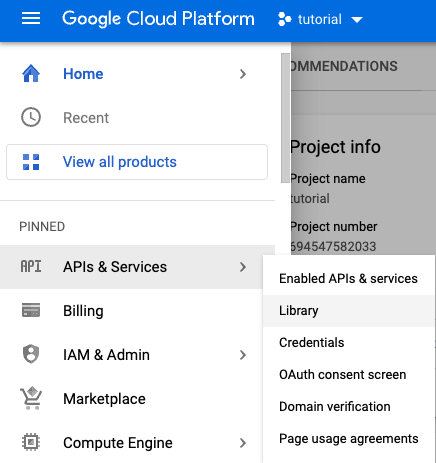
选择项目后,转到左侧面板并单击“APIs & Services”,然后选择“Library”,如下所示。
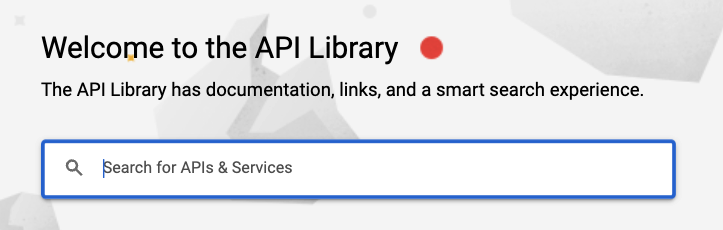
您现在应该看到下面的页面。在那里我们必须搜索Google Drive API并启用它。
启用后,我们必须单击右上角的“创建凭据”。
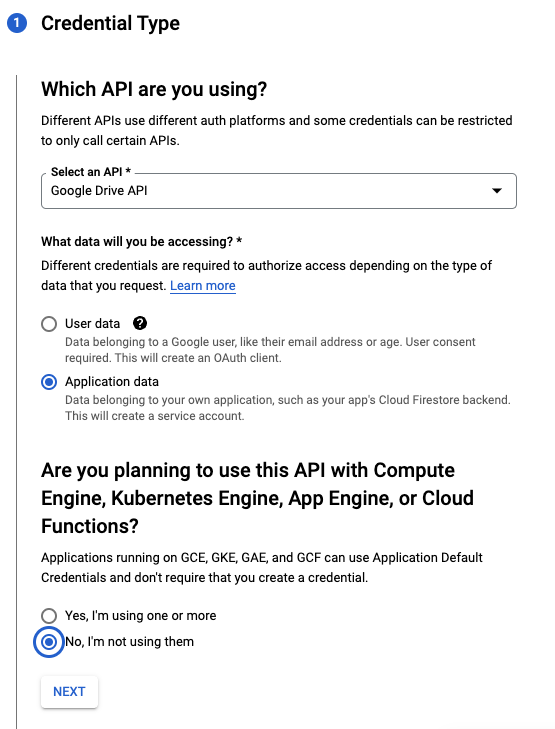
在此之后,我们必须选择下面的选项,然后单击“下一步”
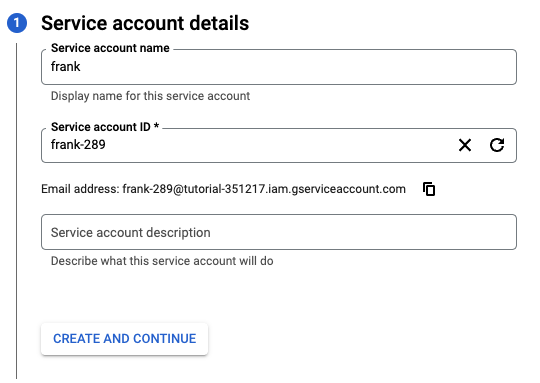
然后我们为我们的服务帐户命名并单击“创建并继续”
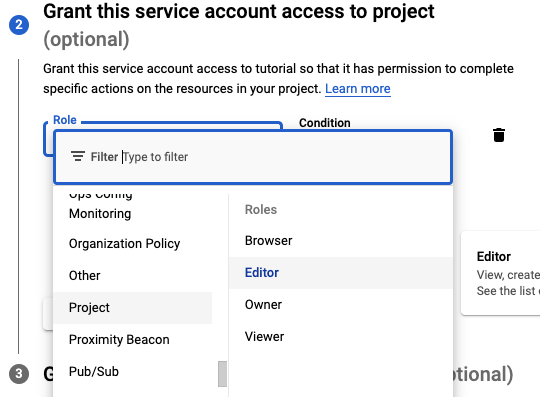
现在我们必须选择角色。在这种情况下,我们从“项目”选项中选择“编辑器”,然后单击“完成”。
在此之后,我们必须再次打开左侧面板,点击“APIs & Services”,现在选择“Credentials”
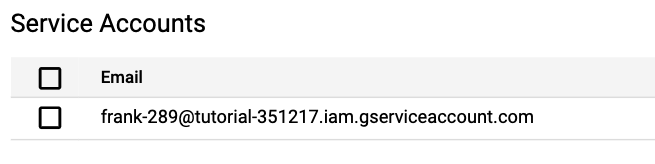
在页面底部,您会看到“服务帐户”部分。在这里,我们必须点击我们的客户电子邮件(请记住,我们将在该部分创建的所有文件都将保存在此客户电子邮件中)
然后我们必须转到“密钥”部分并单击“创建新密钥”
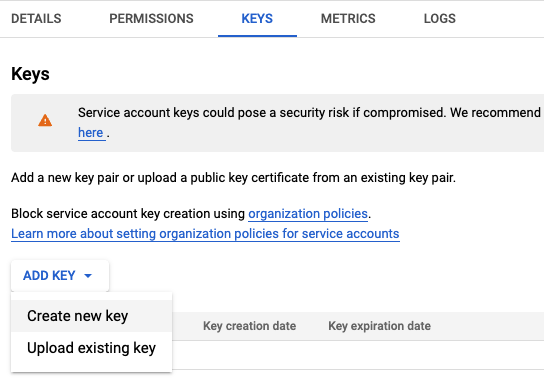
然后单击“创建”,带有您的凭据的 JSON 文件将下载到您的计算机。我将此文件重命名为“ gs_credentials.json”。您必须将此 JSON 文件移动到 Python 脚本所在的同一文件夹中。
最后,我们必须搜索Google Sheets API并启用它,就像我们之前对 Google Drive API 所做的那样。
2. 用 Python 将 Google Sheets 变成数据库
连接到 Google 表格
要在 Python 中使用 Google 表格,首先,我们必须安装 gspread 和 oauth2client。除此之外,我们将使用 Pandas 读取本地数据并将其更新到 Google 表格。
现在让我们导入库并连接到 Google 表格。
在上面的代码中,我们允许访问列表中的特定链接,然后在变量中写入我们之前下载的 JSON 文件的名称。
最后,我们创建一个变量。
创建一个空白电子表格
让我们创建一个名为“NewDatabase”的新电子表格
为此,我们必须使用我们之前定义的变量的方法。
请注意,此新工作表仅对我们之前创建的服务帐户可见。要使用我们自己的 Google 帐户访问此工作表,我们必须通过我们的电子邮件共享它
共享电子表格
让我们与我们自己的 Google 帐户分享这个。为此,请运行以下代码。
运行上述代码后,工作表将位于您 Google Drive 的“与我共享”部分。
打开电子表格并上传数据
现在是时候打开工作表并向其上传数据了。为此,我们使用方法和选择。
然后我们读取我们使用 Pandas 拥有的任何 CSV 文件。在这种情况下,我将使用您可以在Google Drive或我的Github中找到的 CSV 文件,但您可以随意使用任何您想要的 CSV 文件。
最后,我们使用该方法将数据上传到我们的工作表中。
而已!现在,您的工作表应该具有与 CSV 文件中相同的数据。您可以在我的Github上找到本指南中编写的所有代码。
奖励:使用 Python 打开任何 Google 表格文件
现在是时候打开任何 Google 表格文件(即使是那些不是由我们的客户电子邮件创建的文件)。
为此,请打开任何 Google 表格文件,转到右上角并单击“共享”。
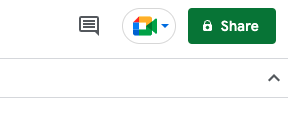
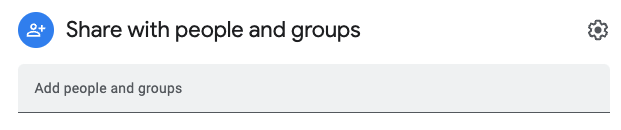
将弹出一个新窗口。插入我们之前收到的客户电子邮件(也在我们下载的 JSON 文件中),然后点击“发送”
伟大的!现在我们有了权限,您可以使用我们之前编写的相同代码打开它。
