
本文介绍了在远程服务器上建立DaVinci Resolve Project Server并进行连接的一种方式。
注意:
1:基于远程服务器(即不处于同一局域网的服务器)的DaVinci Resolve Project Server 18目前处于基本不可用的状态。详细信息请见本文第六章;
2:本文使用DaVinci Resolve Project Server 18 Beta版,前序版本步骤基本相同,可以化用。同时,Beta版可能存在前序正式版中没有的问题。
3:本文使用腾讯云服务器,运行Windows Server 2019 DataCenter,其它服务器提供商理应有相似的功能设置;
4:文中,DRPS为DaVinci Resolve Project Server的缩写;BMD为Blackmagic Design公司的缩写
5:本文中可能存在错误,包括翻译错误、理论错误(或简化)等,请读者谅解。

总述:
一:下载DaVinci Resolve Project Server安装器并安装
二:设置DaVinci Resolve Project Server
三:设置网络防火墙、通信端口及数据库配置文件
四:连接DaVinci Resolve Project Server
五:卸载与删除DaVinci Resolve Project Server、PostgresSQL及其数据
六:其他
一:下载DaVinci Resolve Project Server安装器并安装
(1)前往Blackmagic Design支持「http://www.blackmagicdesign.com/support」,在下方左侧「Latest Downloads」一栏找到「DaVinci Resolve Project Server 18 Beta」,点击框内Windows操作系统图标,填写信息(不一定要是真实信息)后下载。提示:可使用浏览器搜索功能(快捷键一般为Control/Command+F)。或可前往本文尾部提供的网盘链接中下载。

图1-1 下载DaVinci Resolve Project Server安装器
(2)解压下载得到的安装包压缩文件并进行安装。期间,会先后安装MicroSoft Visual C++组件、PostgresSQL数据库程序、DaVinci Resolve Project Server应用(若计算机/服务器中已经有相关组件,则会跳过安装这些组件)。
在看到「Completed the DaVinci Resolve Project Server Setup Wizard」窗口后,表示安已经完成。建议在安装完成后,重启计算机/服务器。

图1-2 完成安装
二:设置DaVinci Resolve Project Server
(1)双击打开DaVinci Resolve Project Server应用程序。
(2)第一次启动应用程序后,会依次要求:设置「server name(服务器名称)」、创建「admin user(管理员账户)」、设置「password(管理员账户密码)」、创建「project library(项目库)」。注意:在目前版本中,服务器名称、管理员账户名称在创建后不可更改,请慎重考虑。
在此示例中:
设置「server name」为「DRPS18BetaTest」;
创建「admin user」为「Administrator」;
设置「password」为「Administrator」;
创建「project library」为「DRPS18BetaTestLibrary」。
(3)进入主界面后,顶部为菜单栏;次顶部左侧为服务器名称,点击名称左侧的「x」后会关闭DaVinci Resolve Project Server,右侧为服务器用户管理入口;下方左侧为项目库列表,右侧为选中项目库的项目列表。

图2-1 DaVinci Resolve Project Server主界面
(4)用户管理:点击右上角「Server Users」进入用户管理。
在用户管理中,我们可以创建/删除用户,更改用户缩略图、名称、密码及角色(Admin管理员或Collaborator协作者)。注意:在本版本中,第一次启动应用程序后创建的管理员账户无法删除,其名称无法更改。
在此,点击用户管理界面左下角「Create New Member」,创建一个名为「Editor001」的账户,设置其密码为「Editor001」;

图2-2 创建用户账户
设置其角色为「Collaborator」,后点击右下角「Save」保存设置。

图2-3 设置用户角色
(5)项目库管理:点击左侧项目库「DRPS18BetaTestLibrary」名称右侧的「i」查看并管理该项目库的详细信息,其中,由上到下依次为:
1.项目库名称。点击其右侧齿轮图标可「Rename(重命名项目库)」、「Export Access Key(导出项目库密钥)」、「Delete(删除项目库)」;
2.使能(开启)项目库。点击「Project Library Enabled」左侧的开关,由灰色关闭状态切换为红色开启状态后,使能(开启)项目库,再次点击,关闭项目库。(在开启或关闭项目库时,会出现「授权配置」窗口,点击「授权」后,相应操作才会生效)。
3.项目库信息:包括项目库的「位置」(127.0.0.1表示其在本地);「Status(状态)」;「Created(创建时间)」;「Modified(修改时间)」。下方「Back Up(备份)」按钮可备份项目库;「Optimize(优化)」按钮可优化项目库。(建议在优化项目库前先备份项目库)。
4.成员列表:上方显示该项目库中的成员列表,下方「Manage Members」按钮可编辑项目库的成员。

图2-4 项目库界面
在此:将「Editor001」添加进入项目库;

图2-5 将「Editor001」添加进入项目库
使能(开启)项目库并「授权」授权配置。
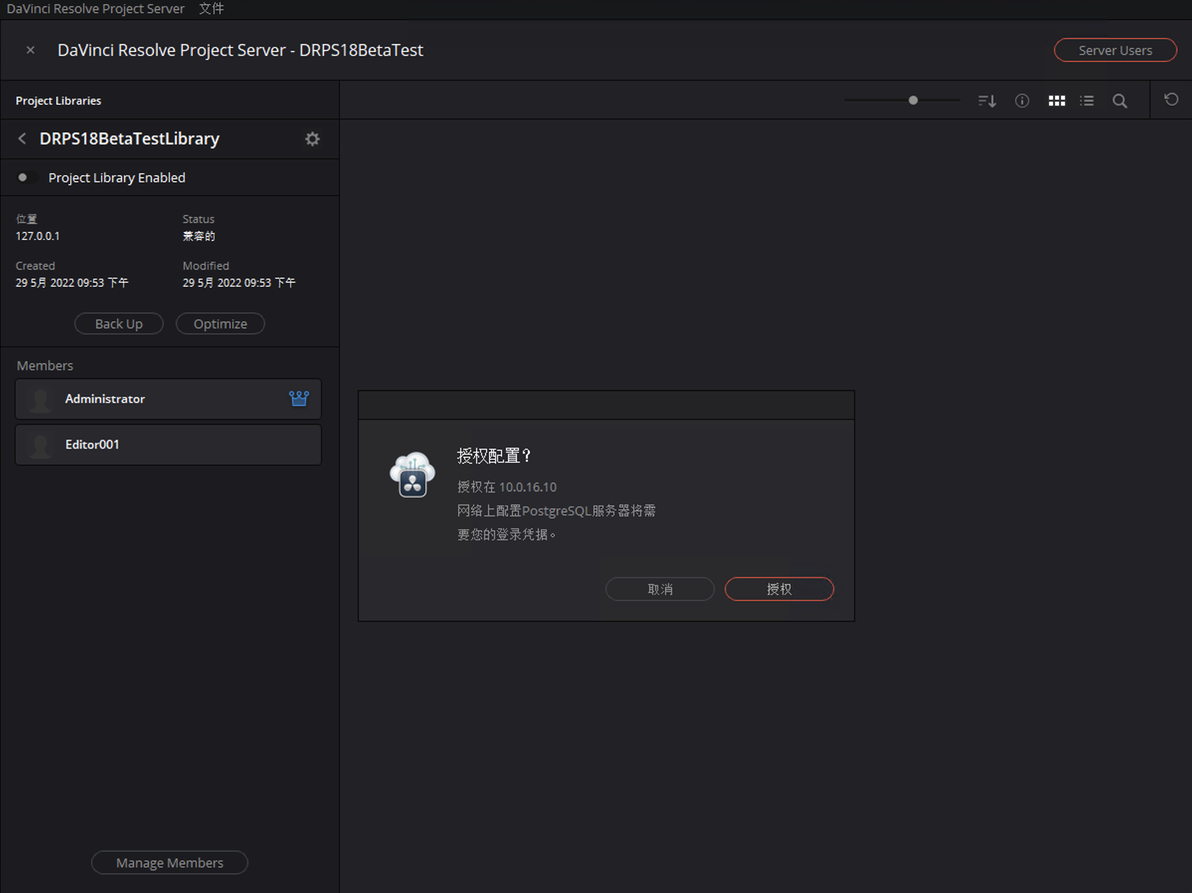
图2-6 使能(开启)项目库并「授权」授权配置。
三:设置网络防火墙、通信端口及数据库配置文件
(1)设置目的:DaVinci Resolve Project Server使用PostgresSQL数据库。PostgresSQL数据库进行网络通信时,默认使用5432端口(该端口可更改,具体设置不在本文内容中,烦请读者自行查找相关资料)。同时,PostgresSQL数据库会甄别访问数据库的客户端IP地址,不在访问列表内的IP地址会拒绝访问。因此,该部分由两大设置目的:
1.使在5432端口进行通信的PostgresSQL数据不被阻断
2.将客户端(需要连接DaVinci Resolve Project Server的运行DaVinci Resolve的主机)IP加入访问列表
(2)设置网络防火墙:
本文的设置中,直接关闭了网络防火墙。读者可自行测试开启防火墙,并将DaVinci Resolve Project Server、PostgresSQL等相关应用程序及5432、50059*(见第六章)等相关通信端口加入白名单。
(3)设置通信端口:
在服务器操作系统控制之余,云服务提供商大多都只会默认开放基础的通信端口。因此,需要在云服务提供商的控制台中添加需要的端口。以下以腾讯云为例:
进入腾讯云网站-登陆账户-进入控制台-进入运行DRPS的服务器的管理界面-选择「防火墙」菜单-添加规则,使客户端IP地址或所有IP地址(设置IP地址为0.0.0.0/0)都可访问5432端口。
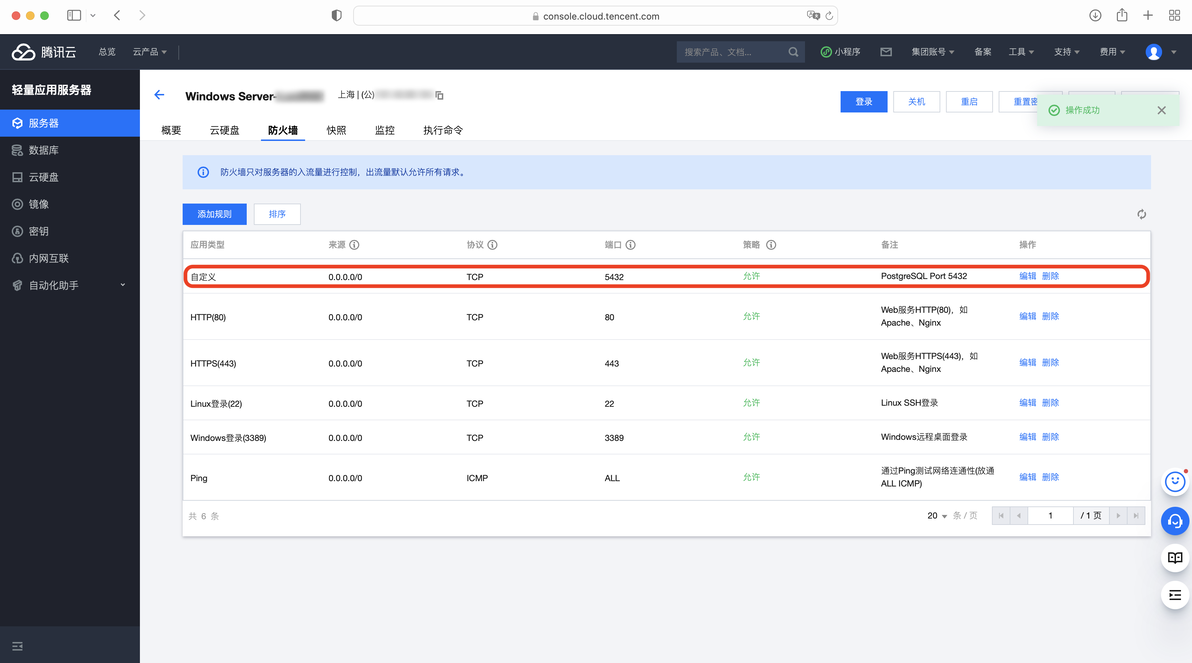
图3-1 腾讯云后台
(4)设置数据库配置文件:
PostgresSQL数据库的相关配置文件位于「C:\Program Files\PostgreSQL\版本号\data」中。不同的PostgreSQL安装位置可能会导致不同的路径。配置文件名为「pg_hba.conf」,可用「记事本」软件打开并编辑:
1.复制配置文件中最后一行「host DRPS18BetaTestLibrary all xxx.xxx.xxx.xxx/xx scram-sha-256」并将其中「xxx.xxx.xxx.xxx/xx」的IP地址及端口替换为客户端IP地址和0端口,即「xxx.xxx.xxx.xxx/0」(具体IP地址可使用客户端百度「IP」查看);或「0.0.0.0/0」,允许任意客户端访问(未测试可行性,并且不建议)。

图3-2 编辑配置文件
2.编辑并保存配置文件后,进入任务管理器-服务,找到「postgresql-x64-版本号」,右键-重新启动。当该服务状态栏中状态变化完成「正在运行-已停止-正在启动-正在运行」流程后,表示重新启动成功。若不是,表示重新启动失败,请重新回到配置文件中,并查看是否有编辑错误(包括在末尾有多余回车符)。
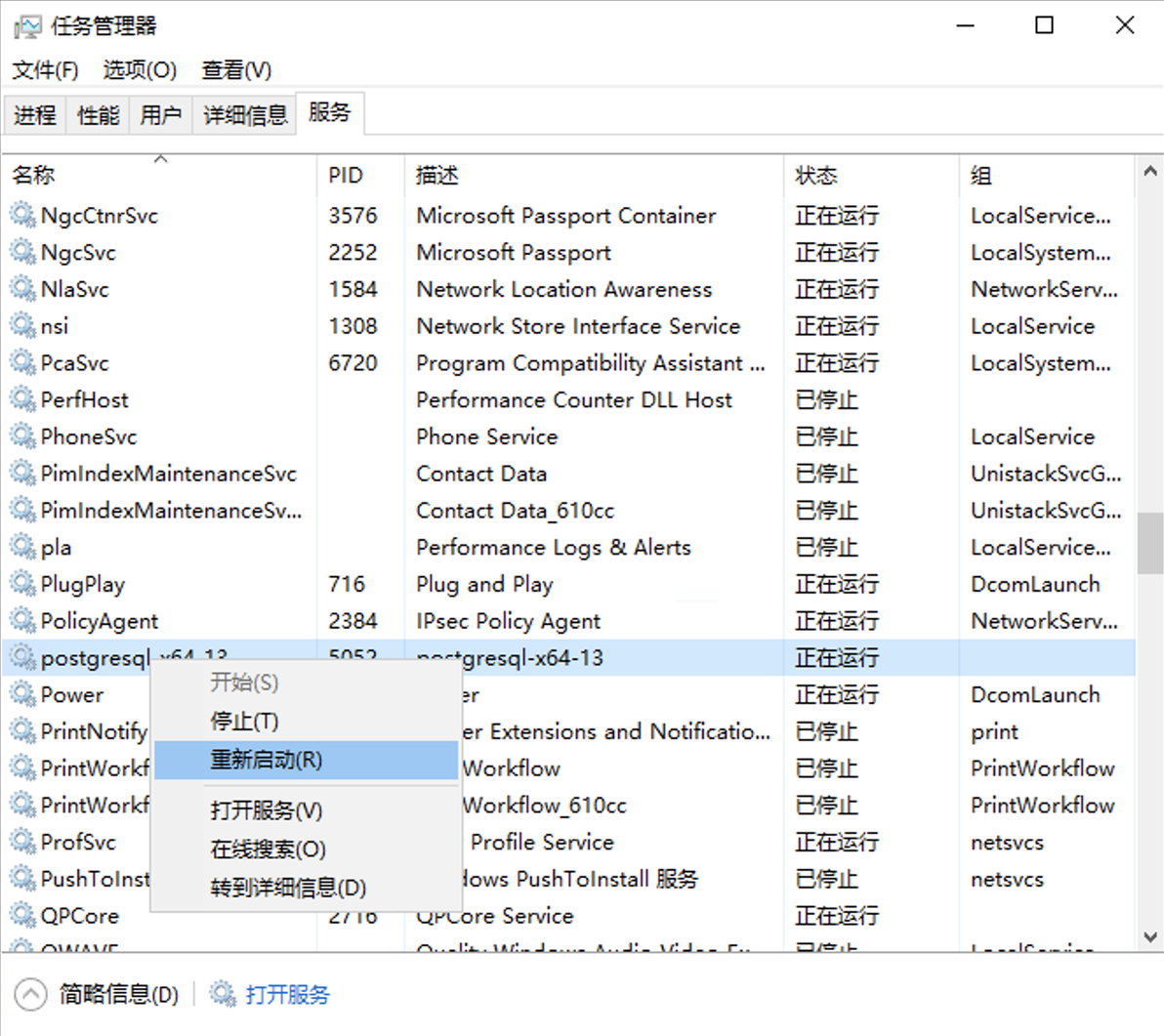
图3-3 重启ProgreSQL服务
建议保存可以使PostgreSQL及DaVinci Resolve Project Server正常运行的配置文件「pg_hba.conf」。在一些情况下,配置文件可能会被恢复为默认配置文件。若发生DaVinci Resolve Project Server无法正常连接的情况时,请查看配置文件是否被恢复,及时更正并重启PostgreSQL服务。
四:连接DaVinci Resolve Project Server
在运行DaVinci Resolve Studio 18 Beta的客户端中,在项目库管理器菜单中,选择「Network」,点击下方的「Add Project Library」,在出现的窗口中,选择「连接」,输入正确的项目库名称(一字不差)、位置(服务器的公网IP)、用户名及密码(在项目库成员列表内的用户均可),后点下方「创建」。
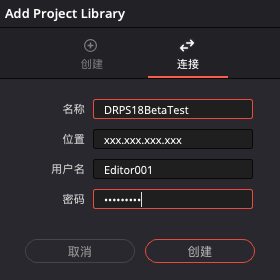
图4-1 连接项目库
其他支持远程协作的前序版本中有类似的连接方式。
若一切设置正确,即可连接项目库,并进行与本地项目库相似的操作;
若出现错误信息,请重新浏览以上步骤,并进行错误排查。
在远程项目库中创建项目后,若要开启多人协作,请在DaVinci Resolve Studio「文件」菜单中选择「Multiple User Collaboration」。

图4-2 启用多人协作
五:卸载与删除DaVinci Resolve Project Server、PostgresSQL及其数据
卸载DaVinci Resolve Project Server及PostgresSQL可通过普通卸载应用程序的方式进行(控制面板-卸载程序)。需要注意的是:
1.DaVinci Resolve Project Server的数据库存放在「C:\ProgramData\Blackmagic Design」及「C:\Users\用户名称\AppData\Roaming\Blackmagic Design」中,在卸载应用程序后可能需要额外删除。
2.PostgresSQL的数据库存放在「C:\Program Files\PostgreSQL\版本号\data」中,在卸载应用程序后需要额外删除。
以上路径可能会因安装应用程序时的不同路径有所改变。
六:其他
(1)本文的DaVinci Resolve基于最新的测试版18 Beta,很可能存在许多前序测试版中不存在的错误。并且,本文中进行测试的DaVinci Resolve均为Studio版本。使用DaVinci Resolve免费版可能会出现本文中未写到的其他问题或限制。
(2)基于测试版18 Beta的远程项目服务器在连接第二个客户端时,总会出现断联错误:
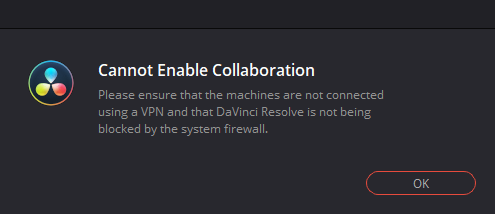
图6-1 错误信息
在BMD论坛中,BMD官方技术人员Dwaine Maggart给出了协同工作的部分底层原理,提及在PostgresSQL使用默认端口5432进行数据交流的同时,不同客户端会使用TCP端口50059进行交流。[1]
但是,在本文的测试环境中,就算开启服务器50059端口,关闭客户端防火墙,仍会断联远程项目服务器并出现错误信息。这是远程项目服务器目前不可用的根本原因之一。
猜测可能原因:
1.18 Beta版本本身的问题;
2.由于两个客户端处于同一个局域网下,出现冲突;
3.连接两个客户端的路由器有诸如网络防火墙等限制;
4.市域网络禁止50059端口的通信。

(3)DaVinci Resolve Studio协同工作的历史:
在R16之前,BMD就推出了DaVinci Resolve Studio的协同工作功能,并将其作为DaVinci Resolve Studio的卖点之一。
在R17,BMD首次推出给出了「DaVinci Resolve Project Server」的单独安装包,之前其安装包内置在DaVinci Resolve Studio的安装包中,作为一个可选的功能。
今年,R18发布。同时,BMD在发布会上着重宣传了其提供的服务「Blackmagic Cloud」,即购买服务,使不同用户可连接在BMD云上的项目库(虽然现在服务仍未开始提供)。这理应也标志着,基于远程服务器项目库的协同工作达到了可用的状态(以往的协同工作大多限制在高速局域网内,R17DRPS的官方说明书给出的网络部署也是基于高速局域网的)。
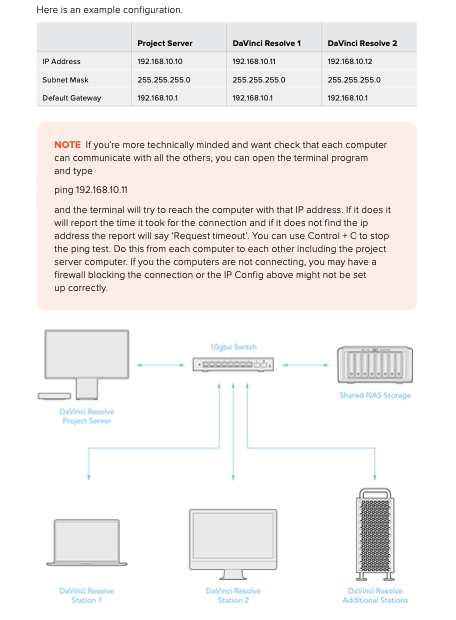
图6-2 R17DRPS的官方说明书给出的网络部署方式
对比R17与R18Beta两版的DRPS,可以发现R18Beta版的DRPS有了很大的更新,包括新增了「用户管理」这个重要的管理功能。
当然,局域网和广域网的协同工作流程是有不同的,也是有学习成本的。在作者使用R17进行局域网(两台电脑直连)的协同工作中,就遇到了许多不习惯的操作方式以及有延迟的协同操作。
(4)在疫情的大环境下,远程协作正变得越来越普遍,不论是后期的制作还是前期的拍摄等。各大影视技术公司也在大力部署相关的功能与服务,如BMD推出的Blackmagic Cloud,Adobe收购的Frame.io——基于云的视频协作平台。云协作也是今年NAB Show——影视技术行业最大的展览会的重要的主题之一。在疫情的推动下,影视行业的云协作,包括虚拟拍摄,得到了加速发展。疫情终会过去,但疫情带来的技术革新会留存在影视行业中。
以上为「在远程服务器上建立DaVinci Resolve Project Server并进行连接的一种方法」的全文。其中若有错误,烦请读者指正。欢迎在评论区对本文未解决的问题提出问题看法、解决方法及经验。对前序版本(主要是R16及R17)
参考与引用:
[1]Dwaine Maggart给出的协同工作的部分底层原理:https://forum.blackmagicdesign.com/viewtopic.php?f=36&t=131547&hilit=+collaboration#p713013
[2]BMD论坛中有关无法进行协同工作的问题帖:https://forum.blackmagicdesign.com/viewtopic.php?f=21&t=127019#p725650 请关注并浏览底楼Dwaine Maggart给出的两个链接(第二个为引用[1]中的链接)
[3]技术参考视频(YouTube)
1.(Main)Setup Davinci Resolve Project Server on the Amazon Cloud - A cloud tutorial「v=UuylupouVFI」
2.Host Davinci Resolve Over the Internet - Davinci Resolve Project Server 16「v=ZKo8eeus4ZM」
3.Edit as a team? Resolve Project Server supports multiple editors with Davinci Resolve 17.4「v=lkUN-Ra_26A」
