

此教程暂时对Windows10及以上系统有效,仅供参考。
3DS MAX 2023 多语言版 百度网盘下载链接
https://pan.baidu.com/s/1cElVJzk1RCN9OsHVenCvUg?pwd=2333 提取码:2333
安装前先确认没有正在等待重启的Windows系统更新:安装程序会中途进行检测,若有则会直接退出安装。
1.正常情况下:首次安装基本上是一切正常。
下载完成后得到压缩文件,解压后打开文件夹,点击其中一个
Autodesk_3ds_Max_2023_EFGJKPS_Win_64bit_001_004.sfx.exe
注意:不是点击3dsmax.exe

这几个名字很长的是软件解压程序,尽量选择解压到系统盘(大部分是C:盘)以外的分区盘里
解压完成后会自动打开安装程序,没有自动打开也不要紧,打开刚才选的解压的位置,打开自动创建的解压文件夹
Autodesk_3ds_Max_2023_EFGJKPS_Win_64bit

找到Setup.exe

这个打开就是安装程序了
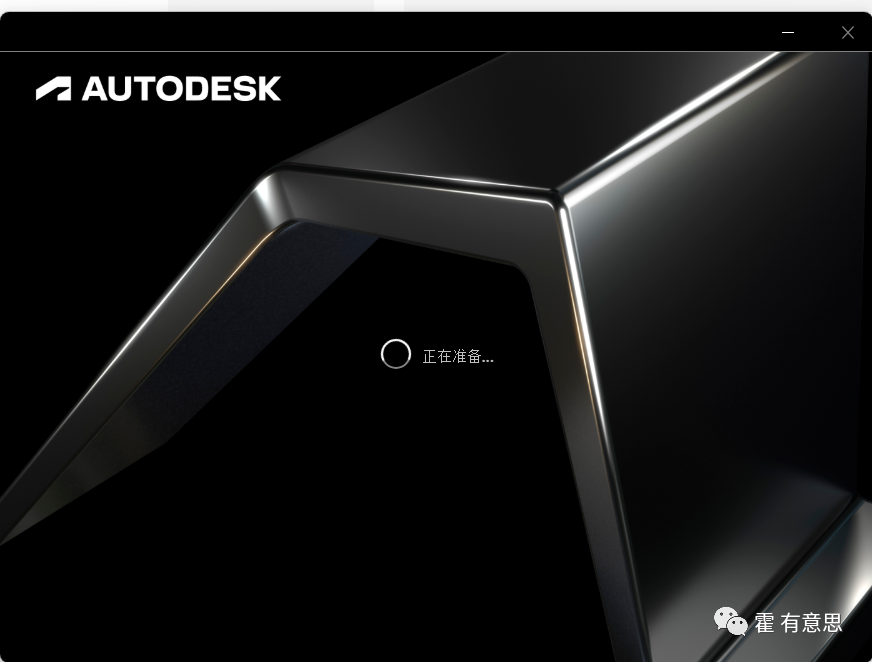
打开后会准备一小段时间,这部分只需要注意安装目录必须为全英文(能避免一些问题)
组件建议全部勾选(一般不会有什么问题)
之后一般要等待一个小时之内即可完成
完成后关闭所有3DS MAX程序
接下来回到我们手动解压的位置

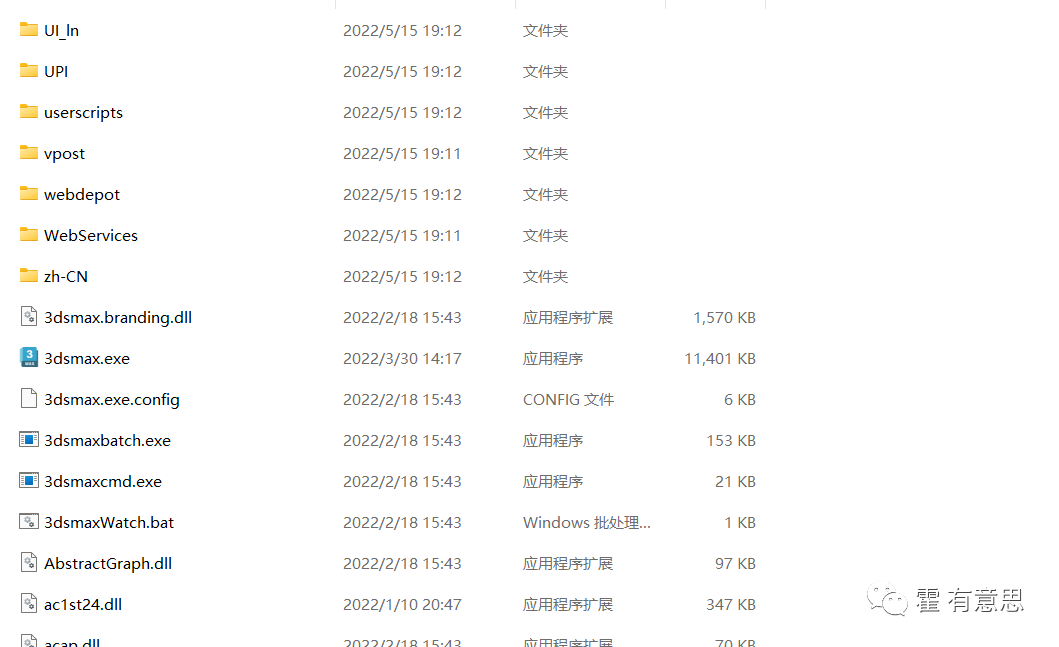
将3dsmax.exe文件复制到软件安装位置,替换掉里面的文件
打开开始菜单就能找到简体中文的快捷方式了
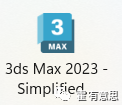
如果找不到,可以在
C:\ProgramData\Microsoft\Windows\Start Menu\Programs\Autodesk\Autodesk 3ds Max 2023
位置(也就是开始菜单文件夹)找到
安装问题1:安装失败(安装错误1603,错误1)
I:一般是之前安装的组件没有删除干净,可以在控制面板删除有关3DS MAX的软件,或下载geek,清除注册表文件 II:还有位于 C:\Program Files (x86)\Autodesk\Autodesk Desktop App的3DS MAX桌面应用程序也要卸载 III:在自动解压目录中,找到3rdParty文件夹,里面有常用的程序运行环境

IIII:如果在安装过程中被提示某些产品无法安装,可以打开自动解压目录的\3rdParty\x64\VCRedist\2010SP1目录,安装vcredist_x64.exe,以及3rdParty\x86\VCRedist\2010SP1目录中的vcredist_x86.exe,然后重新安装3DMAX。
2、如果在安装过程中被提示需要安装Windows组件,可以在安装之前打开控制面板-程序-启动或关闭Windows应用,再选择.Net Fameworks 3.5,展开后勾选两个选项,并点击确定,完成后再重启电脑安装3DMAX。
3、如果以上两个方法都没有成功,可以打开运行,输入“regedit”,点击确定;找到
“HKEY_LOCAL_MACHINE”-“SOFTWARE”-“Autodesk”-“3DsMax”
和“HKEY_CURRENT_USER”-“Soft ware”-“Autodesk”-“3DsMax”
删除后再重新安装3DMAX。
安装问题2:文章开头提过,就是安装程序检测到系统更新不正常,会自动退出安装
这种情况只要恢复Windows Updated为自动更新,并重启安装系统更新即可
公众号:霍 有意思首发,为个人原创
如有侵权联系删除
