
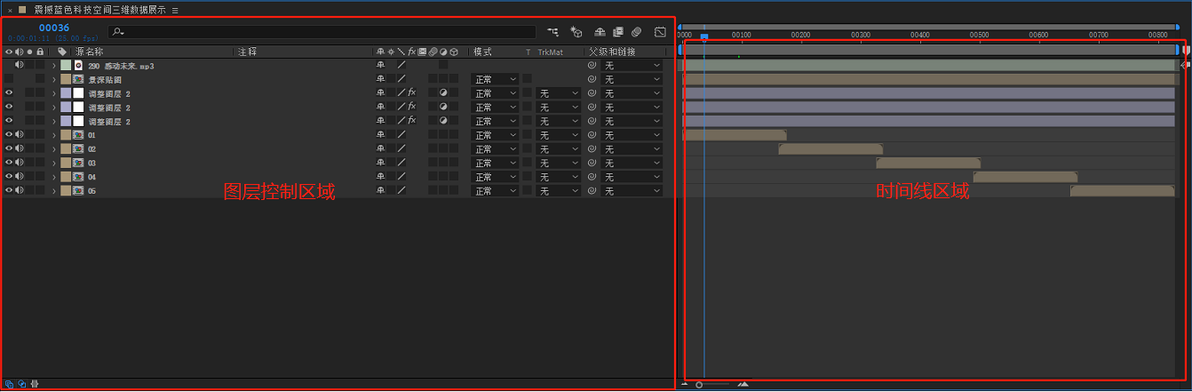
时间线面板是AE的重要组成部分之一
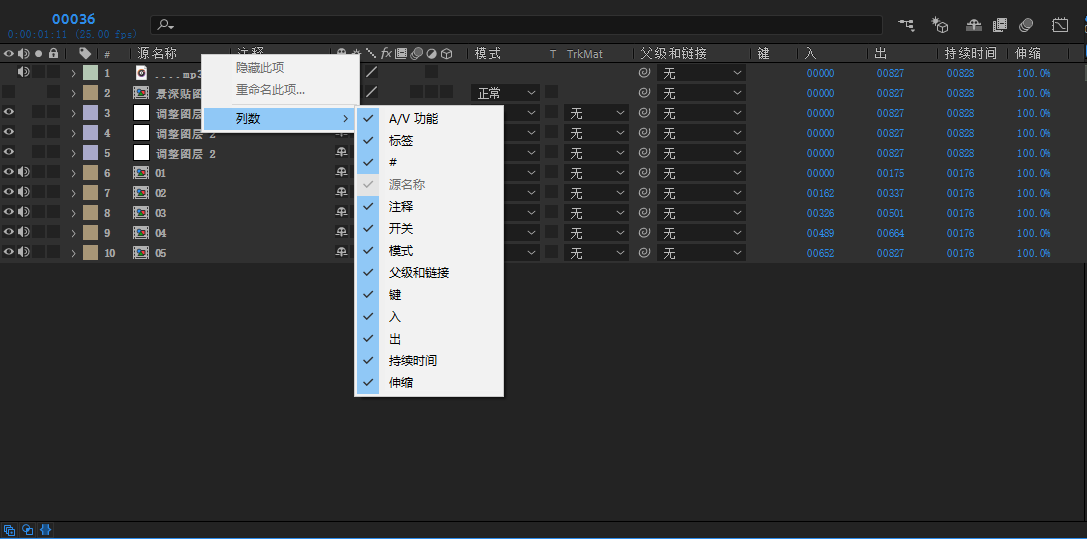
时间线左边的图层控制区域由十四个不同属性组成
在列标题栏上右击选择“列数” Columns,即可选择隐藏或显示哪一列。
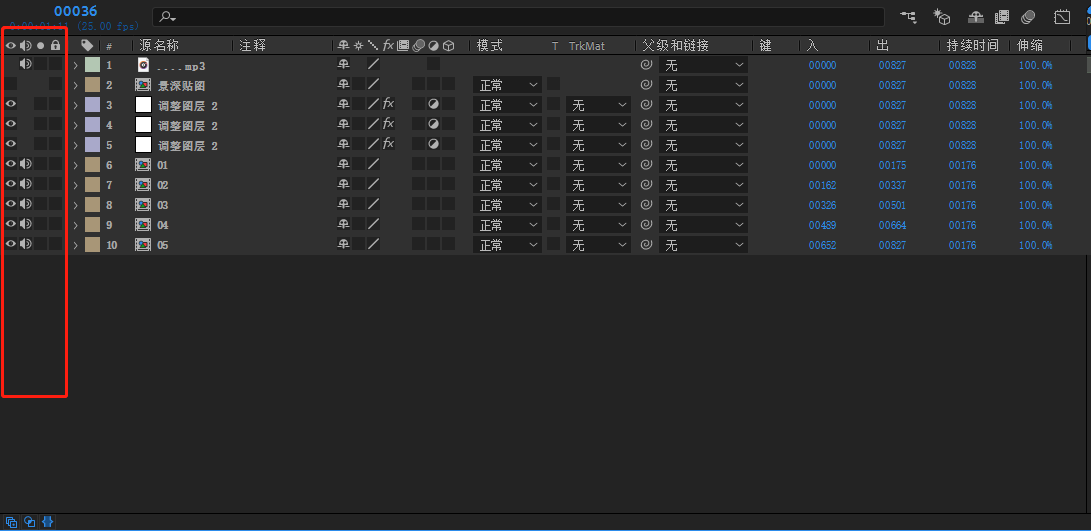
视频Video
也成图层的眼睛、显示或隐藏选则的图层。
音频 Audio
打开或关闭音频。
独奏Solo
独显图层,便于观察和预览
锁定 Lock
图层动画和效果条件完成后,锁定图层 从而保护该图层不受破坏。
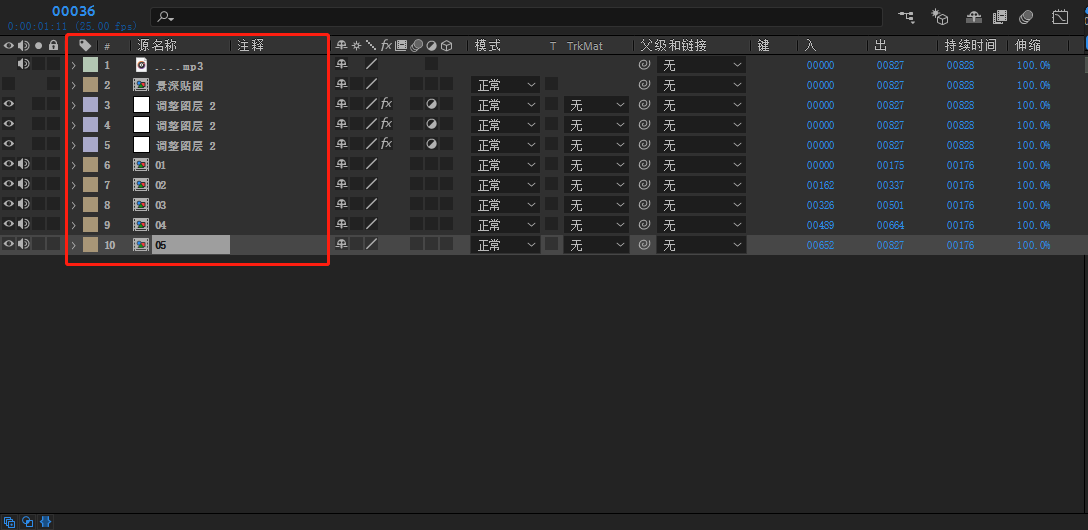
标签 Label
使用不同的标签颜色来对图层进行区分或分类,还可以在标签处右键选择标签组。
# 序号
图层号,上图层遮盖下图层(同PS)
按数字小键盘上的数字,则可按序号来选择图层。
源名称/图层名称 Source Name/Layer Name
图层的名称显示方式分为“源名称“和”图层名称“两种,在名称标题栏处单击可以相互切换。
注释Comment
用于给团队同事添加注释说明。
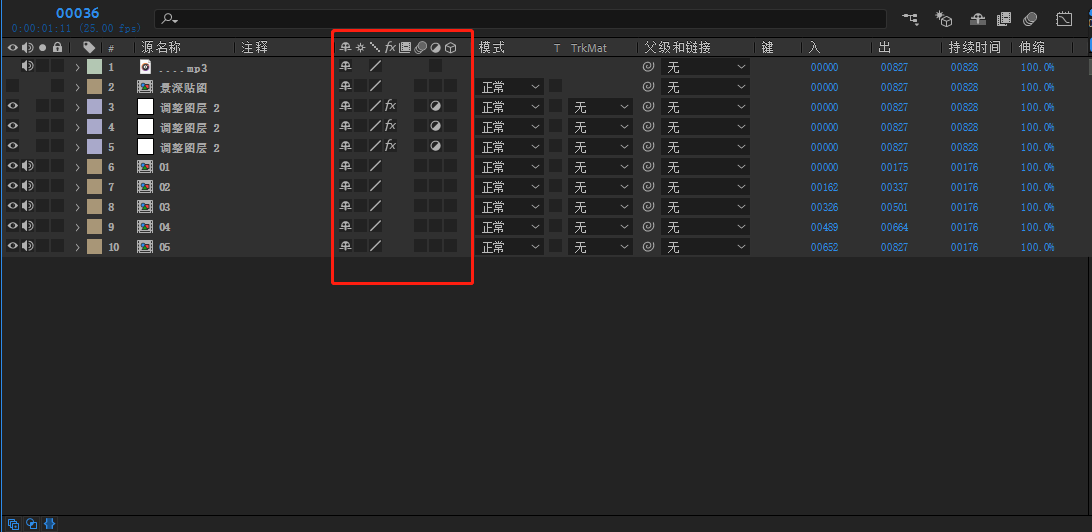
消隐 Shy
隐藏图层,但不影响效果
提示:需要开启图层控制区域右上角的“消隐”总开关才起作用。
折叠变换/连续栅格化Collapse Transformations/Continuously Rasterize
如果图层是预合成,则为“折叠变换” ,常称为“塌陷开关”。
其主要作用是:启用后,保持合成内图层的所有属性
品质 Quality
在图层渲染品质的“最佳” Best、“草图” Draft和“线框” Wireframe选项之间切换。
效果 Effect
启用或停用在图层上的所有效果。
帧混合 Frame Blending
要在放慢或加快视频速度时创建更平滑的运动,请启用“帧混合”。
可设置三种状态:帧混合、像素运动或关 Off。
“帧混合”渲染的时间较短,“像素运动”的效果要好得多,特别是对于已明显放慢速度的素材。
运动模糊 Motion Blur
开启运动模糊后,关键帧看起来更平滑、自然。
需要开启图层控制区域右上角的“运动模糊”总开关。
在“合成设置”对话框中设置运动模糊的快门角度 Shutter Angle等参数。快门角度的值越大,运动模糊的效果越明显。
调整图层 Adjustment Layer
将图层强制转化为调整图层。
图层内容将不可见,添加效果后影响其下方所有图层的对应区域。
3D 图层 3D Layer
打开图层的 3D 开关
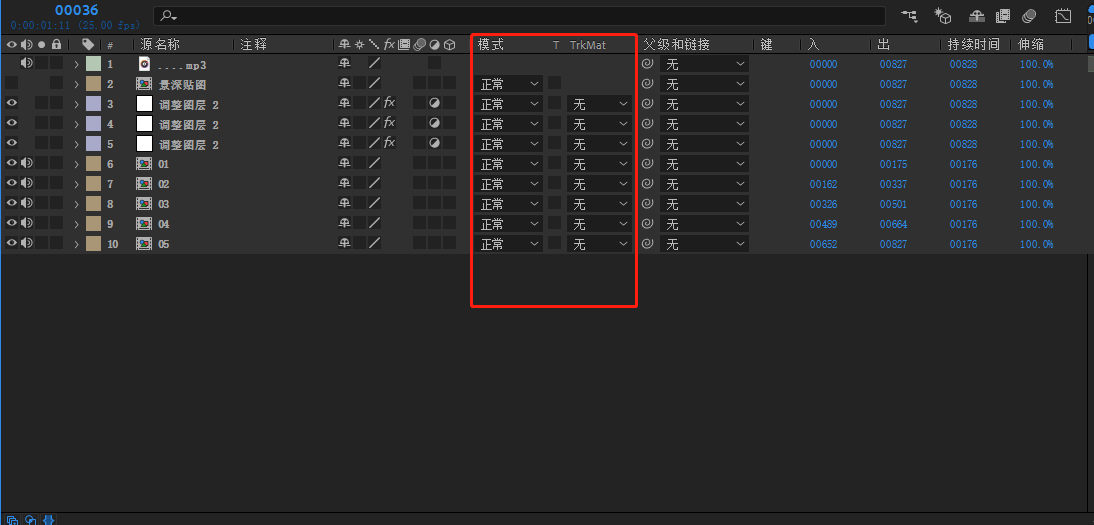
模式 Mode
设置图层的混合模式,(同PS)
T保持基础透明度
打开后,将本图层作为下方所有图层的剪贴蒙版图层。本图层仅显示在下方图层的像素区域。
TrkMat轨道遮罩
以图层1的 Alpha 通道或亮度通道来定义图层2的透明度信息。
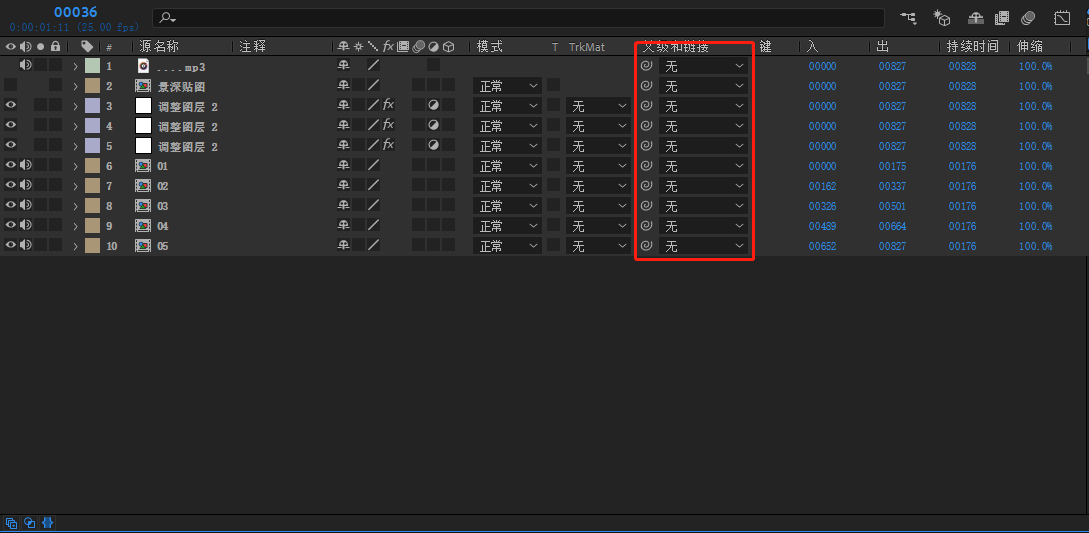
父级关联器 Parent pick Whip
用于指定父级。父级的属性变换都会对应到层级图层的属性上,不透明度除外。
一个图层只能有一个父级图层,但一个父级图层可以有多个子级图层。

键 Keys
用于设置和定位关键帧。
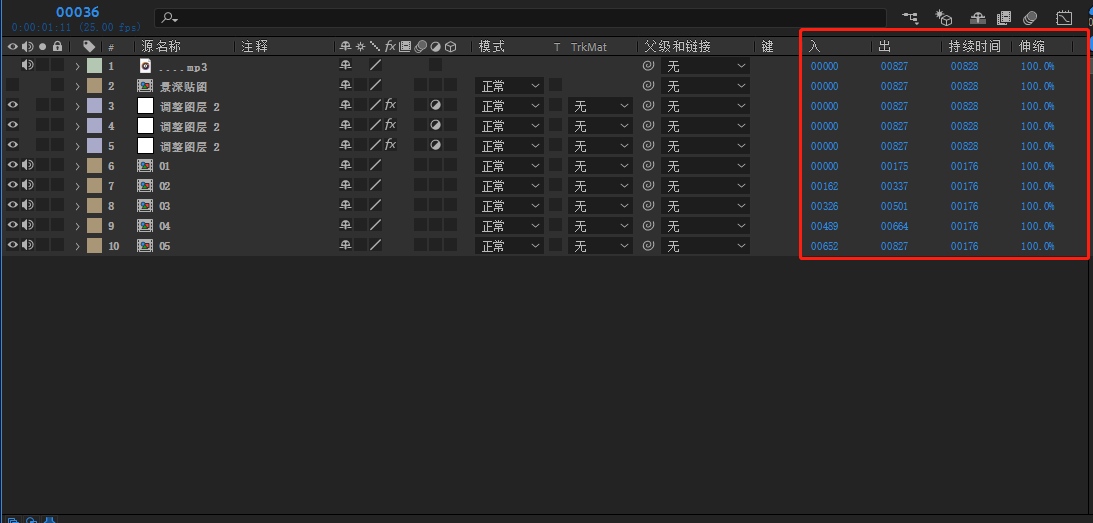
图层的入点、出点以及持续时间,受合成设置影响。
入 In
修剪图层入点到指定时间。
出 Out
修剪图层出点到指定时间。
持续时间 Duration
入点到出点的时间
伸缩 Stretch
值大于 100% 时为慢放,值小于 100% 时为快进,值等于 100% 时,为正常播放。
数值等于 -100% 时为倒放,即“时间反向图层”。
提示:
设置了慢放或快进之后,一般需要开启“帧混合”开关。
如果小伙伴对影视后期感兴趣,可以添加我的微信公众号 | 十年的后期课
我会每周定更新后期软件的相关知识,分享最新的相关视频素材
