
对比下来,发现大家更偏向于达芬奇DaVinci Resolve这款剪辑软件:
+免费+功能齐全+性能稳定+容易上手+无广告、无水印。还要什么自行车!!
【下载】
第一步:登录Blackmagic Design 官网: www.blackmagicdesign.com
第二步:选左上角第三个“Support”(如下图所示)
第三步:选择图示的产品“DaVince Resolve and Fusion Software”(如下图所示)
第四步:同页面下拉,在“Latest Downloads”框里找到“DaVinci Resolve 17”(如下图所示),然后再根据你电脑是什么系统选择相关的Mac OS/Windows/Linux链接下载。
【注意】软件现在已经出到18,基本的生活剪辑,配置一般的电脑选17就足够了,不然下载好安装到最后一步会出现GPU吃紧提示使用不了。我这里选的是17.0版本。
【注意】“DaVinci Resolve 17”和“DaVinci Resolve Studio 17”版本的区别:不带“Studio”的软件免费;带“Studio”字样的软件需要付费,大概RMB2600一次性买断,附后期永久免费更新。
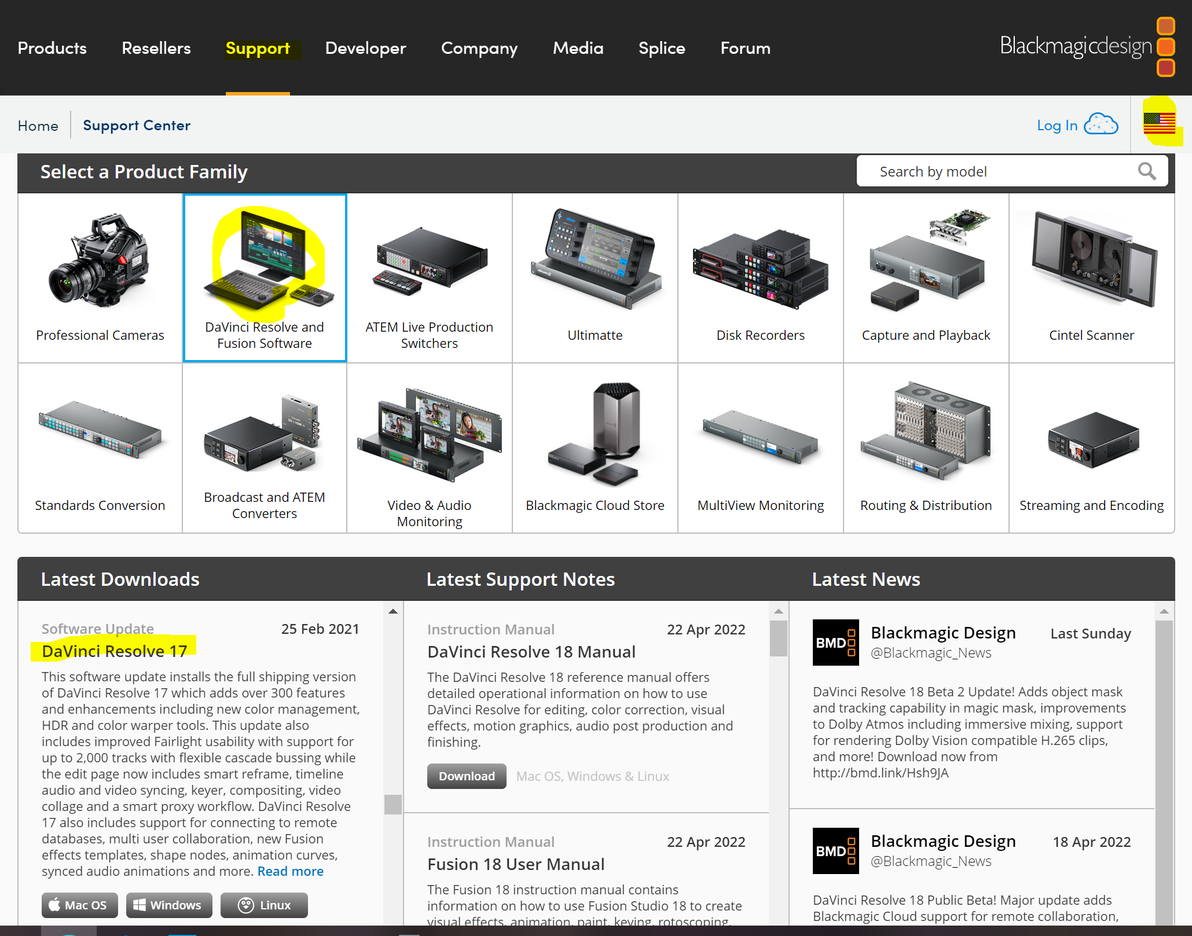
下载页面及产品信息
第四步:点击下载后会弹出这个登记表,把带星号的信息都填一下就可以了。
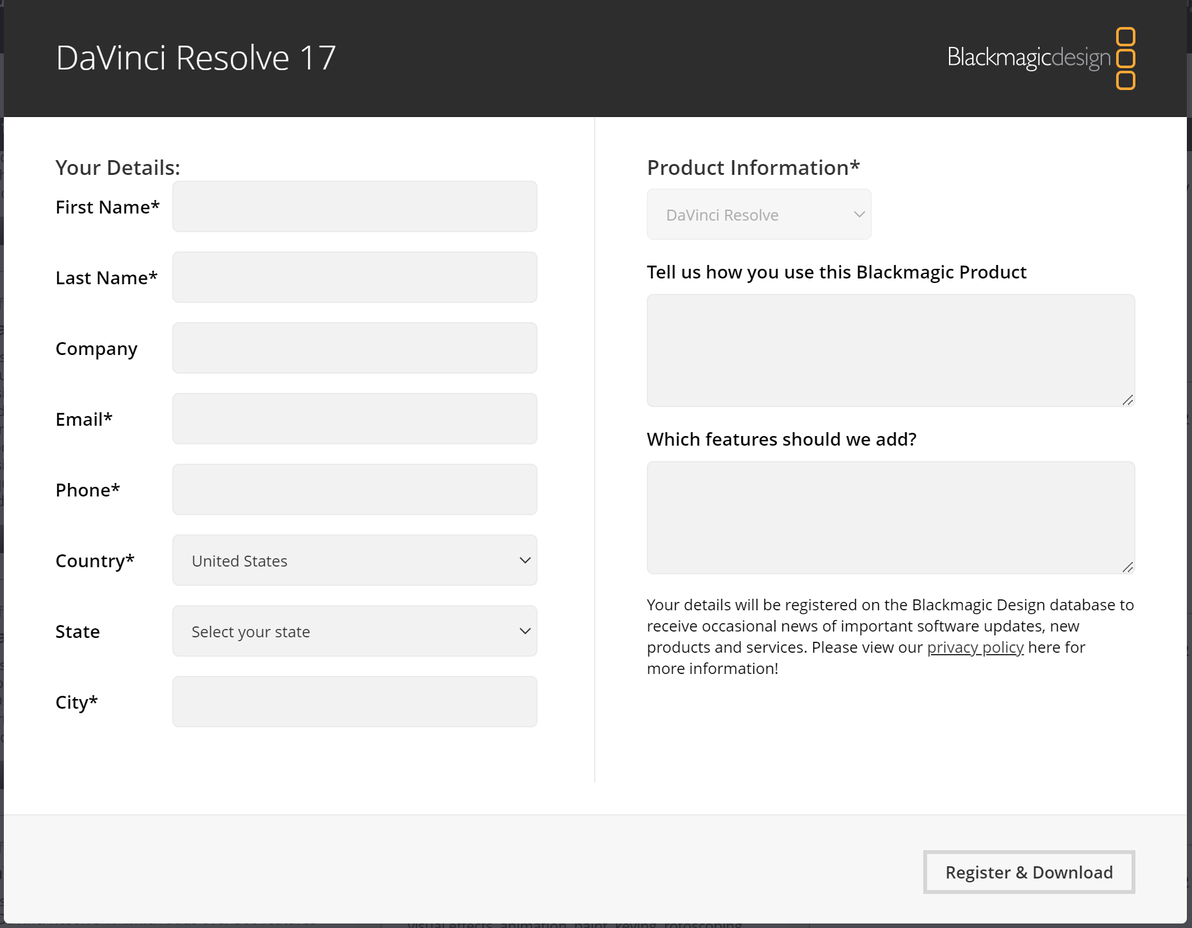
下载登记表
【安装】
这一步比较直接,同其他一般的驱动,跟着对话提示框点击下一步就好。唯一需要【注意】的是默认好的选项都是使用该软件必须,所以不要自行取消勾选。
【设置使用】
在这里我主要把我们该知道的都告知一遍,剩余的大家可以根据你自己的偏好和实际情况自定义/个性化设置。
第一步:打开软件,可以双击左上角那个三叶草,也可以点击右下第一个“New Project”(如下图所示)。
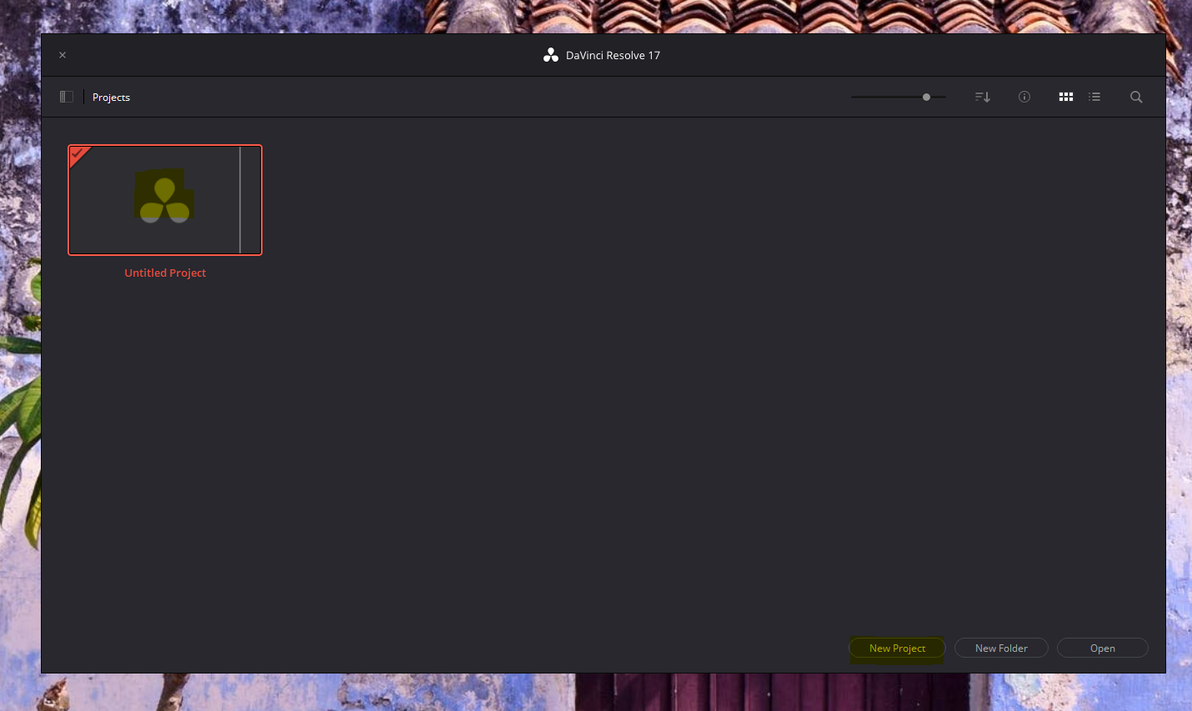
用户设置
第一步:点击左上角的“DaVinci Resolve” (如下图所示),选“Preferences Setting 偏好设置”
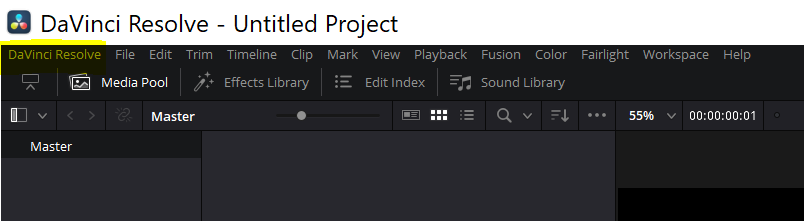
用户设置
第三步:
【系统】设置:“Media Storage 媒体储存”,更改作品保存位置到剩余空间比较大的盘,“保存”(如下图所示),不然你的盘会一下子就满哦。
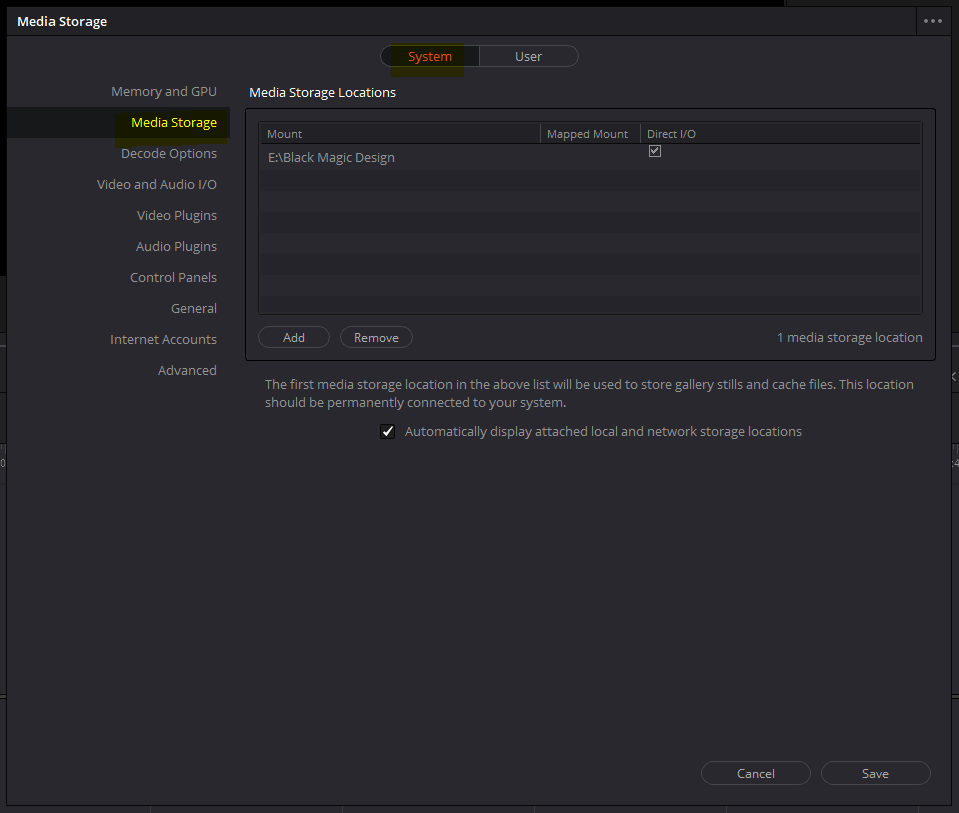
用户设置
【用户】设置:
I:“UI Settings UI设置”,在这里点击Language旁边的语言更改成“简体中文”或者其它你偏好的语言,“保存”(如下图所示)。
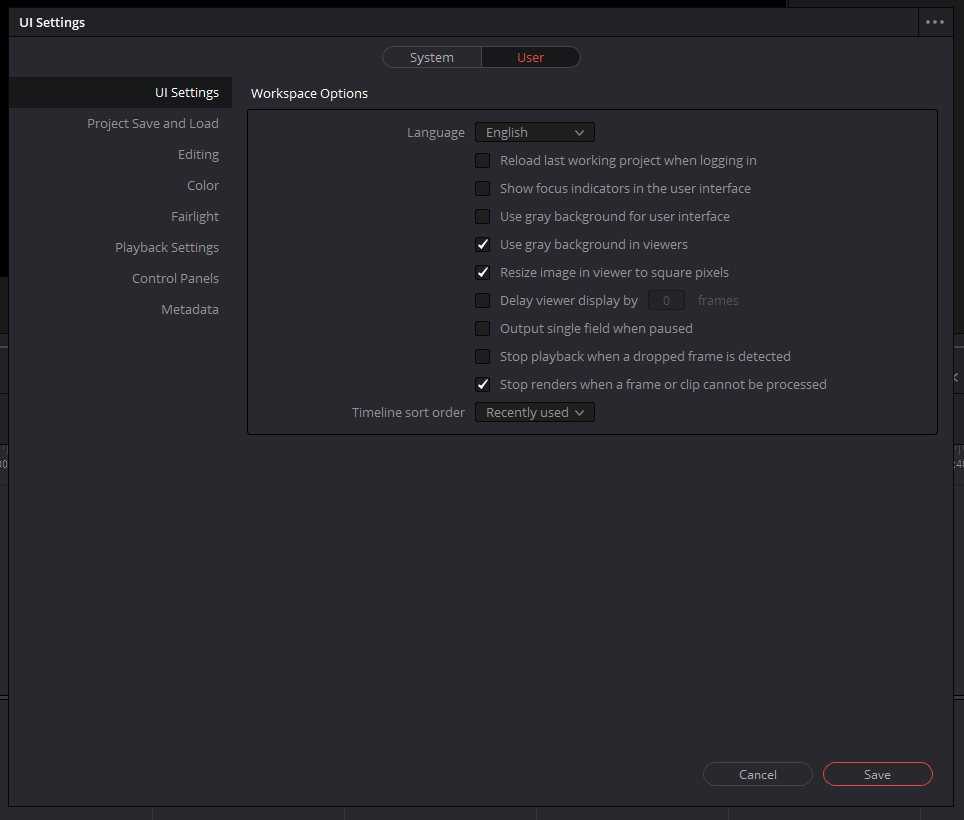
用户设置
II:“Project Save and Load 项目保存和加载”,勾选“Live Save 实时保存”和“Project backups 项目备份”,“保存”(如下图所示)。这样可以保证我们的作品实时保存不会丢失哦。
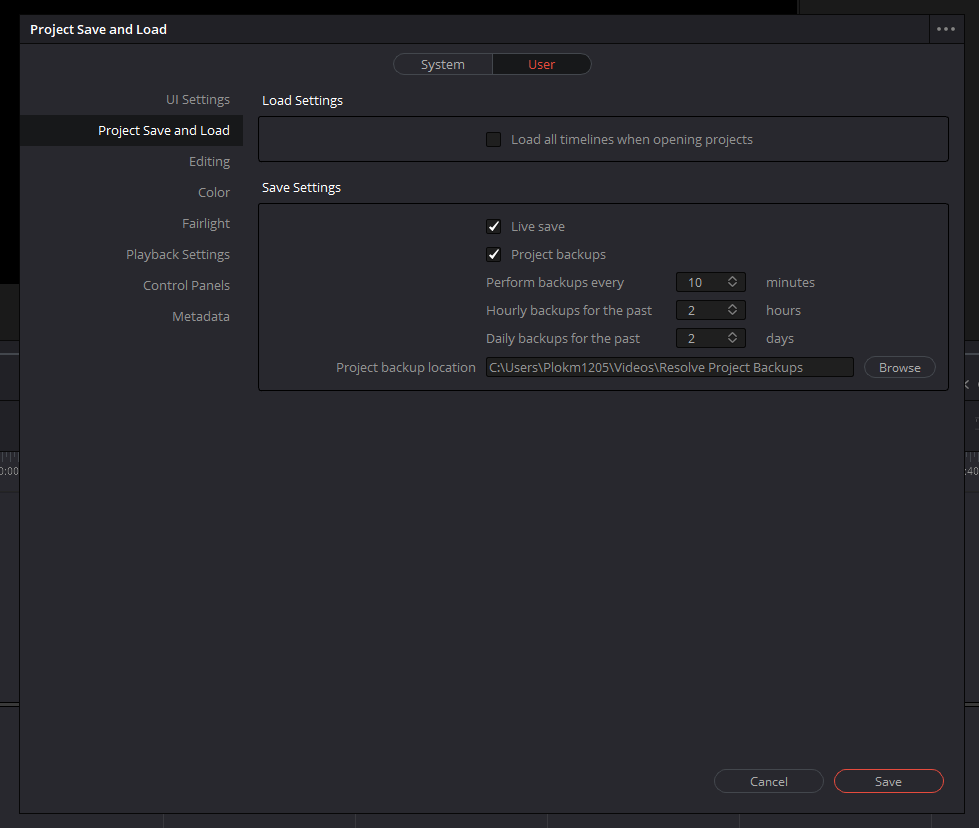
用户设置
常用的面板只有这四个(如下图所示),分别是媒体,剪辑,调色,交付。所以我就把其余的面板隐藏了。(顶上工具栏“Workspace 工作区”,“Show Page 显示页面”勾选相应面板即可,同理,如果你需要隐藏它们,就不勾选。)

软件界面
【认识面板区域块】
媒体面板:
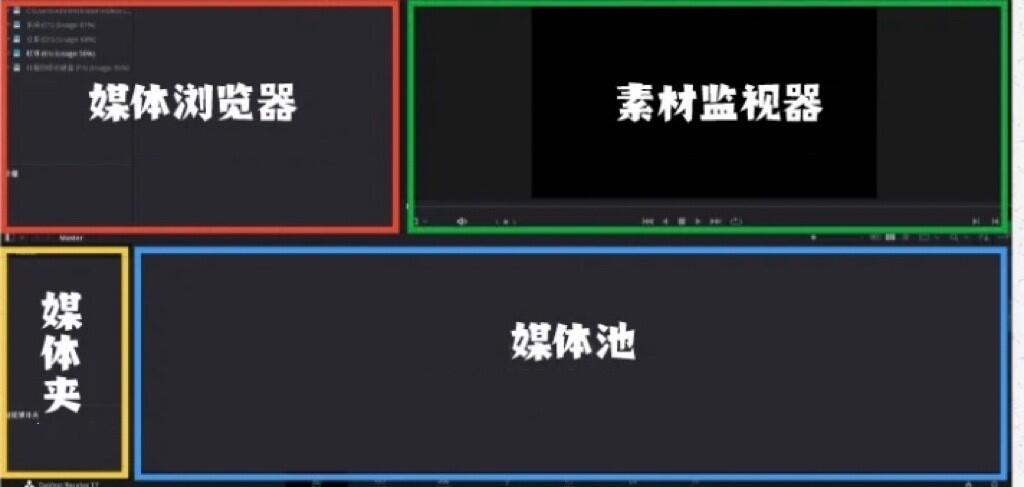
软件界面
1.左上角媒体浏览器里选择要添加的media file:可以是图片,视频,音频 etc;
2. 拖入选好的媒体素材进入媒体池。这里会根据你的素材的格式自动“上下分裂”(如下图所示):如果你的素材是视频它会自己归到视频一类(上半部),如果是音频,也会在媒体池里自动归到音频(下半部)。如果你后面还要加入字幕,被拖入的字幕会出现在媒体池的最顶端。
被拖入的素材会根据自己的格式在媒体池上下分裂
【有用小贴士】
快速添加默认素材源。在这里,右击,添加素材位置(如下图所示)。以后你常用到的素材会直接保留在这里。你就不用每次都找盘找文件夹啦。不用谢:P
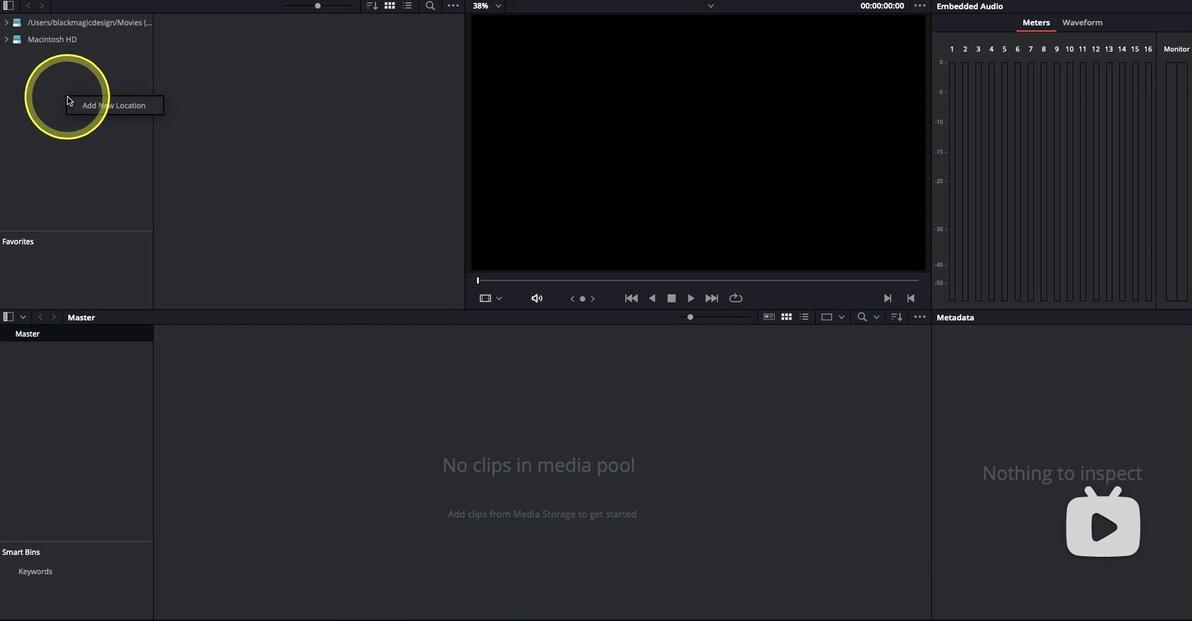
添加默认素材源
快切面板:
对于小白不常用到(所以我选择隐藏)。
【有用小贴士】
竖屏如何批量旋转编辑。有时候我们拿着手机拍出来的视频是竖屏/横屏的,需要把它们转过来统一镜头角度。这时候我们可以选中要旋转的全部素材,右击,选“片段属性clip attribute”,接着会弹出下面这个框,图像方向选择 “90°右/90°right”。Tada~ 瞬间批量秒旋转。不用谢:P。
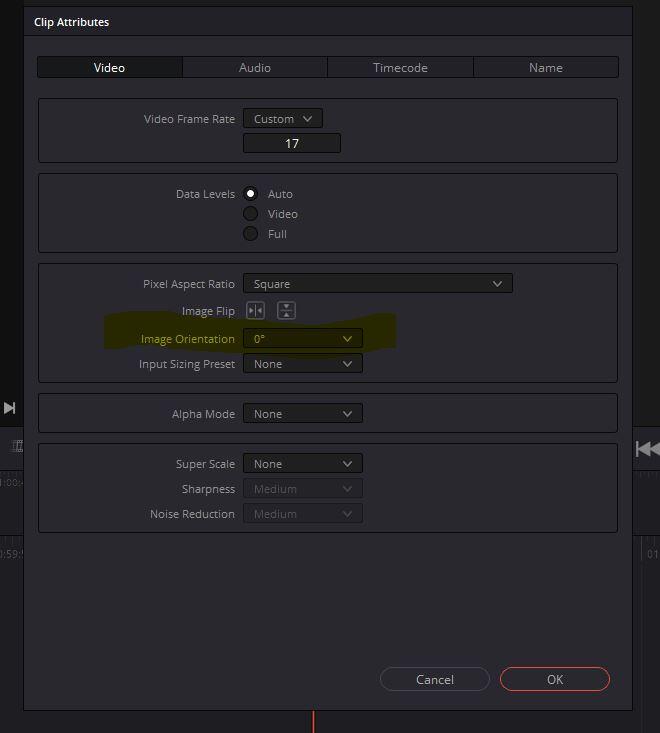
旋转90度
剪辑面板:
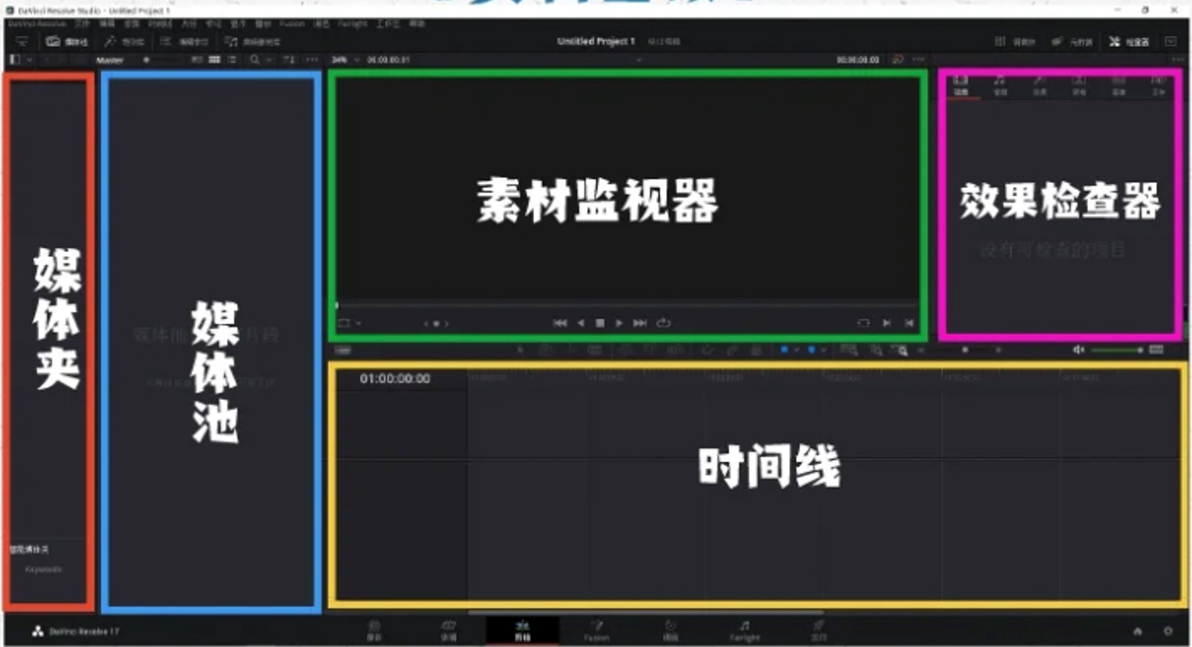
软件界面
1. 上半部有两个监视器,左边是素材监视器;右边是时间轴监视/效果检查器;
2. 拖入选好的媒体素材进入时间池;
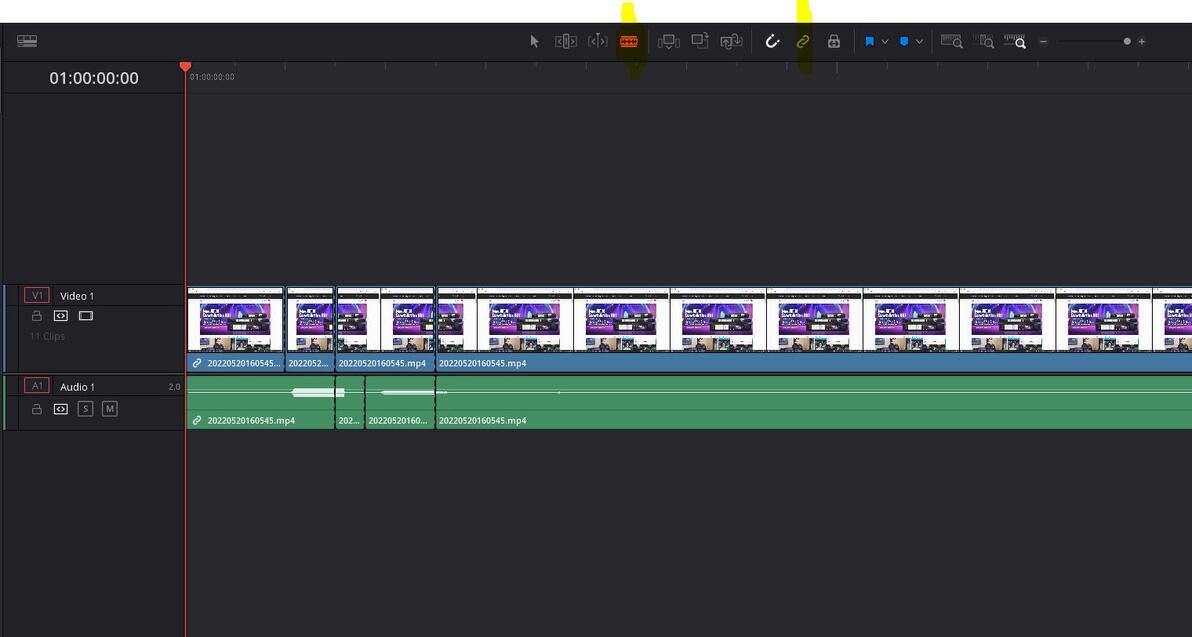
【有用小贴士】:
-刀片:删除;
-回形针:视频音频衔接和断开;
-Inspector监测器(效果检查器):作品可放大缩小,左右移动视频。
-素材监视器(绿框,如下图所示)右下角有类似前一个,下一个的图标,这代表进点(起点)和出点(终点)。比如你要加入第二段视频,但又不是整段视频都需要,这时候你就需要用到这两个键。选择进出点截取你所需的部分,然后再把这段视频拖到媒体池里。这时候你会发现拖进去的视频是已经截取之后保留的部分。进出点也可以用快捷键,进点(I,代表In);出点(O,代表Out)代替,不用谢:P。
调色面板:
对于小白不常用到(所以我选择隐藏)。
【有用小贴士】:如果要调色,就点LUT,看着哪个颜色顺眼就选哪一个。就这么简单。
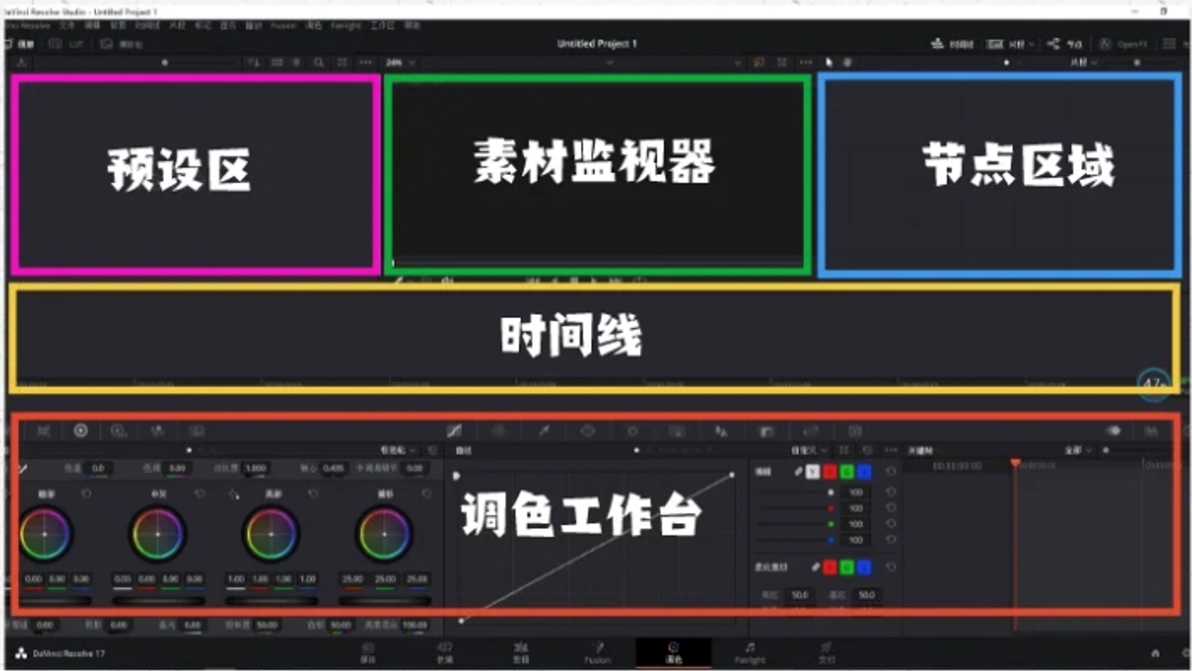
软件界面
降噪面板:
对于小白不常用到(所以我选择隐藏)。
【有用小贴士】如果你的视频有背景噪音,你可以在“降噪Fairlight”面板进行降噪消音调试(如下图所示)。点击左上第二个“效果库Effects Library”,选择“降噪Noise Reduction”。
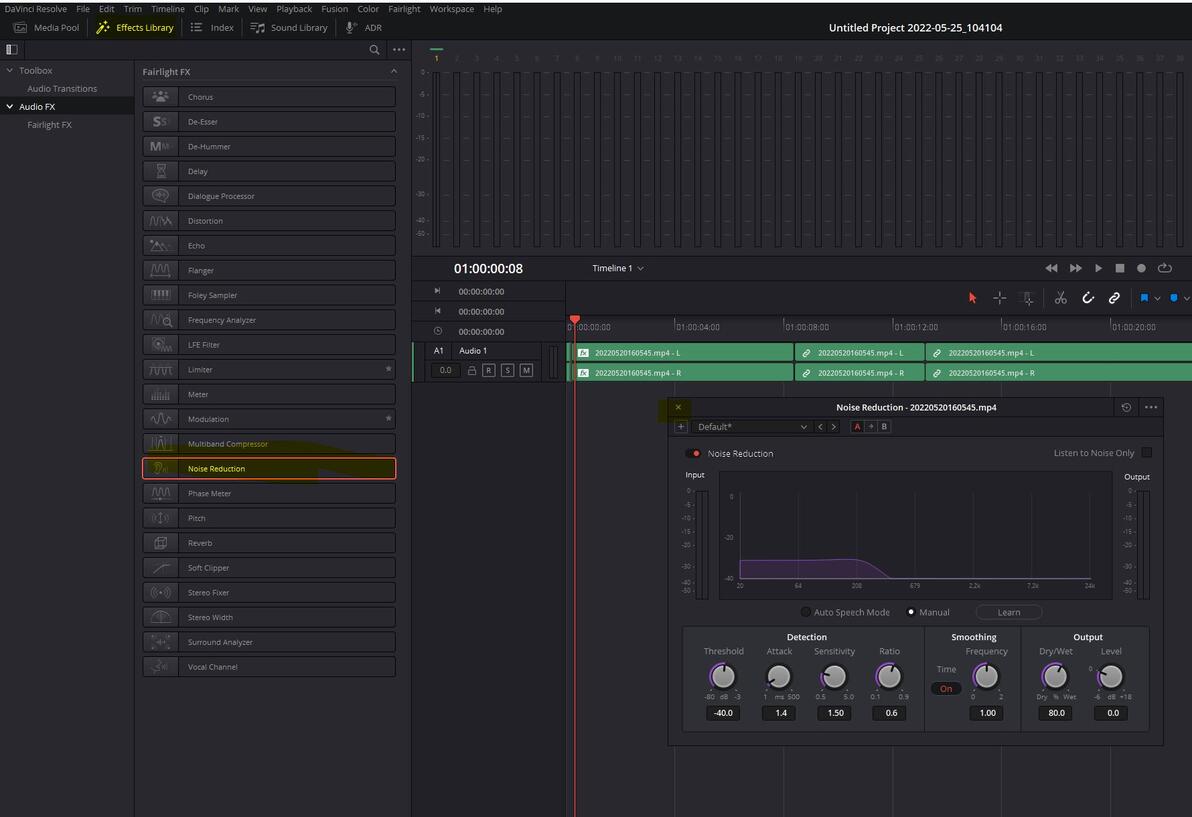
降噪
交付面板:
这一步也比较直接,点击交付-添加到渲染队列-成品。
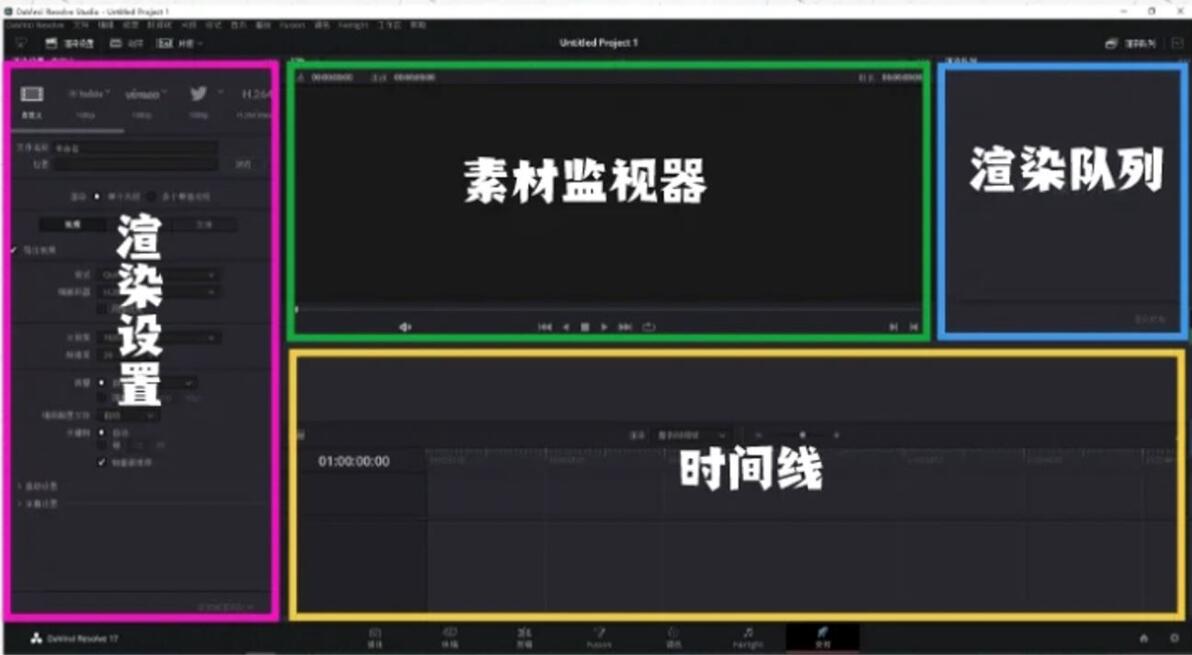
软件界面
唯一需要【注意】的一点,如果你加了字幕,一定要记得要在最后交付之前,在“渲染设置”里选择导出字幕,把格式改为“烧录到成品中”(如下图所示)。
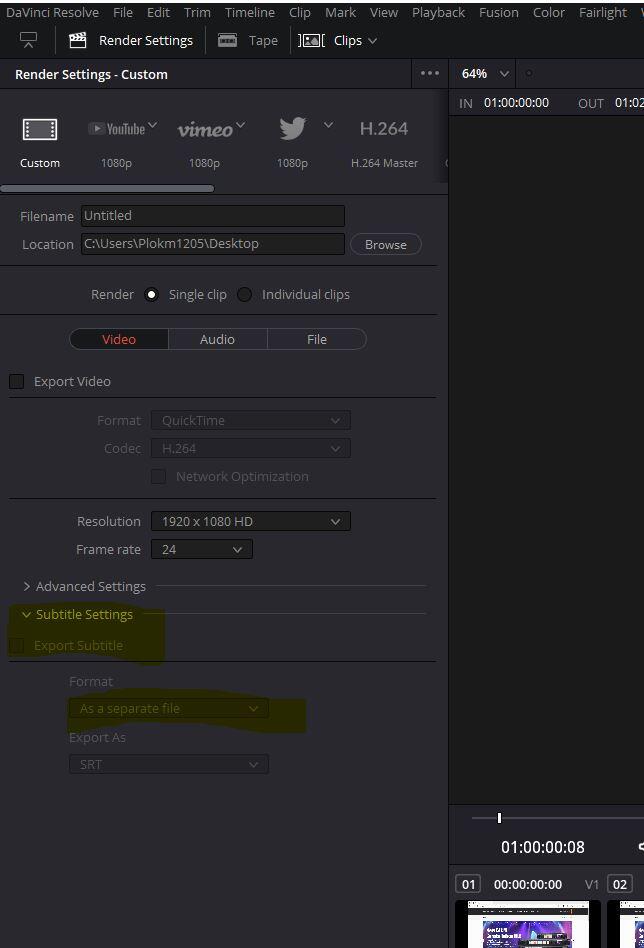
烧录到成品中
【有用小贴士】如果你想添加字幕,这里就需要以下额外的几个步骤。选中你的素材,在交付面板左边的渲染设置,在“视频Video”中取消勾选“导出视频Export Video”(如下图所示),
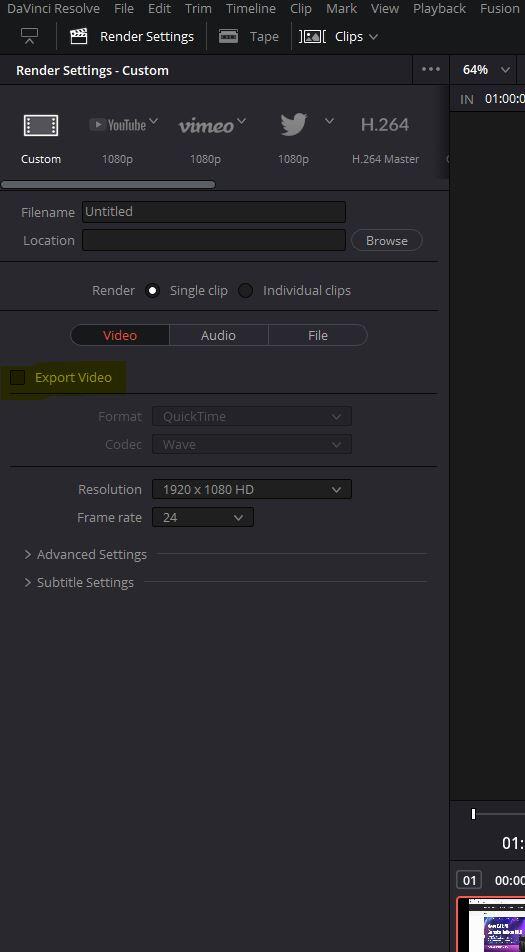
不导出视频
在“音频Audio”中勾选“导出视频Export Audio”,把“格式Format”改成“WAVE”(如下图所示),
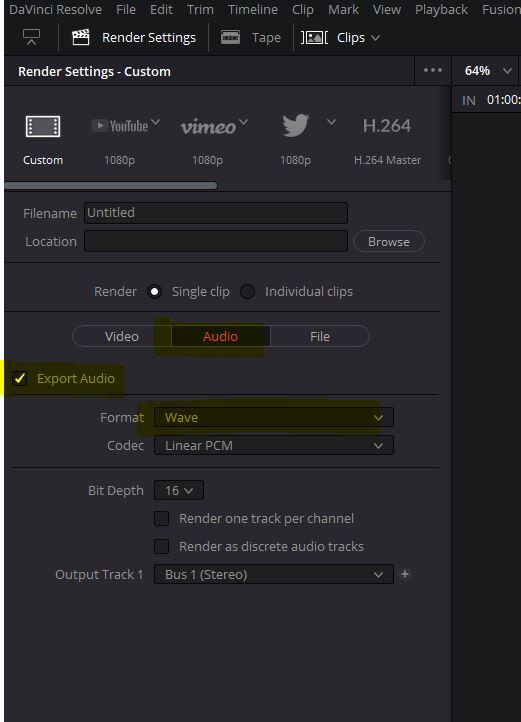
导出音频
拉到最底下,点击“添加到渲染队列Add to Render Queue”。这时候屏幕的右手边会出现你素材草稿,点击“渲染全部Render All”(如下图所示)。然后到网易见外平台,相应地选择中/英字幕添加。在生产完成后,导出。这时候会以srt的格式生产一个音频。你只需要把这个新的音频文件拖入到“编辑面板”的媒体浏览器,然后在从媒体浏览器把素材拖进池里就可以啦。拖入后媒体池会再次分裂,这一次你会看到第一层是字幕,第二层是视频,第三层是音频。如果后期你还添加了背景音乐,这个媒体池还会再次分裂哦。
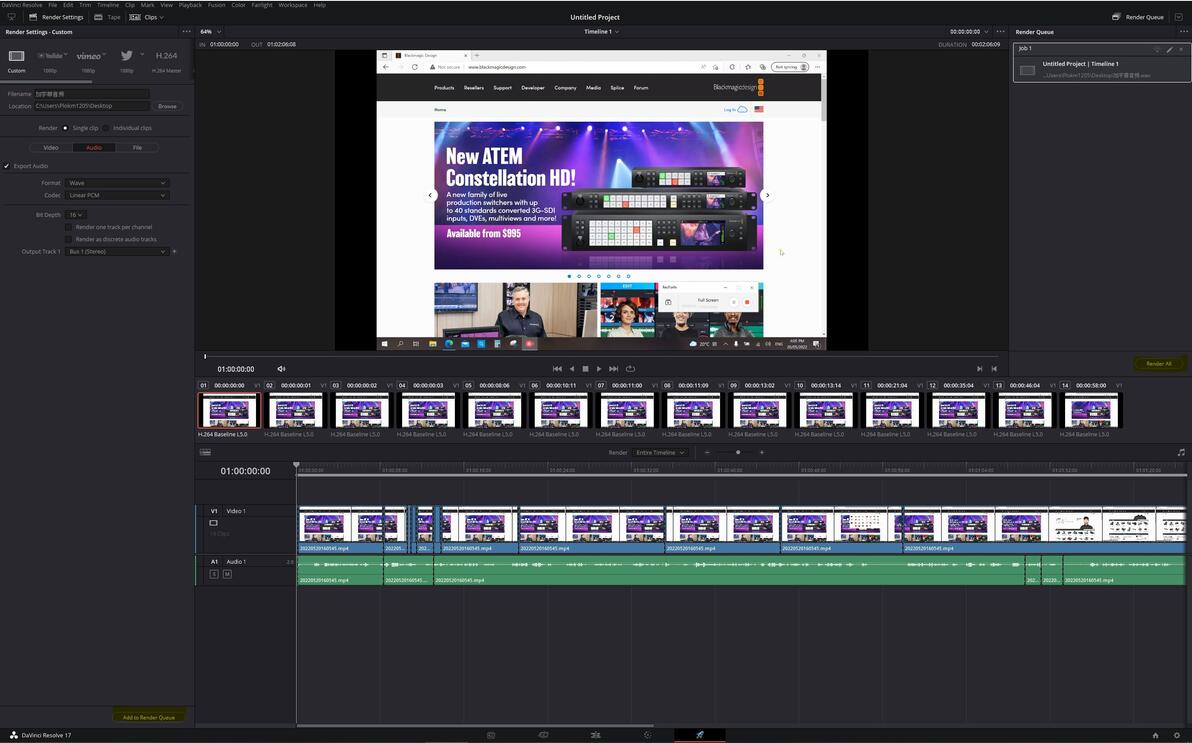
添加到渲染队列
如果大家有需要的话回头我录一期如何自动生成字幕,中文/英文/中英文双语。Enjoy!
