
本文章是下面这篇文章的一部分,请先阅读之后再考虑是否开启HEVC,文章里有关于HEVC编码的介绍、开启的配置要求以及相关测试。
感谢大家的提醒,经过验证chrome是没有办法调用HEVC视频拓展的,文章中错误部分已改正。请有需要的同学使用edge浏览器。

一、下载HEVC插件
开启HEVC之前需要下载HEVC插件,这个插件可以在微软商店花7块钱购买。

微软商店的HEVC插件
也可以直接在网上免费下载,两者都是一样的。
HEVC视频拓展下载地址:https://www.free-codecs.com/hevc_video_extension_download.htm 由于以前的bug已经修复,所以可以直接下载最新版的插件,选择x64版本的HEVC Video Extension 1.0.50361下载并安装。
二、下载并使用UA插件
直接到Edge浏览器拓展商店搜索User-Agent Switcher and Manager下载。 然后选择Safari和Mac OS,然后点击最新版本再点击Apply即可。

设置UA
现在已经完成了UA的设置,不过这个设置是全局的,我们只想要在B站中启用UA。
打开拓展程序管理面板或者是在地址栏输入edge://extensions/
找到刚刚安装的User-Agent Switcher and Manager,点击详细信息,选择在特定站点上
填入网页链接

设置UA使用范围
三、体验HEVC
这时候重启一下浏览器再打开B站,点击右下角的齿轮→更多播放设置→选择HEVC,刷新一下即可。
重启浏览器后还是不行的话可能是浏览器还有后台,如果你不知道怎么在任务管理器里关掉后台的话就重启电脑。

开启HEVC优先
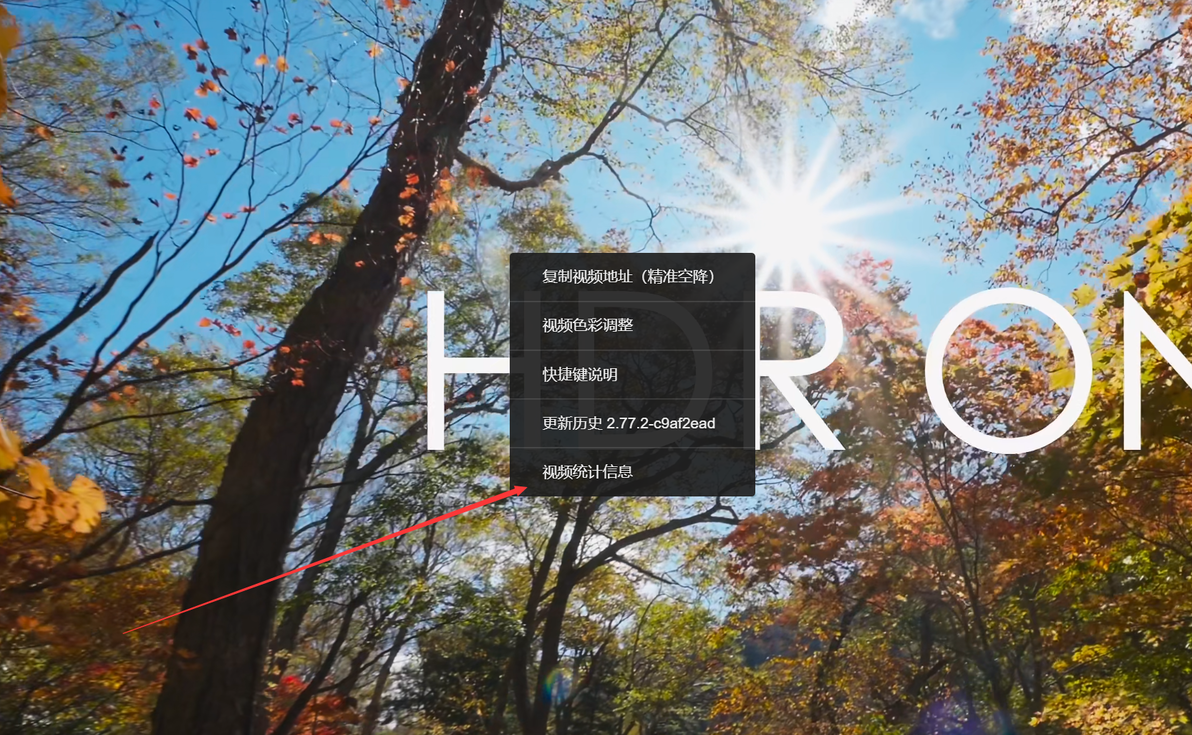
查看一下当前的编码,在视频中右键 “视频统计信息”,出现hev字样即为HEVC编码。
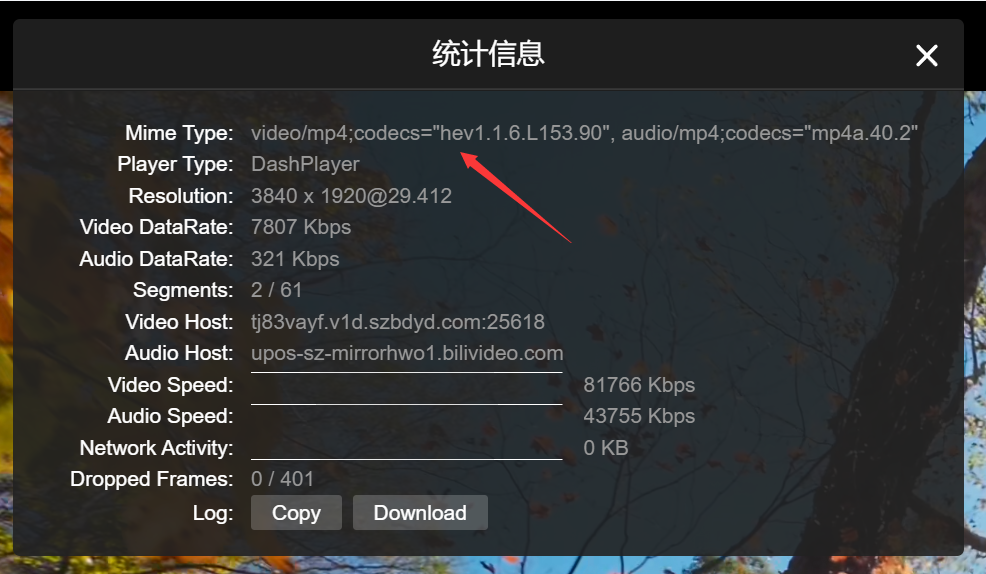
这时候再打开任务管理器,选到显卡查看“Video Decode”,如果有占用的话就是调用了硬件解码,这时候CPU占用一般较低。
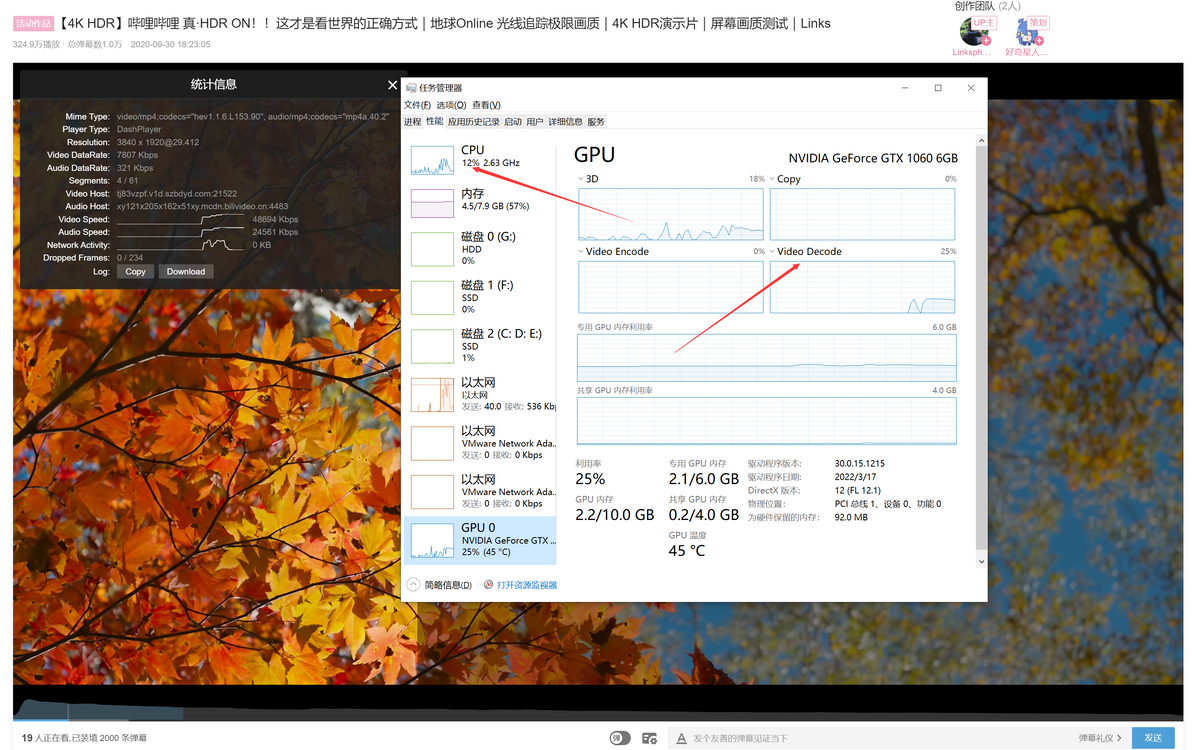
任务管理器
PS:一定要同时满足上面两个条件才算是成功开启HEVC硬解,即视频统计信息中出现hev字样、任务管理器中显卡Video Decode有占用。否则有可能是HEVC软解,HEVC软解是可以直接开启的,但是效率很低还不如默认的AVC硬解,所以不建议使用。
