
前言
今天我们来讲讲投影mod介绍向的教程, 主要是按照模式的顺序来讲的需要的mod就是litematica
我现在用的汉化是醉梦巅峰的1.18汉化(BV1v34y127Uk),1.17和之前的版本用的是law4x的汉化(cv6590190)
投影文件都在你的.minecraft\schematics文件夹里面, 如果开启了启动器的版本隔离那么会在.minecraft\versions\[版本的名字]\schematics里面
0.按键(常用的)
汉化包中的所有的按键都有一个小提示, 把你的鼠标光标放在文字上就能显示, 实在不懂的在评论区问, 按键按不了了就按两下Alt+Tab, 切出去游戏再切回来, 就可以用按键了
默认按键
Ctrl+鼠标滚轮调整小木棍的模式 M菜单 M+R总渲开关染 M+G原理图渲染开关 M+A添加选区 Page_up上一层 Page_down下一层 *选取编辑器 M+L原理图材料 M+V原理图验证 M+S区域选择管理器 I方块信息 F3+M重载原理图 M+T投影工具开关
推荐设置的按键
Delete卸载投影

Enter(回车键)执行操作

Backspace精简选框

设置初始层

选区定位

模式切换

上一渲染模式 下一渲染模式

1.模式1:区域选择 投影选区、角点模式(生存可用)
(一)投影选区
投影的选区有两种方式, 分别是简单和正常模式,按下”m-区域选择模式“就可以切换.简单模式可以非常方便的选区, 正常模式可以设置多个选区, 两种模式都可以设置选区原点的位置, 当你蹲下的时候选取的是你指向的这个方块面的毗邻方块.按下"m-选区编辑器-分析区域"
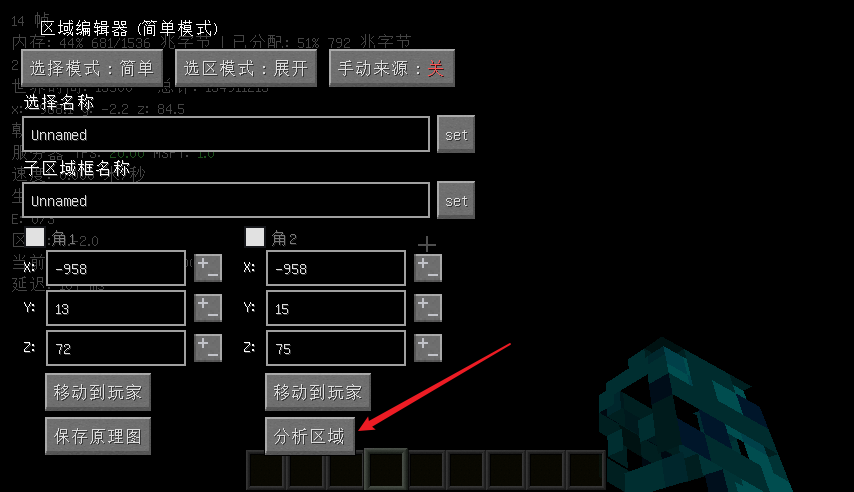
可以查看选区所需要的材料, 把信息HUD打开即可在游戏中按下M+L查看材料, 更加方便
(1)简单模式:
选区选好了之后按下"m-选区编辑器-保存原理图-[输入名字]-保存原理图"即可
(2)正常模式:需要先点击“m-选区目录-新选择-输入名字-确认”然后去选区
如果想建一个新选区可以在“m-选区编辑器-新建子区域-输入名字-确认”当然也可以在"m-配置菜单-热键-addselectionbox | 添加选区"设置一个快捷键(默认M+A)然后就可以在游戏中按下这个按键添加新选区, 新选区的名字是自动设置的, 在第一个名字后面加了一个数字, 类似复制在文件夹中文件之后给新文件加了个数字
(3)tips:设置原点需要点击"m-区域编辑器-手动来源:开-[设置原点坐标]"
(二)角点模式
角点模式有两种, 分别是角点和展开, 个人使用更多的是展开, 切换到模式1之后, 按下切换模式的按键就可以切换
(1)角点模式
左键选择一个点, 右键选择一个点, 这两个点为顶点确定一个长方体就是你的选择区域
按下alt+鼠标滚轮滚动可以调整选区的大小, 具体操作和模式2中的介绍类似
(2)展开模式
先右键选择一个点,再左键.左键点到哪里所在的{那个面}就扩展到哪里
按下alt+鼠标滚轮滚动可以调整选区位置, 具体操作和模式2中的介绍类似
2.模式2:原理图放置(生存可用)
可以直接右键放置在原理图原点.按下alt+鼠标滚轮滚动可以调整选区位置(方向和你面朝的方向有关, 向上滑鼠标滚轮就是离自己远一点, 向下就是离自己进)
3.模式3:填充
先选好一个区域, 然后按住ctrl+鼠标滚轮滑动调节到模式3,按下Alt+鼠标中键选择填充的方块, 按下执行按键即可填充
4.模式4:替换方块
先选好一个区域, 然后按住ctrl+鼠标滚轮滑动调节到模式4, 对准一个方块, 按下shift+鼠标中键选区被选择被替换的方块, 按下Alt+鼠标中键选择替换成的方块, 按下执行按键即可替换
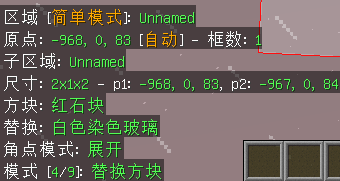
5.模式5:粘贴原理图
加载好原理图, 按下执行按键即可粘贴,切换模式的按键之后可以选择粘贴所有, 非空气, 以及无. 注意粘贴的时候只会粘贴你显示了的部分
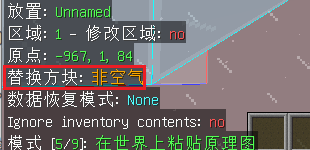
6.模式7:移动
选好选区, 按下选区定位按键即可移动, 类似创世神的copy paste指令
7.模式8:删除
选好选区.按下执行按键即可删除所选的区域,按下切换模式的按键之后可以删除直接删除粘贴好的原理图
8.模式9:重建原理(生存可用)
选中此模式的时候不会退出此模式, 对着原理图左右键可以直接修改投影, 与原版中的方块放置于破坏类似
在"m-配置菜单-热键"中搜索rebuild即可看到四个快捷键, (注:以下所有操作均为原理图中方块的更改, 和游戏中的方块无关, 所有的操作默认在原理图边框之中)
"重建模式下破坏所有方块"是把所有的一种方块都变成空气,
"重建模式下整行操作"右键按下的时候是将你所选择的方向上的所有方块都变成你手上拿着的方块, 按下左键则是删除这一行的方块
"原理图重建替换全部"是把原理图中所有的一种方块替换成另一种, 和模式4类似, 不过是在原理图中的修改
"原理重建下整行替换"是上面两个功能的交集,也就是说是在这一行中, 把一种方块替换成另一种方块
具体可以去看看BV1bA411b7PF
