
首先展示一下成品。
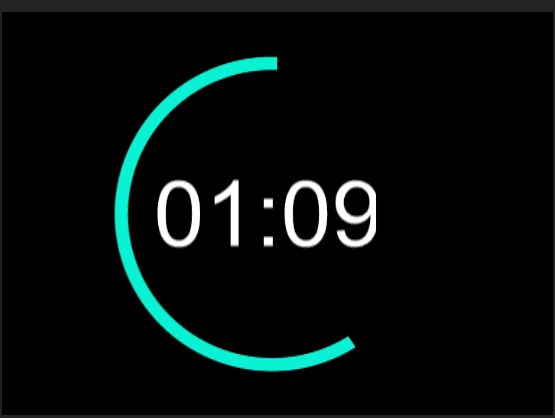
成品图
制作思路:
分两个部分,其一是设计计时器的外观。其二是设计所需计时分秒部分。同时这两个部分分别的各自的轨道上进行操作。
计时器外观:利用旧版标题进行设计,最后结合时钟式擦除可以生成动态效果。
计时器内容:新建透明视频,并且通过时间码和裁剪控件进行相关属性设置。
详细步骤
设置计时器的外观。文件——新建——旧版标题,在跳出来的菜单栏中保持默认设置,点击确认。
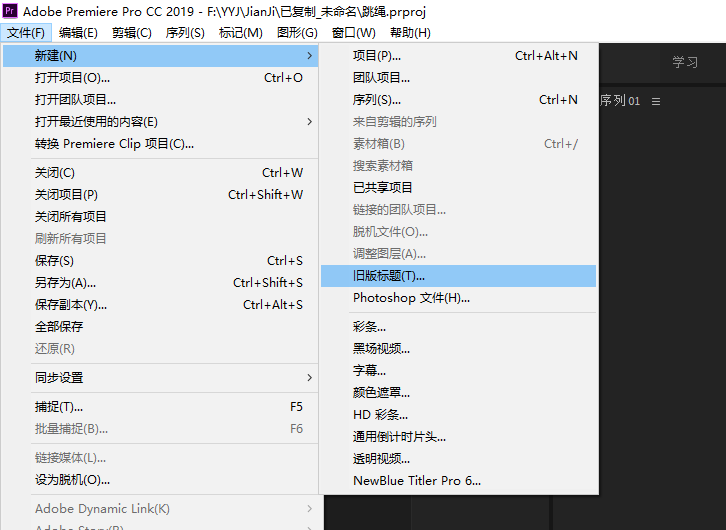
新建旧版标题
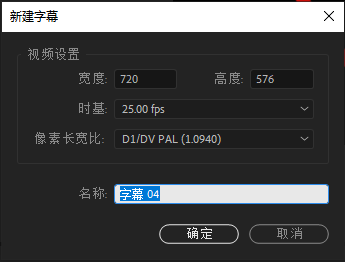
点击确认
点击左侧菜单栏中的椭圆工具,在中间画出一个椭圆;
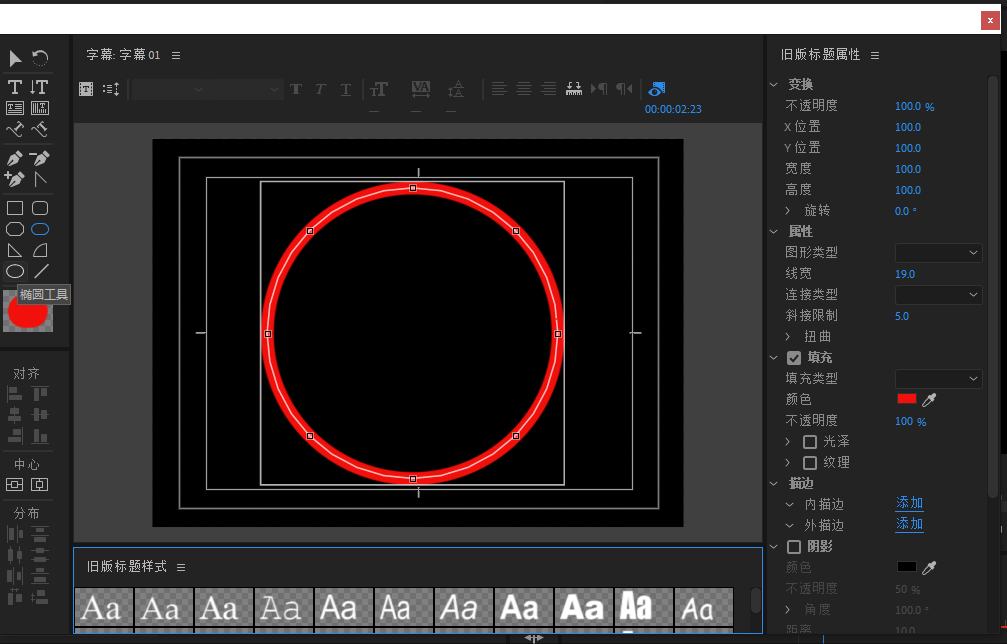
设置计时器的外观
接着看右侧菜单栏,在X和Y位置区域调整椭圆的位置;在下方有原形类型工具,并且选择闭合贝塞尔曲线;此外,对线宽进行调整;再往下看可以对线宽的填充颜色进行选择;至此,结束,然后点击关闭即可。
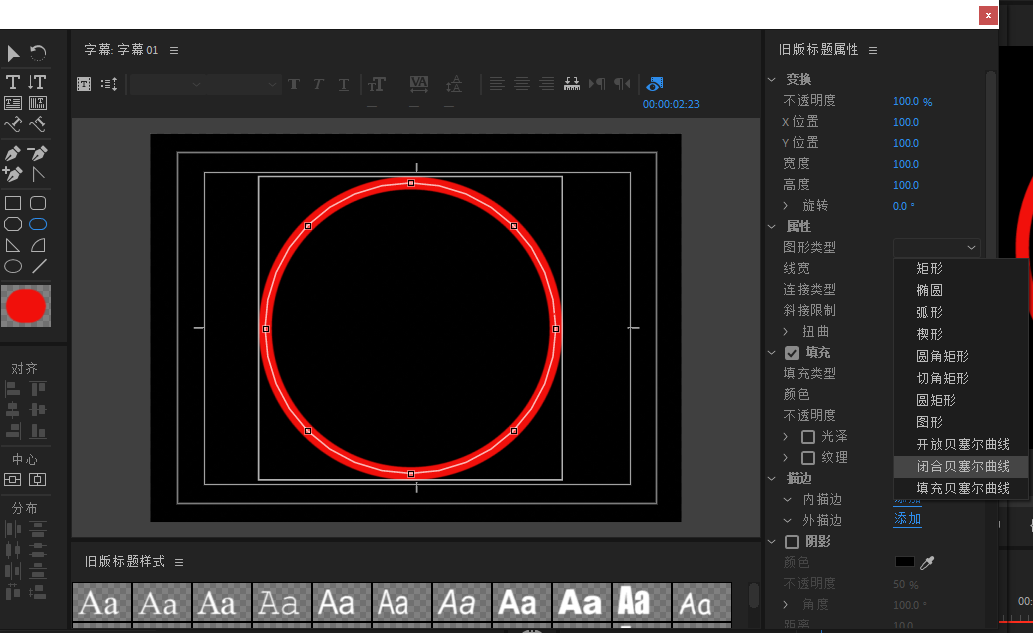
调整计时器的外观
新建透明视频,并且拖拽到第二轨道。
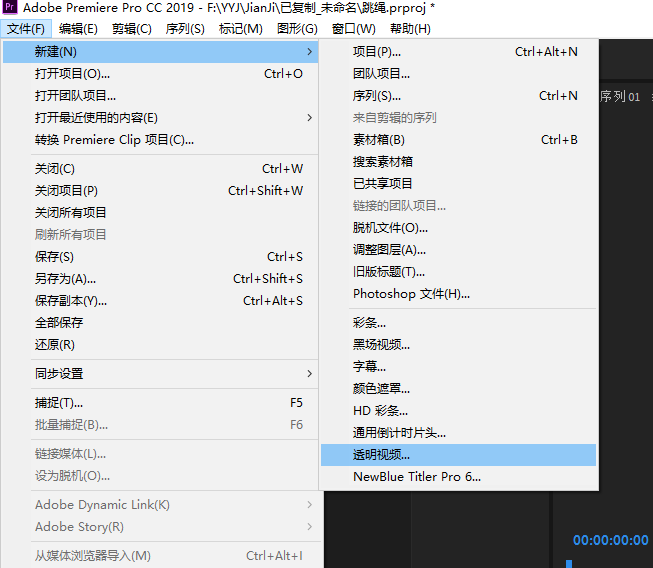
新建透明视频的步骤
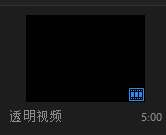
透明视频
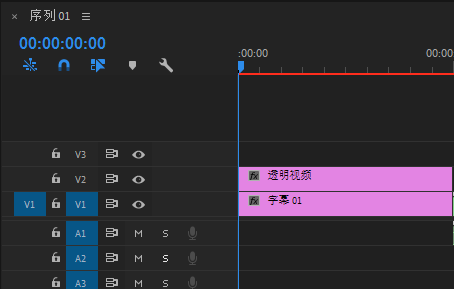
透明视频所在轨道
在效果控件中搜索时间码,并且将其拖拽到透明视频轨道;对时间码控件的属性进行调整(位置,透明度,大小)
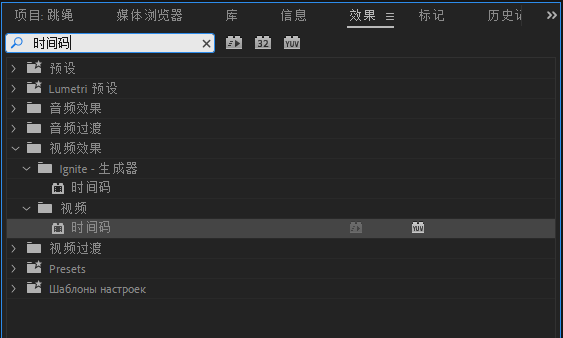
时间码
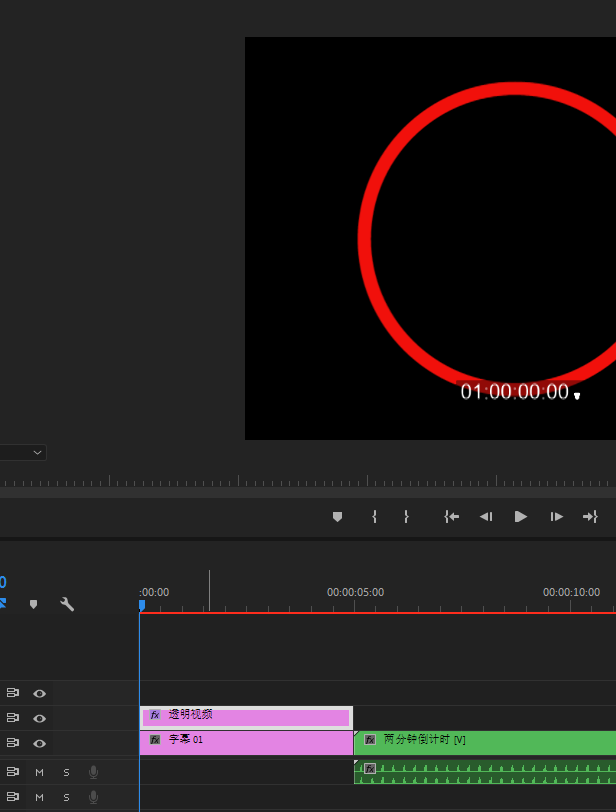
时间码效果图
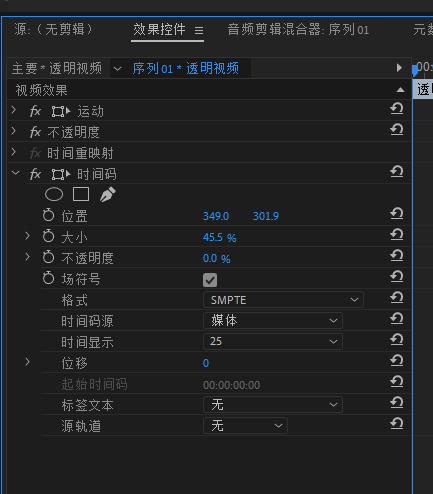
时间码属性
在效果中搜索裁剪,并且将其拖拽到透明视频轨道中;对时间码的左侧和右侧进行裁剪。(根据实际计时需要进行裁剪,如需要秒钟计时,则保留从右到左的第二个,其余区域被裁剪,如需要分钟和秒钟,则保留从右到左的第二个和第三个。)
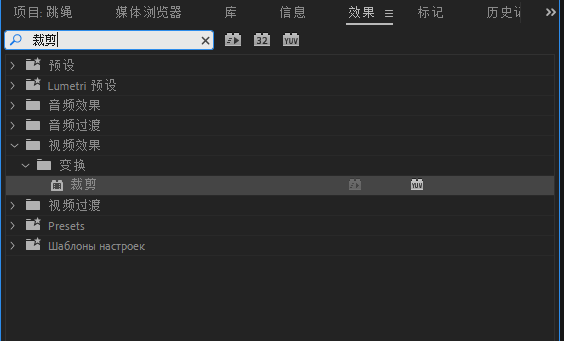
裁剪效果控件
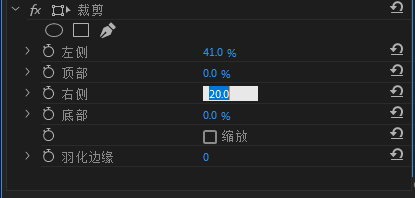
裁剪属性
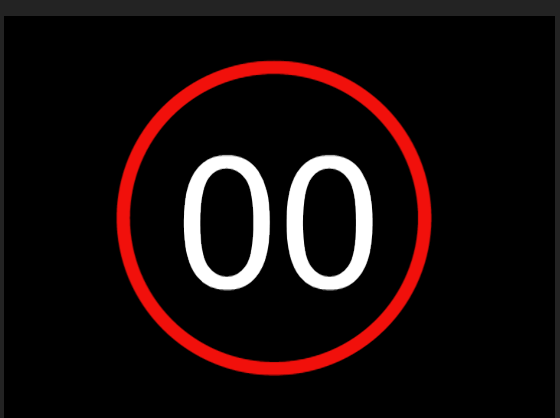
此时的结果
此时生成的时间码是正向计时器,想要倒计时效果,那么需要对透明视频这一轨道进行嵌套,然后点击速度和时间工具中的倒放。此时,计时器倒放效果完成。(详细步骤,看下图演示。)
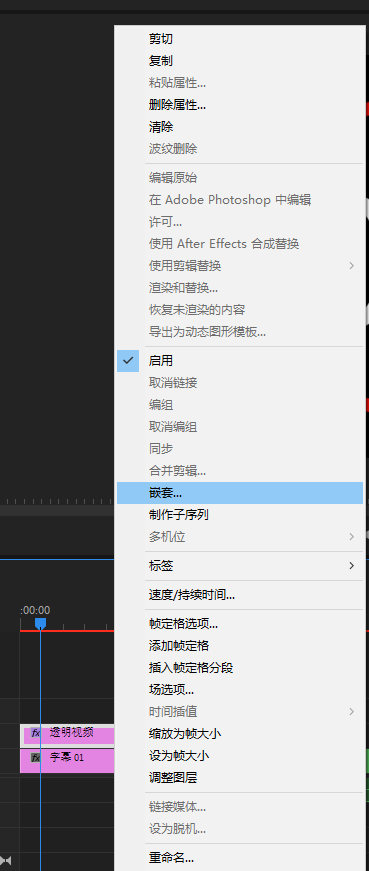
嵌套
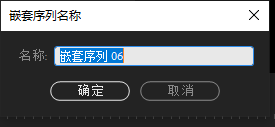
点确定
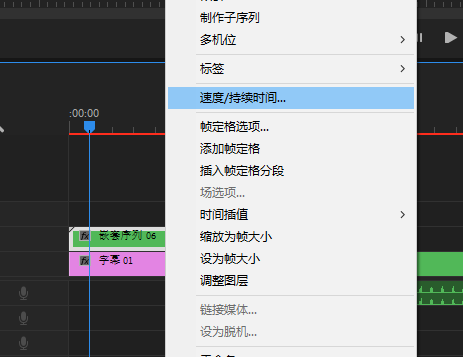
速度持续时间
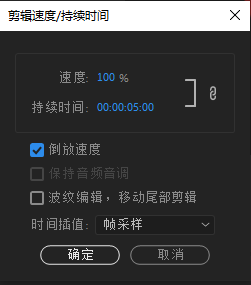
选倒放
为计时器外观添加时钟擦除效果。在效果控件中选择时钟式擦除,并且拖拽到字幕1也就是轨道1(因为计时器的外观是在这一轨道中设置的)。
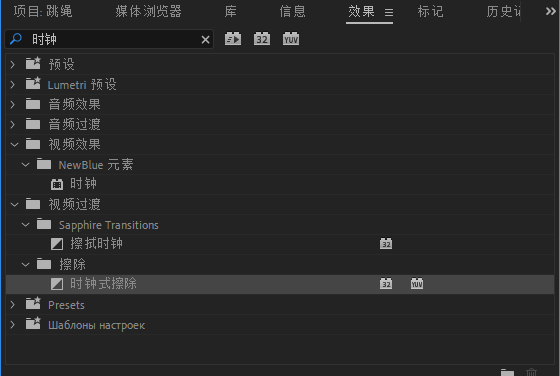
时钟式擦除
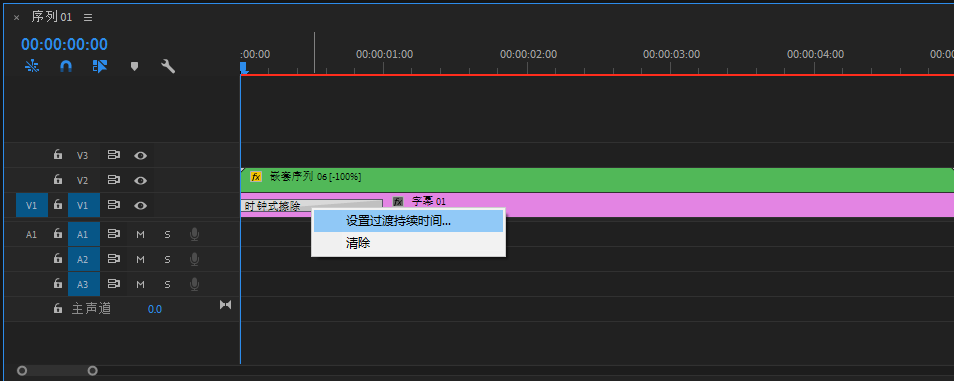
拖到轨道
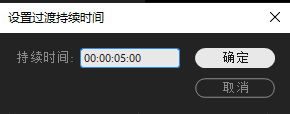
设置效果持续时间
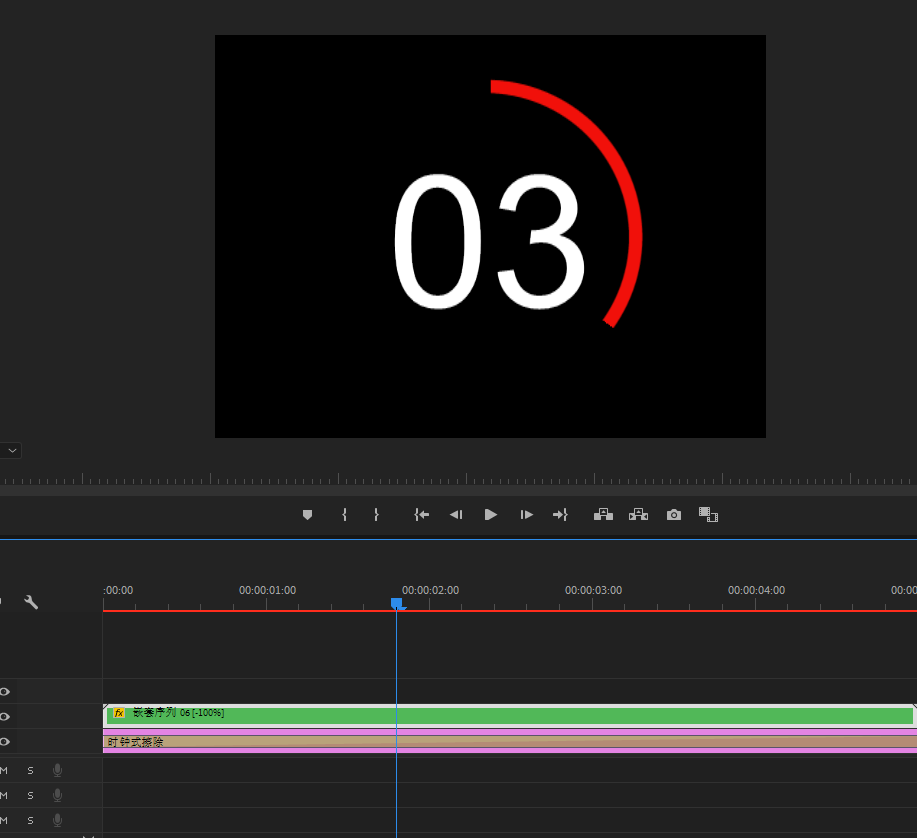
最终结果图
