
在Windows 10(企业版/教育版)有Windows To Go这种功能
所谓Windows To Go就是把系统装在U盘里
她可不是什么Windows PE系统,而是一个货真价实的Windows系统
微软官方对Windows To Go的介绍:https://docs.microsoft.com/zh-cn/windows/deployment/planning/windows-to-go-overview#wtg-prep-intro
但是在Windows 10 2004及更高版本中,她已经不复存在了!
这不妨碍我们制作Windows11 To Go
硬件要求:
电脑至少是x86架构
U盘在64GB及以上,读写速度30MB/S以上
软件要求:
Windows7以上系统才能制作
废话少说

一、下载资源
先下载微软官方Windows 11镜像下载工具
https://software-download.microsoft.com/download/pr/888969d5-f34g-4e03-ac9d-1f9786c69161/MediaCreationToolW11.exe
下载完成,你会看到:

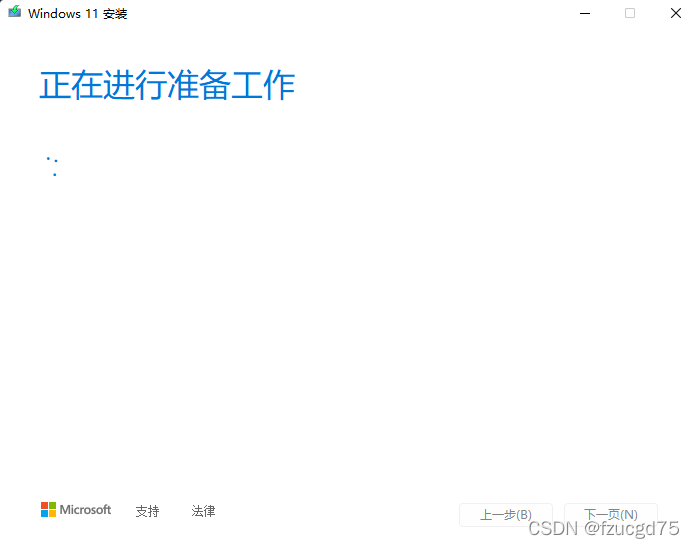
双击打开
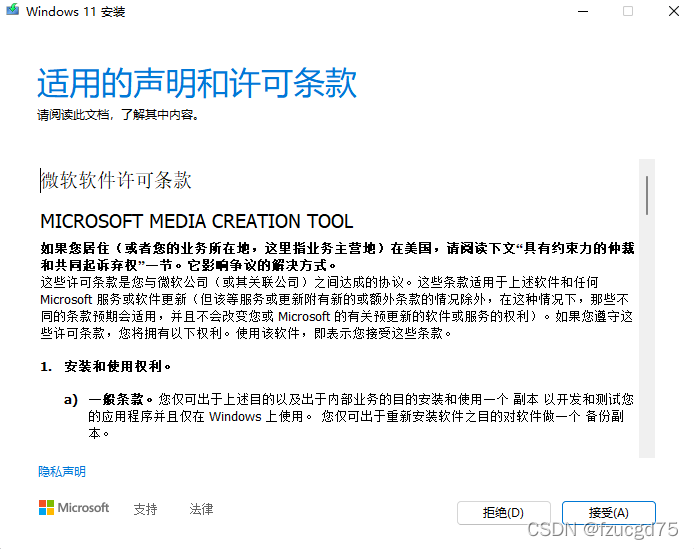
点击“接受(A)”
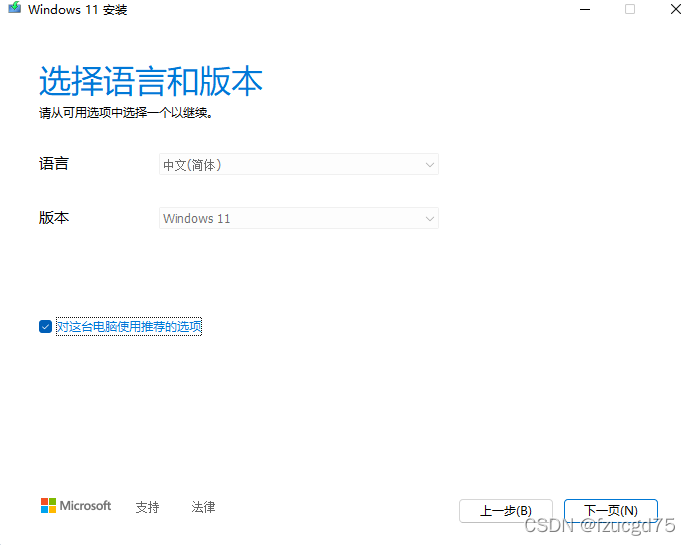
单击“下一页(N)”
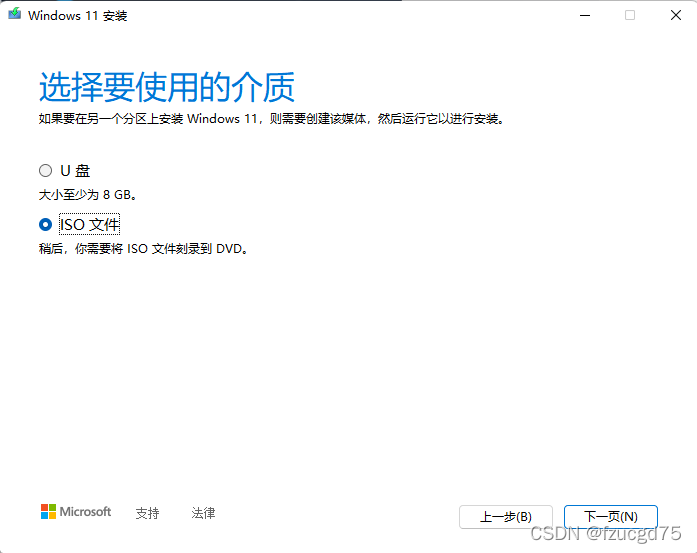
选择“ISO文件”,单击“下一页(N)”
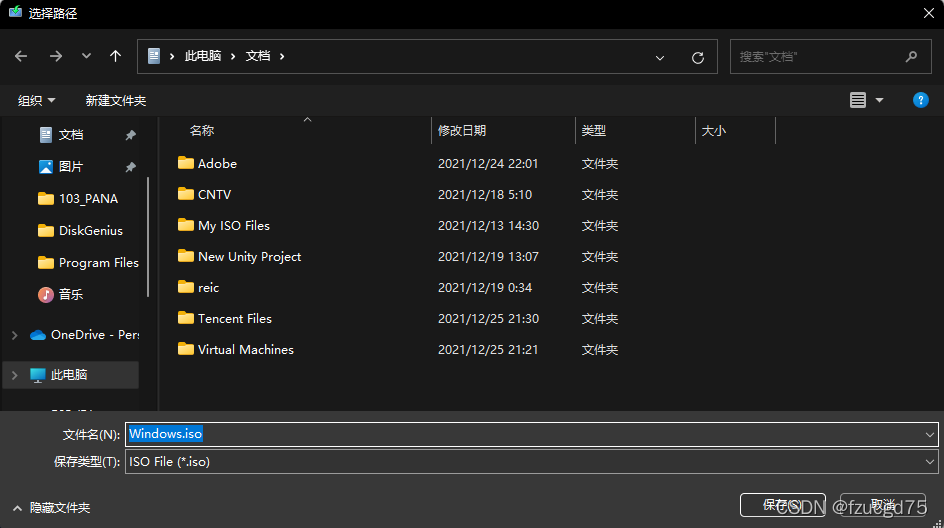
选择一个位置保存
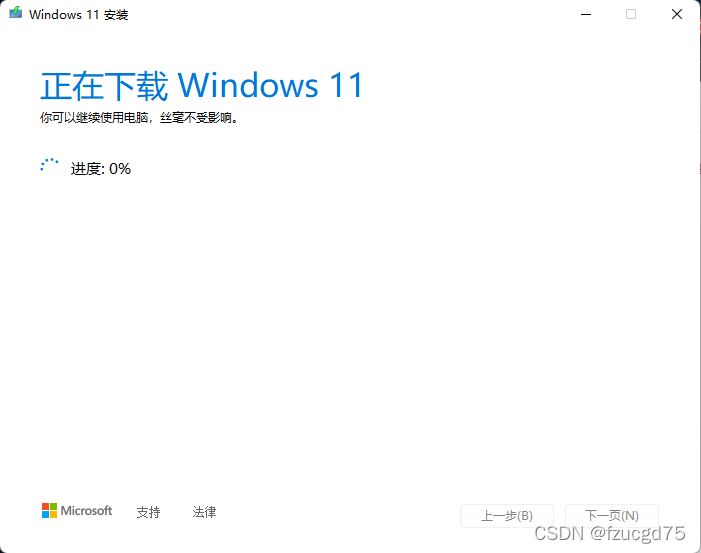
请您等待下载完成
下载完成,你会看到:

留着他备用
再下载WindowsNTSetup
https://down10.zol.com.cn/gongju/WinNTSetup_v502a.zip
下载完成是一个.zip文件,解压这个文件
解压后:
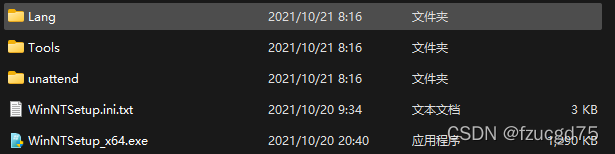
留着它备用
最后下载DiskGenius
https://download.geniusite.com/DG5431342_x86.zip
下载完成后,解压
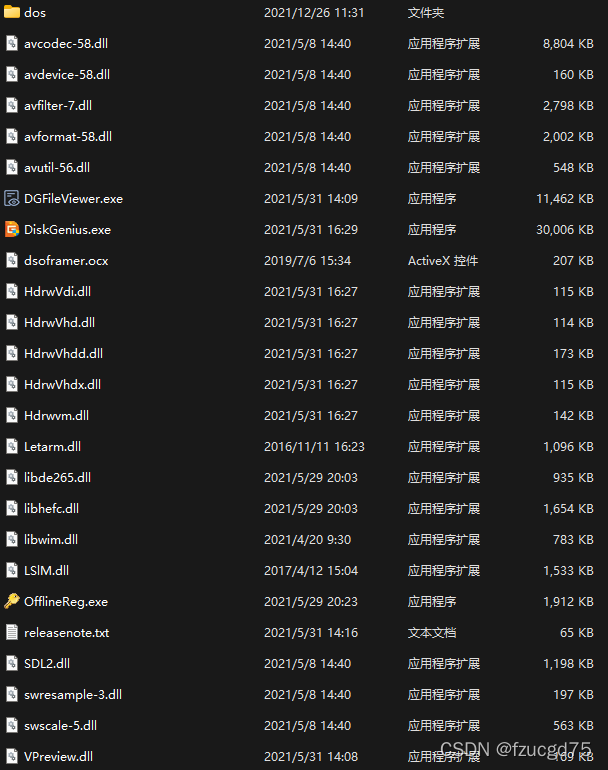
所有软件的下载告一段落
二、开始制作
分区
先插入您的存储介质
再打开“DiskGenius”文件夹
双击打开“DiskGenius.exe”
接着备份U盘数据
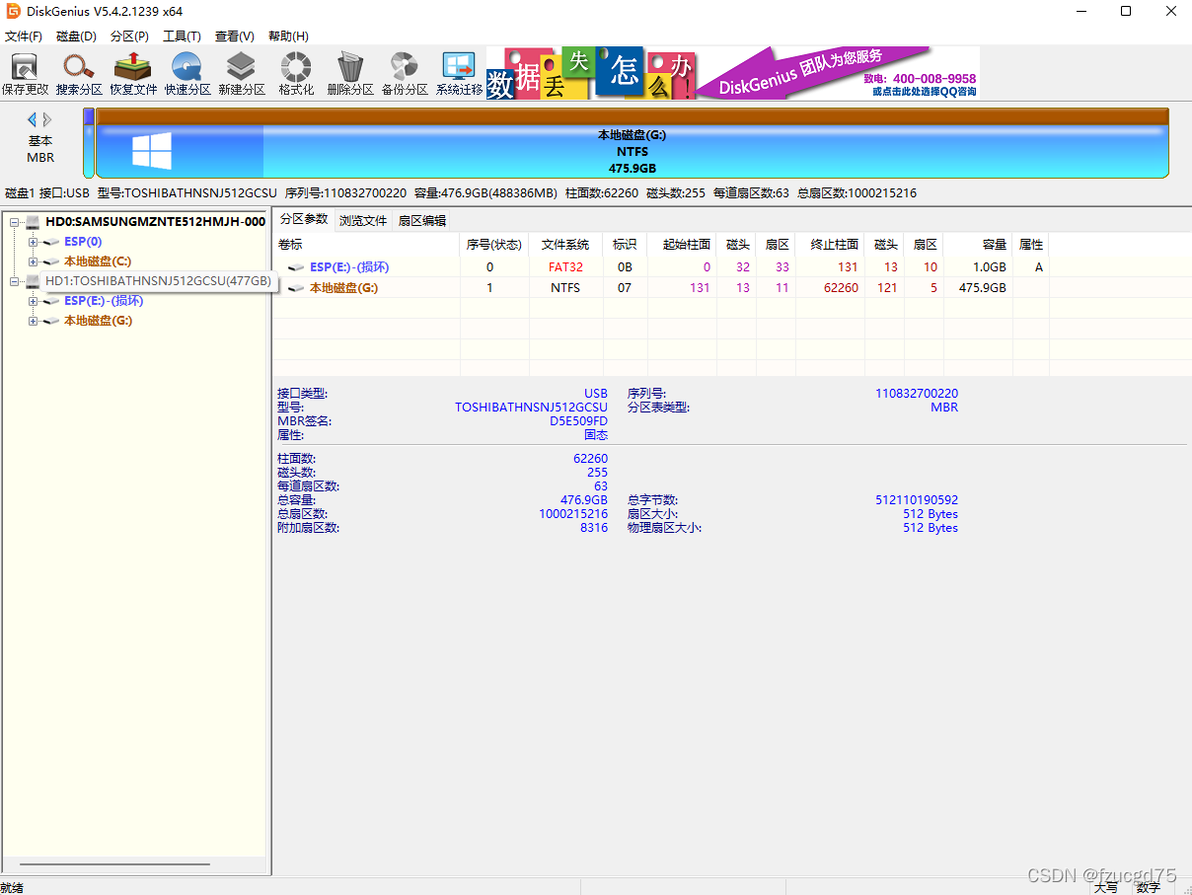
找到您刚才插入的存储介质,注意“接口类型”是不是USB
右键您的存储介质,选择删除所有分区
一定要备份文件!
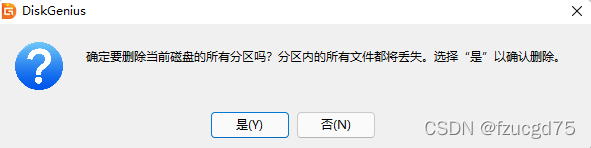
先点击“是(Y)”,删除所有分区

再点击这个按钮
最后点击“是(Y)”
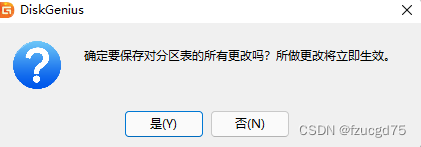
确认分区表是MBR格式,如果是GUID(GPT),那么制作的系统只能以UEFI启动,这对使用Legacy引导的电脑很不友好
如果是GPT(GUID)格式,请点击“”转换分区表类型为MBR格式(B)”

点击“建立新分区(N)”
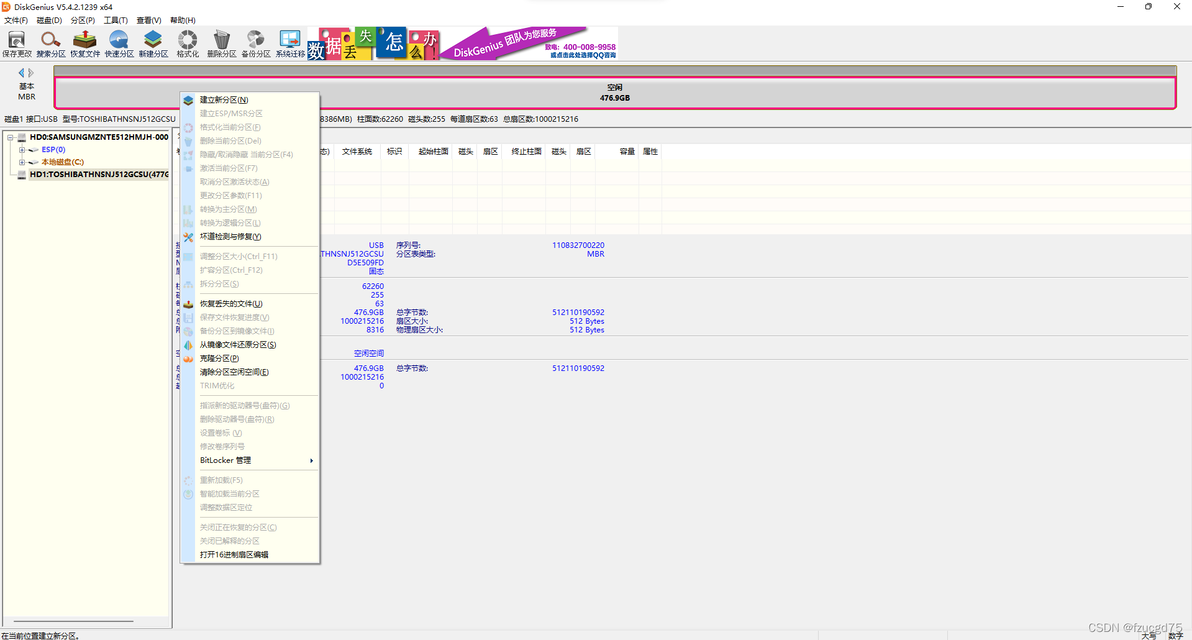
我们只需要创建一个NTFS系统分区,不用创建ESP(EFI启动)分区
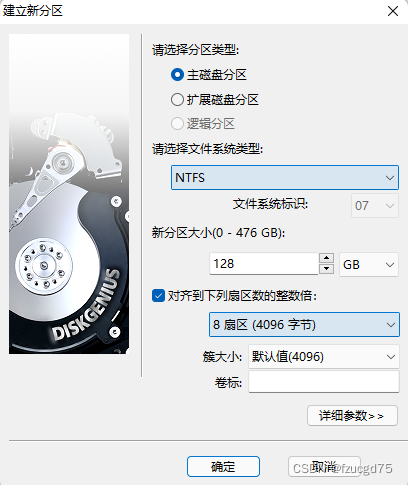
可以新建一个D盘
建议在磁盘末尾留下一个1GB左右的空间,这个我们可以用于安装Windows PE操作系统,以便维护WTG系统
接着,点击“保存更改”按钮
点击“是(Y)”
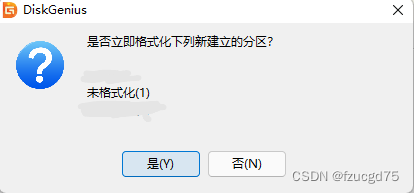
点击“是(Y)”
至此,我们的磁盘分区步骤完成
释放镜像
打开这个文件

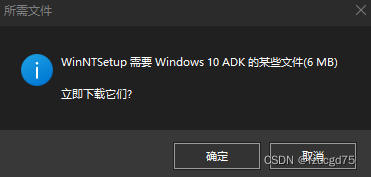
如果出现这个窗口,请点击“确定”
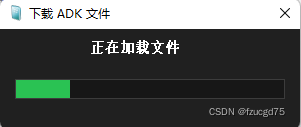
等待进度条走完
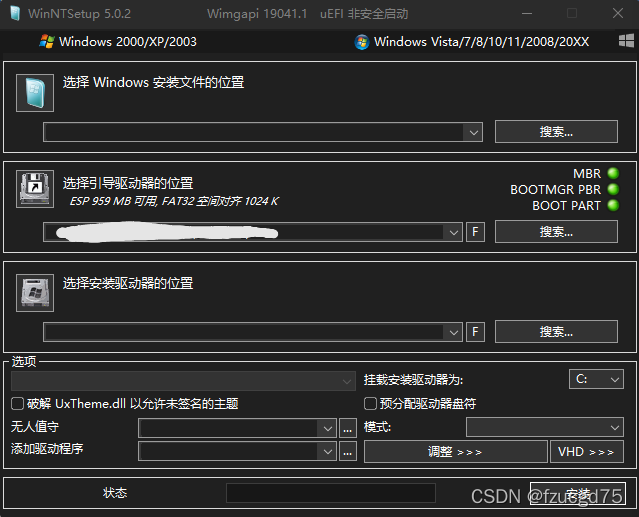
引导驱动器和安装驱动器都选择刚才在U盘上创建的唯一一个分区
选择你刚才下载的Windows.iso

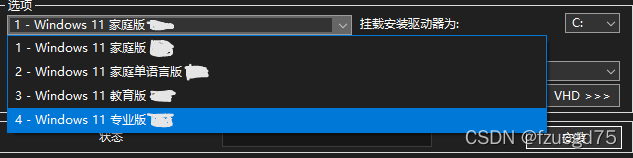
这里选择专业版
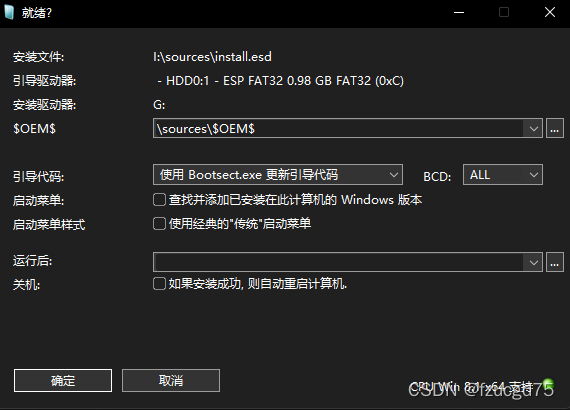
确认设置无误后,就可以点击“安装”了

这里什么都不要动,只可以点击“确定
等待完成
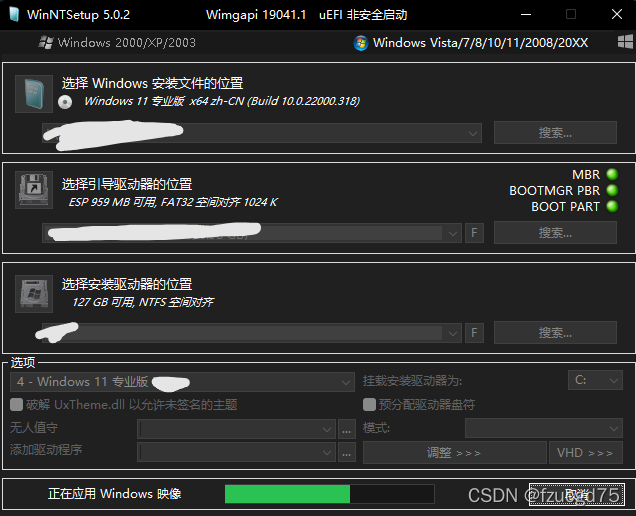
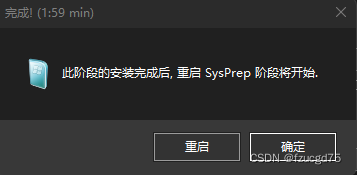
镜像释放完成,点击“重启”
释放Windows PE系统不是必须的!
三、OOBE系统
从BIOS或操作系统设置启动顺序进入Windows 11 To Go
等待Windows准备就绪

浓浓的诗情
新的开始动画
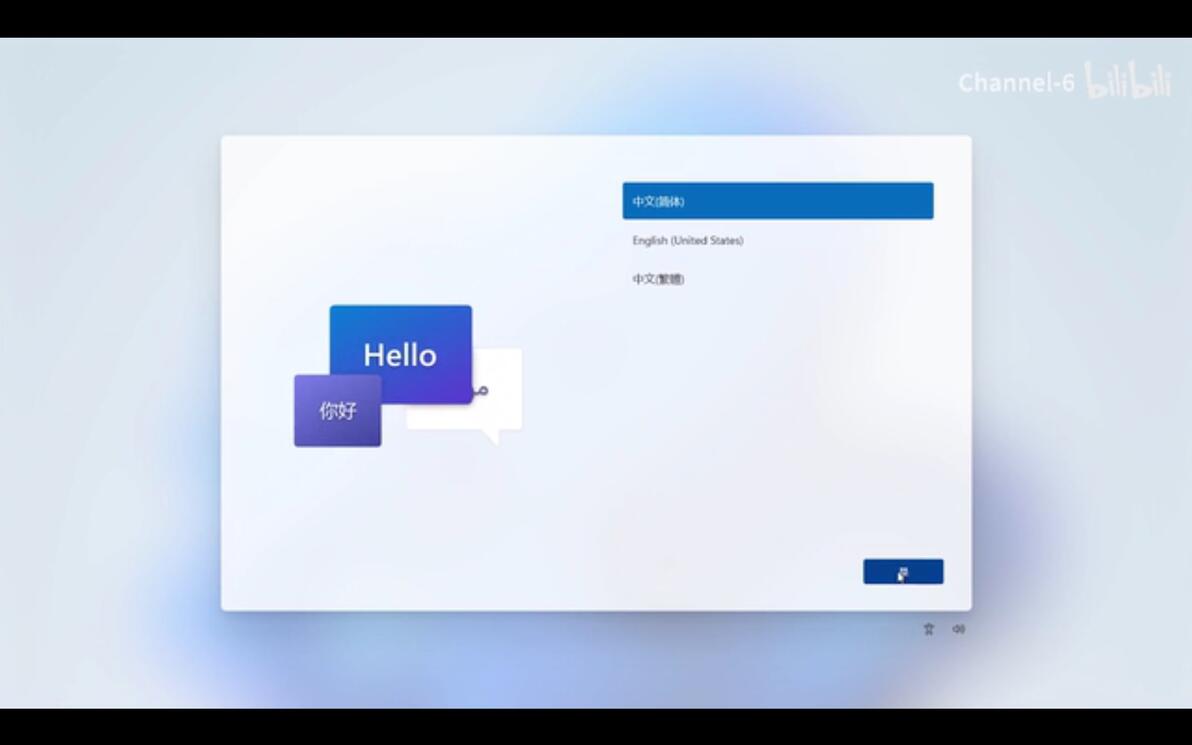
语言一定要选择中文(简体)
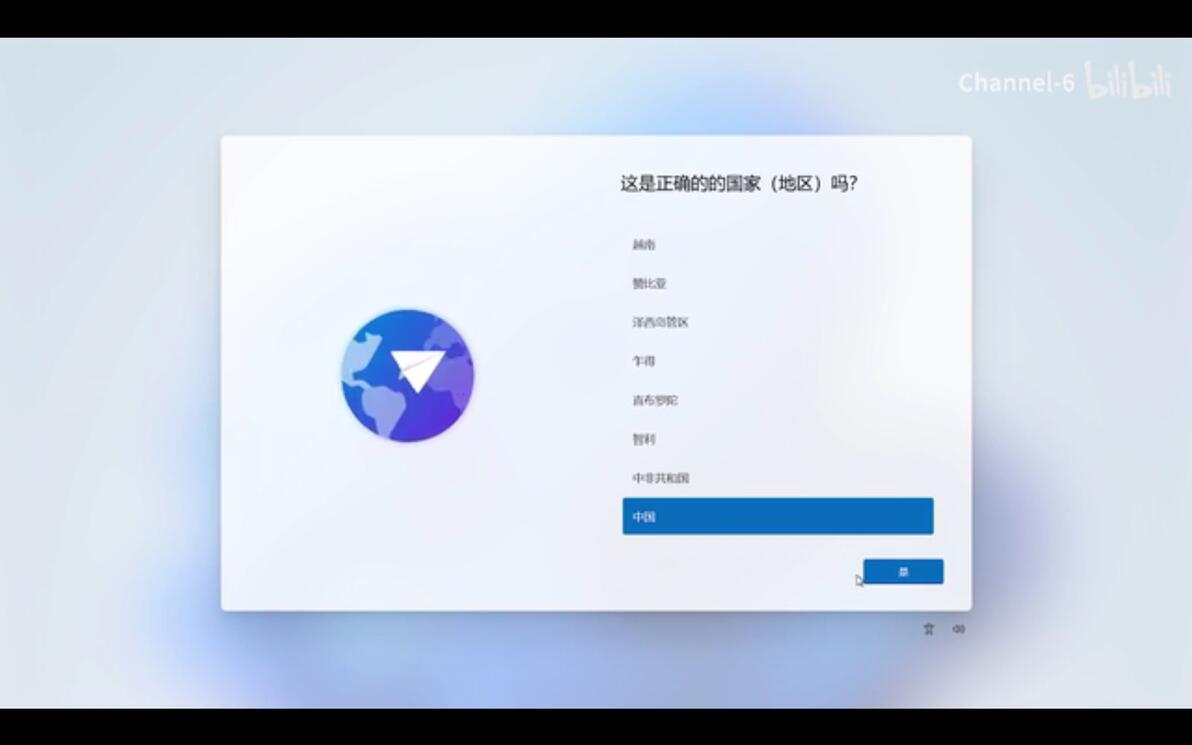
地区选择中国
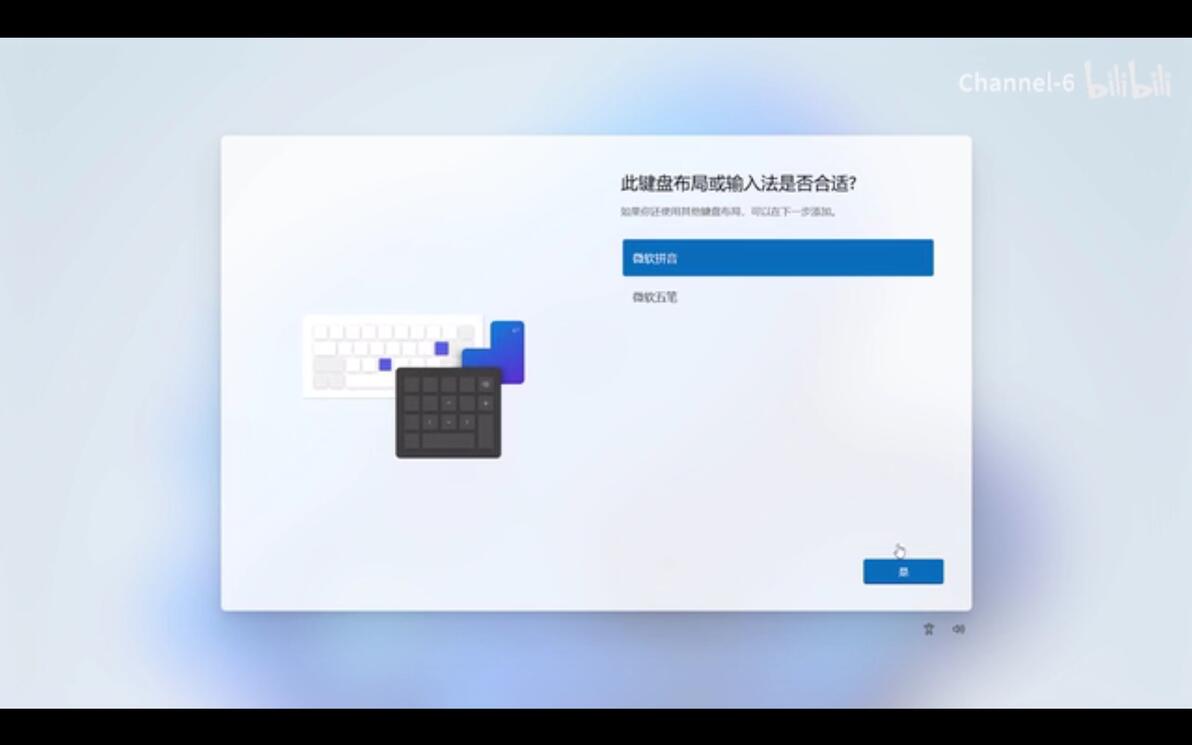
选择键盘布局
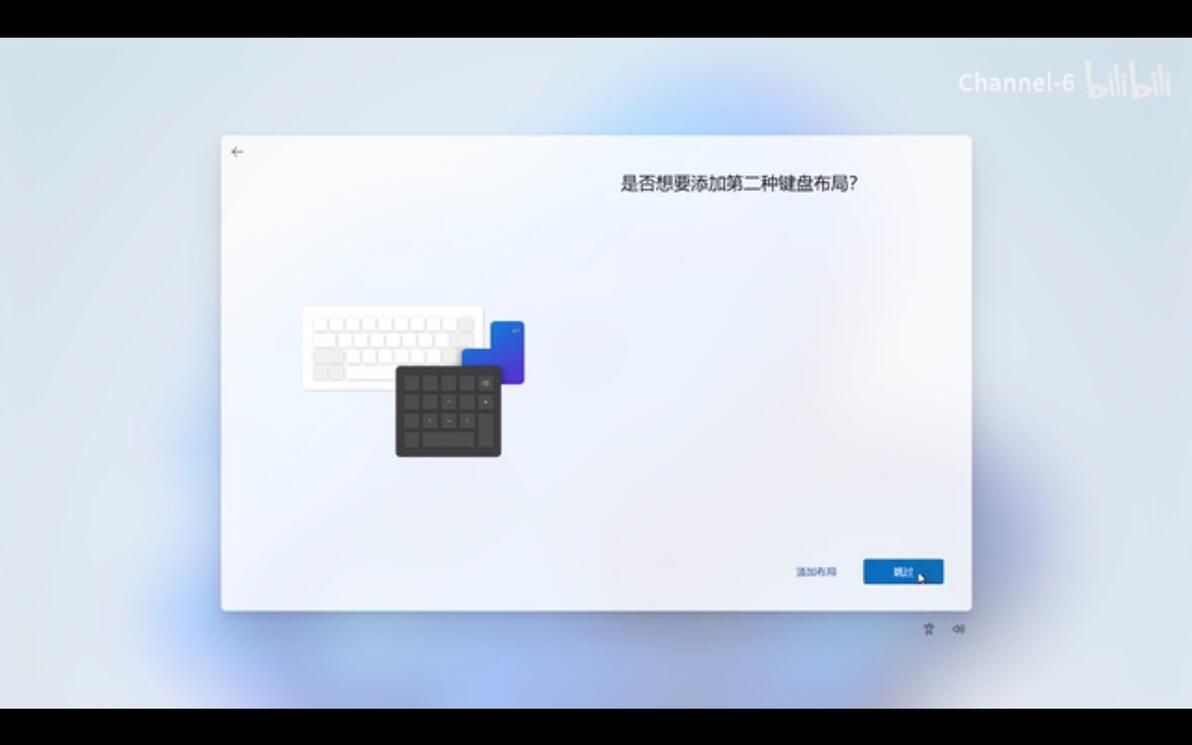
跳过
正在检查更新
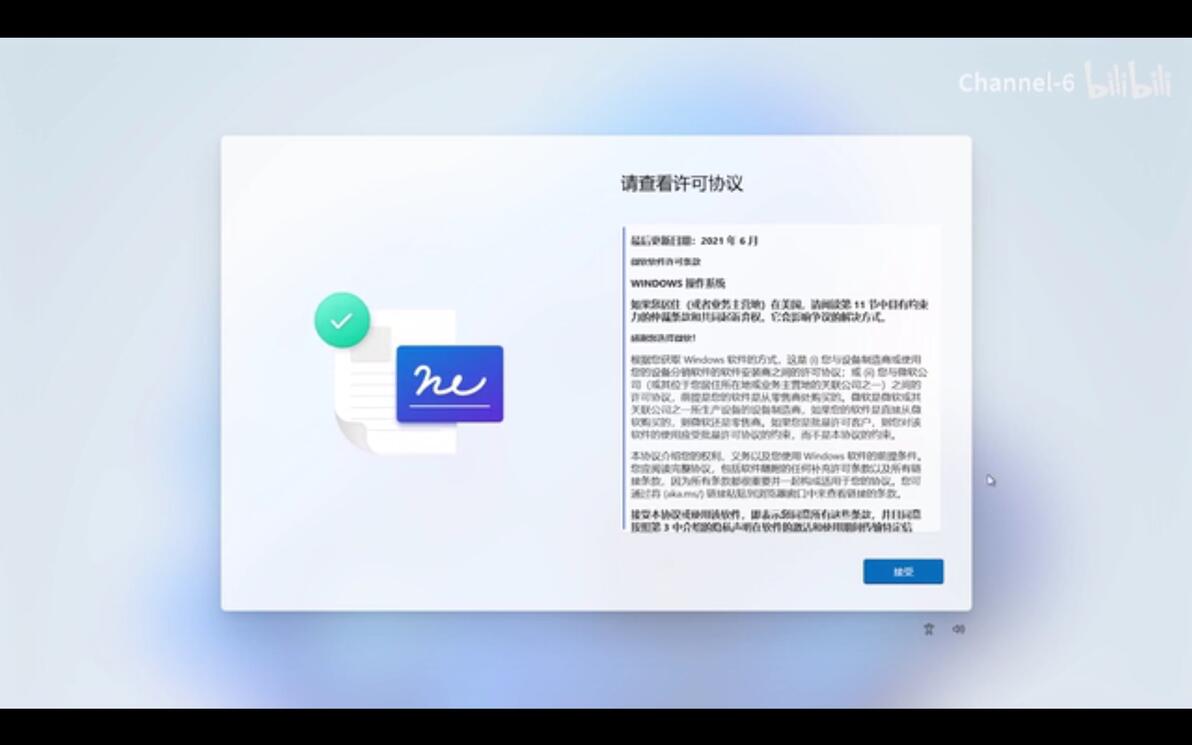
请查看许可协议
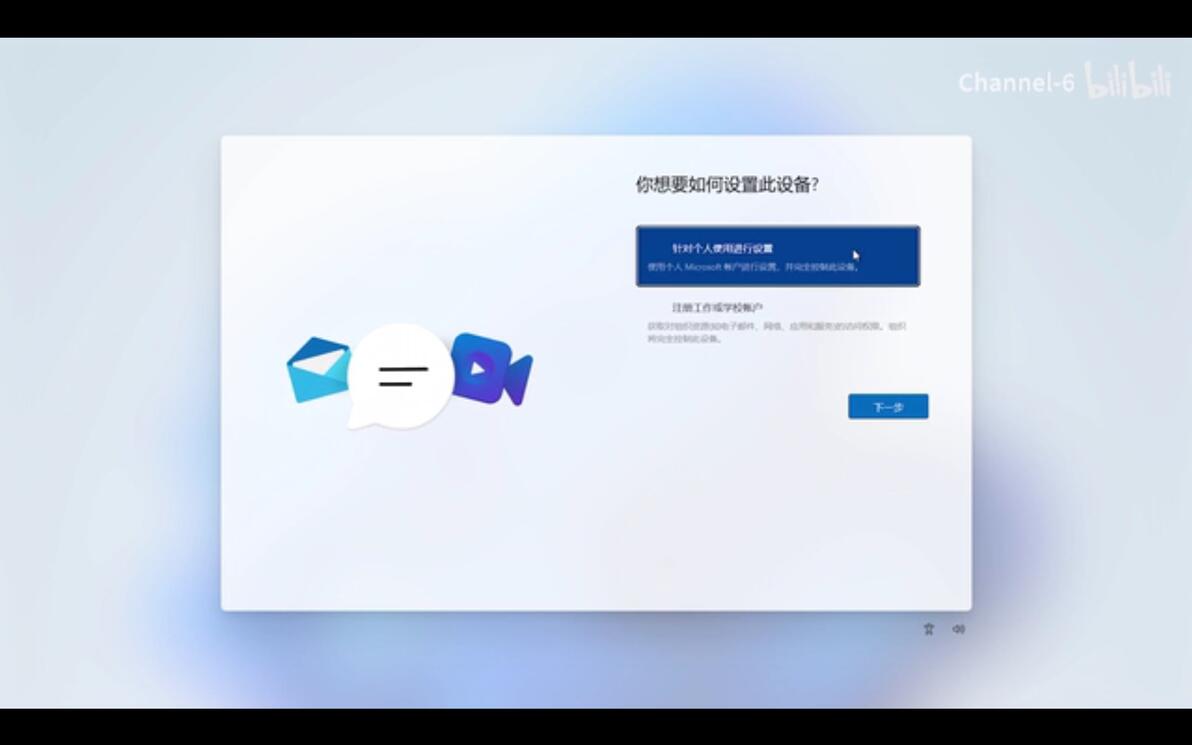
选择“针对个人使用进行设置”
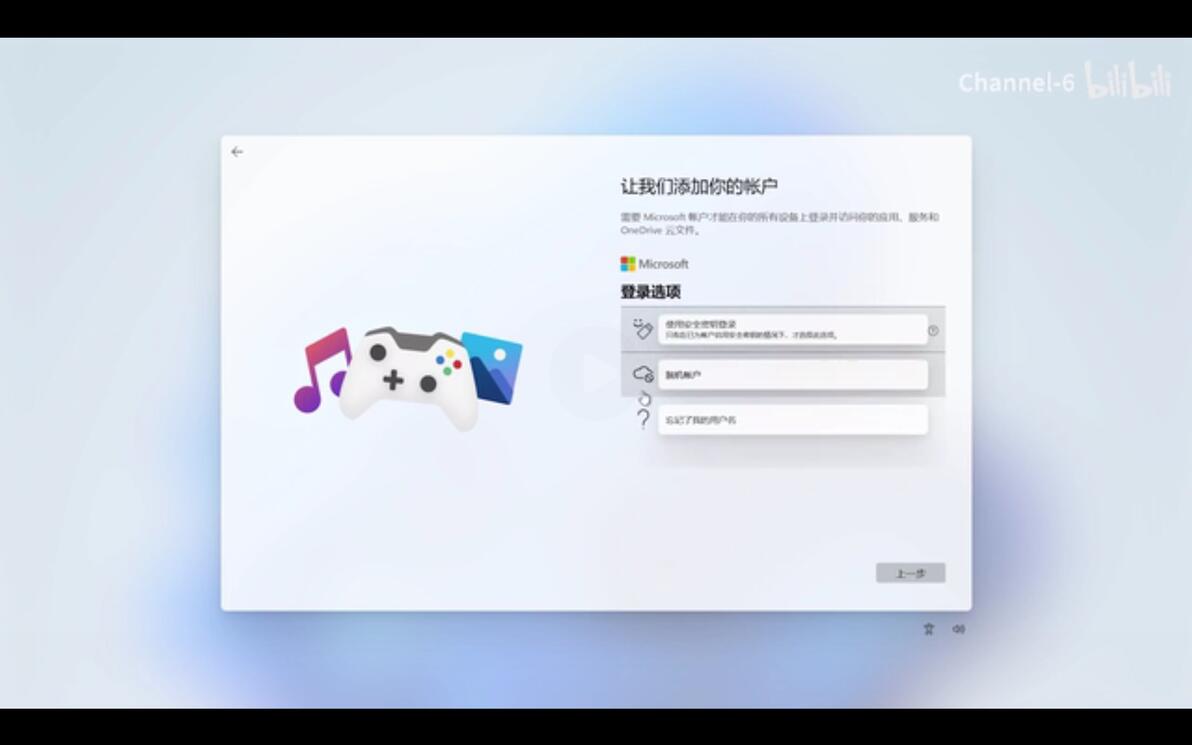
先选择“脱机账户”
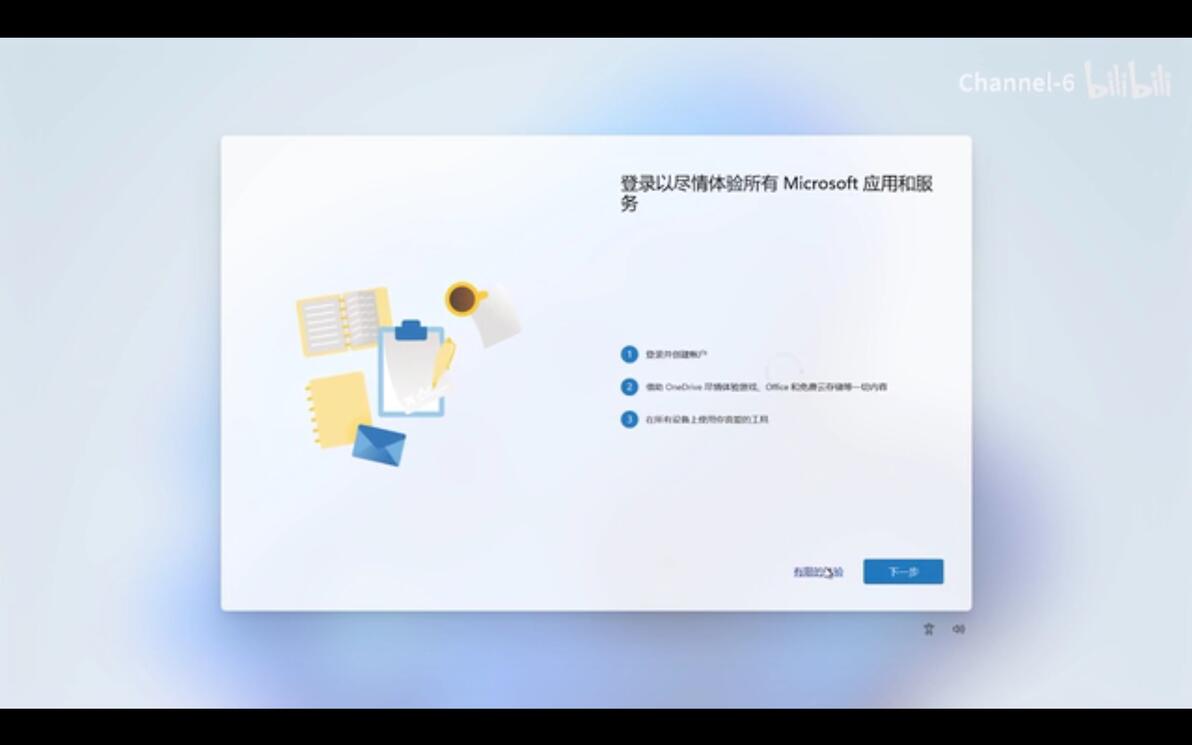
点击“受限的体验”
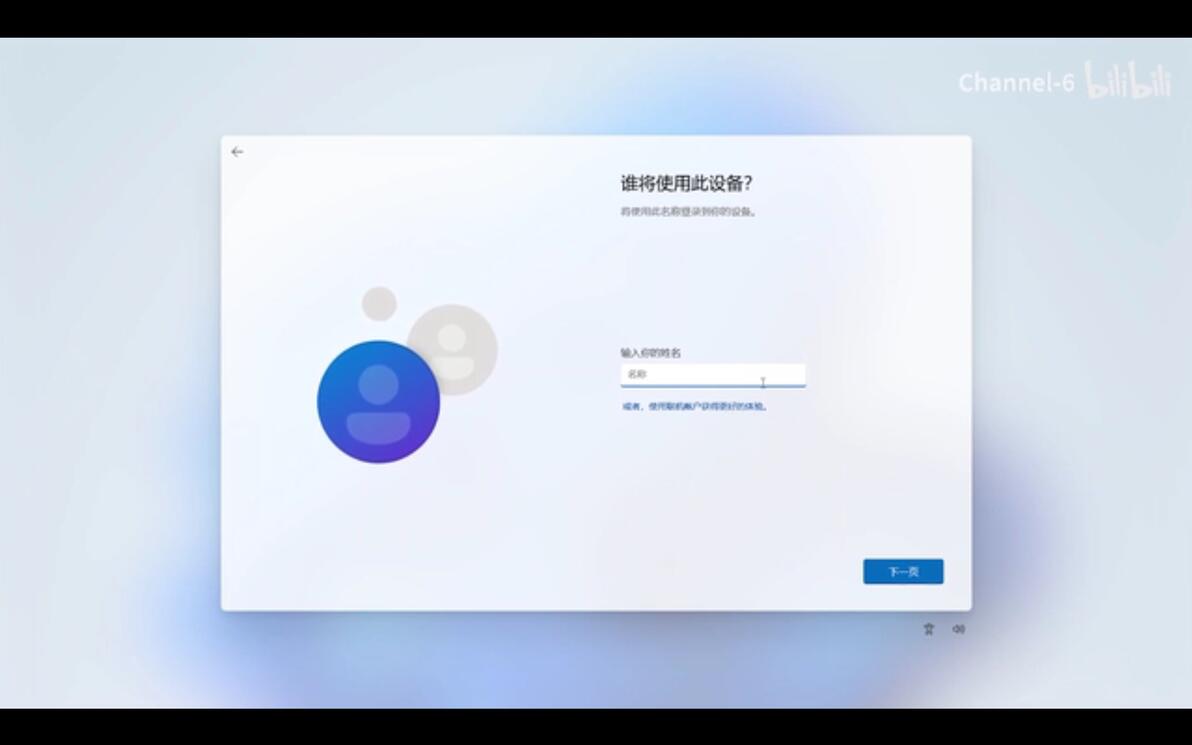
输入一个账户名
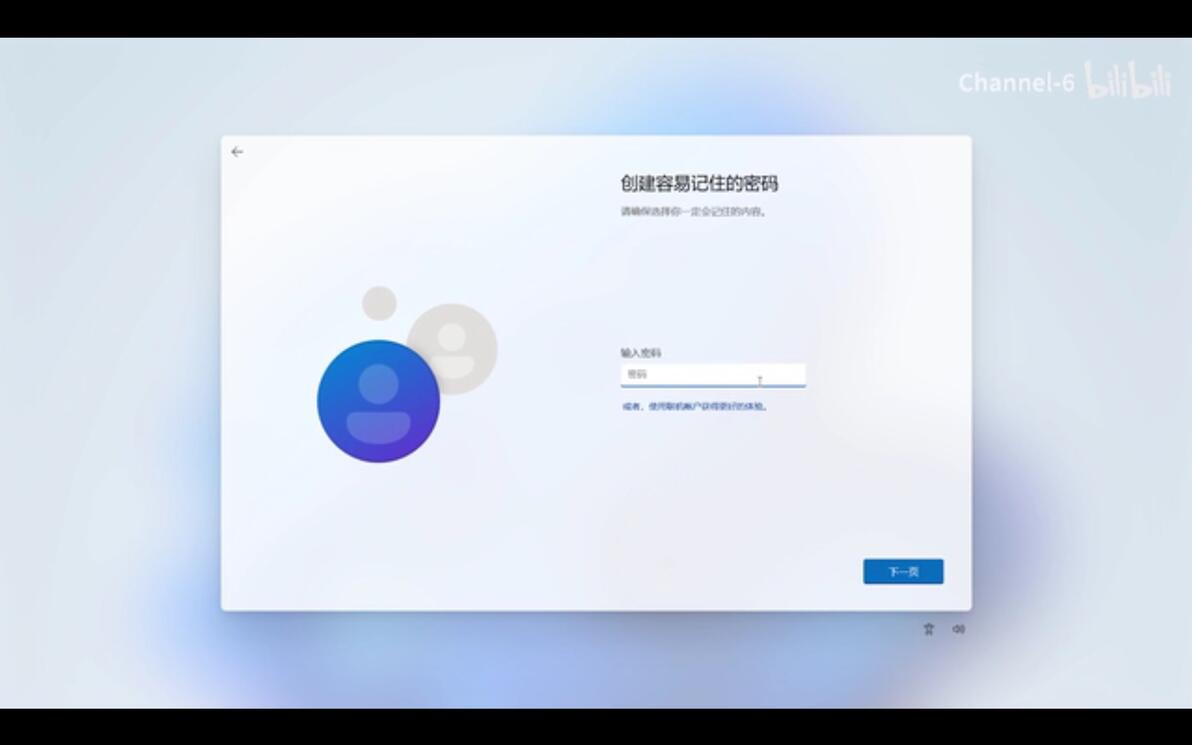
不要输入密码,直接点击“下一页”
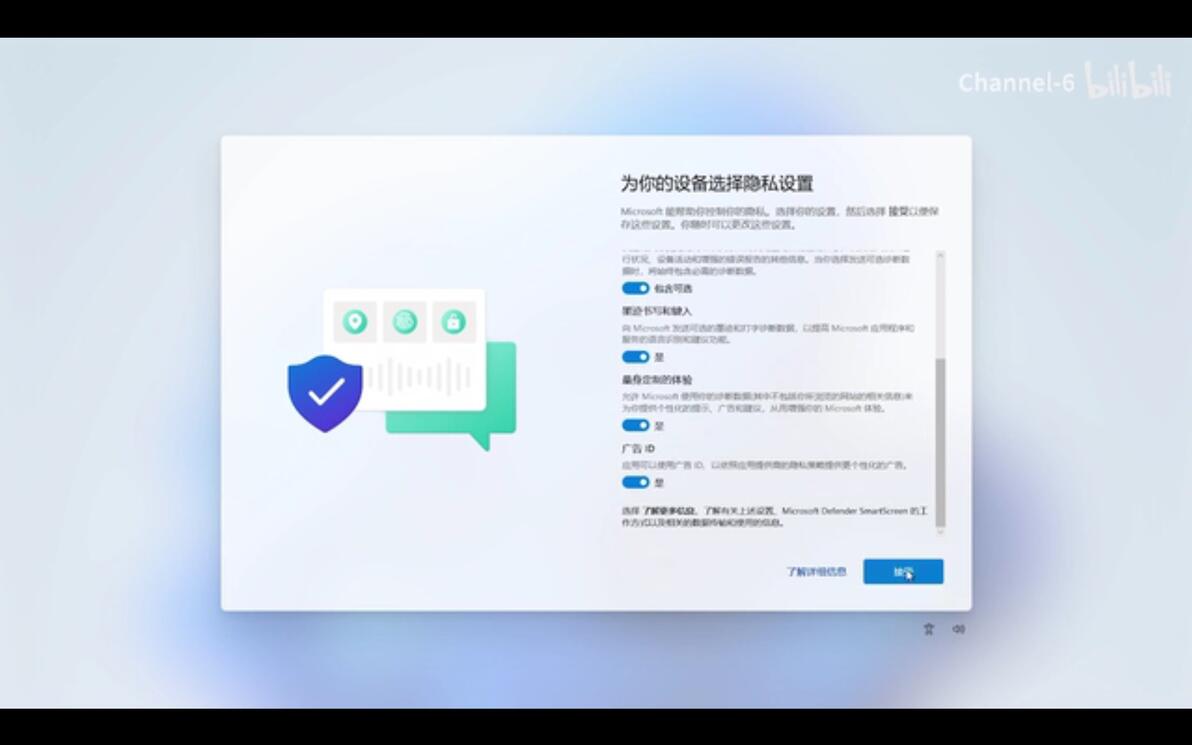
接受隐私设置
第二次检查更新

准备界面
进入桌面后,就可以使用Windows To Go的系统了
四、注意事项
不可以开启TPM(受信任安全平台模块)
请关闭“Windows Update”服务并禁用她
因为这个MBR格式的U盘只有一个分区,并没有ESP分区,所以我制作的Windows To Go不支持安全启动(Secure Boot),需要每次使用时,在主板上关闭(Secure Boot)安全启动
