教师入职
目前教师系统是报送后再进行校验,如果重复会产生问题数据,不便于老师操作。在录入系统时,需要校验,从而避免产生问题数据。
增加统一的教师入职入口,实现新教师入职、教师再入职或返聘、教师省内调动等一站式处理。
用户登录系统,操作菜单:选择【教师信息管理->教师入职】进入教师入职页面,页面有新增,删除,导入等功能,如下图所示:
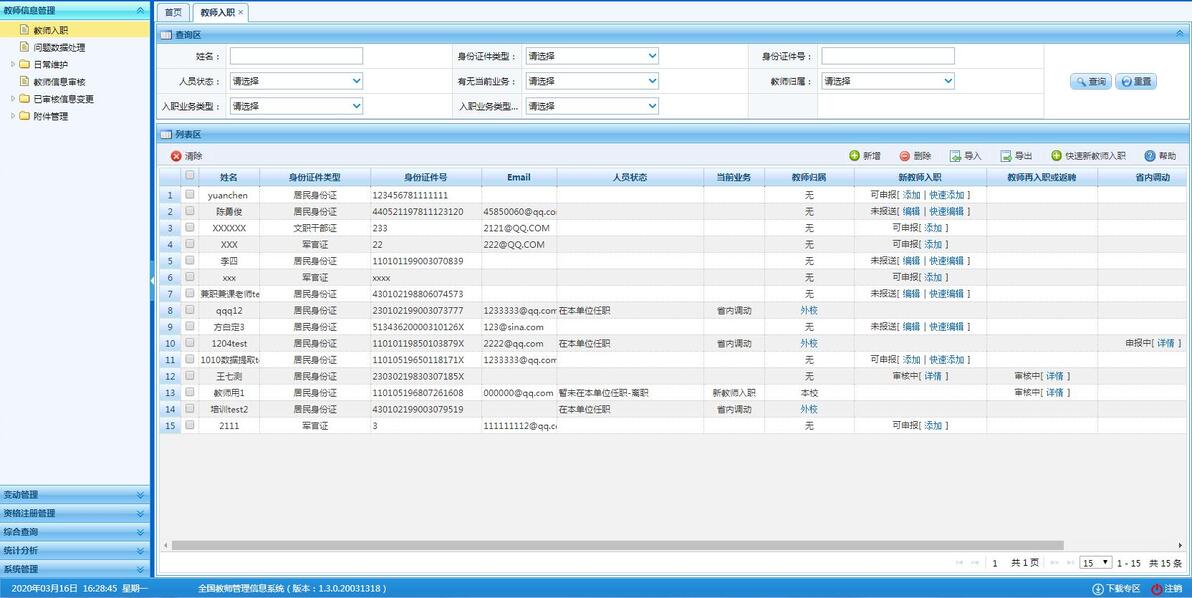
在查询区可以输入相应的查询条件,点击查询按钮,系统可以帮助你查询符合条件的记录。
1. 新增
点击新增按钮进入到新增教师信息页面,如下图所示:
进入页面,先填写教师的姓名、身份证件类型、身份证件号,通过页面的验证之后,点击保存按钮,保存完成之后,即可看到该教师可以进行的操作。
规则: 1.新教师入职:教师归属“无”,可以添加。 2.不能操作:当前业务 不为空,新教师入职、新教师入职返聘、省内调动都不能操作。 3.新教师入职返聘:教师归属“本校”或“外校”,允许返聘的人员状态可以添加。 4.省内调动:教师归属“外校”,允许省内调动的人员状态可添加。 说明: 1.如果有省内有多个相同教师,不允许再添加。 2.这是对新教师入职、新教师入职返聘、省内调动 入职教师入口判断是否可以录入。
2. 删除
用户想要将教师入职的用户数据删除,勾选要删除的数据,点击删除按钮,系统提示:“确认要删除记录吗?”。
点击确定按钮,即可将数据删除。
3. 导入
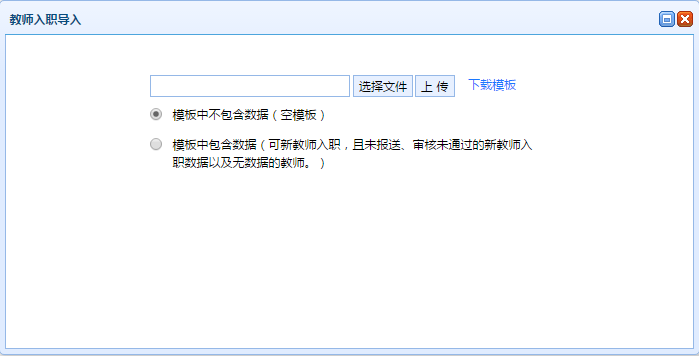
若用户想要批量导入教师信息,可以点击导入按钮,系统会进入到教师入职导入页面,如下图所示:
下载模板注意事项:
1、是否选择“模板中不包含数据(空模板)”?
选择“模板中不包含数据(空模板)”,下载后为空模板。
2、是否选择“模板中包含数据(可新教师入职,且未报送、审核未通过的新教师入职数据以及无数据的教师。)”?
选择“模板中包含数据(可新教师入职,且未报送、审核未通过的新教师入职数据以及无数据的教师。)”,模板中导出的所有教师信息可新教师入职,且未报送、以及审核未通过的教师,用户可以在这个基础上面修改、完善信息,再导入到系统。
若勾选“Email为空”,模板中导出的所有教师信息可新教师入职,且未报送、且审核未通过、以及“Email”为空列的教师,用户可以在这个基础上面修改、完善信息,再导入到系统。
4. 导出
用户可以根据自己的需要进行数据的全部导出和选择性导出,点击导出按钮,如果列表区中没有勾选相应的数据的话,那么系统默认为导出全部数据,如果勾选了数据,则可以直接导出勾选数据。系统进入导出页面,如下图所示:
系统默认导出全部列,用户也可以根据需求选择要导出的列,点击导出全部信息按钮或导出选择的记录按钮,系统将导出Excel文件。
5. 快速新教师入职
用户可以根据自己的需要进行数据的全部入职和选择性入职,点击快速新教师入职按钮,如果列表区中没有勾选相应的数据的话,那么系统默认新增全部可以快速新教师入职的数据,如果勾选了数据,则可以直接新增勾选可以新教师入职的数据。系统进入导出页面,如下图所示:
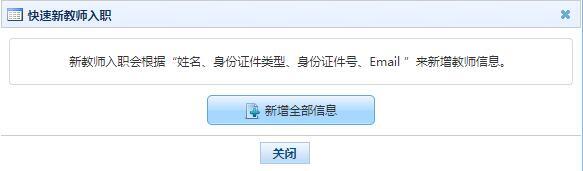
系统默认新增全部可以快速新教师入职的数据,用户也可以根据需求选择要快速添加的数据,点击新增全部信息按钮或新增选择的记录按钮,系统将导出Excel文件。
6. 添加
点击列表上的添加,进入页面,补充完整页面要填写的内容,点击保存按钮即可保存,点击报送按钮即可报送数据。
7. 快速添加
若用户想要快速添加新教师入职的数据,点击列表上的“快速添加”,系统将根据“姓名、身份证件类型、身份证件号、Email”来新增教师信息,成功则提示:“快速添加成功”。
8. 编辑
若用户想要对数据进行修改,点击列表上的“编辑”按钮,只能编辑审核状态为“未报送”或“审核未通过”的数据。
9. 快速编辑
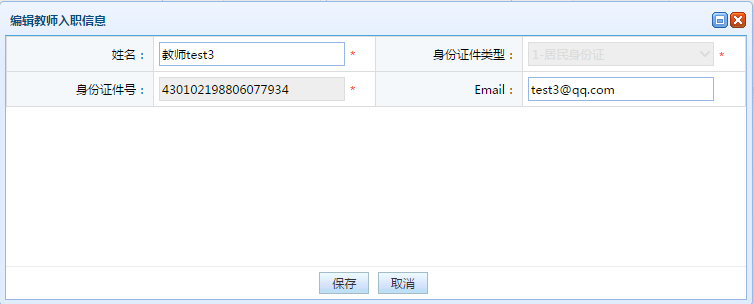
若用户想要快速编辑新教师入职的数据,点击列表上的“快速编辑”,快速编辑只能修改“姓名、Email”,并只能编辑审核状态为“未报送”或“审核未通过”的数据,系统进入到编辑教师入职页面,如下图所示:
10. 详情
若想要查看当前数据,点击列表“详情”,系统进入详情页面,点击关闭按钮,当前页面关闭。
11. 外校详情
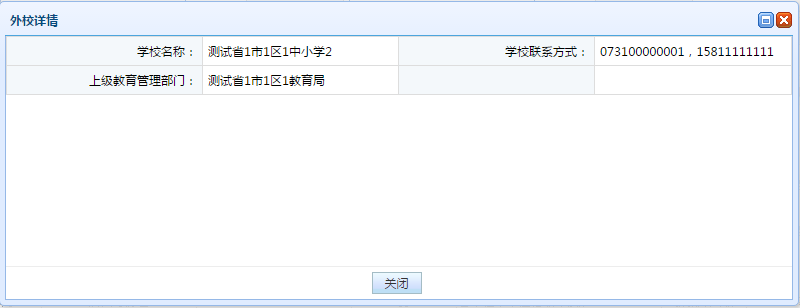
点击列表上的“外校”,可以查看教师所在外校信息,如下图所示: