

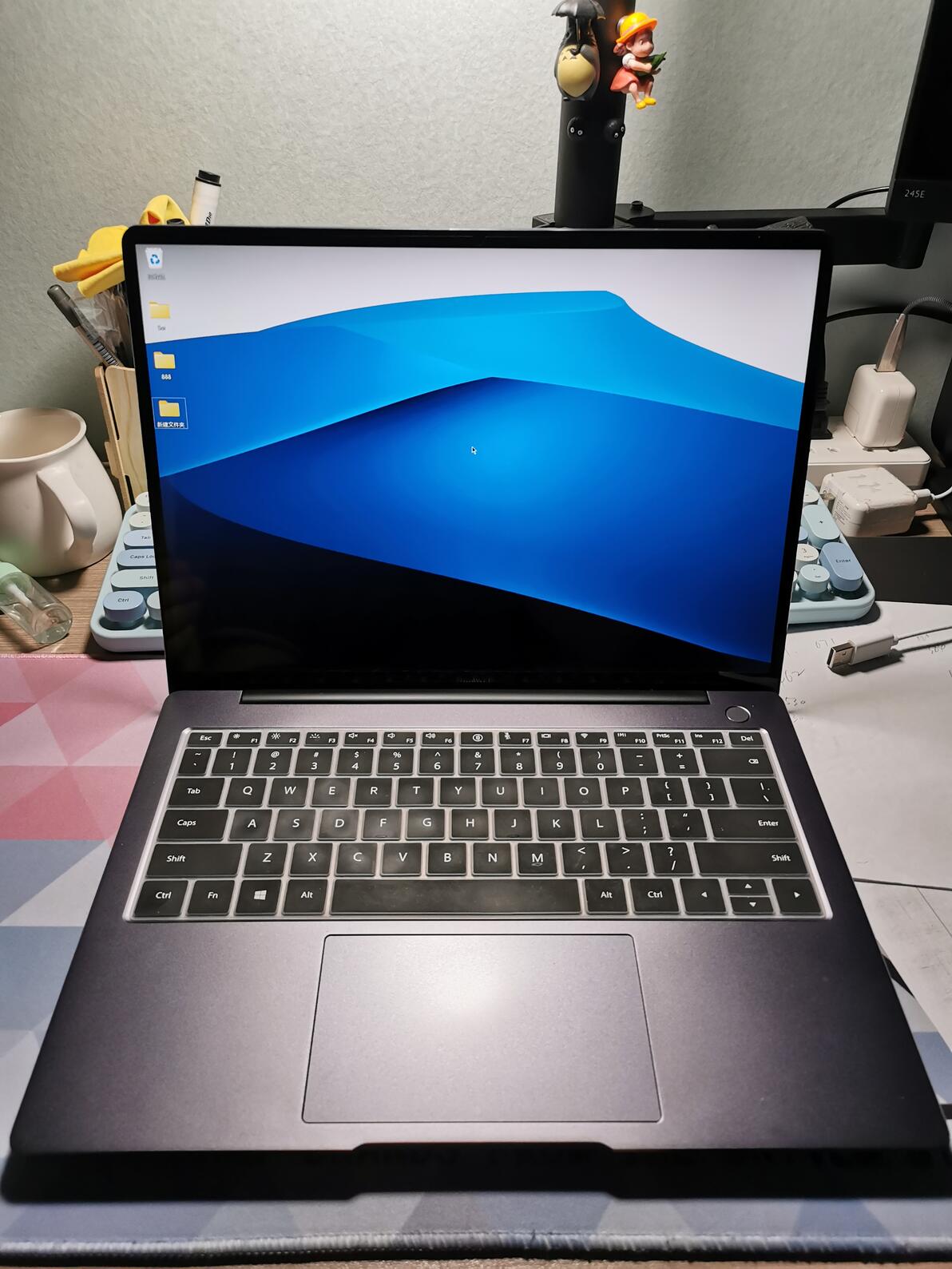
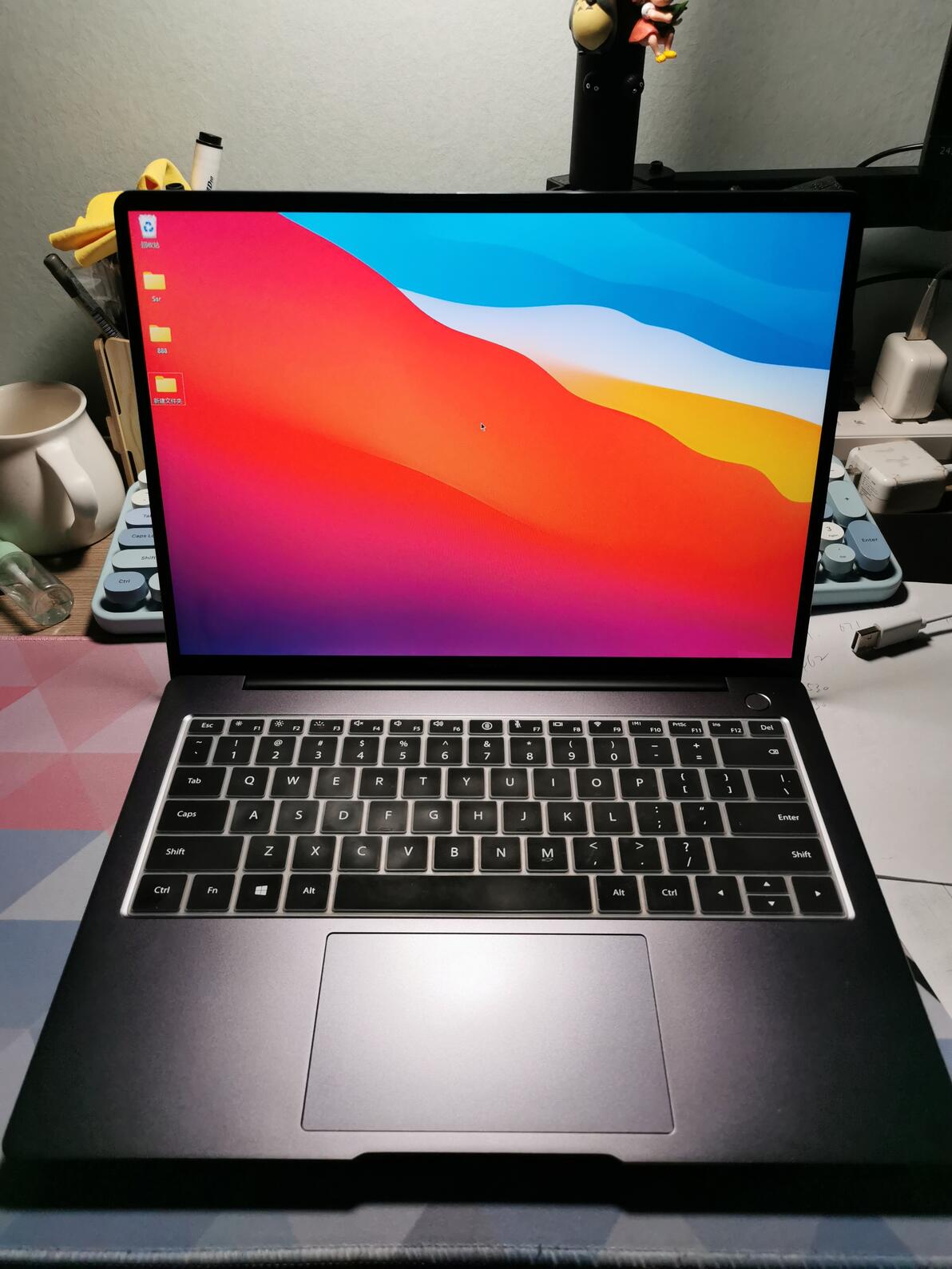
matebook14s,自带的win10,最近升级了win11
我基本只轻度办公,应为工作原因,需要经常编辑图片(并非设计,只是重名命,分类这些基本的功能)。虽然Mac的整体感觉很简洁但是因为用惯win的快捷键了,很长时间仍然不习惯Mac的快捷键(但Mac的触控板确实用着很爽)就希望在win11上也能有Mac的体验。看了win11现在的设计风格,“果里果气”的但是很喜欢,就果断升级,根据我自己的使用习惯简单设置了一下,虽然有点小bug但是也能克服,感觉现在用着很舒服,分享给大家。
这个是我的桌面,为了清理垃圾方便,只留下了回收站,任务栏也自动隐藏了

两指上、下划等于鼠标滚轮,翻页,这个就不上图了,两指点按相当于鼠标右键,两指捏合、放大,可以放大网页、图片。
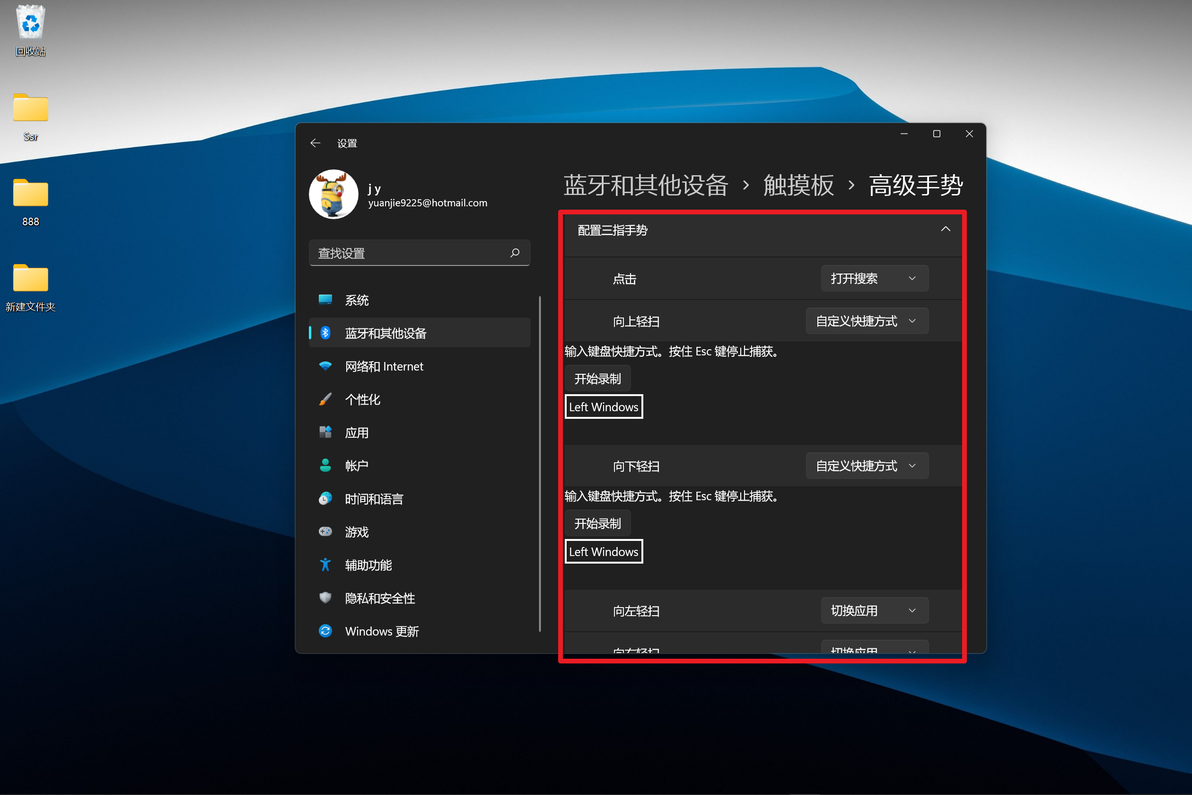
触控板 三指上划,显示开始菜单和任务栏,三指下划 关闭开始菜单,任务栏自动隐藏
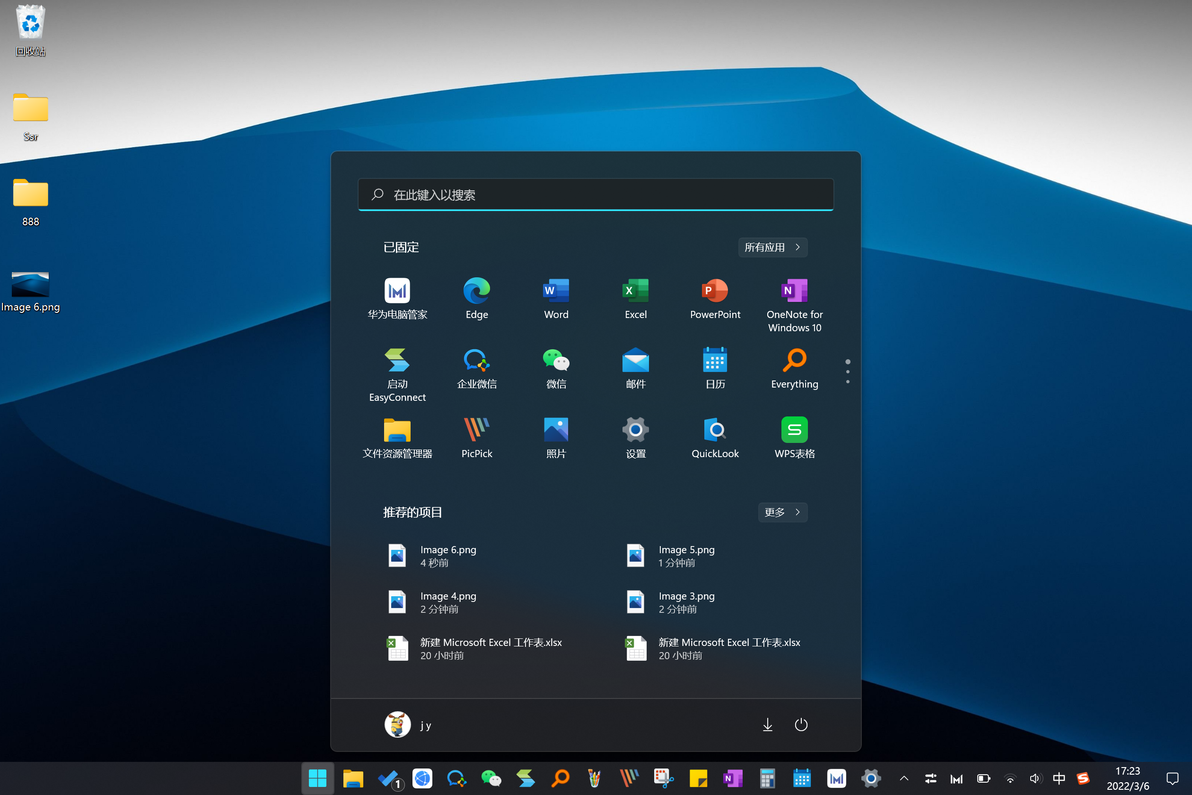
三者右划,左右滑动可以切换窗口
三指点按,弹出搜索框,再次三指点按,收回搜索框
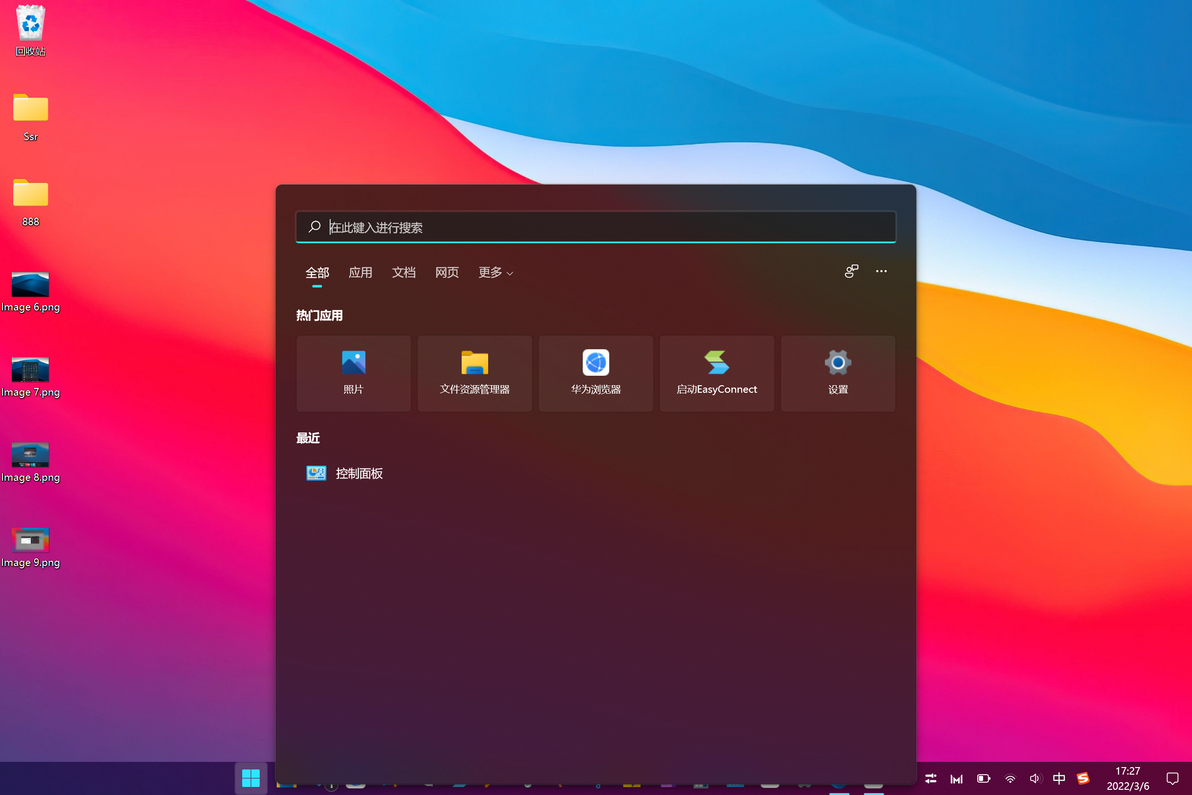
搜索框 挡住了任务栏,这个可能是个bug~
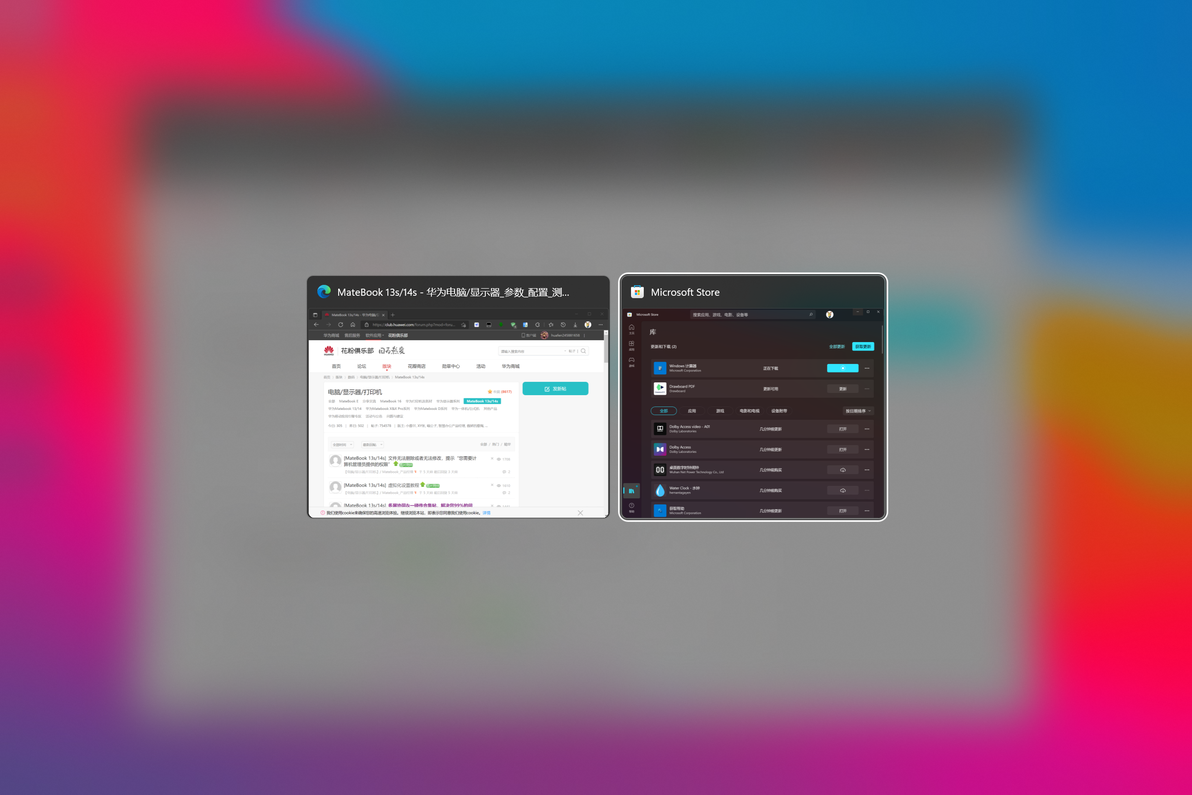
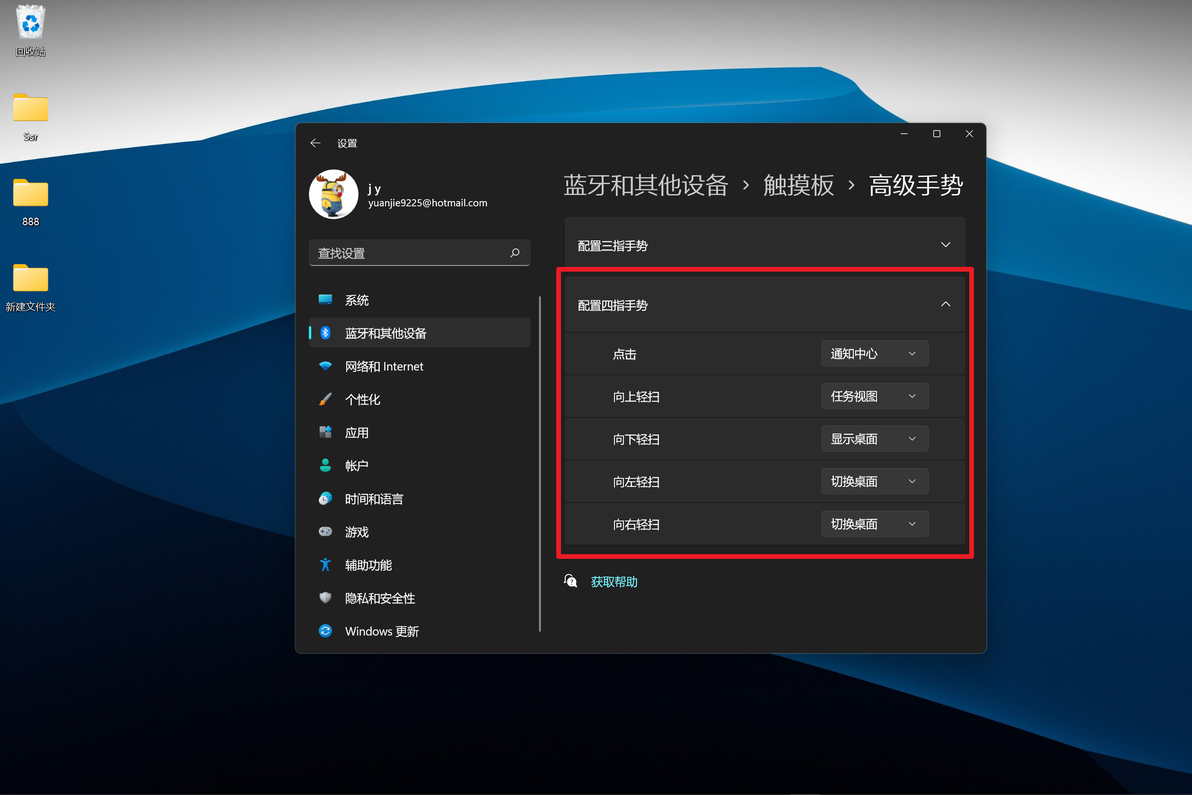
四指上划,显示全部窗口及多桌面,四指下划 所有窗口最小化
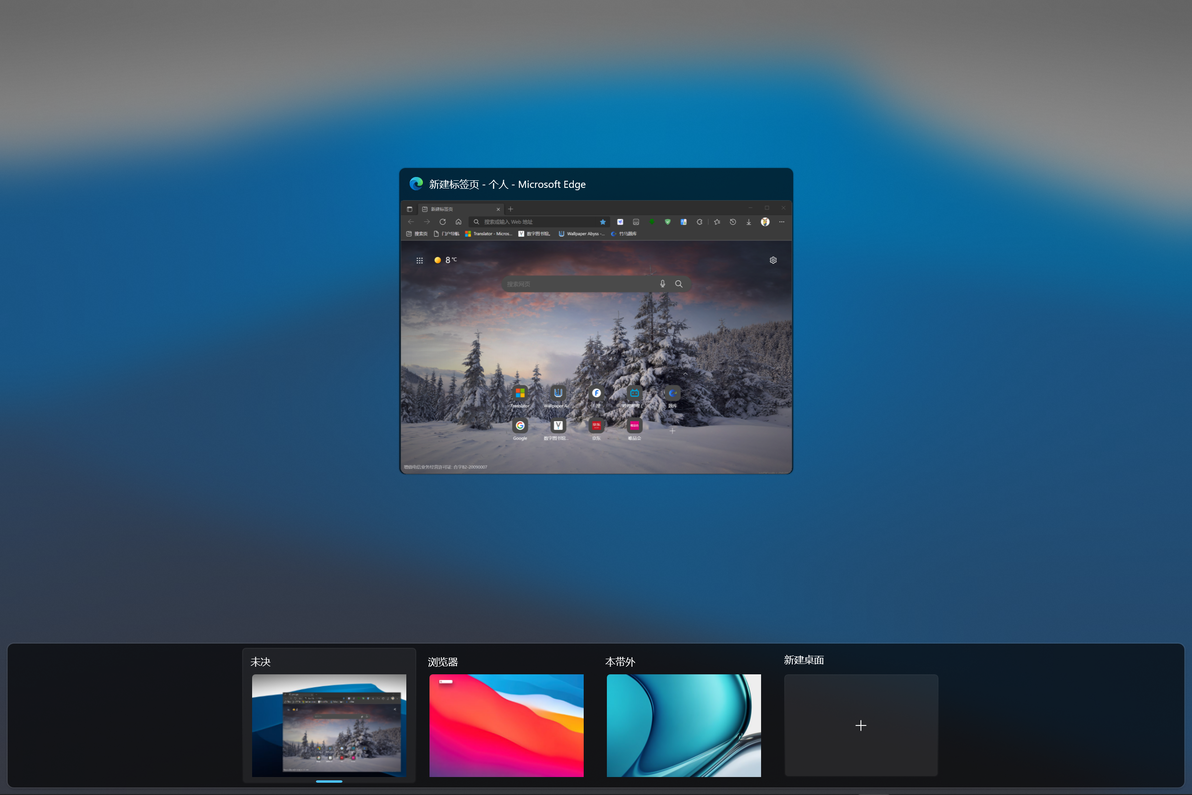
四指左右划,可以切换桌面;
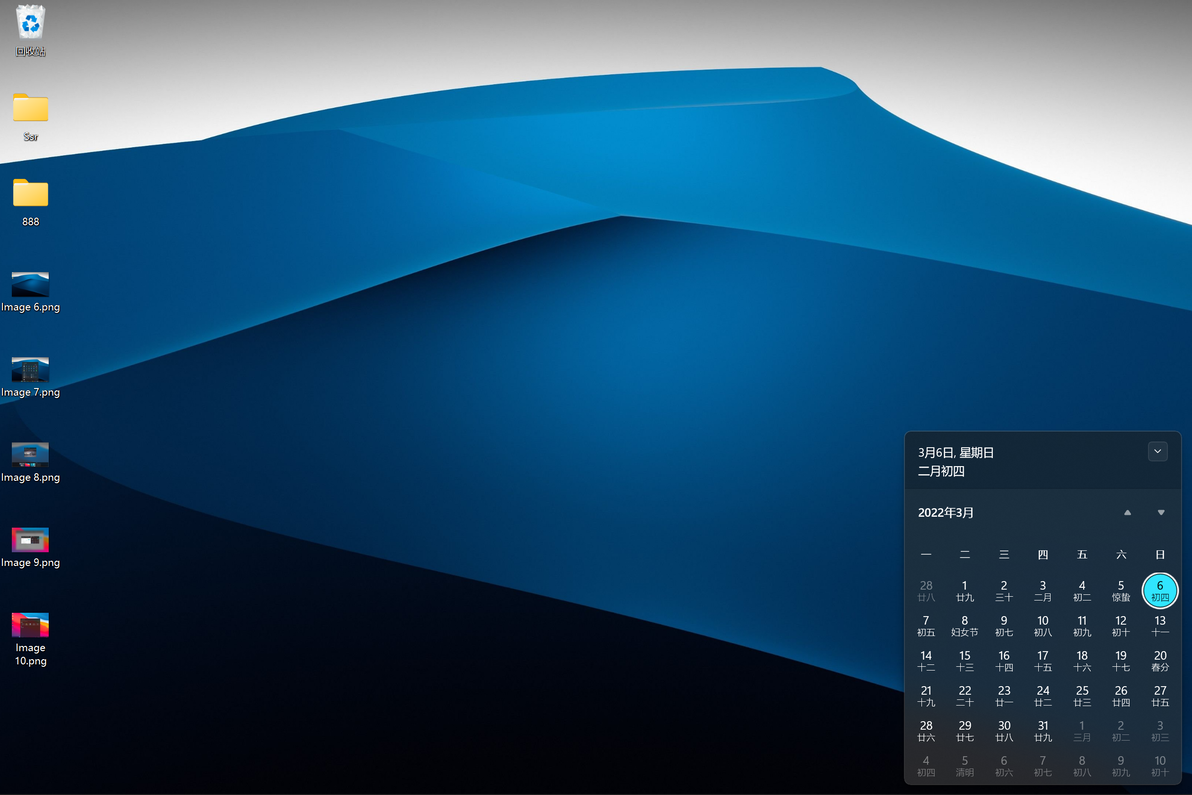
四指点按,显示通知中心(日历和通知)
还有一个最常用的功能:选中文本、拖动窗口,相当于按住鼠标左键不放的功能,在触控板上 快速双击,但是第二下不松手,然后左右划东手指就可以了。
常用的快捷键顺便也分享一下:
ctrl+c、v、x、a,复制、粘贴、剪切、全选;
ctrl+z是撤销,这个快捷键在好多地方也能用得到。
F2重命名。
shift+win+s截图。
按住ctrl单击,单独选中文件。
按住shift单击第一个文件,再单击最后一个文件,可以选中这两个中间所有的文件、文字。
win11自带的搜索功能目前和everything的体验已经差不多了,常用的一些文件不用记住在哪个文件夹放着,只要记住大概的名字,三指点击触控板,搜一下就能找到
可以再下载quicklook,选中文件按 空格键 就可以预览文件、图片等(这个软件在息屏后需要再次打开,我不知道它怎么一直开启)。
上面的这些“手势”大部分是win11自带的,“三指上划”弹出开始菜单,可以在设置里录制一下。
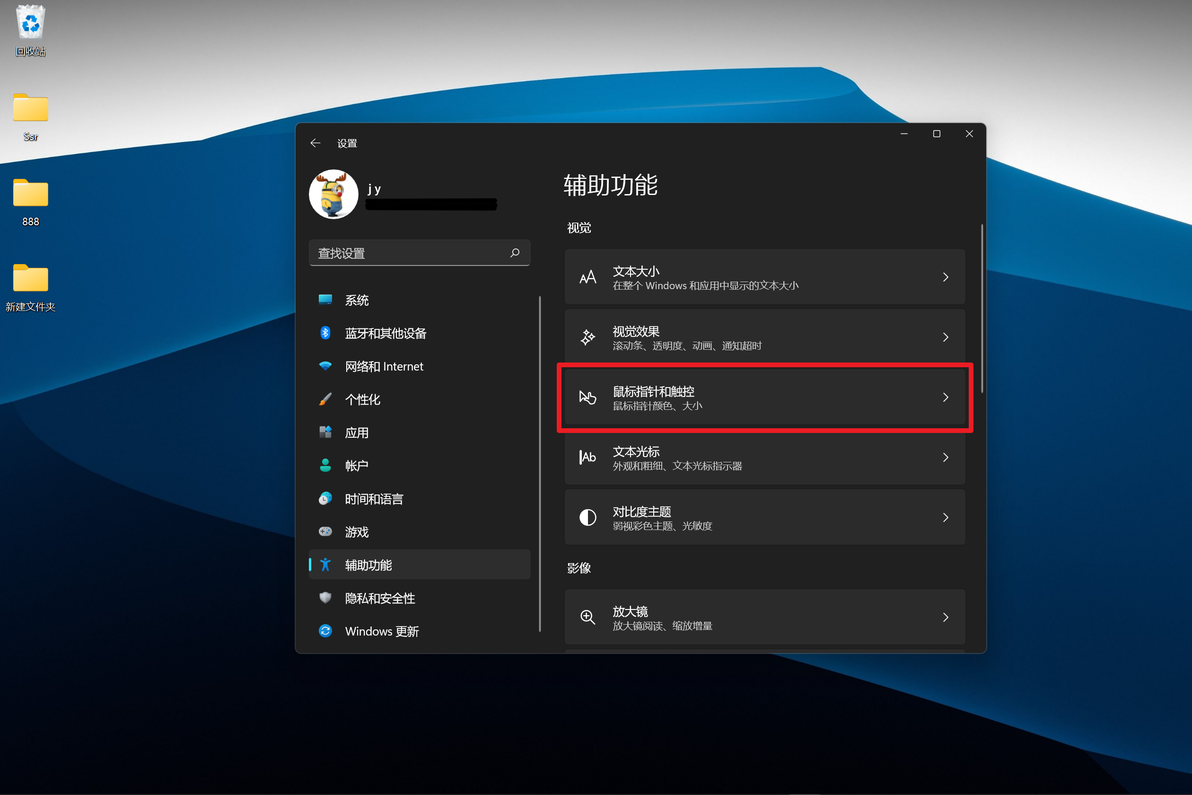
这些搞定后基本的办公就不用带鼠标了,跟Mac的触控板体验差不多,而且我感觉习惯了win11的触控,Mac的触控除了压感,也就一般般,哈哈~
