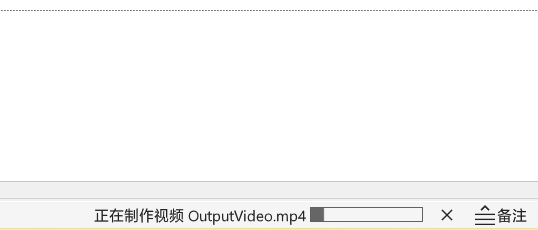

自 PowerPoint 2016 开始,软件自带了导出视频功能。设定视频分辨率,以及每张幻灯片播放的秒数,就能导出视频。尽管可以以 60fps 放映幻灯片,但是最大只能导出 30fps 视频。
不过在内置的 API 中包含了一个子程序可以用来导出自定义帧率的视频,需要通过 VBA 去调用。
ActivePresentation.CreateVideo 文件名, 使用录制的旁白, 每张幻灯片时长, 输出高度, 帧率, 画质但是这样每次都要手动调用一次,非常麻烦。因此写了一个图形界面的 PPT 加载项,方便调用。
安装
在这里下载:https://github.com/otomad/OutputVideo-Addon-for-PPTX/releases/latest
在下面的 Assets 里面点击 OutputVideo.ppam 下载。
下载完成之后打开 PPT(2016 或更新版本,比如 365)。
点击左边的“设置”按钮,打开对话框。
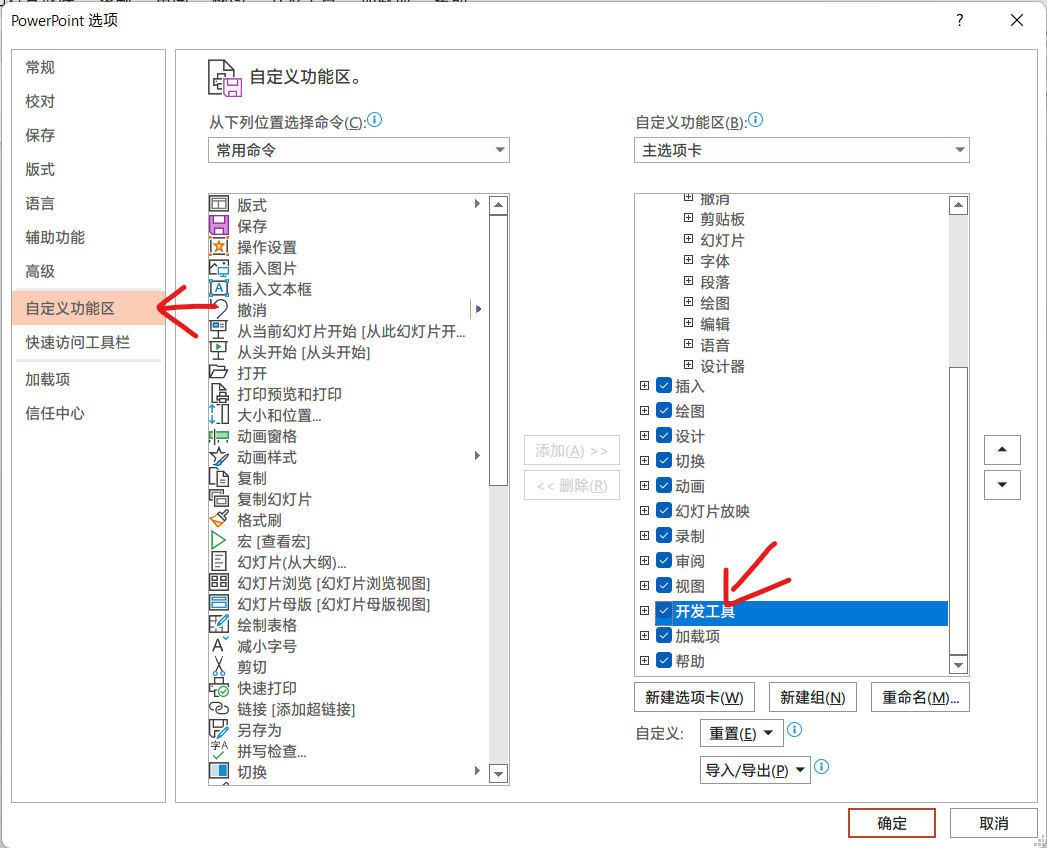
点击左边的“自定义功能区”,右边找到“开发工具”和“录制”,并把它们勾选上。然后点击确定。

新建一个文档。然后转到“开发工具”选项卡,点击“PowerPoint 加载项”按钮。在打开的对话框中点击“添加”按钮。
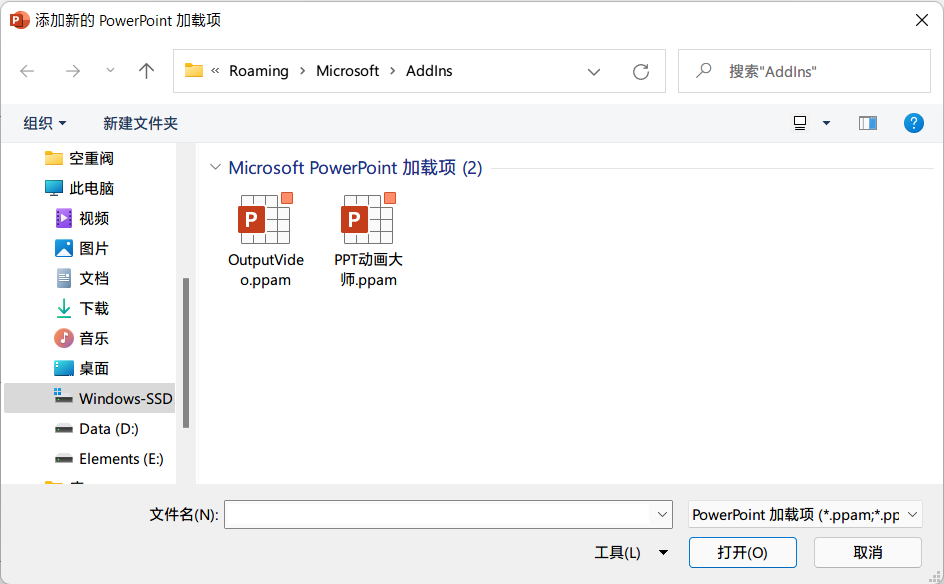
将刚刚下载的加载项(OutputVideo.ppam)移动到显示的这个文件夹中的。如果提示需要管理员权限,点击允许。
然后双击刚刚添加的加载项,提示是否添加,确定即可。
然后加载项就显示在可用加载项的对话框中了。确保前面的勾是勾选上了的。
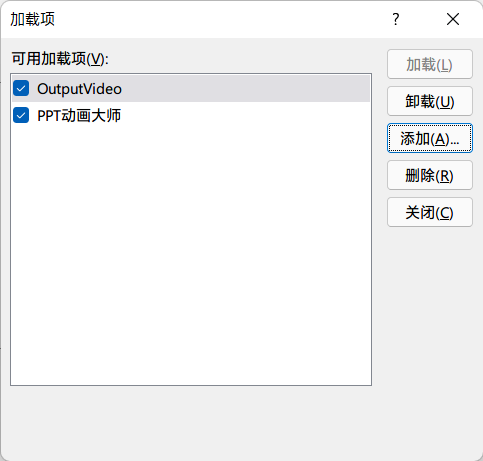
关闭对话框。然后转到“录制”选项卡。此时就会发现新增了一个“自定义导出视频”的按钮。

使用
打开需要导出视频的 PPT 文稿。转到“录制”选项卡,然后点击“自定义导出视频”按钮。
选择保存视频的位置。
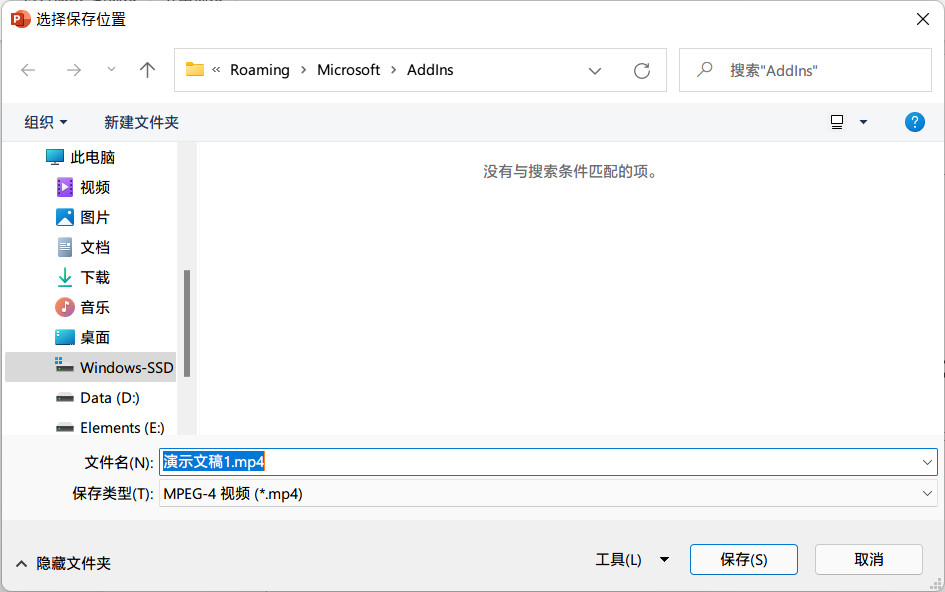
视频保存类型仅支持 mp4 和 wmv 格式。由于技术难点,下方的“保存类型”包含了一堆无关类型且无法移除。仅有 mp4 和 wmv 两种格式是有效的,其余均无效。
选好位置之后点击确定。
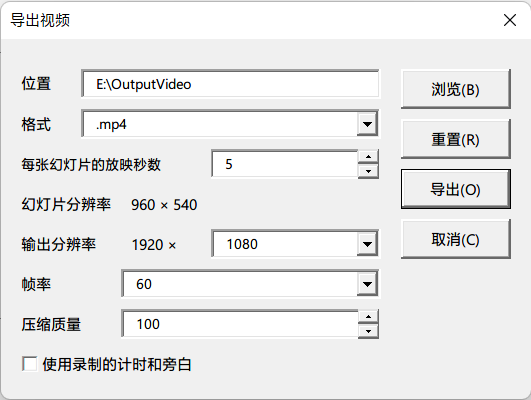
然后就可以以图形方式配置导出视频了。
就可以调整帧率、输出视频高度(宽度由幻灯片尺寸自动计算)等属性了。
最后点击“导出”按钮开始导出。