


一、首先要想尽办法启动【注册表编辑器】,这里提供两个方法给大家参考,我都成功了
1、进PE系统,然后【开始——运行——"regedit.exe"——回车】
2、搞一张Windows启动盘或者系统安装盘(有些同志问,一定要光盘? 都什么年代了,U盘也行呀,具体方法自行百度吧,不然越说越多了),插入电脑后开机,启动到黑屏界面鼠标可以动的时候按紧开机键【强制关机】,然后再开机,几次后会进入恢复模式(为什么一定要用强制关机?我也不知道,反正我直接按重启键进不了恢复模式,总之就是想尽办法进入恢复模式),恢复模式中可以选择启动【命令提示符】,启动后在弹出来的黑色窗口输入【regedit.exe】,然后回车。
二、开始修复
步骤1:点击【HKEY_LOCAL_MACHINE】,然后点击【文件——加载配置单元】,这时先用这个弹出的资源浏览器窗口找出你的系统盘现在是哪个盘符(就是你正常的系统现在是D盘还是C盘还是E盘),记下盘符,然后选择正常系统所在的盘中的SYSTEM注册表(路径:windows\system32\config\),这时候注册表编辑器会让你取个名字,随便取吧。
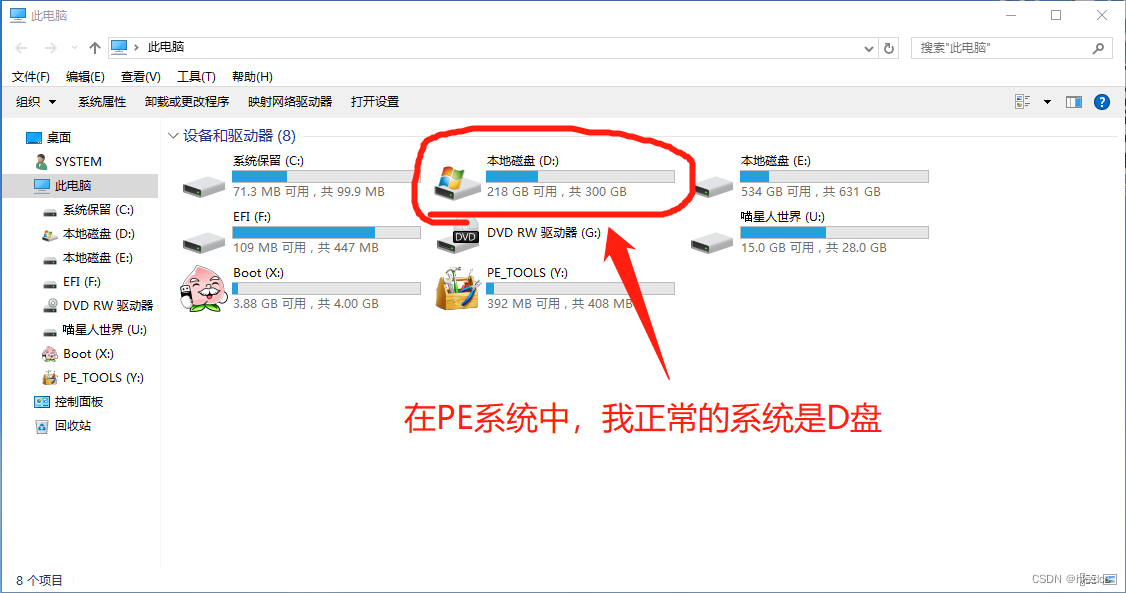
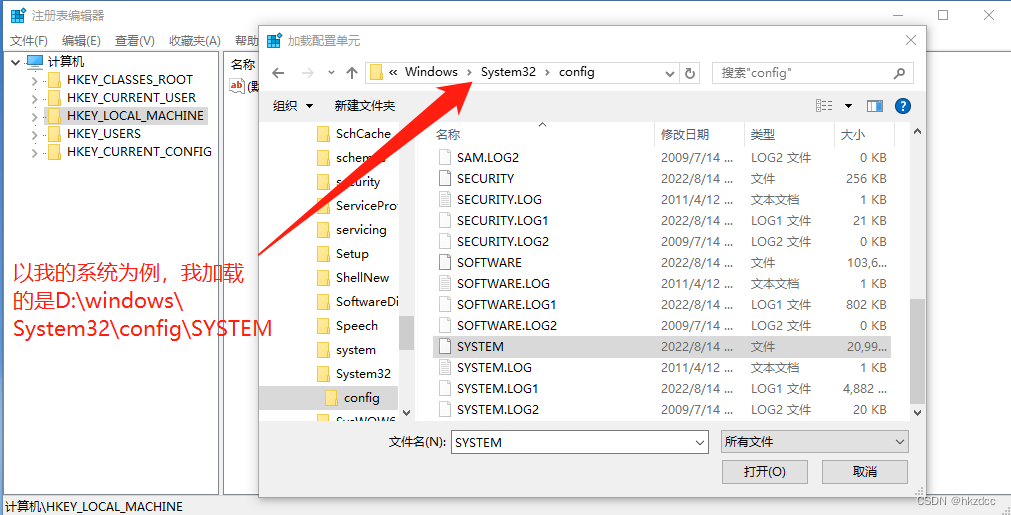
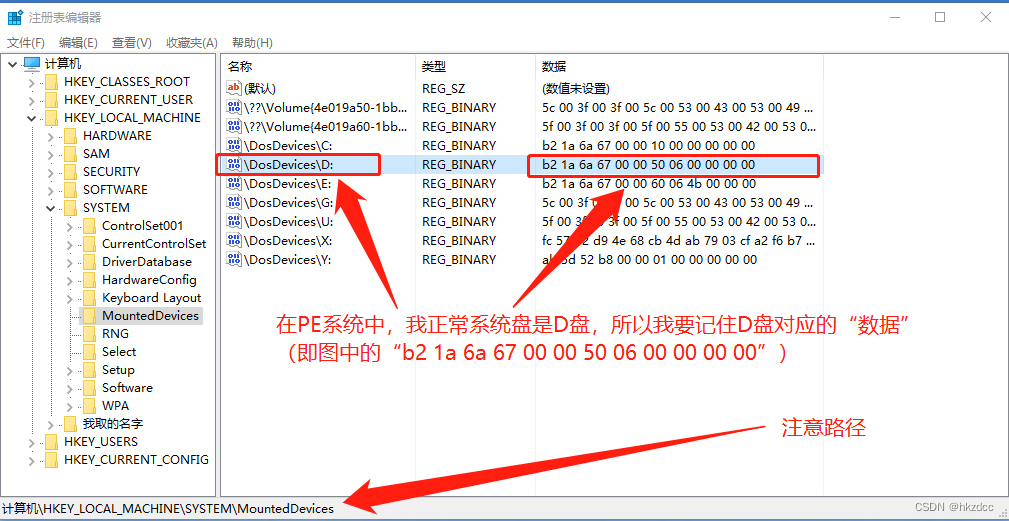
步骤2:进入【HKEY_LOCAL_MACHINE\SYSTEM\MountedDevices】,右边就会显示你当前系统(PE或者启动盘)盘符的分配情况,这时候可以看到右侧就有【项名】为【\DosDevices\*:】之类的项,其中*就是被分配的盘符了,然后找到你在【步骤1】中记下的盘符,然后记下对应的【数据】
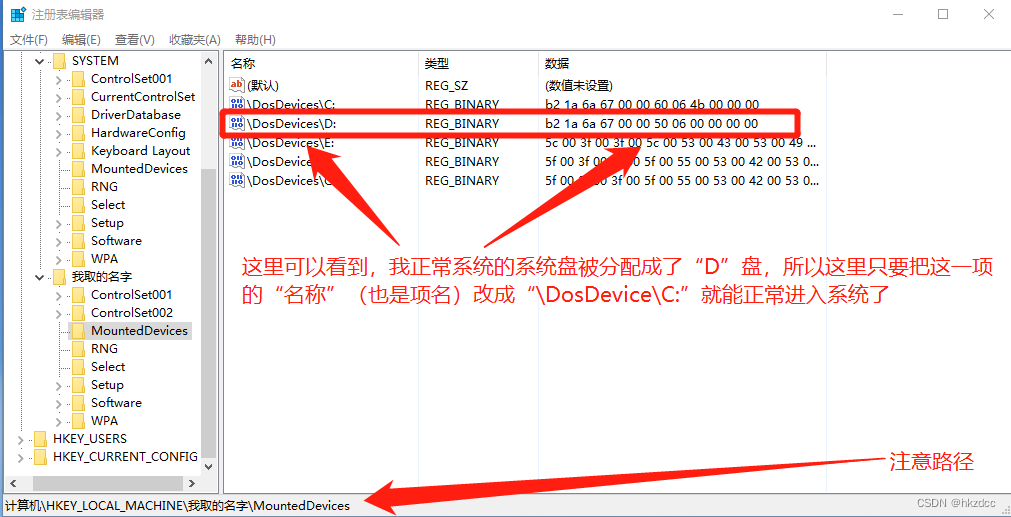
步骤3:进入【HKEY_LOCAL_MACHINE\【你之前取的名字】\MountedDevices】,右边就会显示你系统(就是正常的系统)分配的盘符的情况,通过【步骤2】记下的【数据】找到对应的项,然后修改项名为【\DosDevices\C:】
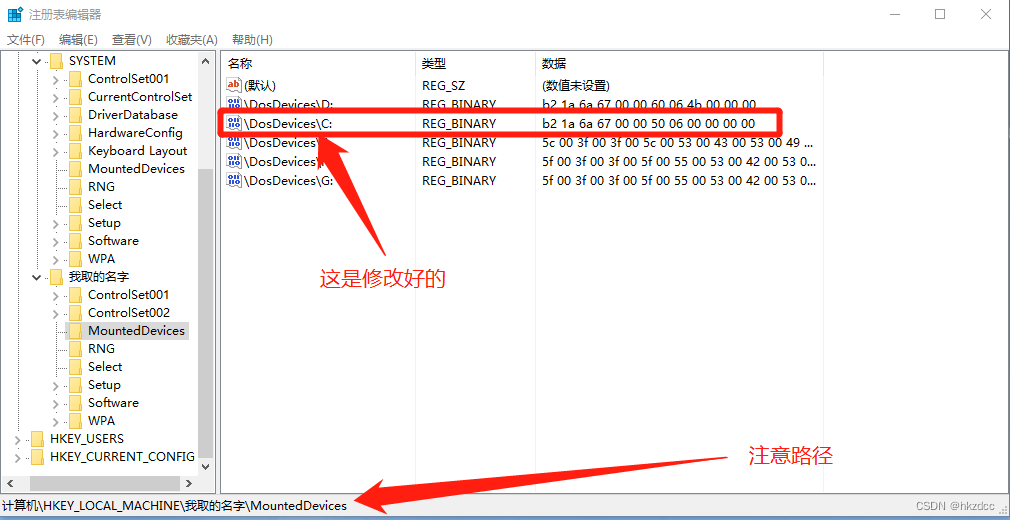
步骤4:卸载配置单元(其实我也不知道这第4步需不需要弄,反正我是弄了)
进入【HKEY_LOCAL_MACHINE\【你之前取的名字】\】,然后点击【文件——卸载配置单元】
三、重启
重启后就可以正常启动了。
