
前排说明
评论区现在放不了链接了,所有的文件都去下面的专栏下载
评论区现在放不了链接了,所有的文件都去下面的专栏下载
评论区现在放不了链接了,所有的文件都去下面的专栏下载
零、懒人必看,解压即用
如果你嫌教程麻烦,看不懂,评论区置顶分享了解压即用版(只提供Windows版,其他系统请按照下面的正式教程自己配置),直接解压即可使用。解压即用版本的配置文件在压缩包内的user目录中,你玩游戏的存档、安装的DLC和update、我帮你安装好的固件、我帮你配置好的key文件全在这个user目录中。

配置目录
如果想更新模拟器,记得备份user目录,可以直接下载最新的模拟器,解压之后,直接把原来的user目录放到最新模拟器与yuzu.exe同级目录下即可,不需要再重新进行任何配置,之前的游戏和存档都还在。
以下开始正式教程,如果懒得看,想直接玩,可以直接跳过下面的教程,去评论区下载解压即用版即可。如何添加游戏可以查看下面的第三步。其他常用设置,如安装DLC和update、配置手柄等,请看第五步、第六步。
一、前排说明
评论区现在放不了链接了,所有的文件都去上面的专栏下载,会不定期更新分享最新的模拟器
本教程的环境是windows系统,但Linux和Mac应该也可以用(猜测),教程是通用的
如果教程中某些网页打不开,直接去评论置顶找相应的文件即可
对电脑配置有一定要求,最好RAM 8G以上,显卡1660以上,A卡可能会有问题
可以转载,只需要著名出处就行
制作教程及不定期更新需要大量时间和实验,请大家多多三连投币,现在收藏比投币和点赞加起来还多,不要白嫖呀 /(ㄒoㄒ)/~~
另一个模拟器Ryujinx推荐Ryujinx目前兼容性更好,而且支持Vulkan,运行也很流畅,大家可以试试
二、下载
官网下载官网下载的是一个安装包,它会在线下载安装,但是由于国内用户不能访问外网,所以对于大部分人来说都不能安装成功,因此我们不用这种方式当然如果你有条件也可以去官网下载,官网地址:https://yuzu-emu.org/downloads/
GitHub下载https://github.com/yuzu-emu/yuzu-mainline/releases进去后点开Assets,下载对应版本即可windows用户点击yuzu-windows-msvc-xxxxxx.7z或者yuzu-windows-msvc-xxxxxx.zip类似格式的文件下载若你的电脑无法访问上边的网页或者下载文件很慢,可以用手机开数据下载,速度很快!如果用手机数据也不行,那就使用我置顶评论分享的。
关于Yuzu Early Access付费版本上边github上下载的是yuzu的mainline版本,yuzu还有一个Yuzu Early Access付费版本,需要给开发的人捐赠才可以使用,你能找到 Early Access付费版就用,找不到就用mainline版本我会在评论区置顶链接里不定期更新Yuzu Early Access付费版本虽然两个一个是付费版一个是免费版,但是教程通用,请继续往下看
三、安装
1.把下载的压缩包解压到一个没有中文的路径下,没有中文的路径!!!没有中文的路径!!!
2.进入解压的目录,在yuzu.exe的同级目录下,新建user目录

新建user目录
3.双击打开yuzu.exe,弹窗点ok、no
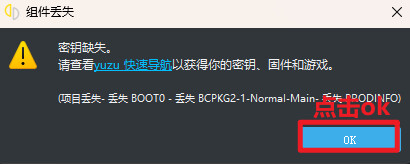
点击ok
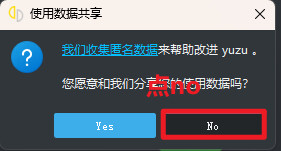
点no
4.进入第2步创建的user目录,可以看到生成了一些目录和文件
进入keys目录,把key文件(一般包括prod.keys和title.keys,请到评论置顶下载key文件)放进去

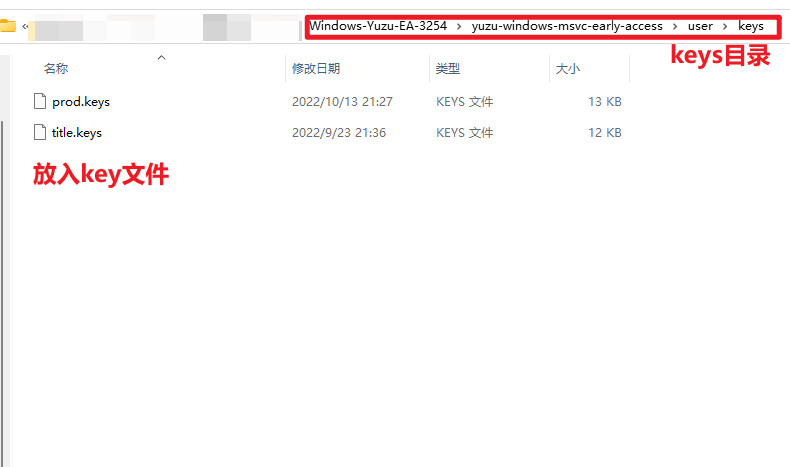
5.关闭模拟器,重新打开yuzu.exe,若没有弹窗,则配置成功
四、添加游戏
双击模拟器中间,添加游戏目录,游戏目录也不要有中文注意!!!这里选择游戏所在的目录就行了,不是让你选的游戏,是让你选的游戏所在目录,你看不到你的游戏文件是正常的,让你选的是游戏所在的目录
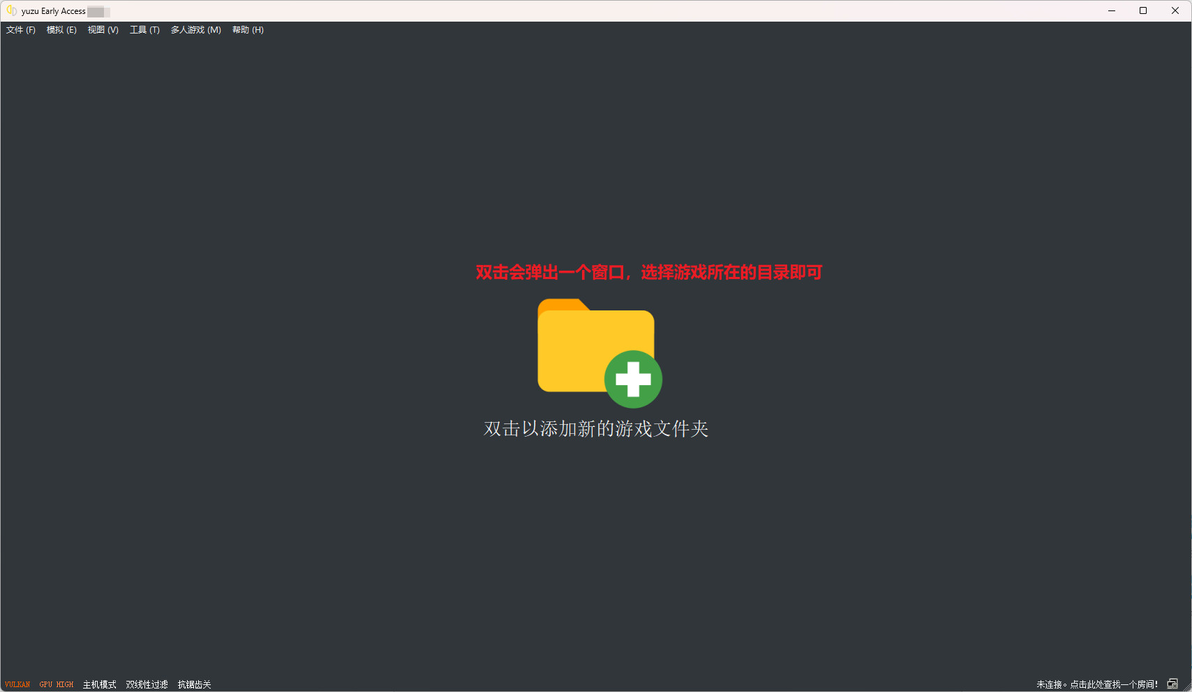
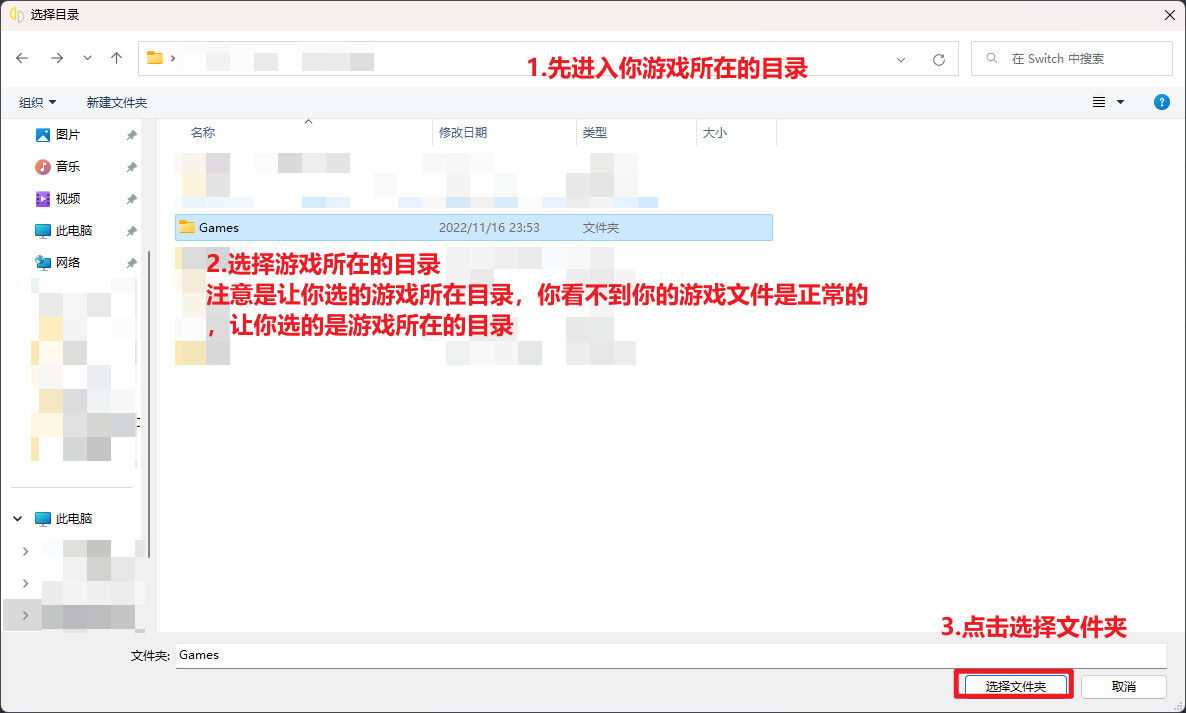
添加完目录之后在模拟器中就能看到添加的目录了

可以看到虽然有目录,但没有显示游戏因为模拟器默认只搜索你选择目录的下一级,更深的目录它是不扫描的,所以如果你的游戏文件在更深的子目录下面,它是不会显示的这时可以右键目录,勾选扫描子文件夹,就可以显示了

如果还没显示,那么要么是你目录没选择对,要么是你的游戏下载的不对,游戏格式一般是.nsp或者.xci结尾的
五、安装固件
虽然yuzu模拟器不是必须安装固件,但我还是建议你安装一下固件,因为不安装固件的话,有些游戏可能会出现字体乱码或者卡启动之类的问题,安装固件更好一点
首先,下载固件一般都是名为 Firmware xx.xx.xx.zip的压缩文件,下载完后解压该压缩文件,可以解压出来很多.nca后缀的文件
在yuzu模拟器中打开工具->安装固件,选择上一步解压出来的目录
在yuzu模拟器中打开工具->验证已安装内容的完整性,如果出现下图,代表没问题
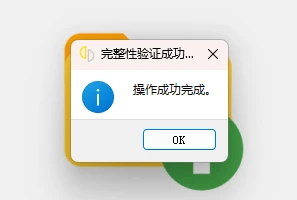
验证已安装内容的完整性
我会在网盘里分享固件,下载好解压安装即可
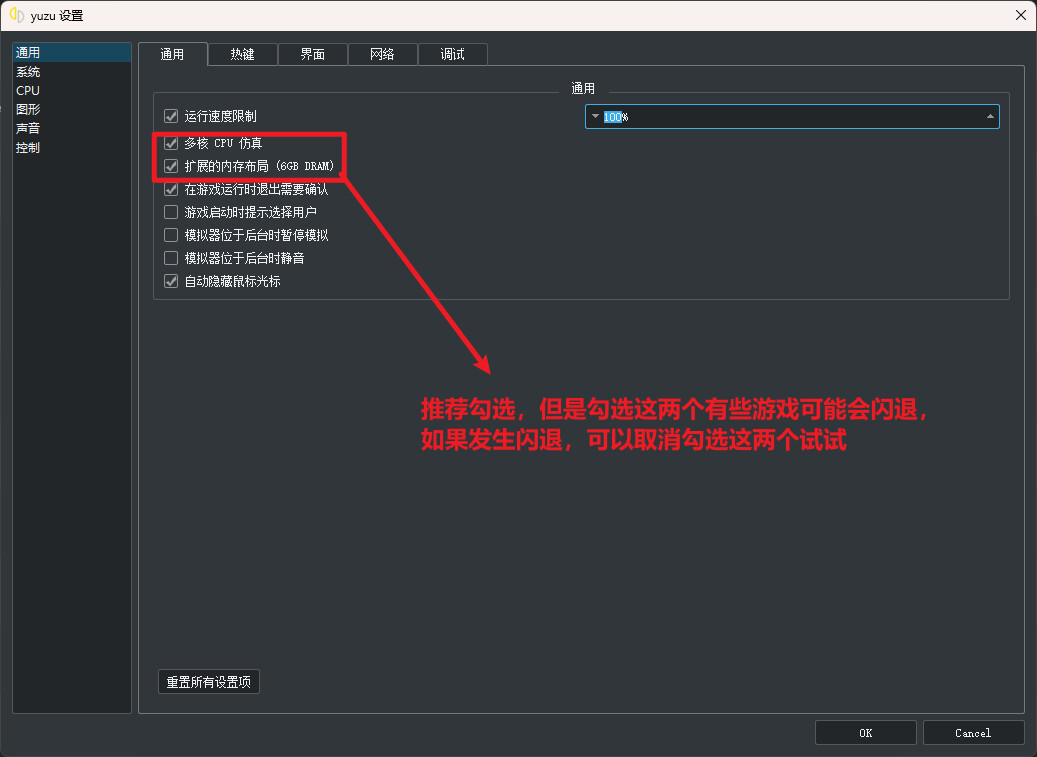
六、模拟器设置
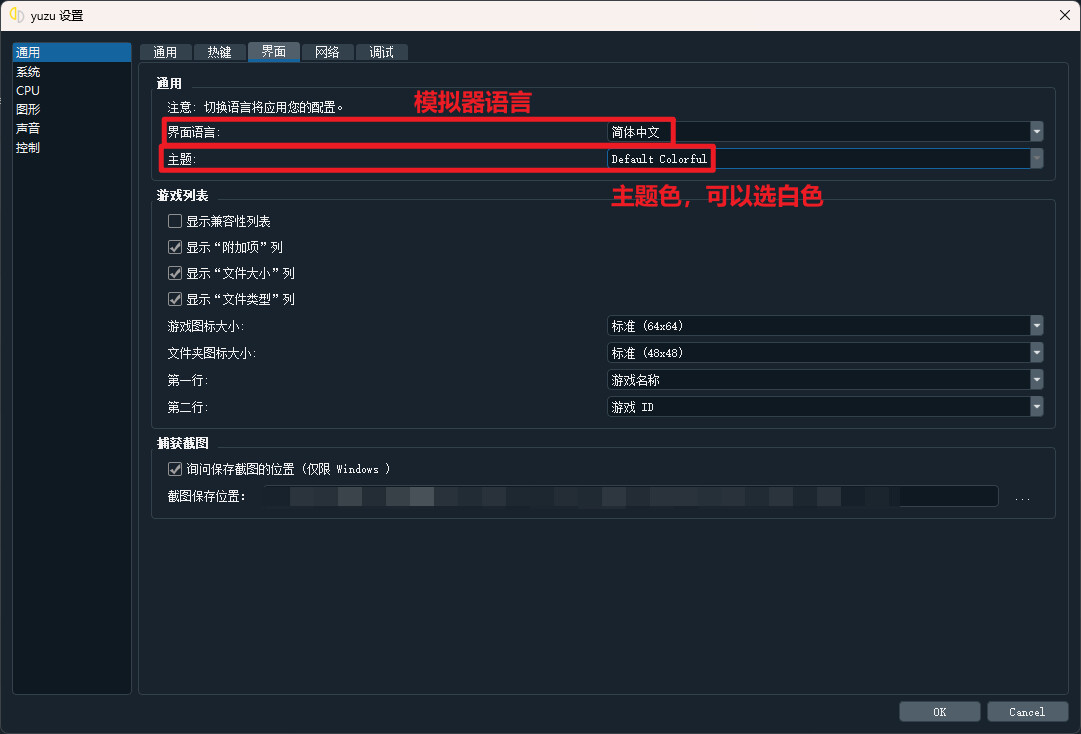
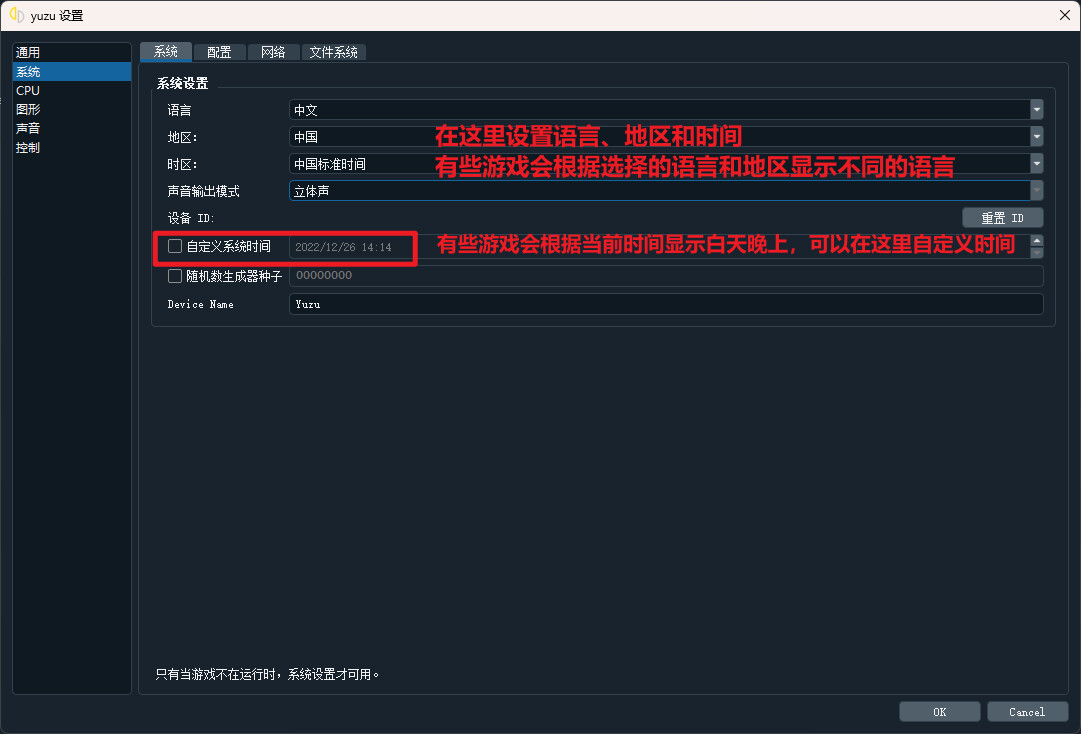
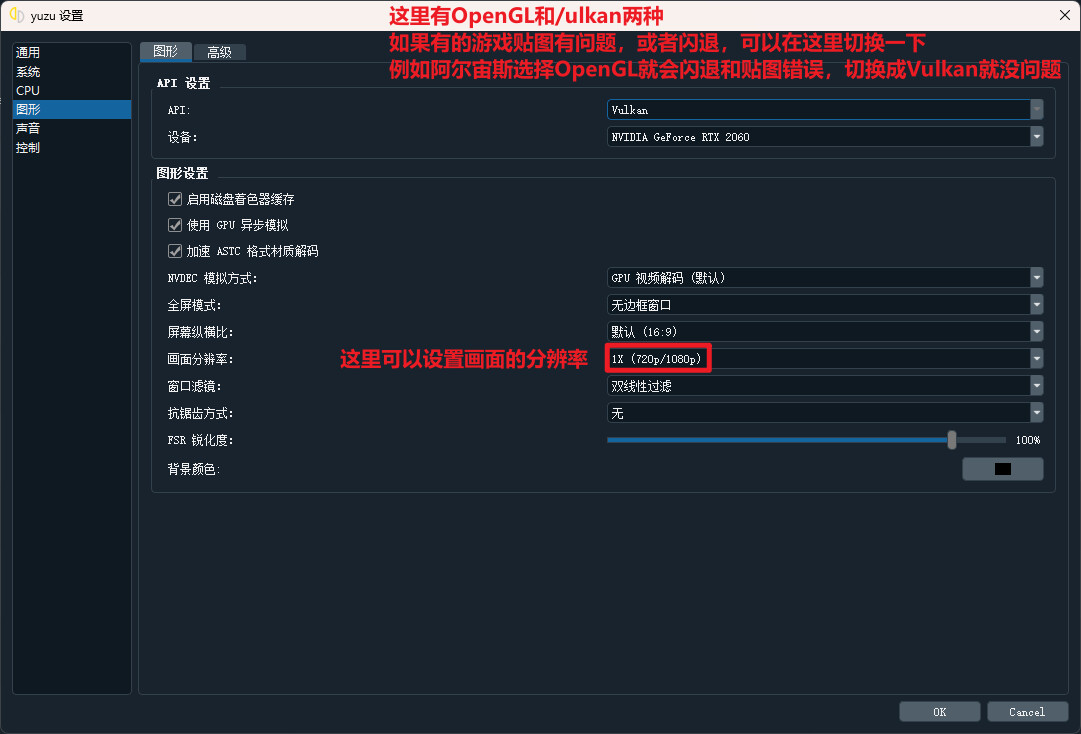
手柄玩家按键设置
如图所示,选择你的手柄即可加载默认手柄设置,此时所有按键都已自动设置好,不需要你再一个一个去设置,如果你没有想修改的,那就直接点ok就可以了,如果有想修改的,就用鼠标左键点击对应的按键,再设置就行了

键盘玩家按键设置
和上边的手柄差不多

键盘玩家按键设置
七、常见问题
1.如何安装Update和DLC?
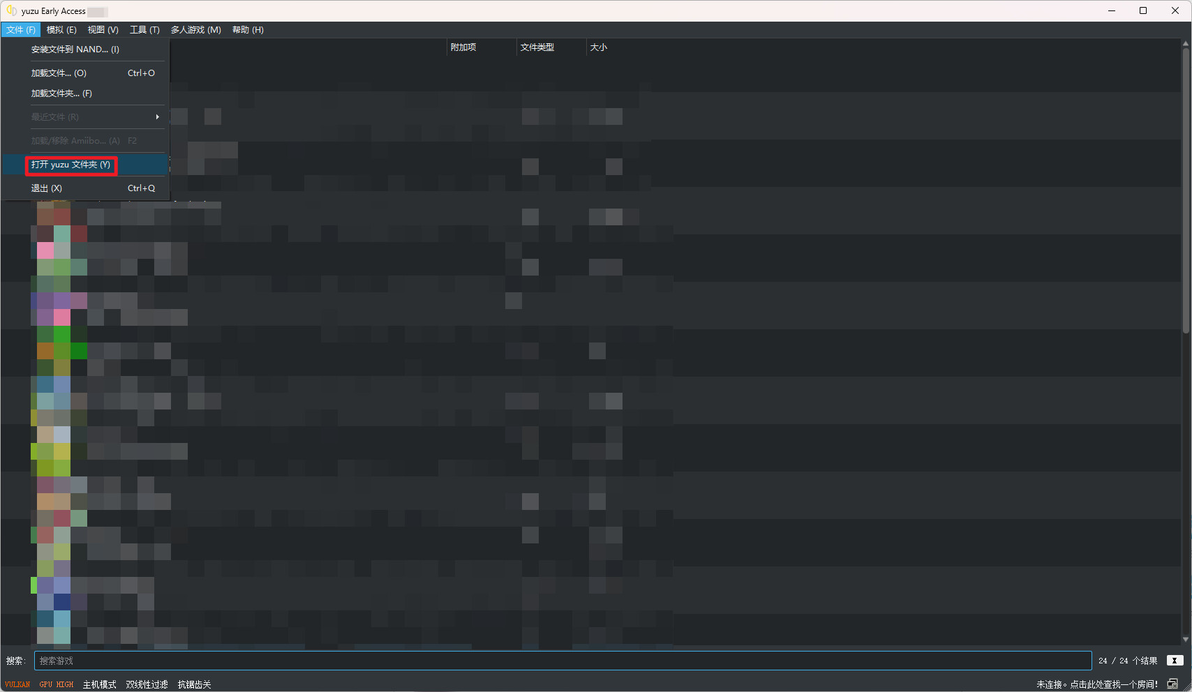
选择文件->安装文件到NAND...
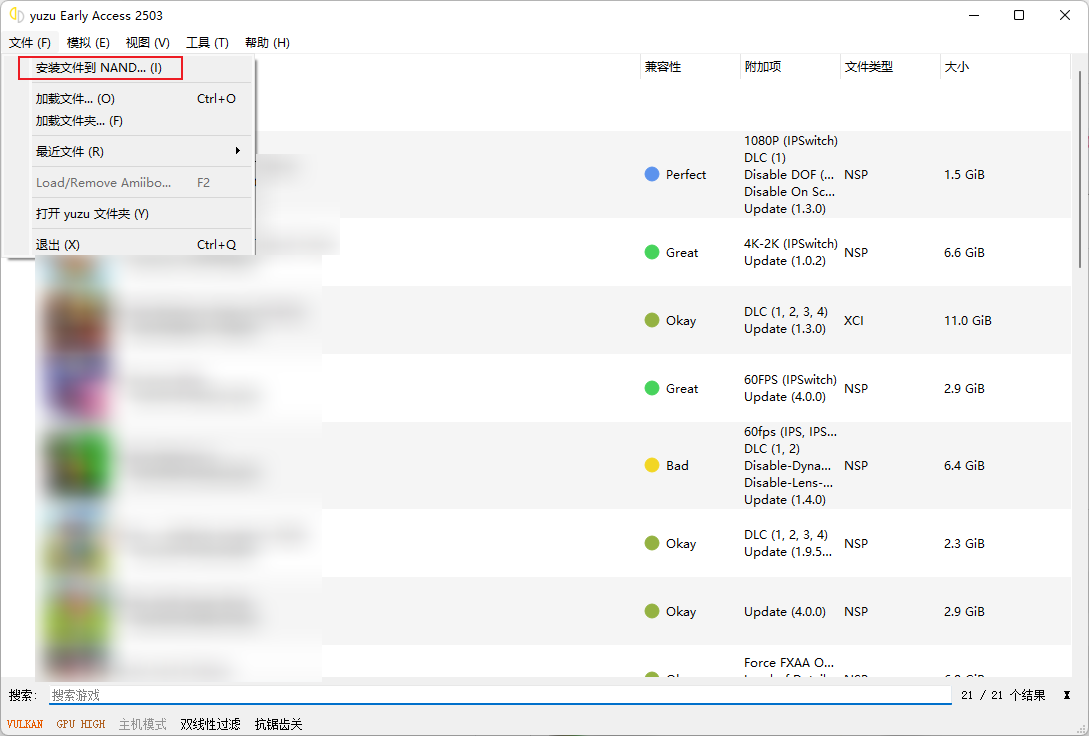
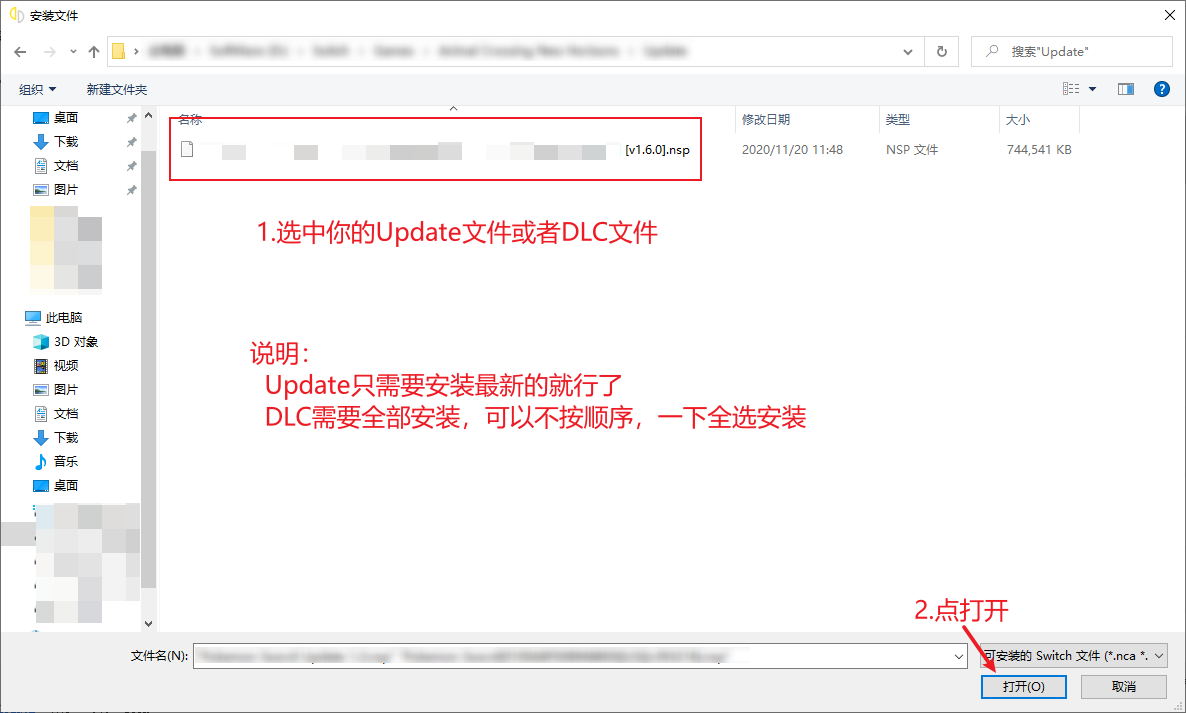
安装Update或DLC
等待完成即可。
2.如何安装Mod或者补丁?
常见mod下载地址https://github.com/yuzu-emu/yuzu/wiki/Switch-Mods
右键某个游戏,选择打开MOD数据位置
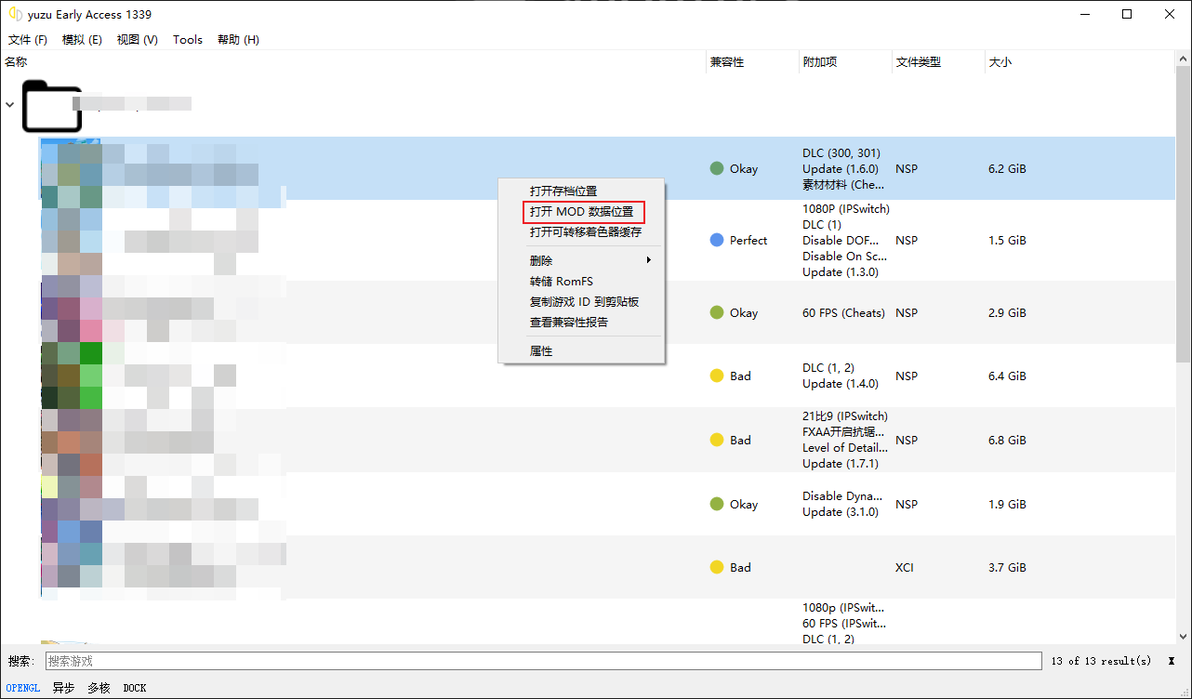
打开MOD数据位置
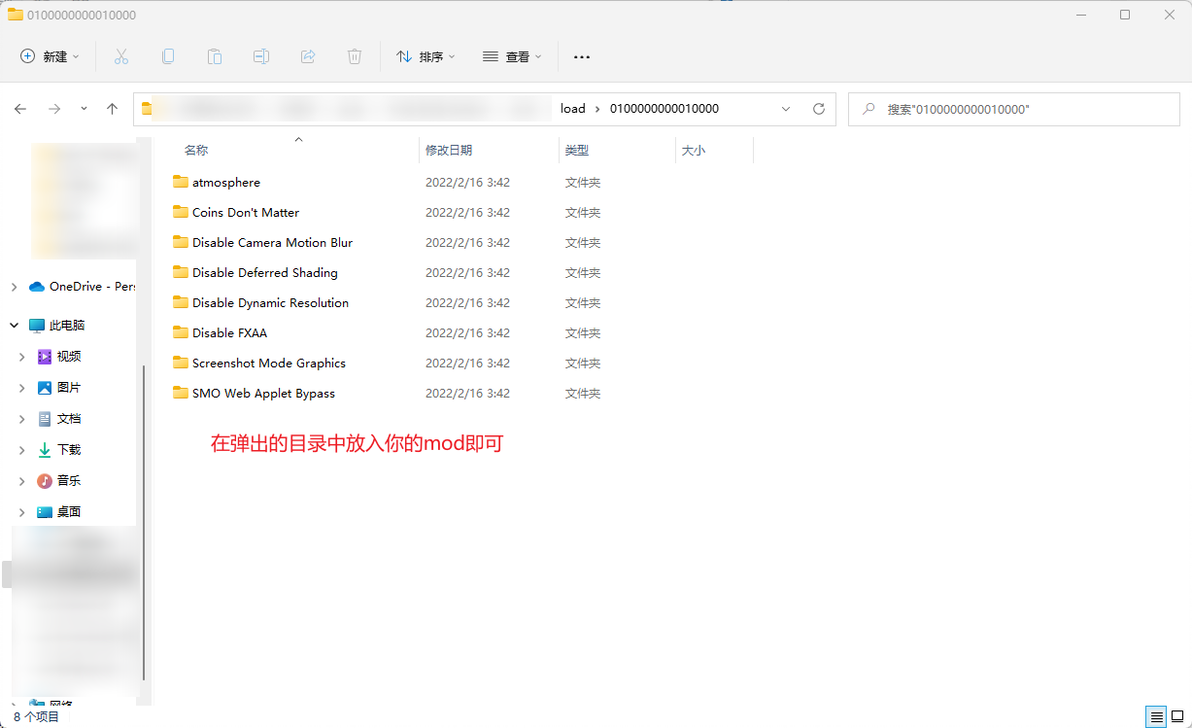
放入你的MOD文件
放进去之后在模拟器界面,右键某个游戏,选择属性就可以看到放进去的mod了
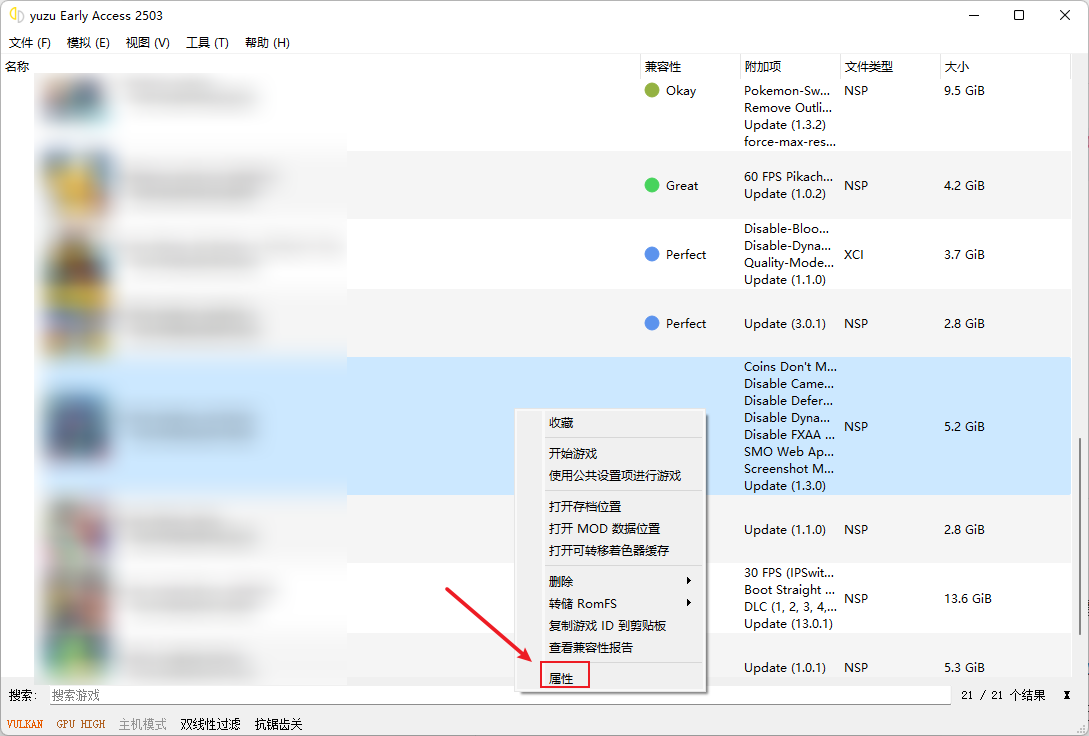
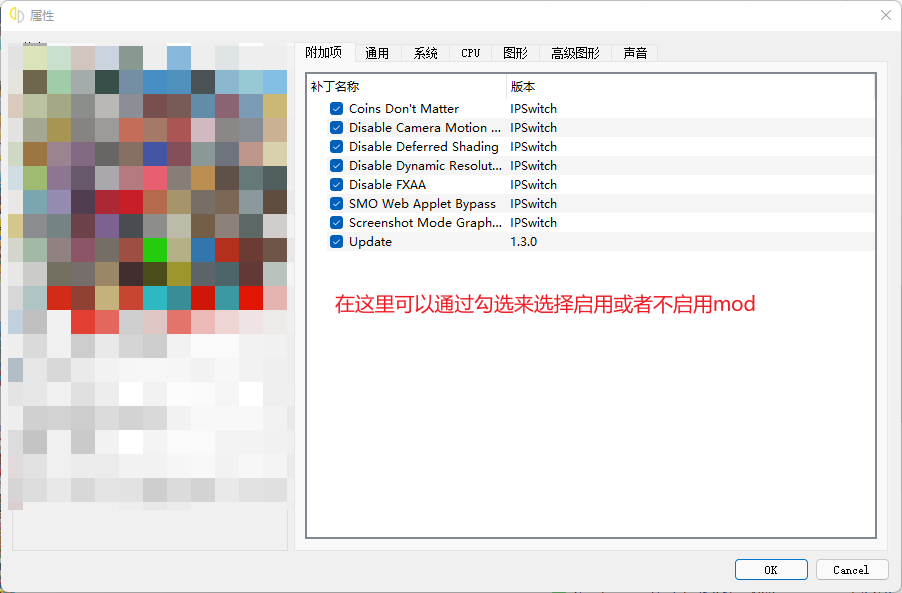
如果你放进去了mod但是这里没有显示,那么可能是因为mod的目录结构不对,mod的目录结构一般都是mod名字\exefs\***.pchtxt,例如Disable FXAA\exefs\1.0.0.pchtxt,如果你只有pchtxt文件或者,可以自己创建一个这种目录结构放进去,试试会不会生效
同时mod也有版本,如果游戏更新了,mod可能也需要更新才能使用
3.如何安装金手指?
金手指的安装方法与mod一致,也是先右键某个游戏,选择打开MOD数据位置,然后把金手指放进去就可以了,只不过金手指的目录结构一般都是金手指名字\cheats\***.txt,例如剑盾金手指\cheats\剑盾金手指.txt
4.如何放入着色器缓存(shader cache)
放入着色器缓存(shader cache)可以明显提升游戏的流畅性,建议找找别人的着色器缓存(shader cache)
具体放入步骤:右键某个游戏,选择打开可转移着色器缓存,即可弹出缓存所在文件夹,然后放入你下载的别人的缓存就行了
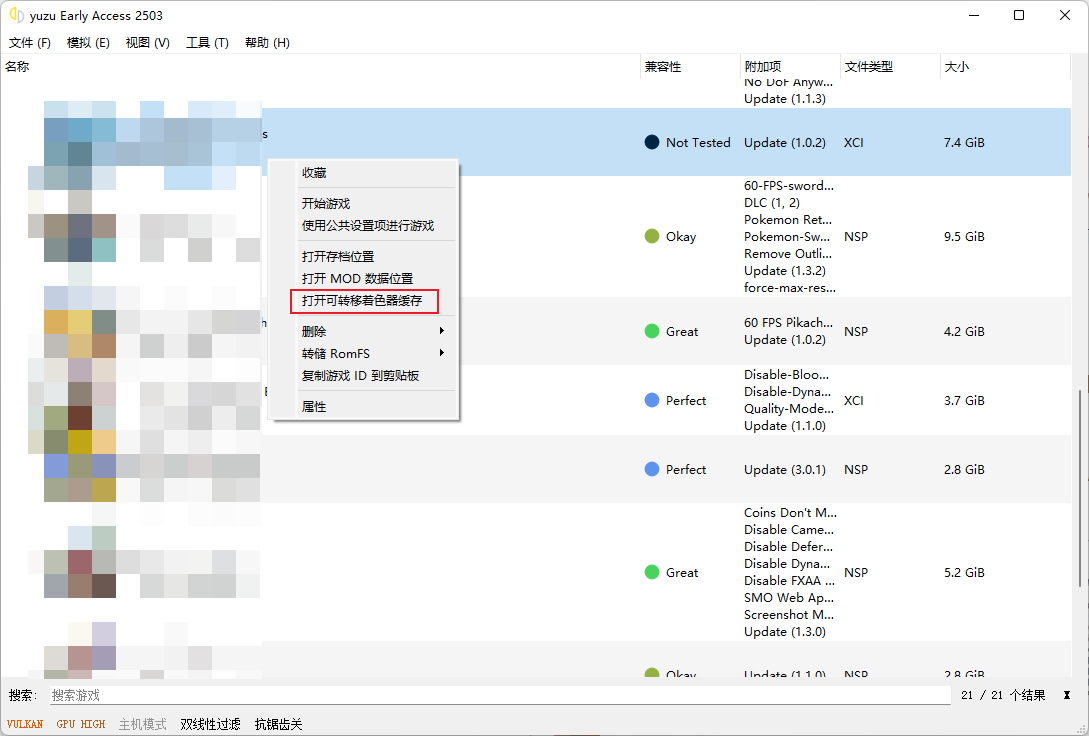
打开可转移着色器缓存
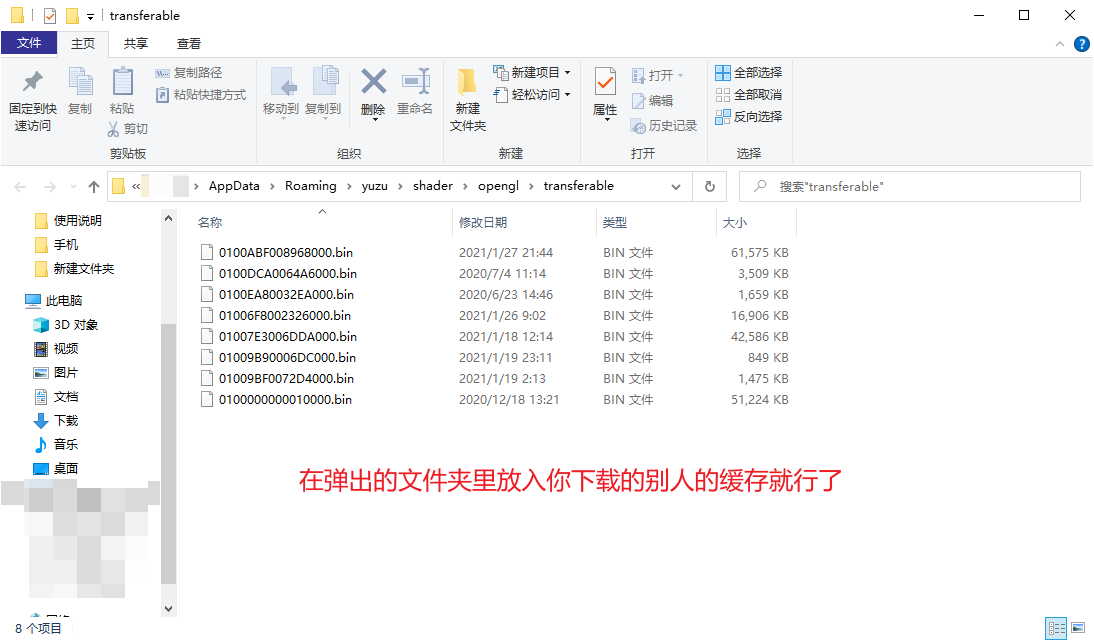
放入缓存
4.游戏的存档文件在哪?
鼠标右键某个游戏,选择打开存档位置即可
5.查看游戏属性、选择启用dlc、mod、update
鼠标右键某个游戏,选择属性,即可查看游戏属性,并且可以在这里启用或者关闭dlc、mod、update
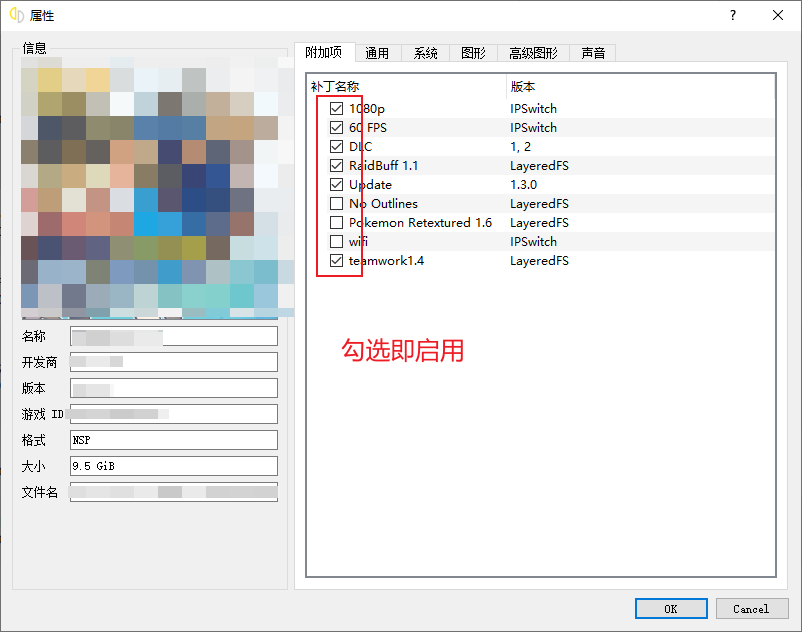
查看游戏属性
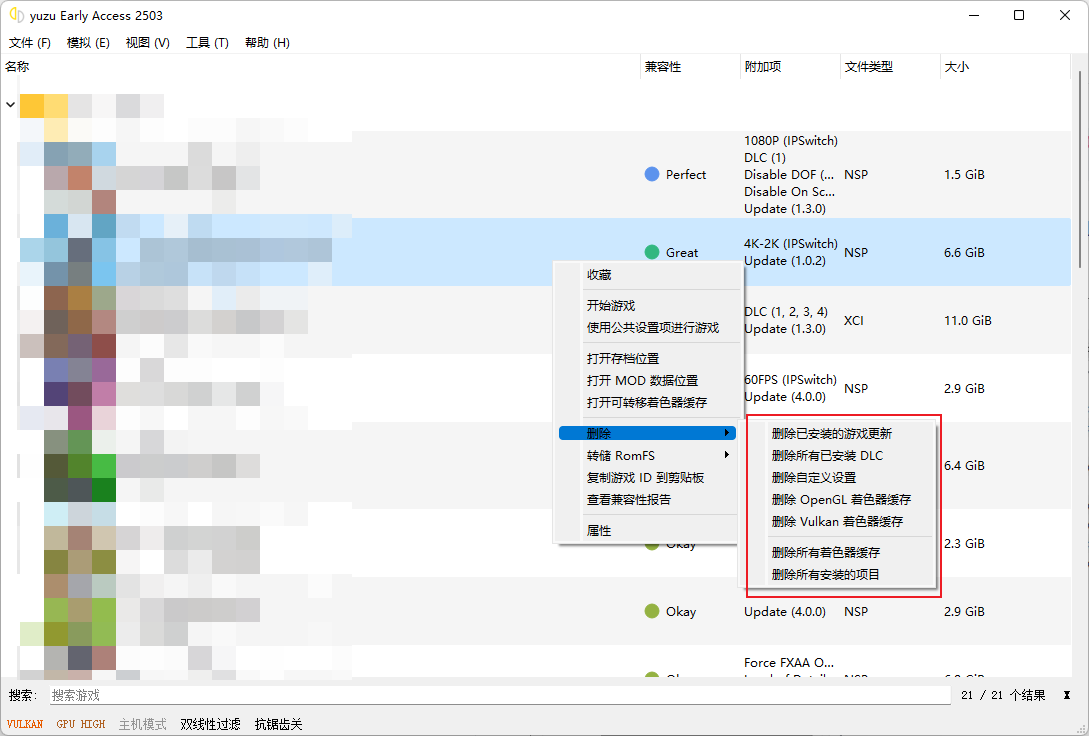
6.如何删除dlc、mod、update等
鼠标右键某个游戏,选择删除,然后点击对应的选项即可
八、更新说明
模拟器更新说明如果想更新模拟器,记得备份user目录,可以直接下载最新的模拟器,解压之后,直接把原来的user目录放到最新模拟器与yuzu.exe同级目录下即可,不需要再重新进行任何配置,之前的游戏和存档都还在。
key更新说明直接在yuzu目录中的keys文件夹,放入新的prod.keys即可注意,如果你安装了固件的话,应该也需要更新对应的固件,具体参考第四步我在更新key的时候也会同步更新registered的
制作教程及不定期更新需要大量时间和实验,请大家多多三连投币,现在收藏比投币和点赞加起来还多,不要白嫖呀 /(ㄒoㄒ)/~~
