

0. 版本 v1.0.0 首次创建日期:2022-02-17 最后更新日期:2022-02-17
1. 前言
本文仅描述关于RHEL(红帽操作系统)6.5 的安装与软件源设置。由于书写时间比较短,因此出现纰漏在所难免。
本文主要面向于计算机技术爱好者。
2. 测试环境说明
由于暂时没有资金支持,所以我们先用虚拟机模拟(虚拟机的安装与配置参考

),以便于探讨操作系统安装的可行性。虚拟机模拟环境软、硬件配置如下:
l 虚拟机软件说明:
本机使用VMware Workstation 16 Player(仅用于非商业用途)
l 虚拟机配置:

3. 系统镜像获取
本次实验中,我们是进行操作系统的安装测试。测试对象是RHEL 6.5操作系统。系统镜像名为:《rhel-server-6.5-x86_64-dvd.iso》。对于系统镜像获取的渠道,主要是官网获取,但是也有其它渠道。
3.1. 官方渠道
RHEL操作系统是Red Hat(红帽)公司的产品,是商业付费软件。下载的官方链接是:https://access.redhat.com/products/red-hat-enterprise-linux 。在下载页上有多个版本的链接。但是,如果要下载需要先注册,并且订阅该软件。下载页面如下图:

3.2. 其它渠道
由于我们目前是实验性质的,所以我个人认为没有必要在官方订阅其操作系统软件(如是商用,建议订阅)。因此,我建议大家可以搜索引擎上搜索下6.5版本的光盘镜像。由于RHEL 6.5是2013年发布的,估计其已停止提供支持服务,所以应该不会有版权问题。
4. 查找虚拟网卡信息
由于我们的操作系统是安装在虚拟机上,所以网络信息也是虚拟的。在配置虚拟机信息时,我们选择了“仅主机模式”。这样,虚拟机就和我们实体机器组成一个内部局域网。
在操作系统安装向导中,我们需要配置网络信息。所以,这里我们就先查找虚拟网关信息。


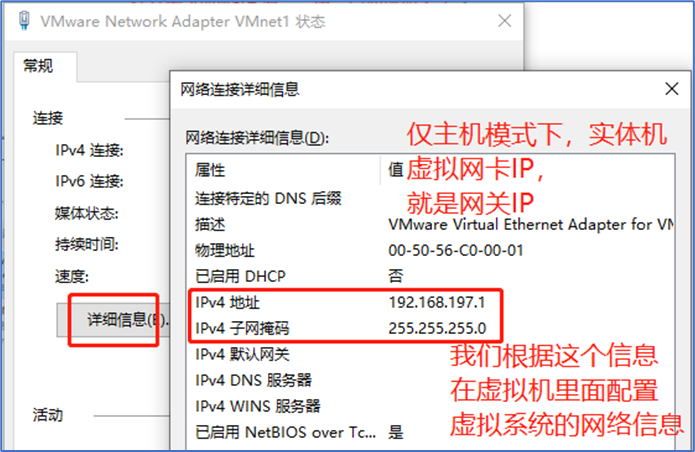
至此,我们可以根据上面的虚拟网关信息,得到我们将要设置的操作系统网络配置信息如下:
IPv4地址: 192.168.197.200 (这个是根据网关信息设置的)
子网掩码: 255.255.255.0
IPv4默认网关: 192.168.197.1
DNS: (仅主机模式是不连接外网的,所以忽略)
5. 调整虚拟机光驱设置
由于我们之前安装虚拟机时,使用的是先配置虚拟机,后安装系统。所以现在需要调整下虚拟光驱的设置。具体描述请看下面图片:


6. 安装RHEL 6.5操作系统
接下来,我们将进行操作系统的安装。由于操作步骤较多,需要说明的内容也较多;因此,我们会把关键信息描述在截图里面。请根据截图顺序操作,截图如下:


注意:由于服务器一般需要一个固定的网络IP。配置信息参考第4章节


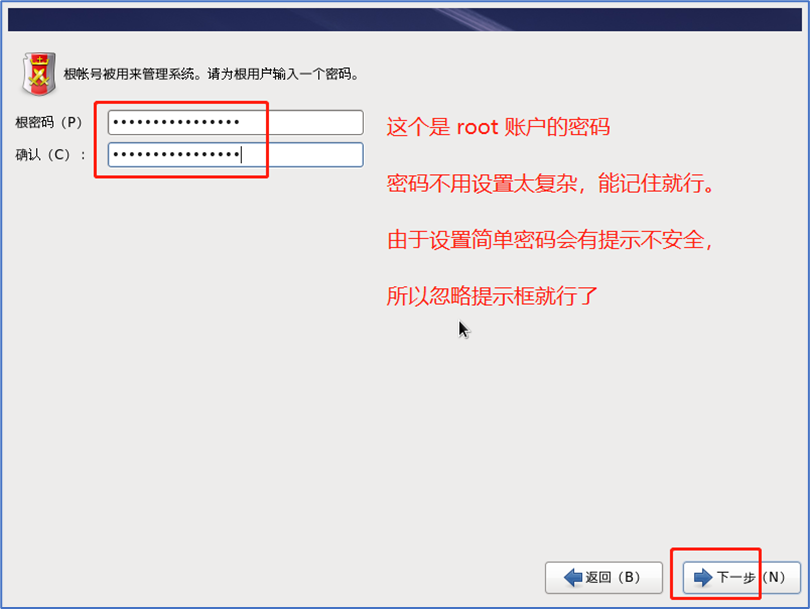


注意:一般就定制到此,其它默认就可。然后“下一步”,进行软件包安装。


7. 系统软件源
RHEL(红帽操作系统)6.5系统中,软件安装工具是 yum 。这个命令工具的软件源一般是在线连接,然后下载安装的。下面我们以Linux系统中常用的 gcc 工具安装为例。
我们在控制台输入:
gcc -v查看当前系统是否有安装gcc工具。

然后,我们测试下不修改软件源,直接调用 yum 工具看看有什么效果:
输入命令:
yum install gcc

整体上来说,RHEL(红帽操作系统)6.5系统有 3种 软件源可以设置。
1)官方在线软件源 (这个需要在红帽公司注册,然后订阅,才能获取官方服务)
2)第三方在线软件源 (这个不是官方提供的,兼容性和安全性比较差)
3)系统DVD安装盘 (这个比较常用,也是我们将要介绍的)
7.1. 软件源调整
软件源调整原理如下:在我们调用 yum 命令安装软件时,它首先会找到 yum 的配置文件xxxxxxx.repo。如果我们把它的链接指向一个本地资源库,那它就会按照本地资源库来寻找软件,而不会访问红帽官方网站资源。
根据这个原理,我们可以这样对系统配置进行修改:(以下操作需要以 root 账户操作)
1) 首先,加载光驱(确保虚拟机已接通光驱或者已加载 iso 镜像),将光驱文件整体复制到 root 用户的主目录下命令如下:
a) 切换到root账户主目录
cd

b) 创建目录用于装载 dvd 镜像中的文件
mkdir dvd_iso
mkdir /media/iso/

c) 加载 dvd 镜像到 /media/iso 目录
mount /dev/cdrom /media/isod) 查看镜像是否加载成功
ls -a /media/iso

e) 整体复制到/root/dvd_iso目录,需要点时间,因为dvd镜像有3个多GB
cp -a /media/iso/* /root/dvd_iso/

f ) 卸载光驱镜像
umount /dev/cdrom

2) 然后,进入yum配置文件所在文件夹,命令如下:
a)
cd /etc/yum.repos.d/

3) 然后,把文件夹中rhel-source.repo文件备份,并改名为backup,命令如下:
a)
mv rhel-source.repo backup

4) 然后,新建一个资源库文件命令:
a)
vim myiso.repo,内容如下:
[ori_iso-source]
name=Red Hat Enterprise Linux $releasever - $basearch - Source
baseurl=file:///root/dvd_iso/
enabled=1
gpgcheck=1
gpgkey= file:///root/dvd_iso/RPM-GPG-KEY-redhat-release

5) 最后,清空并且重新加载yum软件源缓存,命令如下:
a)
yum clean all

7.2. 软件安装测试
现在我们开始验证yum软件源修改是否成功。还是用gcc这个软件的安装为例:
yum install gcc


最后,我们查看下gcc是否安装成功:
gcc -v

8. 结束
整体上,系统安装过程并不困难,一步步按照指示安装就行。但是,后续一些应用软件安装,比如:jdk,数据库等等都是比较考研耐心的。
本文意在引导计算机爱好者尝试使用Linux系统,并且熟悉这一环境。毕竟,国外大部分都是不用图形界面的。
