

0. 版本 v1.0.0 首次创建日期:2022-02-16 最后更新日期:2022-02-16
1. 前言
在做一些软件测试时,我们往往需要搭建一个测试环境。但是,实体硬件价格往往是比较昂贵的。所以,在做一些研究性质的测试时,我们需要找到性价比比较高的测试方案。而虚拟机这类模拟软件是符合我们需要的。
在市面上,虚拟机模拟软件主要有 VMware、Virtual Box 等等。这里,我们着重介绍 VMware Workstation Player 16 的安装及使用。
2. 环境说明
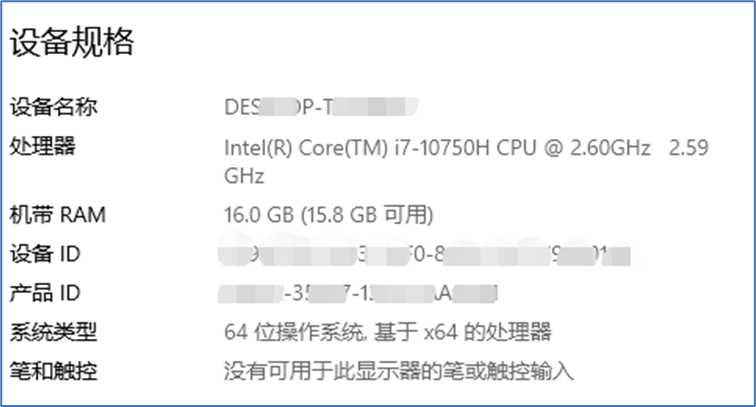
为了测试虚拟机,我们准备了一个普通笔记本电脑(已安装Win 10操作系统)。其配置如下:

3. 软件下载
本章节将简单介绍如何下载VMware Workstation Player 这个软件。VMware官方网站有中文和英文版本。建议去英文站点下载。
3.1. 版本说明
在本文中,由于我们测试环境是 windows 桌面系统,所以我们安装的软件需要与之匹配。在桌面系统这个环境中,VMware 为我们提供了3个虚拟机软件:
1) Fusion for Mac (适配于苹果桌面系统,可免费试用或付费购买)
2) VMware Workstation Pro (适配于windows桌面系统,需付费购买)
3) VMware Workstation Player (适配于windows桌面系统,可免费使用)
3.2. 下载操作图解
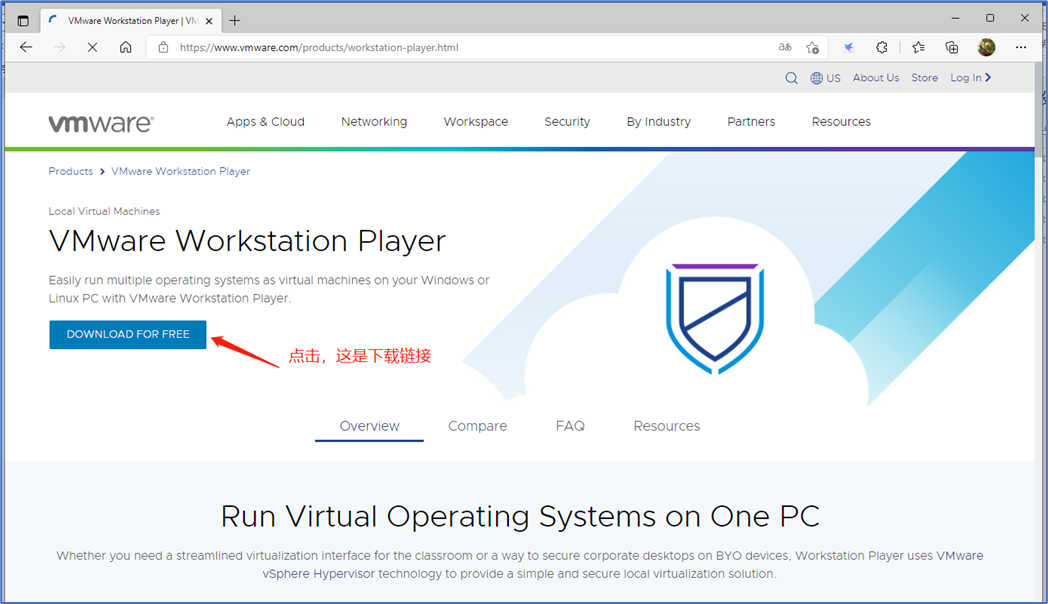
由于下载操作比较简单,这里就不作详细文字描述,按照下面的操作截图,一步步操作即可。官网链接:https://www.vmware.com/
1) 打开官网首页

2) 选择产品介绍导航栏

3) 找到产品介绍链接

4) 跳转下载

4. 软件安装
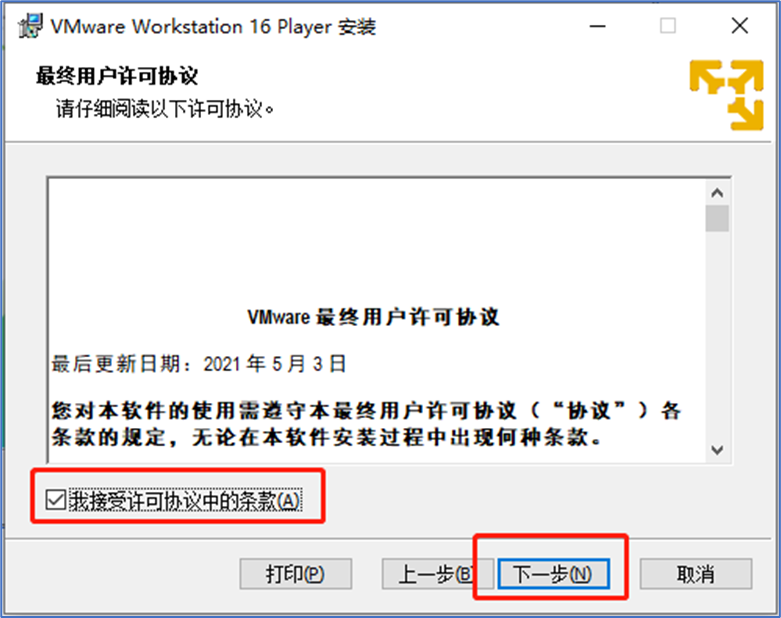
本章节将介绍VMware Workstation Player 这个软件的安装操作。由于操作比较简单,所以不在此详细描述,按照下面截图顺序操作即可:

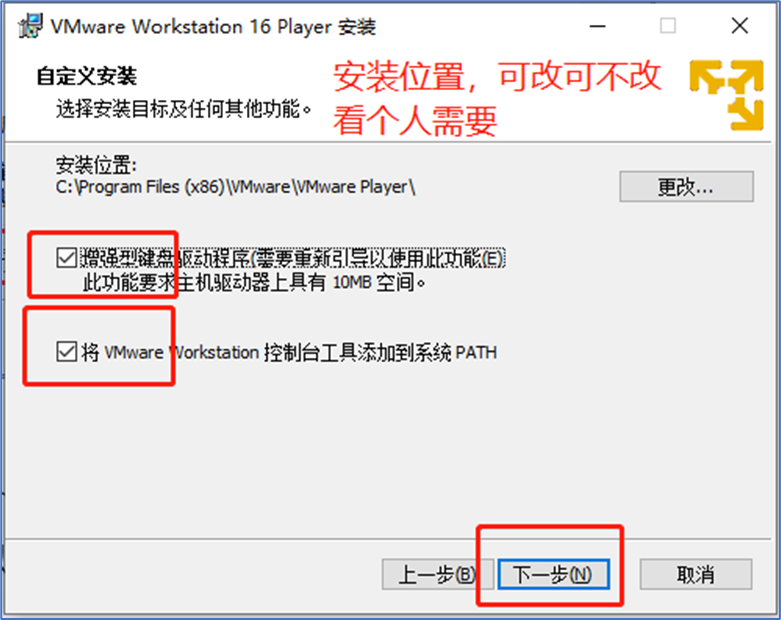

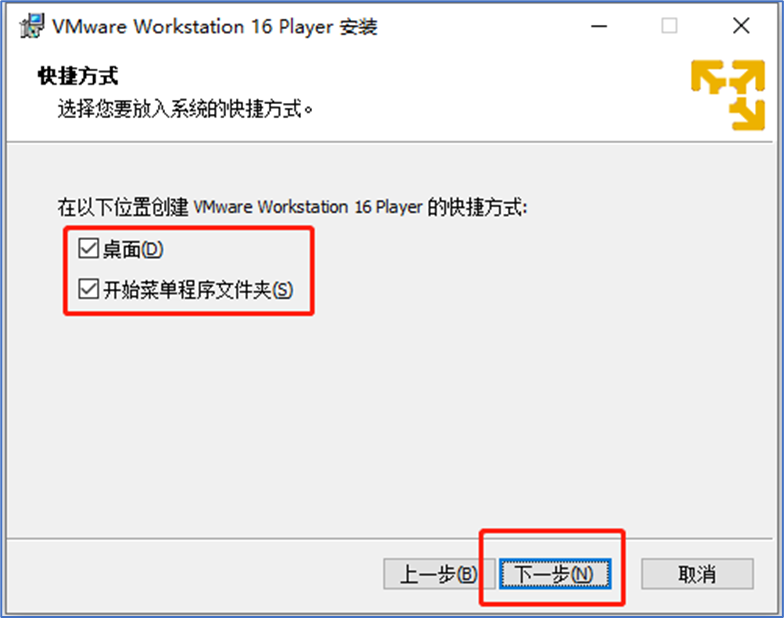
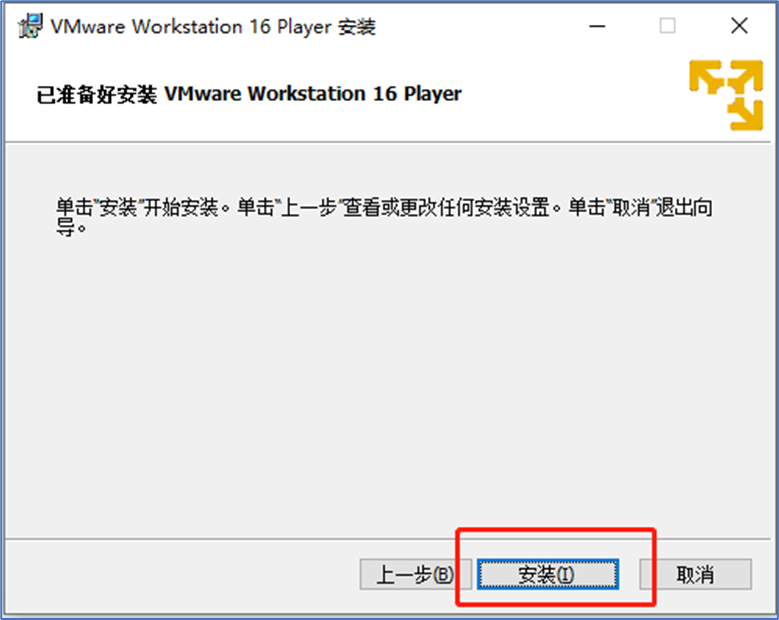

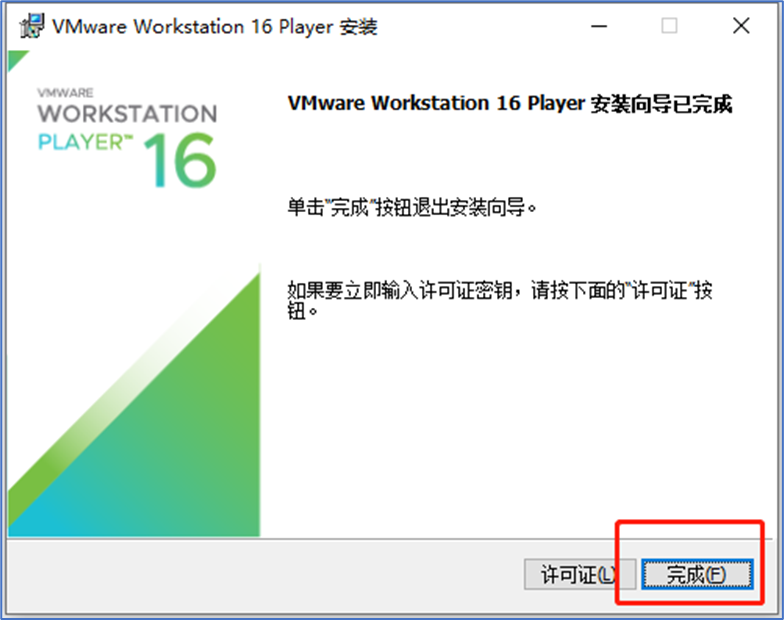

由于刚才勾选了“增强型键盘设置”所以这里我们需要点击“是”按钮。电脑重启后,就可以看到VMware的图标。如图:

5. 配置虚拟机
本章节将介绍如何在VMware Workstation Player 这个软件中配置虚拟机。由于操作比较简单,所以不在此详细描述,按照下面截图顺序操作即可:(这里演示如何添加一个 Linux 系统的虚拟机)


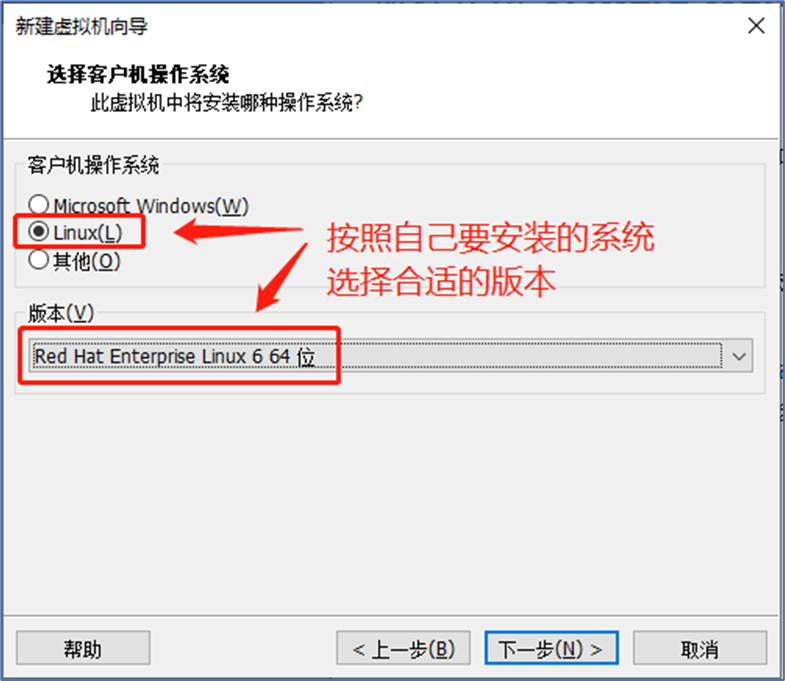
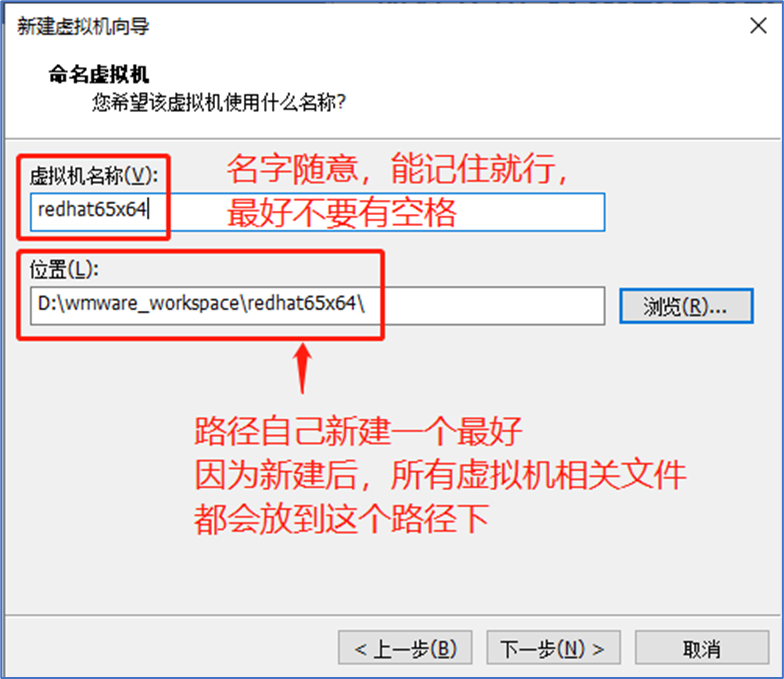
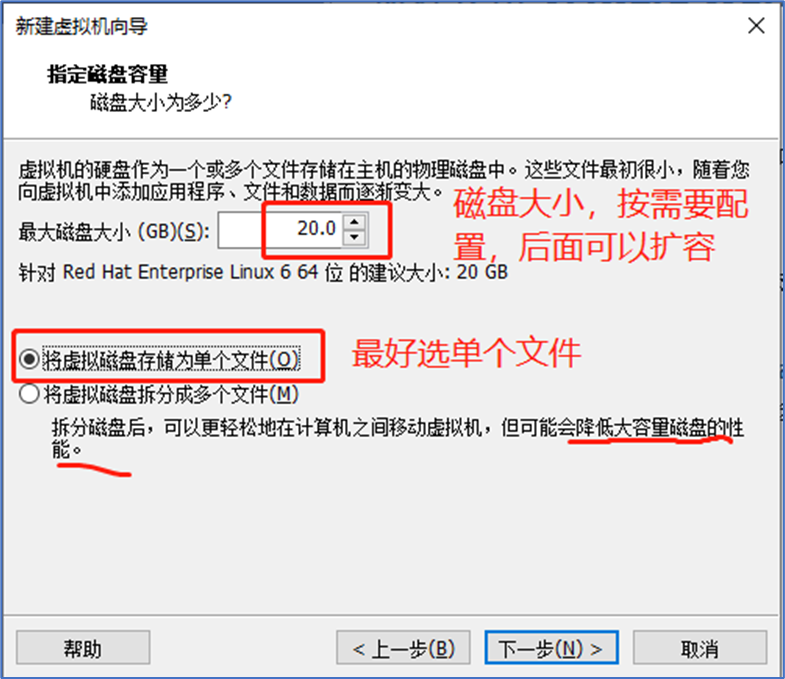
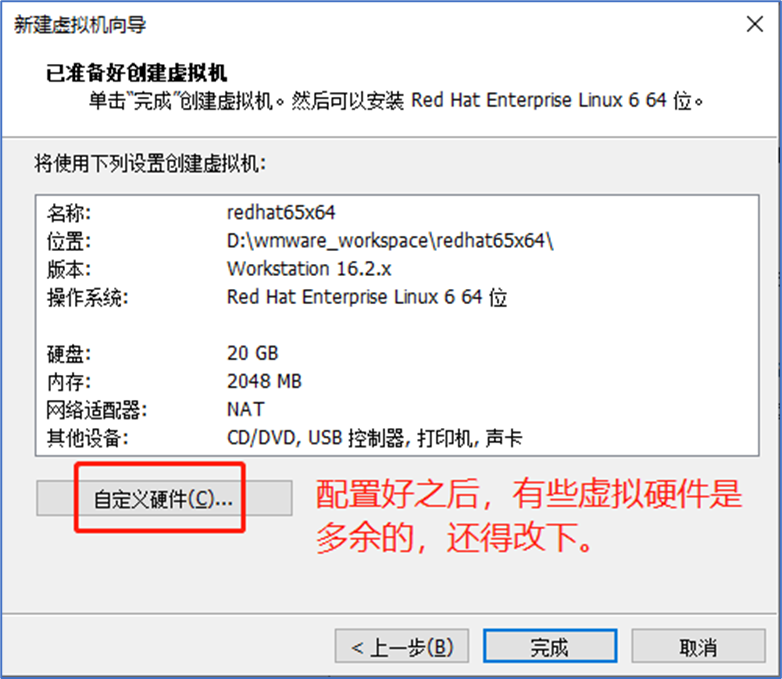
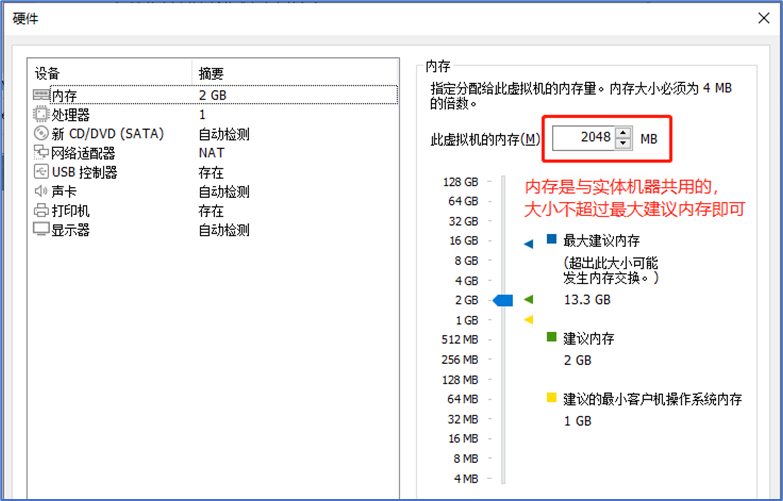
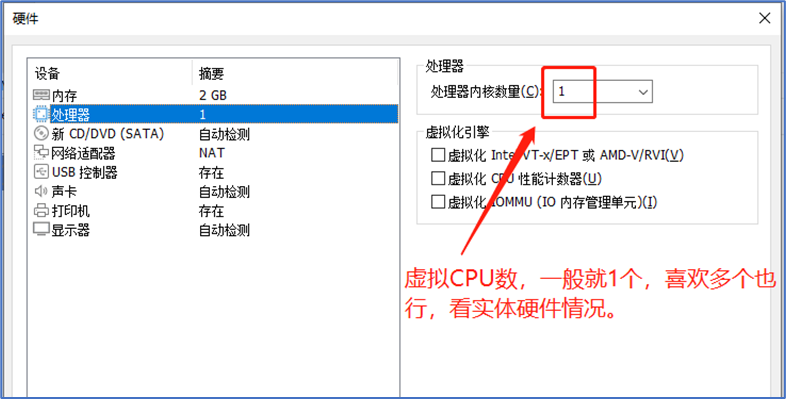
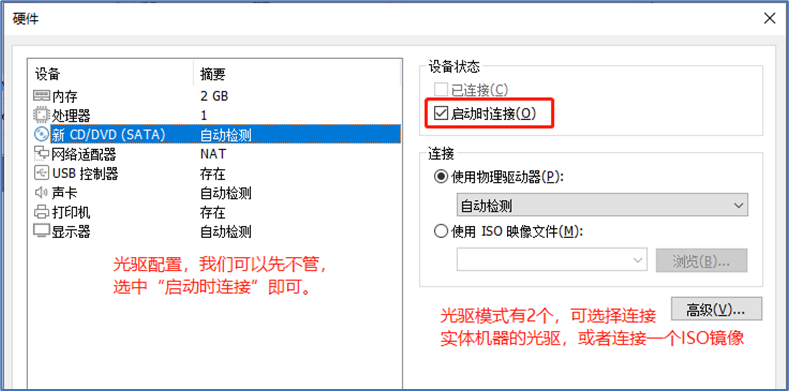
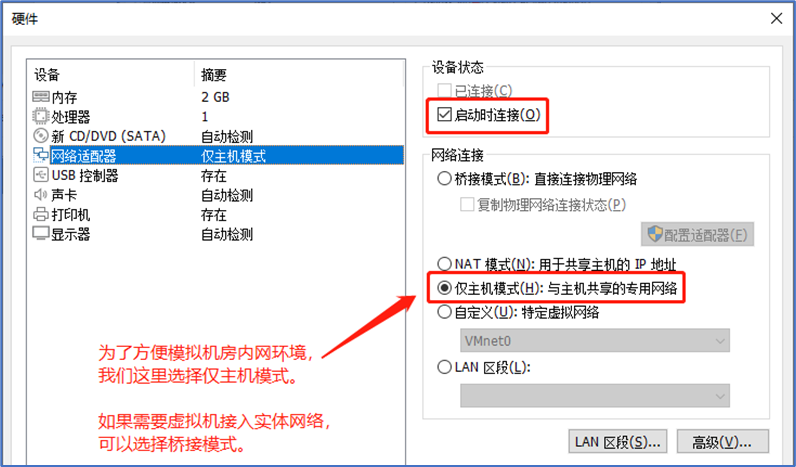


注意:如果有其它硬件需要模拟,可以点击“添加”。具体这里不做详述。
配置完毕,点击“关闭”按钮;然后,点击“完成”按钮。最后,软件会根据我们的配置,自动生成一个虚拟机。如图:

6. 启动虚拟机并测试
在上一章节,我们生成了一个虚拟机(名为redhat65x64)。为了验证我们的虚拟机是正常的,可以启动机器,看看它BIOS能不能打开。
在打开虚拟机之前有几个快捷键需要注意:
1) 在实体机器鼠标选中“运行中”的虚拟机时,鼠标是被虚拟机独占的。如果要切换回到实体机器使用,需要按快捷键“Ctrl + Alt”。
2) 另外,在“运行中”的虚拟机中,如果要输入组合键“Ctrl + Alt + Del”时,要用Insert键替代Del键,即:“Ctrl + Alt + Insert”。
接下来,我们介绍如何启动并操作虚拟机。如下图:
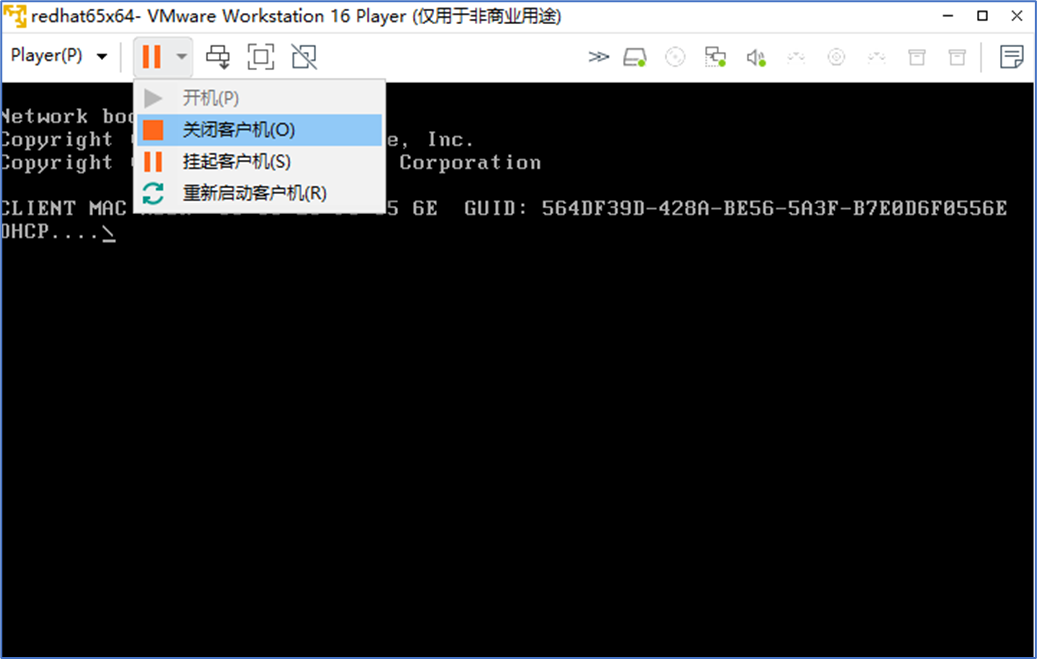
至此,整个虚拟机安装和测试已经完成。可以选择关闭虚拟机,操作如下图:
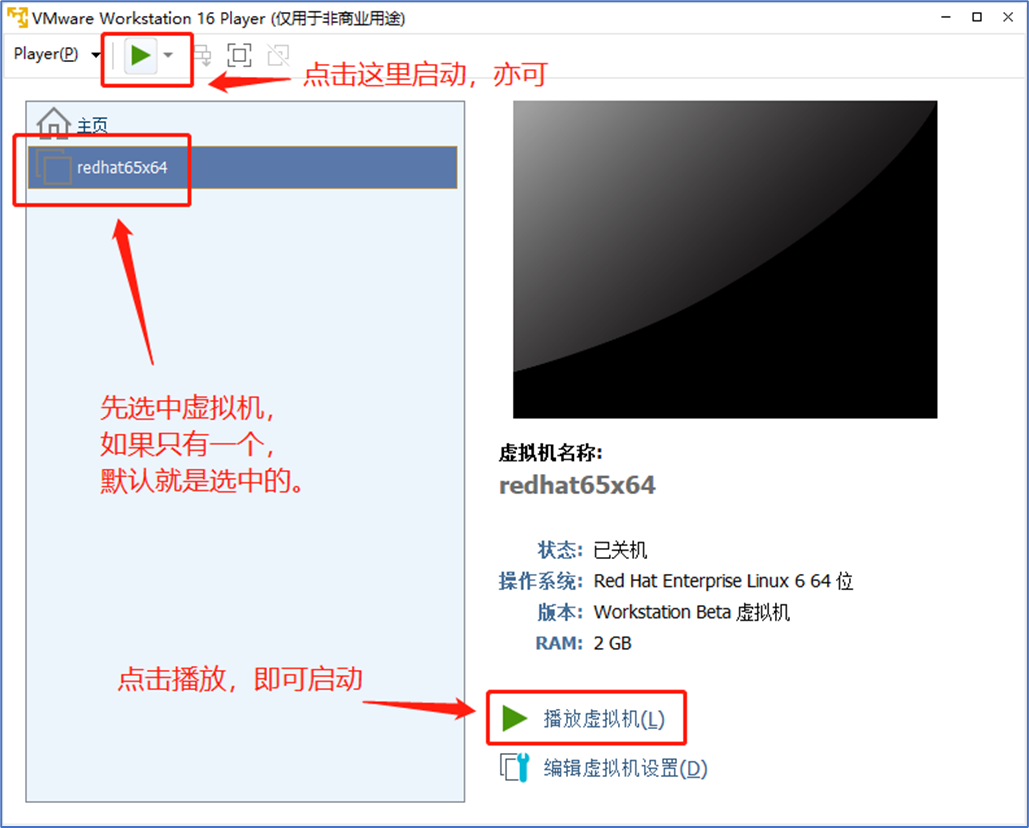


至此,整个虚拟机安装和测试已经完成。可以选择关闭虚拟机,操作如下图:
7. 结束
在国内外,虚拟化技术其实运用得非常广泛,比如:亚马逊云,阿里云,微软云,腾讯云,百度云等等。在满足经济性的前提下,可以做很多有趣的实验。因此,希望大家不要止步于使用软件,更应该面向于研究其原理。
虚拟机介绍到此结束!
