目录
pycharm误删除文件后怎么恢复

收录于文集
共18篇
由于脑残+ 手抖 错误把写了一晚的代码全干掉了,本以为和在电脑上恢复文件一样,在电脑回收站中去回收,却让我大吃一惊的发现,存这里删除的文件尽然没有进到回收站中,我当时都懵逼了,不过还好有我们强大的网友!
PyCharm IDE中删除文件后,不会出现在回收站,那应该如何找回被删除的文件呢?可以通过Local History功能中找到被删除的文件列表,然后进行恢复操作。如果你误操作删除了多个,那么得一个一个的点击恢复才行。来看看如何操作吧!
工具/原料
Thinkpad E431 Windows10专业版64位
PyCharm 2017
方法/步骤
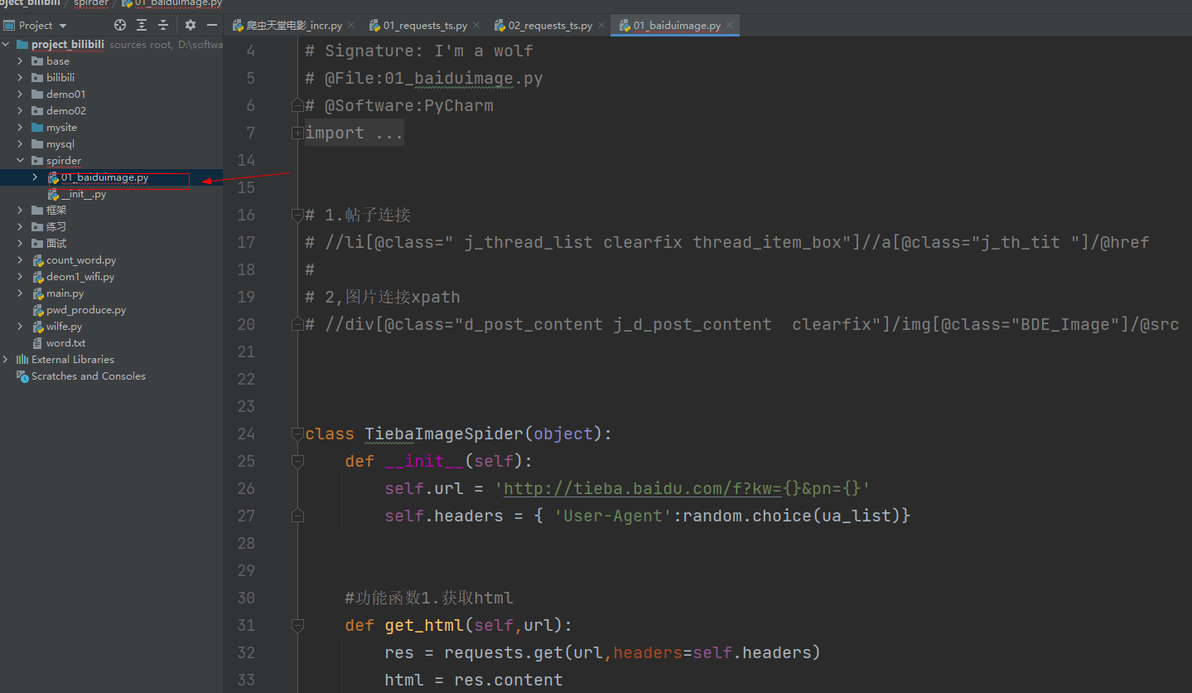
打开pycharm后,点击项目文件夹右键
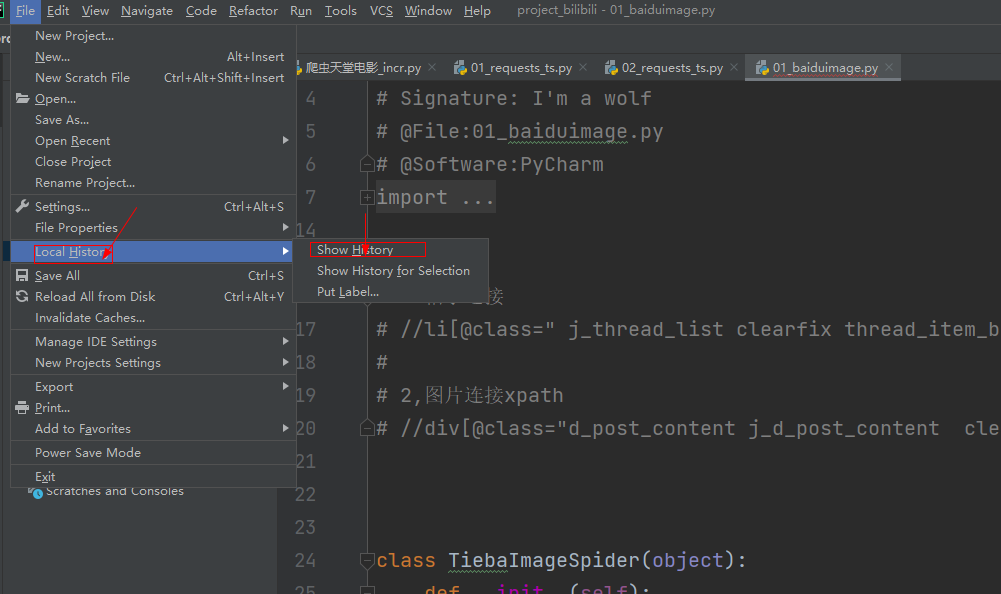
在弹出的菜单中,点击Local History,会自动出现子菜单,点击show histoy功能;
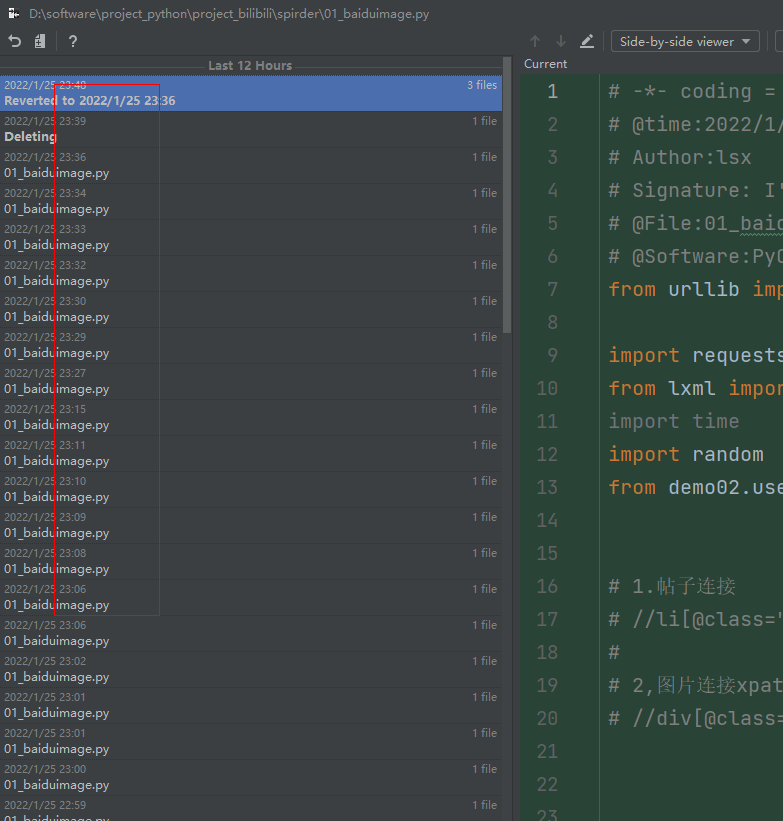
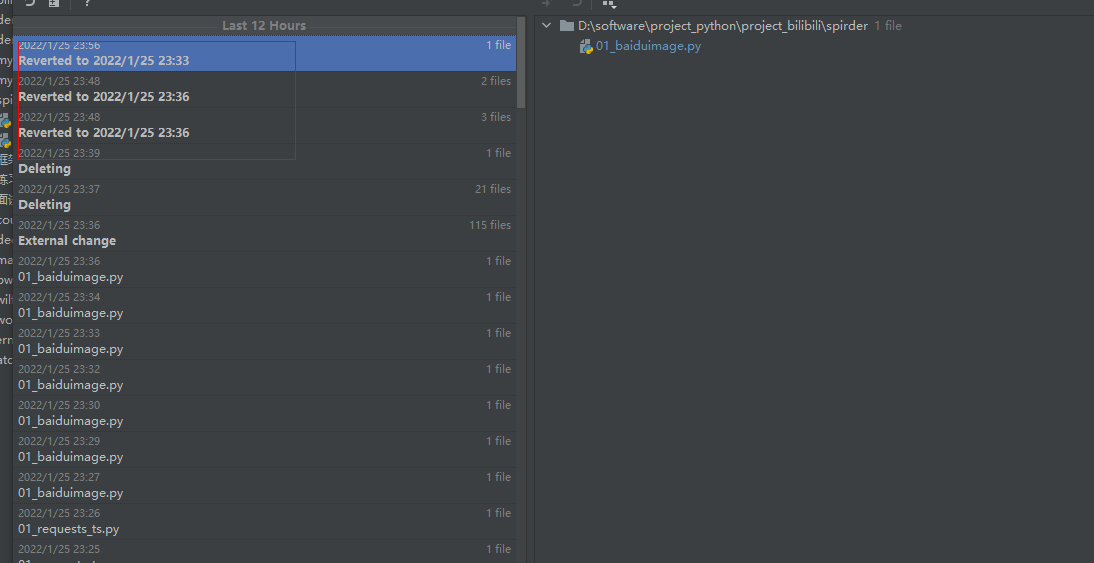
弹出本地历史窗口后,左侧显示删除的文件列表及信息(文件名及删除时间)
默认选中为最后一个删除文件;
选中删除的文件后,点击右键,选择Revert selection
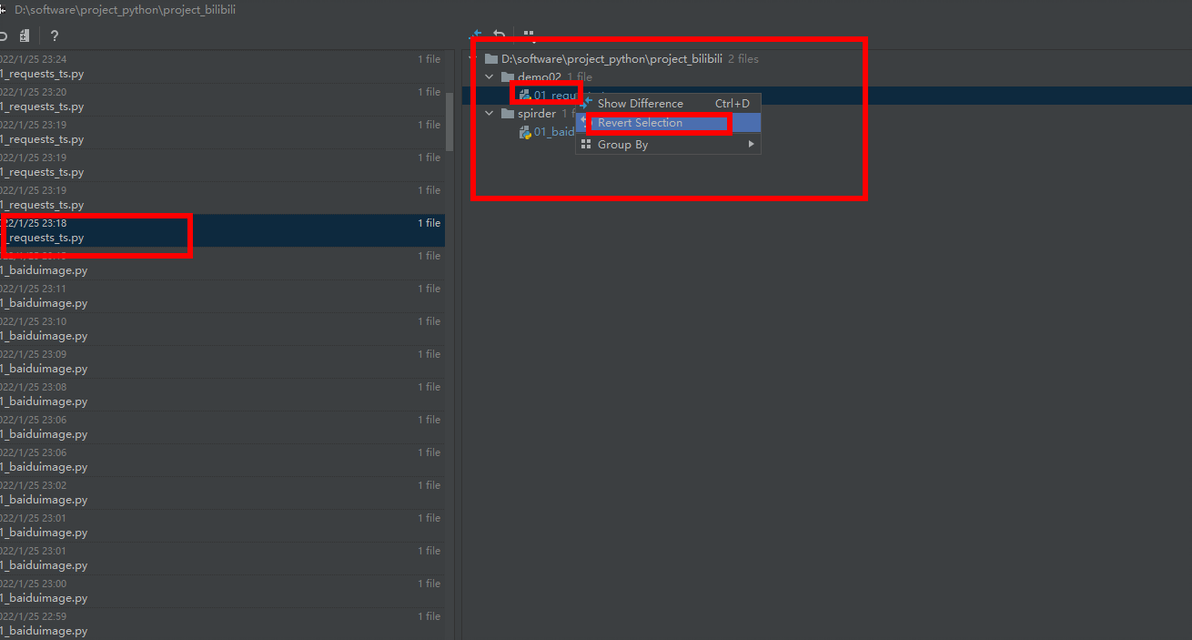
此时会提示恢复时间信息,文件自动回到pycharm目录中显示;
总结:
1、点击被删除文件的所属上级目录右键;
2、弹出的右键菜单点击local history,show history
3、打开本地历史界面后,点击误删除文件;
4、在右侧区域,选中文件,点击右键;
5、在右键菜单中点击revert selection即可恢复;
本文为我原创,未经授权禁止转载
cv14996034
分享至
投诉或建议
