
1,下载群文件(群号926429103)最新适配应用(Gyro-V0.8.3),首次使用需安装包内两个MSI文件:HidHideMSI.msi和ViGEmBusSetup_x64.msi,并重启设备(不重启可能会导致应用无法正常使用),仅需安装一次。
2,将USB直插定制版直接插到USB-A口,如需转接,请确保转接头连接牢固。安装群文件CH340驱动(仅安装一次)。
3,使用管理员模式运行Gyro.exe。如有提示串口为空请关闭提示。
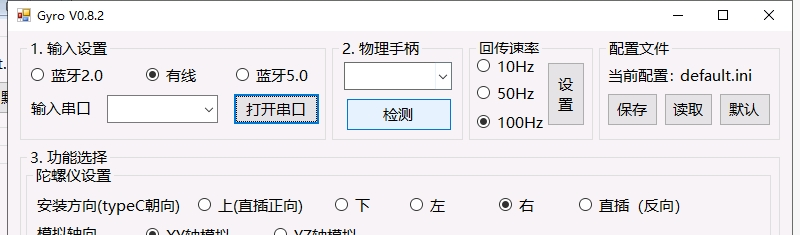
4,请点击“有线连接”,会自动检测可用COM口,选定COM口后,点击“打开串口”(打开后会显示为“关闭串口”)。安装方向选直插正向或者反向。点击“启用模拟”,即可使用。
5,以后使用不需再次安装环境配置,直接打开Gyro.exe,加载配置,点击启用模拟即可。
6,具体设置项介绍:
6.1 连接方式:USB直插选择有线连接,任务管理器中查看CH340串口号,并选择此串口,点击有线连接会自动检测可用串口。
6.2 物理手柄选择:陀螺仪部分模拟功能需要绑定物理手柄。请选择操控游戏需要使用的手柄。默认选取第一个手柄。注意手柄名称仅支持英文和数字,如有非法字符会导致使用异常。
6.3 回传速率:USB定制版无需设置此项。
6.4 配置文件:可对当前配置进行保存、读取、恢复默认。建议针对不同游戏保存不同配置。
6.5 安装方向:根据实际安装进行选择。USB直插模块可选直插正向或者直插反向(win3以及pl用户请选正向,winmax用户请选反向,其他用户请尝试后选择)。
6.6 模拟轴向:不同轴向的左右移动方式不同。XY轴的左右移动类似左右“摇头”,YZ轴类似左右“歪头”。默认为XY轴模拟。
6.7 启用:选择游戏中开启模拟的方式。
选择左扳机或者右扳机需要按住所选的扳机键,松开后模拟关闭,按下模拟有效。可对应开镜使用。
选择Ctrl+Alt+K是键盘快捷键,默认为开,再次按下为关闭。
开镜+方向是给不方便设置键盘快捷键的玩家使用,可通过6.8设置的按键开启或关闭陀螺仪模拟。默认为开,启用模拟后,再次按下开镜+方向切换开启或关闭。注意开镜+方向很容易触发连按,使用时请注意。
默认为使用快捷键Ctrl+Alt+K启用。
6.8 开镜+方向:此项有两个功能,一是配合6.7中开镜+方向设置启用方式。二是配合6.9中开镜倍率设置开镜按键。默认选择左扳机+上。
6.9 开镜倍率:根据6.8设置的开镜键,按住开镜时,提高或者降低陀螺仪灵敏度,具体为倍数,1为不变,大于1为提高倍率,0-1为缩小倍率。默认为1,部分游戏可设置为2。
6.10 陀螺仪阈值:此项用于防止静止状态抖动。当陀螺仪数据大于此值时,判定设备移动,数据有效。设置太大会导致大幅移动才可被检测,设置太小会导致设备无移动时镜头抖动,请根据游戏体验设置。建议:摇杆模拟可设置0.2,鼠标模拟可设置0.4,默认为0.4。
6.11 陀螺仪灵敏度:鼠标或摇杆移动速度,设置越大,移动越快,默认为3.5,多数游戏设置在2-5之间,请根据游戏实际进行设置。
6.12 摇杆死区:众所周知,摇杆死区非常讨厌,此项用于跳过摇杆部分区域,直接从死区边缘进行模拟操作。默认为0.2,多数摇杆死区设置在15%到20%之间,此项若设置过大,会导致静止状态摇杆抖动,设置太小时微小移动不够灵敏。建议0.2,部分游戏死区太大可适当调整。
6.13 平滑处理:此项用于设置陀螺仪数据移动平均计算数量,设置越大,参与平均计算的数据越多,移动越平稳,同时延迟也越大。设置越小,移动越抖动,同时延迟越低。默认设置为5,鼠标模式可设置为3,蓝牙5.0模式可设置为3,其他数值可自行体验。
6.14 DSU Server:此项用于设置Cemu、yuzu、龙神模拟器的cemuhook服务,可将陀螺仪数据与此三个模拟器关联,进行模拟器中体感操作。这里仅列出Cemu模拟方法:Cemu安装对应版本的cemuhook;修改cemuhook.ini,添加以下内容: serverIP = 127.0.0.1 (换行) serverPort = 26760;Gyro.exe中勾选此项;Cemu中选择“选项”->"GamePad motion source"->"DSU1"->"By Slot";即可在游戏中使用陀螺仪体感。
6.15 陀螺仪模拟:用于选择模拟类型,可选为鼠标、右摇杆、左摇杆、左摇杆(赛车),选择好之后点击“启用模拟”,进入游戏,即可使用。这里解释一下区别:
(1)鼠标模拟为模拟鼠标移动,可用于windows一般应用,以及支持鼠标和手柄同时操作的游戏;鼠标模拟不需要游戏手柄即可使用(例如win3手柄的鼠标模式可配合模拟鼠标使用),鼠标模拟不影响手柄震动。
(2)左右摇杆模式:将陀螺仪数据模拟为左右摇杆移动,此项需要检测到物理手柄,并将物理手柄与陀螺仪数据模拟为一个新的手柄(xbox手柄无震动),同时将原手柄进行软件屏蔽。如果包内两个msi安装有问题或者运行不正常,可能导致屏蔽失败或者虚拟手柄失效,可尝试重装两个支持msi包。可在控制面板->USB游戏控制器中进行验证。
(3)左摇杆赛车模式:通过倾斜设备完成左右方向,可以用于赛车游戏。实际体验一般,因为画面并没有跟着旋转,因此会很晕。
7. 设置好之后,选择“启用模拟”,进入游戏,即可完美使用。
