
编写程序出现bug在所难免,有时候即使程序通过编译,但是运行结果不一定正确,所以除了看报错信息,我们还需要进行一些调试工作。
首先,看一下我们最常用的一种调试方法
print大法
在代码编程过程中,如果不确定输出结果是否正确,可以print一下。
当然,在程序运行报错的时候,也可以在可能出现错误的地方(一般在报错信息的上下几行),打印一下相应的变量信息。
# 示例:找出字符串中的所有英文字母,不分大小写,并将其用*代替
import re s='acd123HK' for i in s:
if re.search('[a-zA-Z]',i): # 正则匹配
# print(i)
s=s.replace(i,'*')
# print(s)
# 如果想打印每次找到的字符和每次替代后s的值,可以加print(取消示例中print的注释即可)
今天简单的介绍一下,如何使用Pycharm进行代码调式。
Pycharm断点调试
print用完以后记得要删掉,如果print太多就有点麻烦,还可以使用断点调试的方法。
断点调试其实就是在代码某些地方打上断点,当程序运行到断点位置,就会停下来。通过这种方法可以看到变量取值的变化。
1.设置断点
在某一行代码前单击,出现小红点,即此行打上了断点。根据报错信息,在报错行(或者附近几行)前打上断点。
2.进入debug模式
点击工具栏中debug按钮,或者在编辑区右键,选择“Debug”

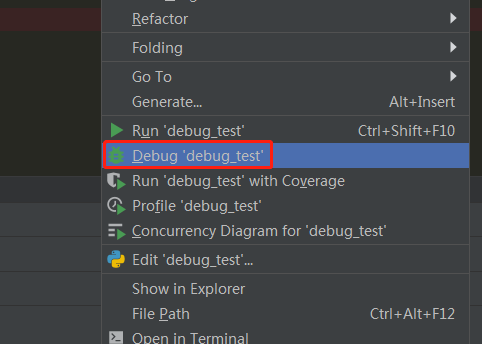
进入Debug模式后,程序会运行到第一个断点处,并显示断点之前的变量信息。
3.执行调试
可以使用底部的按钮,或者相应的快捷键进行调试。
点击Step Over或者按F8,代码会继续运行,可以看到对应行的变量信息。
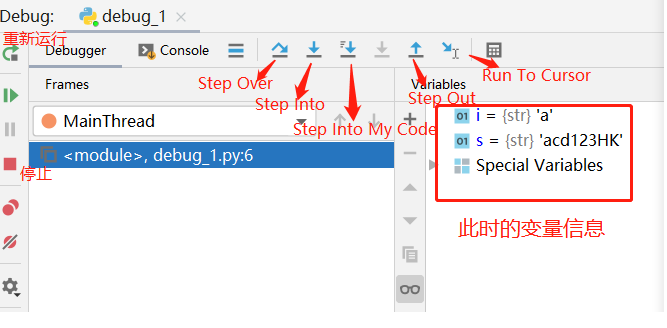
Step Over (F8): 单步执行,遇到子函数时不会进入子函数内部,而是把子函数作为一步直接显示子函数执行结果。
Step Into (F7): 单步执行,遇到子函数就进入并单步执行。
Step Into My Code(Alt+Shift+F7):单步执行,遇到自己写的子函数就进入并单步执行,不执行源码的子函数。
Step Out (Shift+F8) :跳出子函数或源码。
Run To Cursor (Alt+F9): 运行到光标位置
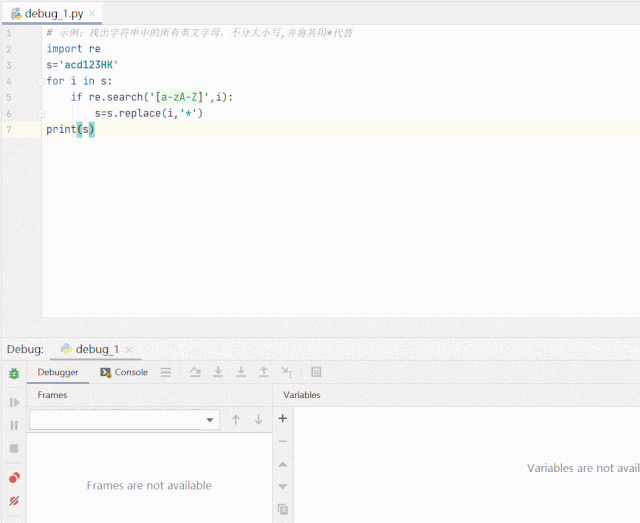
下面是一个简单的调试过程
觉得有帮助,欢迎点在看,转发,感谢!
看都看完了,还不点这里试试

