

国家标准GB/T 4458.6-2002 《机械制图 图样画法 剖视图和断面图》中第4.4条规定:零件上的筋、轮辐、紧固件、轴其纵向剖视图通常按不剖绘制。第5.4条规定:...当剖切产生不完整要素时,按不剖绘制,如图1所示的臂。
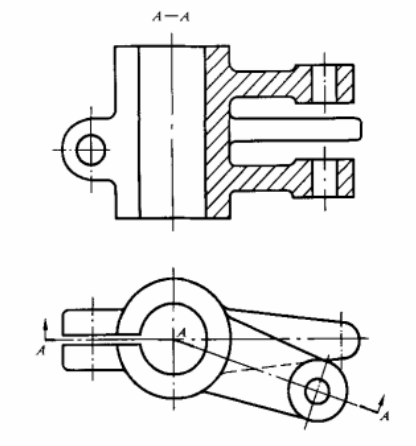
图1
但在绘制Solidworks工程图的剖视图中,默认状态会把国家标准不要求画剖面的零件也画了剖面,如何把规定零件的剖面符号(剖面线)消除,下面介绍两种方法。
第一种方法:在工程图的剖视图属性进行操作。
以图2的导向轮轴为例,把导向轮轴的剖切面剖切符号(剖面线)消除。
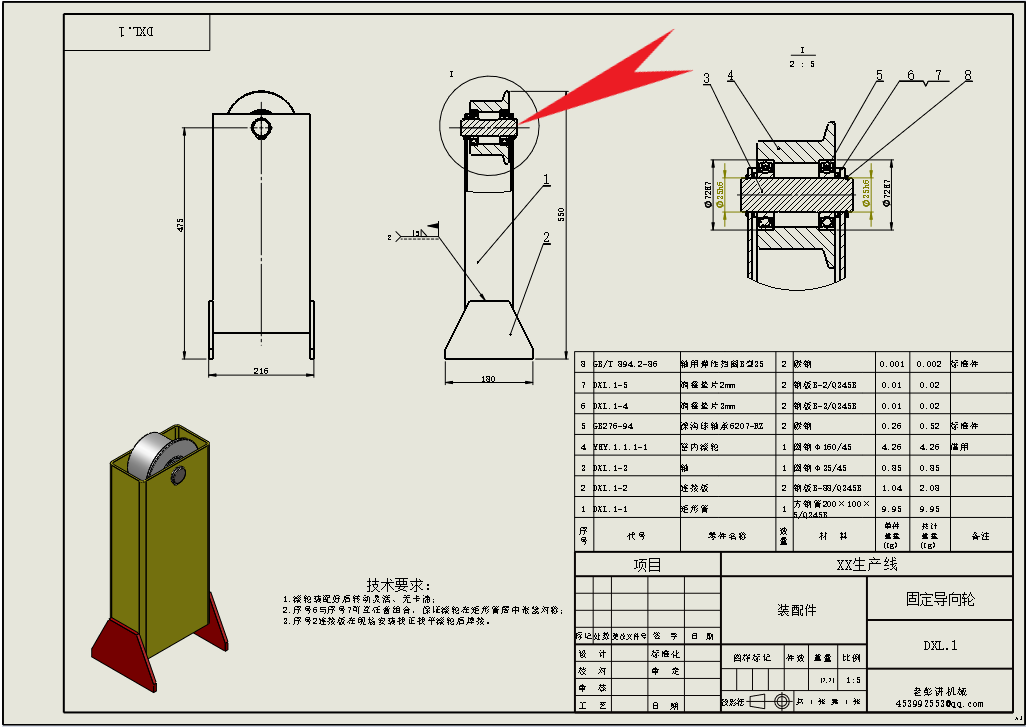
图2
1、在剖面视图(图3红色框内)上单击鼠标右键,弹出菜单(图4);
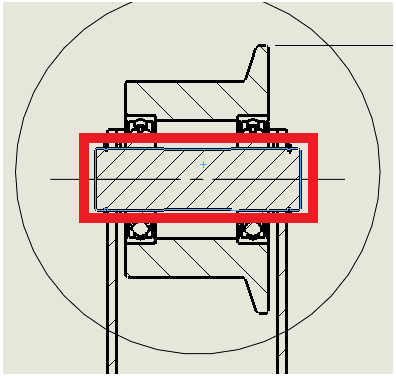
图3
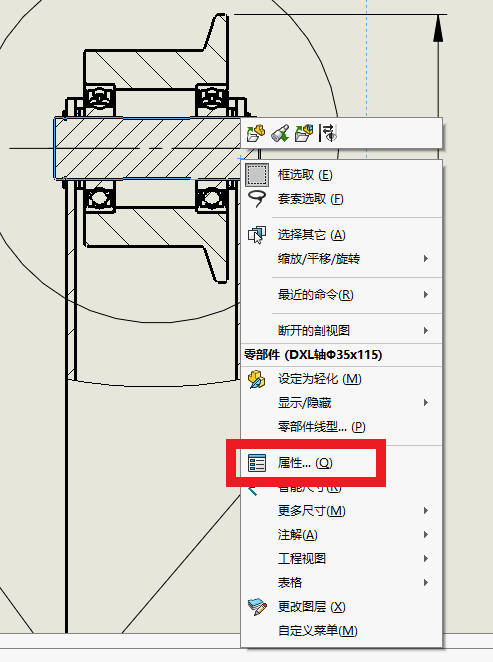
图4
2、在弹出的菜单(图4)中点击“属性”(图中红框所指),弹出“工程视图属性”窗口(图5);
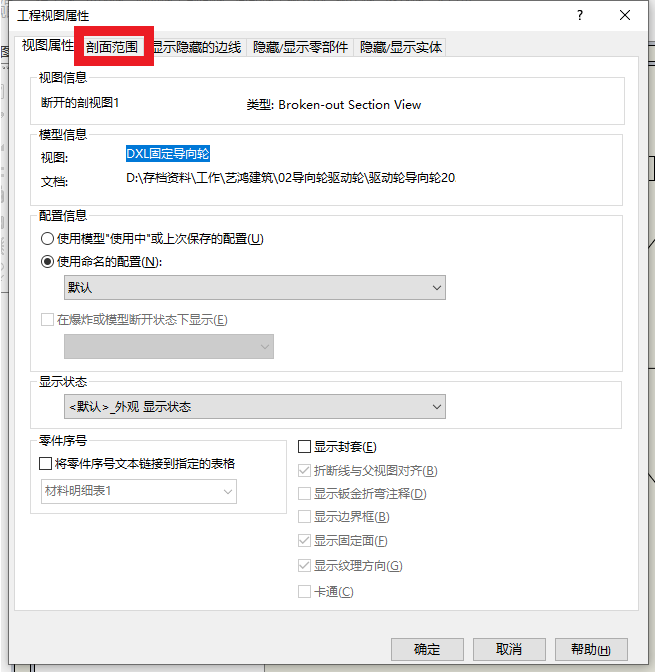
图5
3、在“工程视图属性”窗口(图5)中,单击“剖面范围”(红色框),出现图6所示界面;
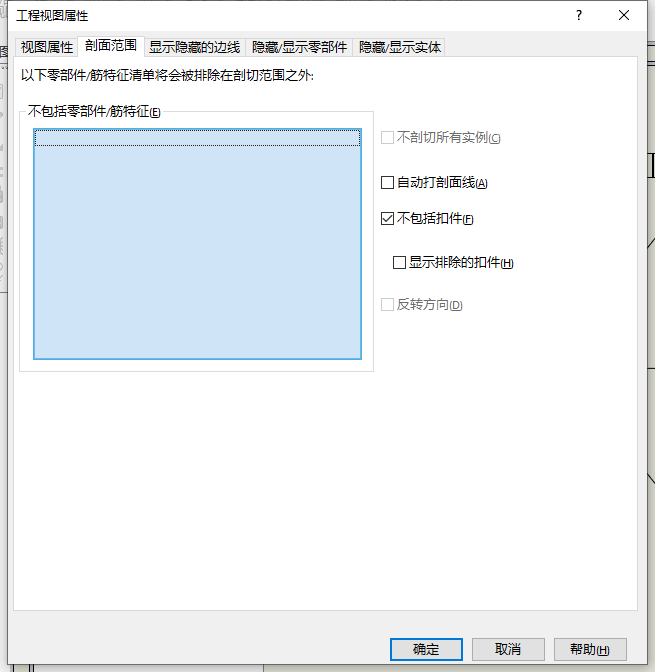
图6
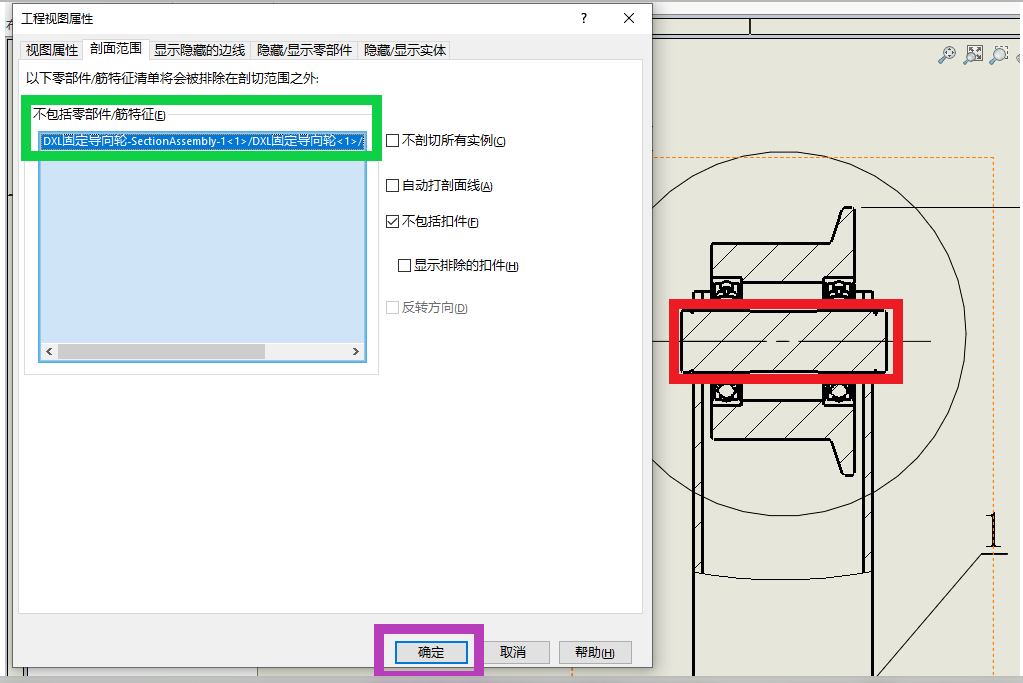
4、在工程图中点击选中轴(图7红框内),这时,工程视图属性的“不包括零部件/筋特征”下添加了零件(图7绿框内),再点击“确定”(图7紫框内);
5、这时可以看到导向轮轴的剖面线消失了(图8,可与图3对比)。
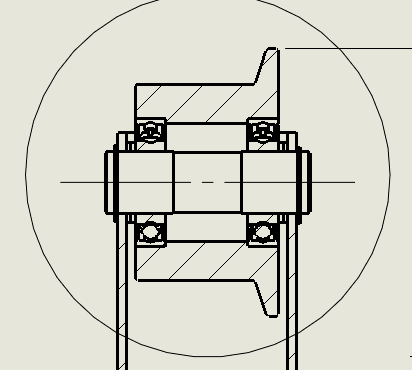
图8
第二种方法:在零件的文件属性进行操作。
还是以上图(图1)为例.
1、在工程视图界面打开零件图(打开零件的方法有很多,这里不作介绍),如图9;
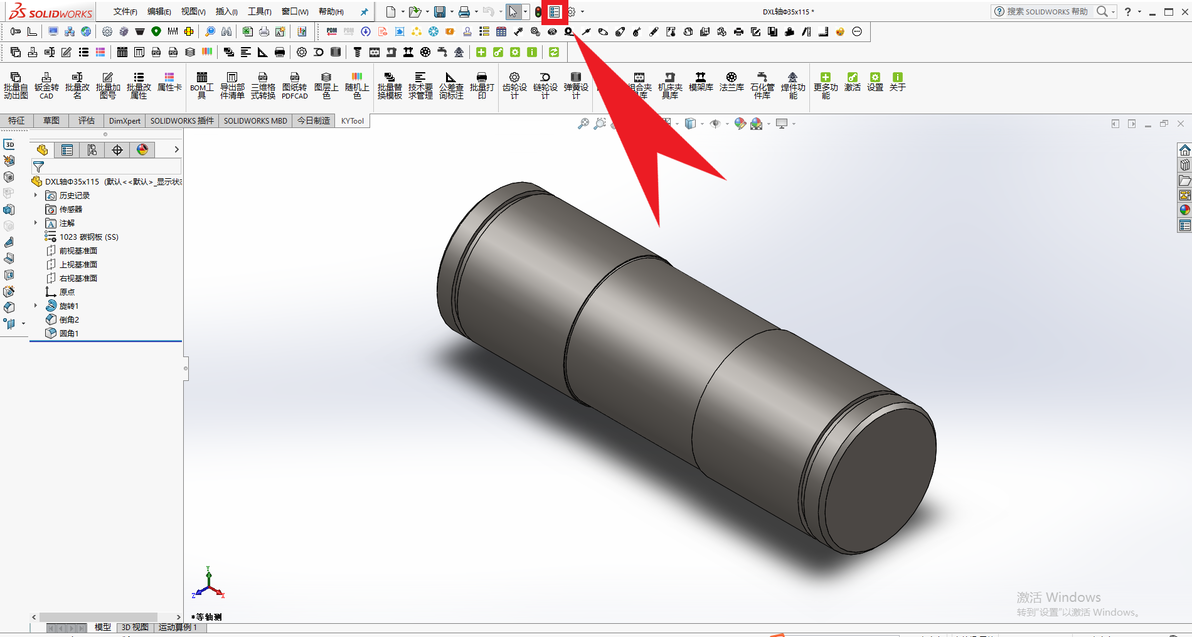
图9
2、单击文件属性图标(图9红框内),出现“摘要信息”窗口,见图10。
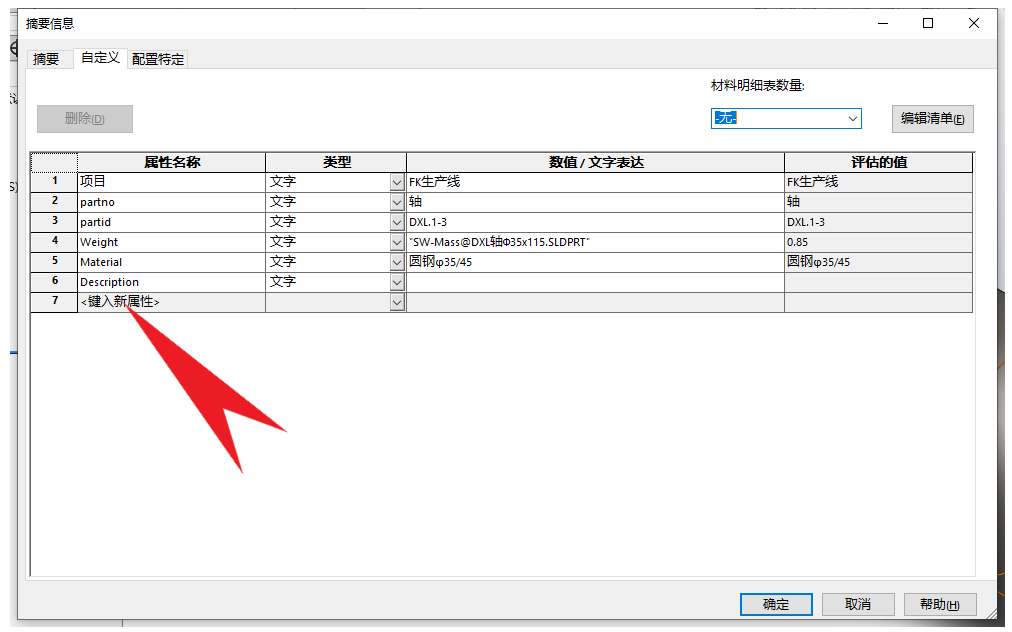
图10
3、在“摘要信息”窗口的属性名称进入新属性(图10箭头所指处)点击选择或输入“isFastener”,“类型”改为“数字”,“数值/文字表达”处输入“1”(见图11红框内),然后点击“确定”(见图11绿框),确定后,返回工程图,看到导向轮轴剖面线消失(见图8)。
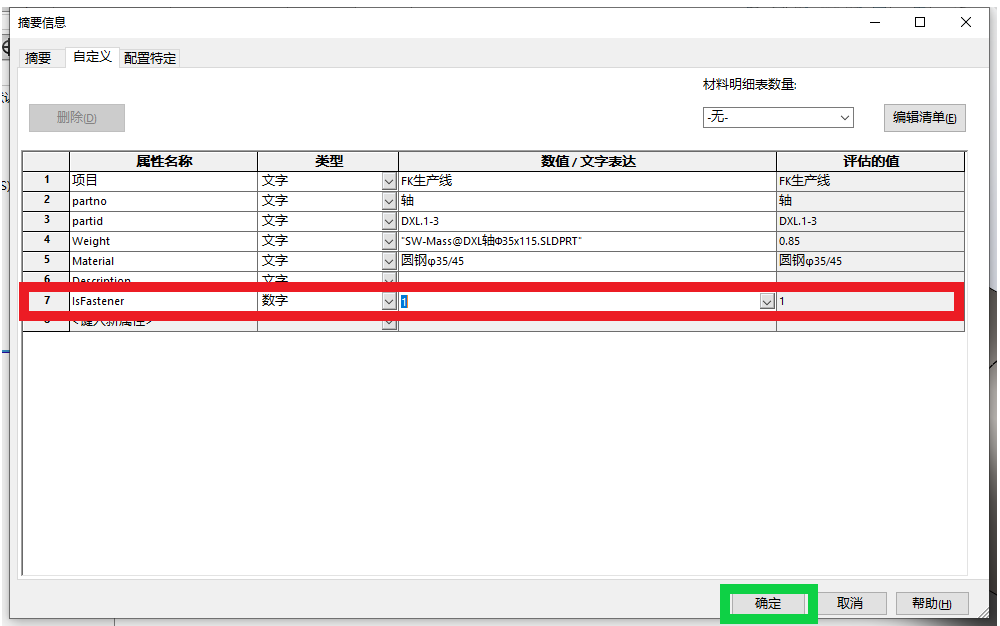
图11
这就是Solidworks剖视图中不剖零件的操纵方法与步骤。
