

树莓派的系统是基于Linux系统的,除了掌握常见的Linux终端命令之外我们还需要掌握编辑器,在终端窗口中对文件直接进行编辑,我们常用的两种编辑器是vi和nano编辑器。
一、 准备工作
硬件:树莓派(使用的是4代树莓派,系统为树莓派官方系统);
笔记本电脑一台。
软件: VNCviewer
二、 操作步骤
VNCviewer连接上树莓派之后,就可以在终端窗口中对树莓派中的文件进行编辑。首先我们来看nano编辑器
1、 nano编辑器
nano file # 使用nano编辑文件file
如果我们编辑的文件不存在,nano编辑器会创建该文件,所以在某些时候我们可以直接使用nano编辑器创建文件
进入到nano编辑器的界面,我们就可以直接开始编辑文件了,最下方的两行就是编辑器的快捷键
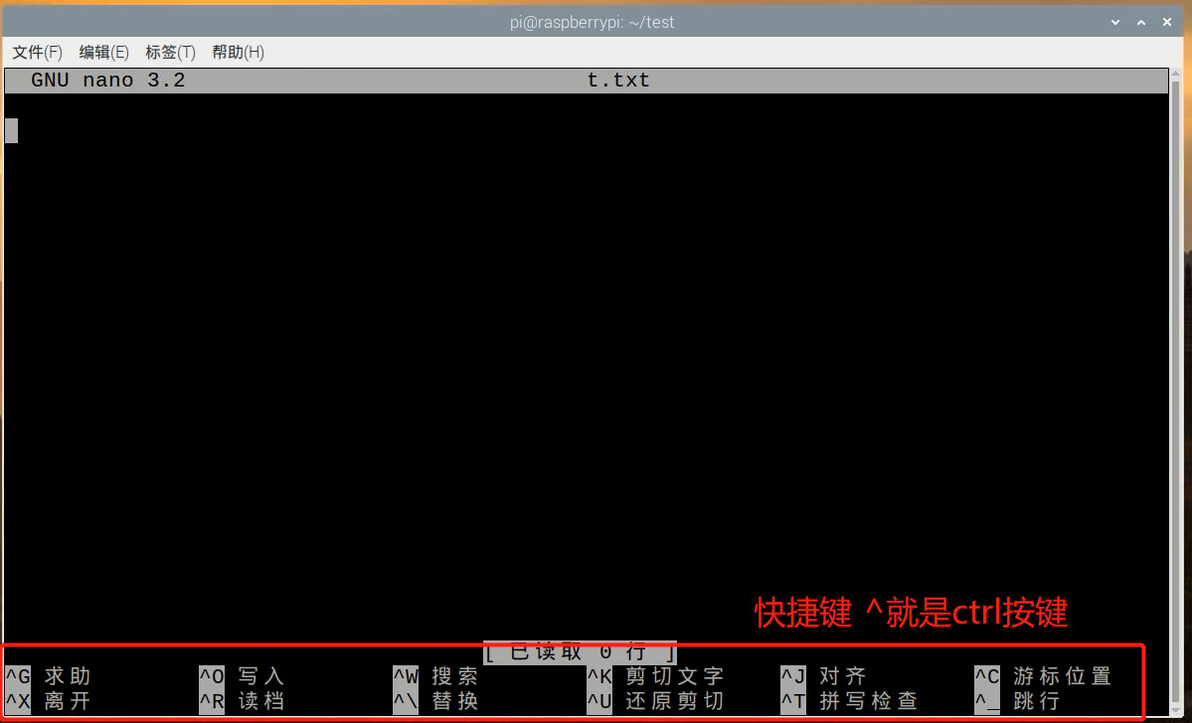
还可以按下ctrl+g,打开帮助文档查看全部快捷键。
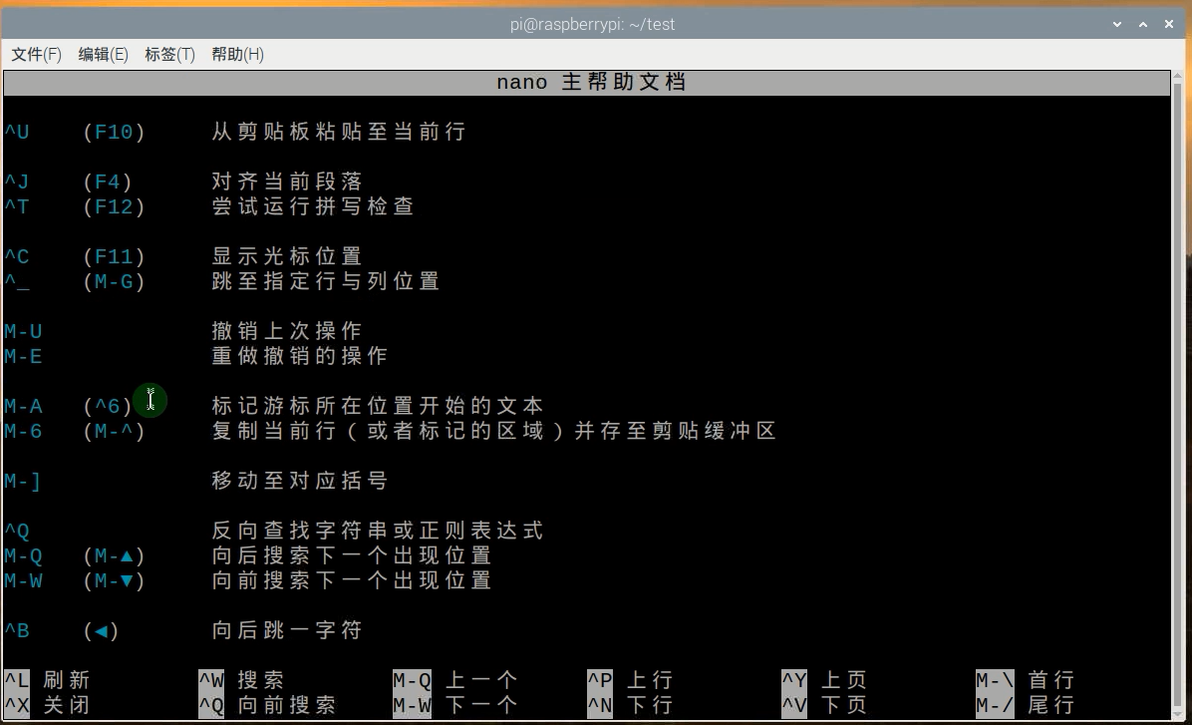
常用的快捷键还有:
ctrl+o # 保存当前文档(也可用ctrl+s)
esc+u # 撤销上次操作
ctrl+u # 粘贴
ctrl+g # 打开nano帮助文档
2、 vi编辑器
vi编辑器是unix和Linux系统下的标准编辑器,它与常规的编辑器是有一些区别的,它有着三个模式,分别是插入,底行,命令。这三个模式有着不同的作用,在一个模式下,只能使用该模式中所具有的功能。
在插入模式下,我们可以输入字符,在底行模式下,可以保存文件,退出编辑器,在命令模式下,可以移动光标、删除字符
在终端窗口中使用vi编辑器跟nano编辑器是相同的,都是写上编辑器名字加上文件名。并且编辑的文件如果不存在也是会创建该文件
命令模式下常用的快捷键:
:w #保存文件
:q #退出编辑器,如果文件已修改请使用下面的命令
:q! #退出编辑器,且不保存
:wq #退出编辑器,且保存文件
a #在当前光标位置的右边添加文本
i #在当前光标位置的左边添加文本
o #在当前行的下面新建一行
插入模式下常用快捷键:
esc #切换到命令模式
好了,这就是两款Linux常用的编辑器,大家可以根据自己的需求选择不同的编辑器。
