Final Cut Pro中文新手教程(21) 如何调整视频速度

我们在使用fcpx剪辑视频的时候,有时候需要根据视频内容来进行播放速度的调整。那么该如何快速的调整视频速度呢?今天小编为大家带来详细的Final Cut Pro视频播放速度由快变慢教程,快来学习一下吧!

关注公众号麦克窝回复fcpx获取最新Final cut pro,关注更多教程技巧!!
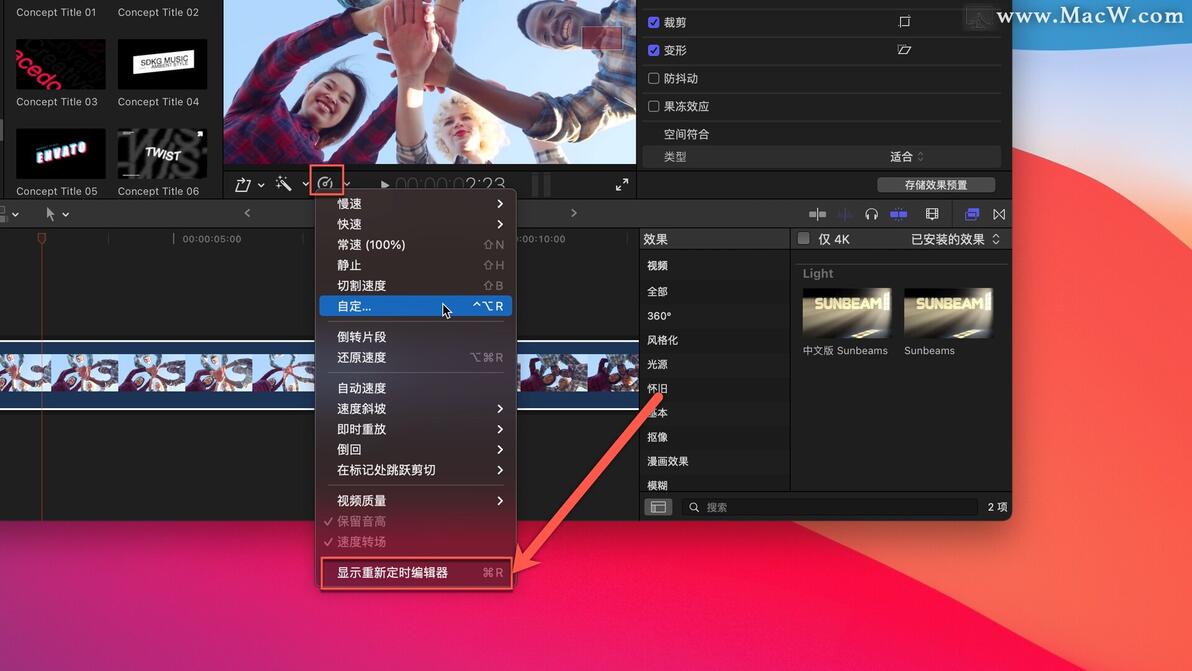
在Final Cut Pro中选中一个片段,点击-,就可以重新定时的参数设置
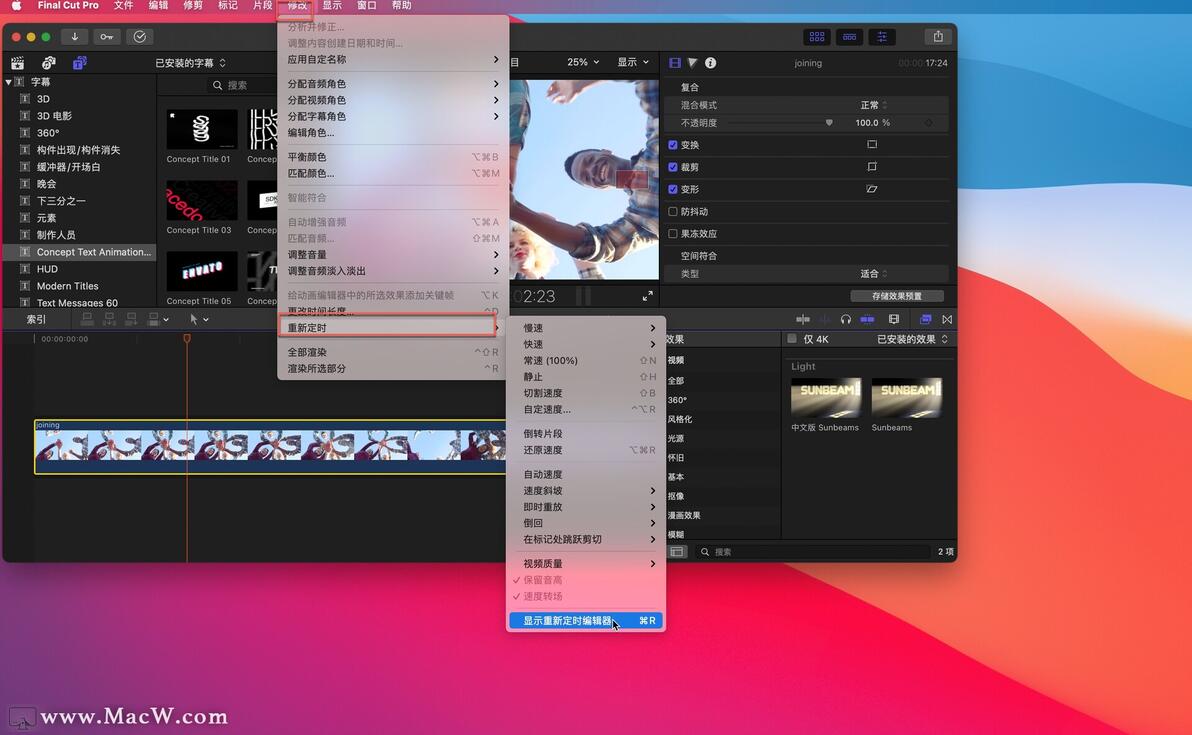
或者点击预览窗口里面的,也可以找到该参数设置
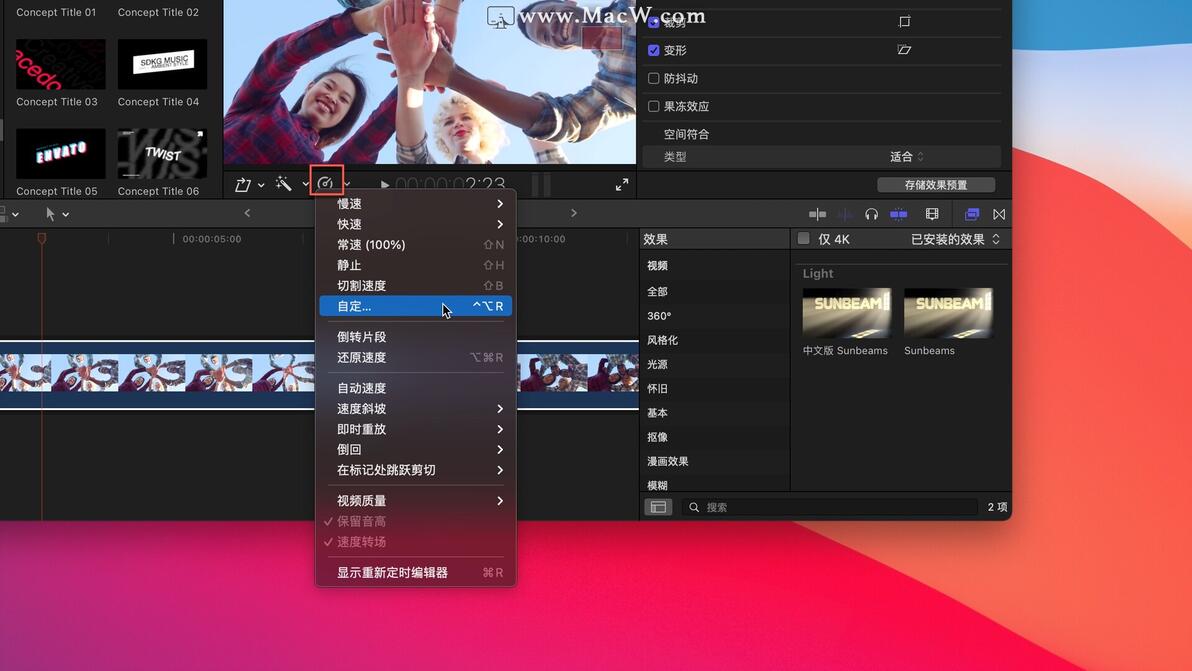
快速和慢速设置
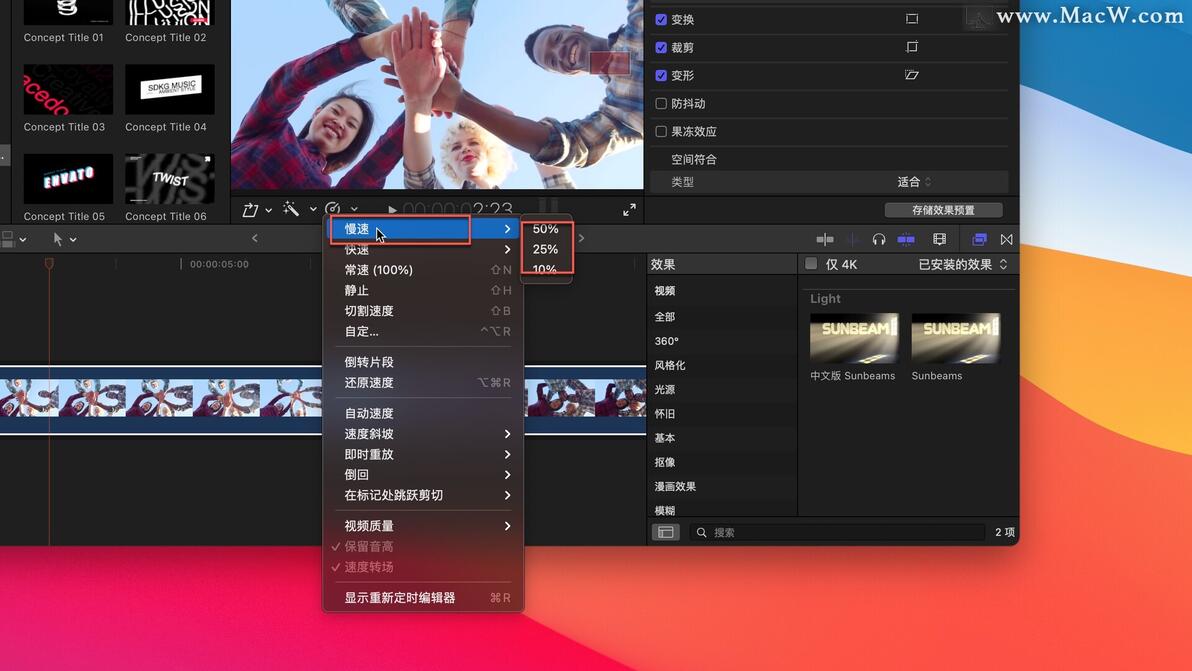
点击开头就可以看到有快速和慢速设置,里面有不同的参数设置,慢速和快速都是字面上的意思,慢速就慢放50,慢放25,快速就是快放两倍四倍还是20倍
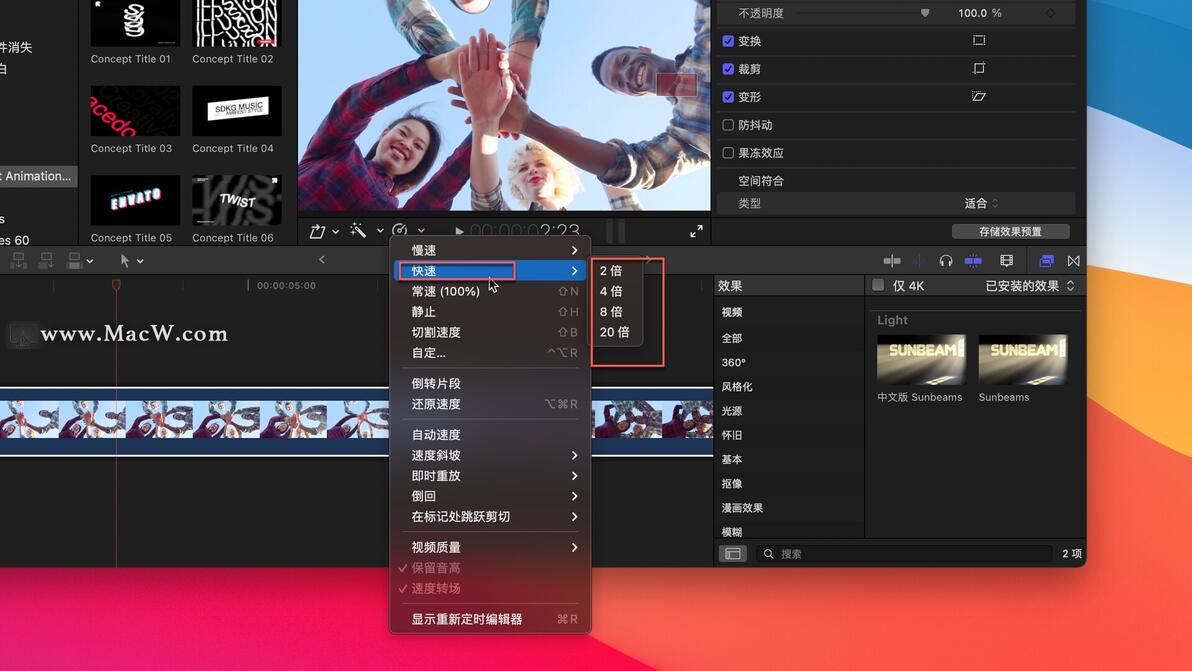
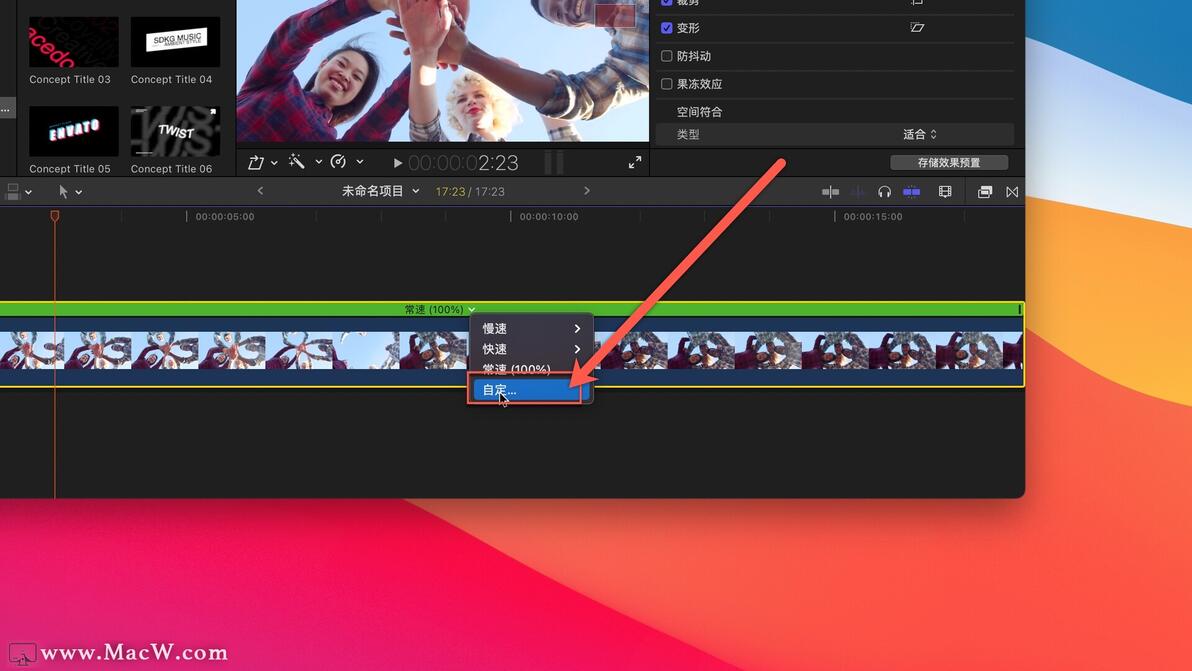
这里我们选择最后的(快捷键cmd+r)
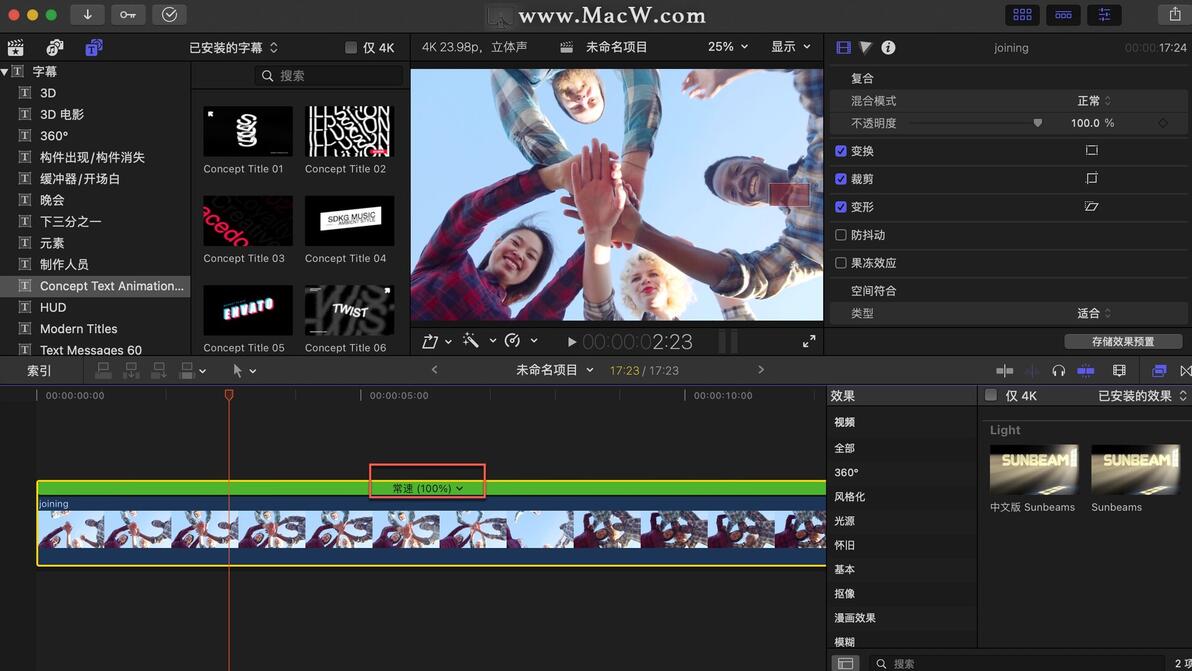
现在显示的速度是百分之百的正常速度
片段末尾有一根竖着的线条,按住它,往左边拖就是快放视频,往右边拖就是放慢
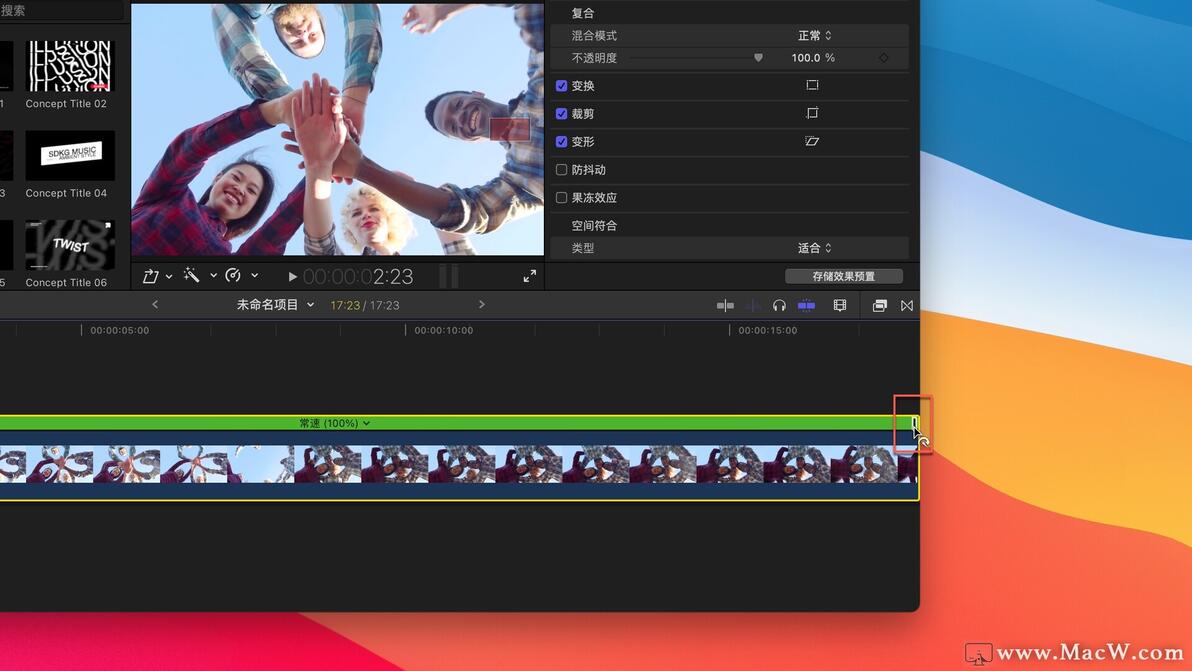
左拖效果:
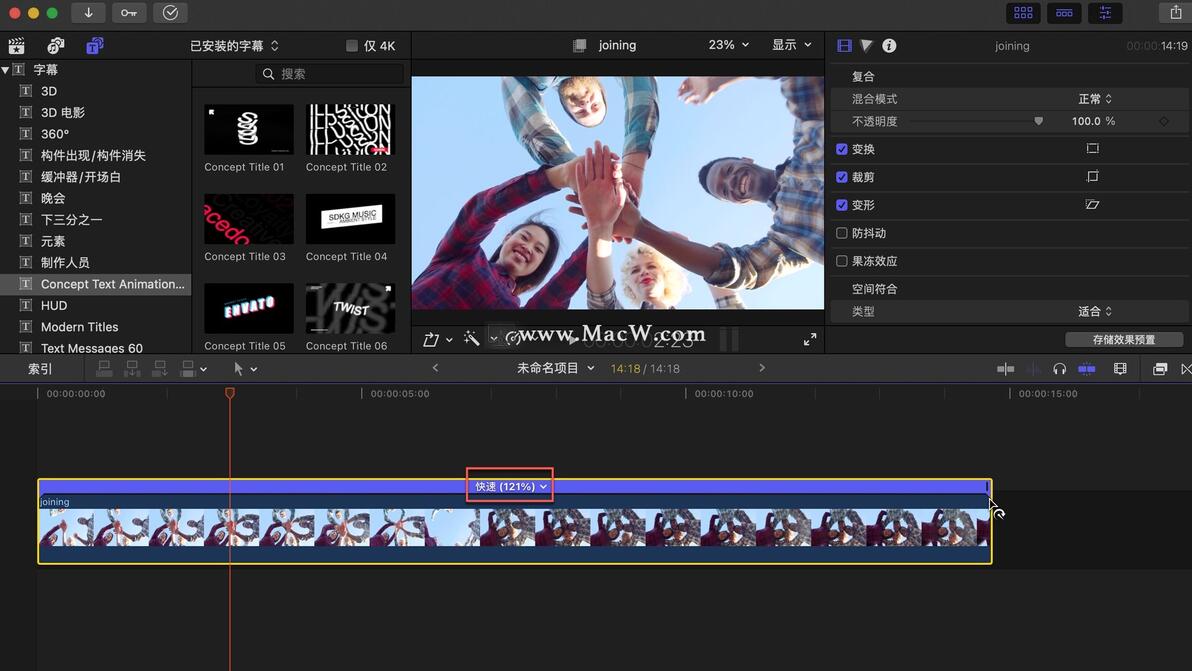
右拖效果:
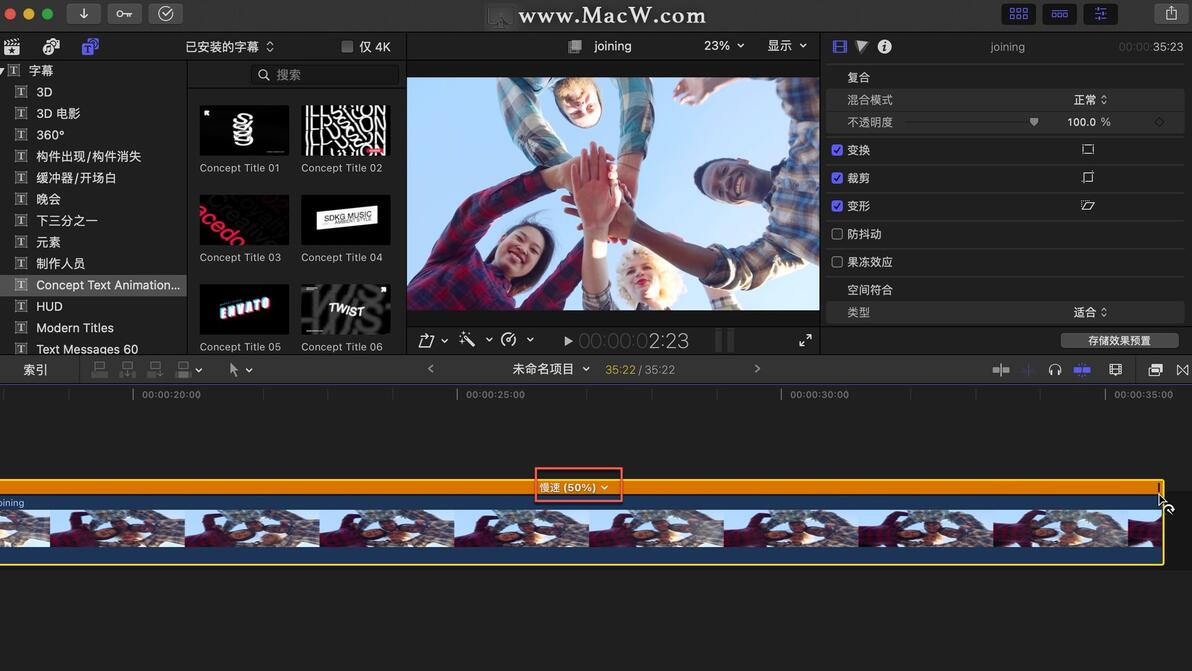
无论是快放还是慢放,他都会告诉我们到底是快放了百分之多少,还是慢放了百分之多少
点击下图中红色方块中的就可以原到百分之百的效果了
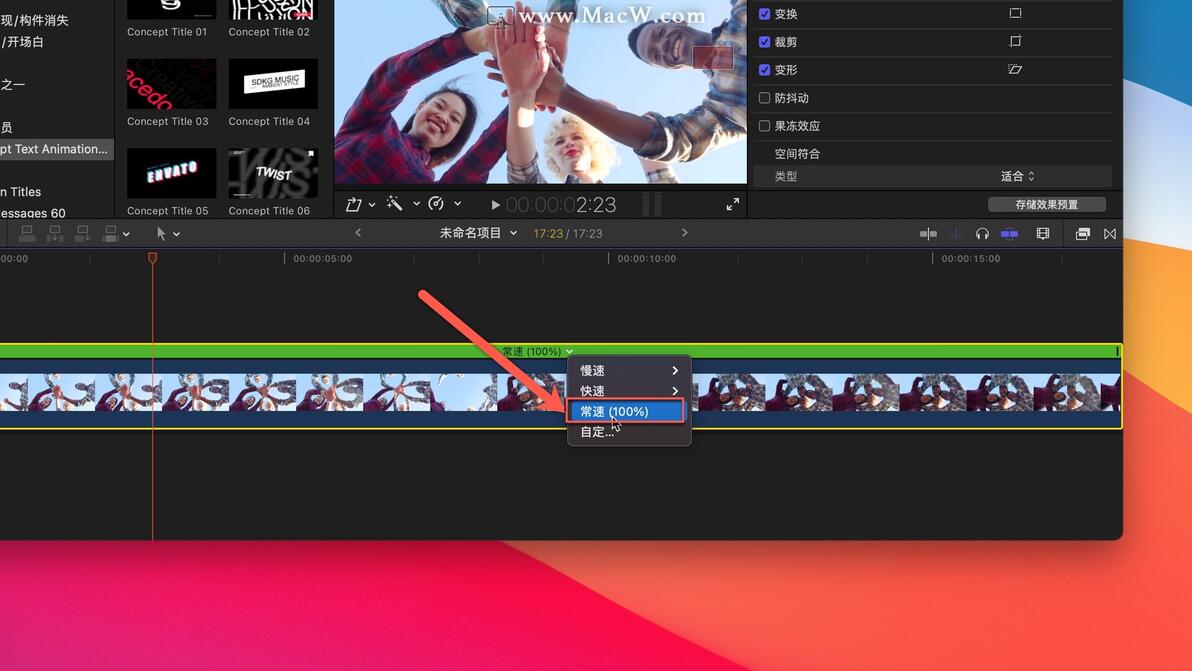
点击下方的,可以看到有多个选项设置
选项可以控制播放的時候是正的方向还是倒的方向
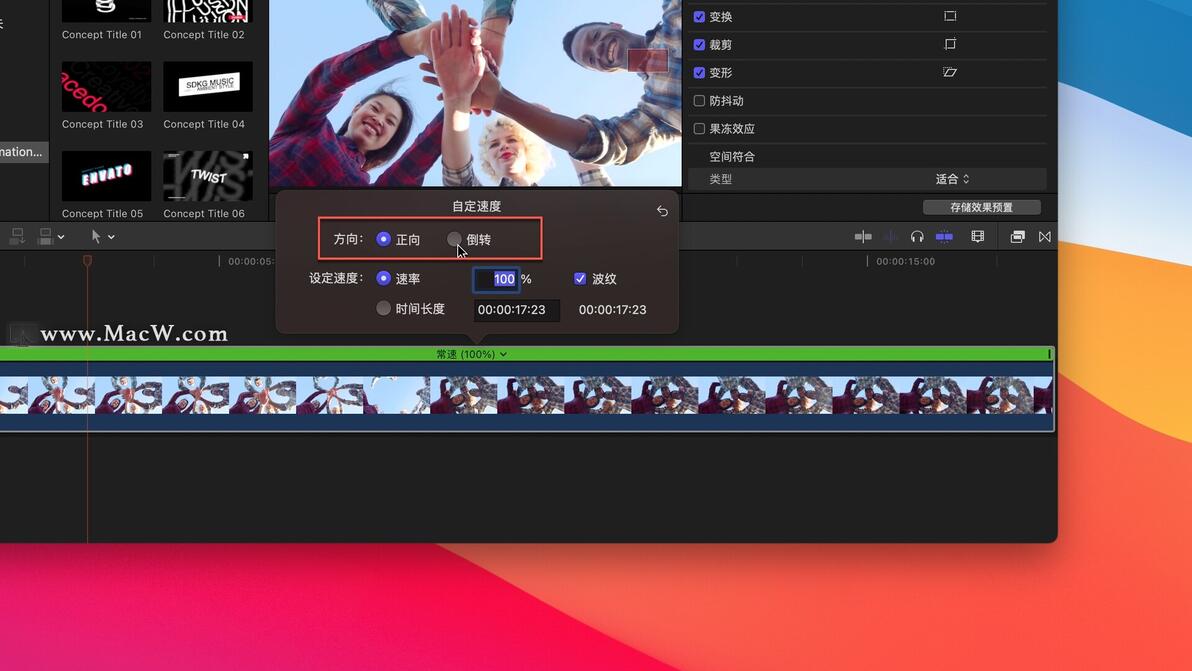
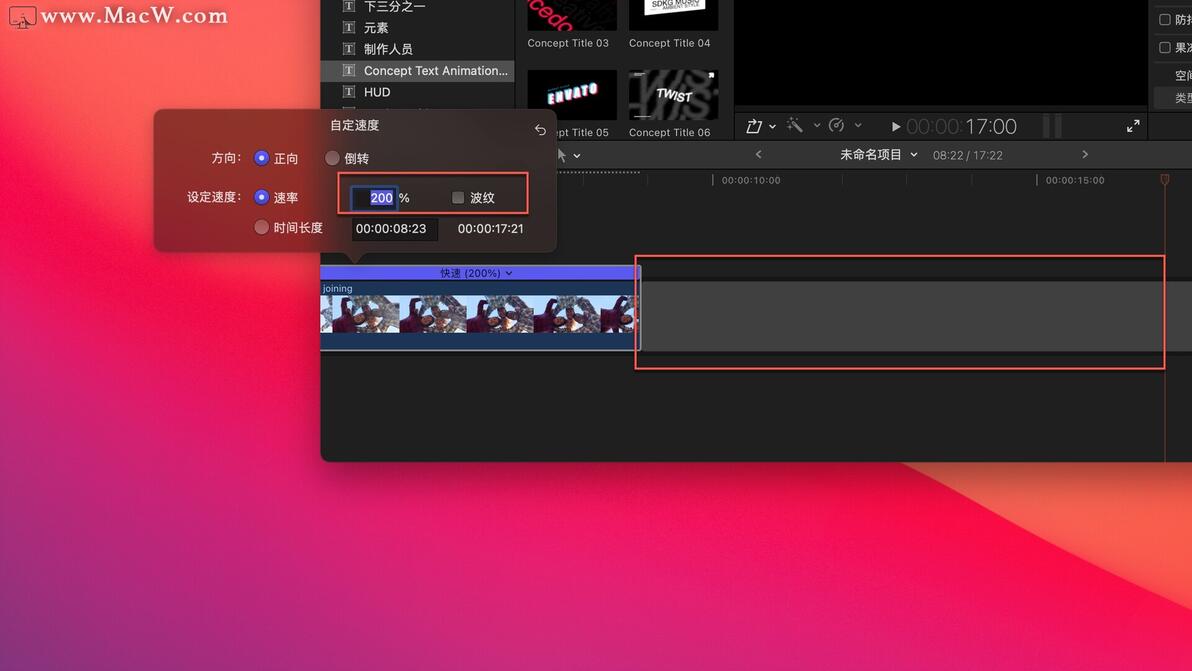
选项中后边有一个,它的用处体现在,关掉它后,我们调整速度后它会留有一个波纹,例如小编调整速度为快放200,可以看到视频后面会留有一个波纹
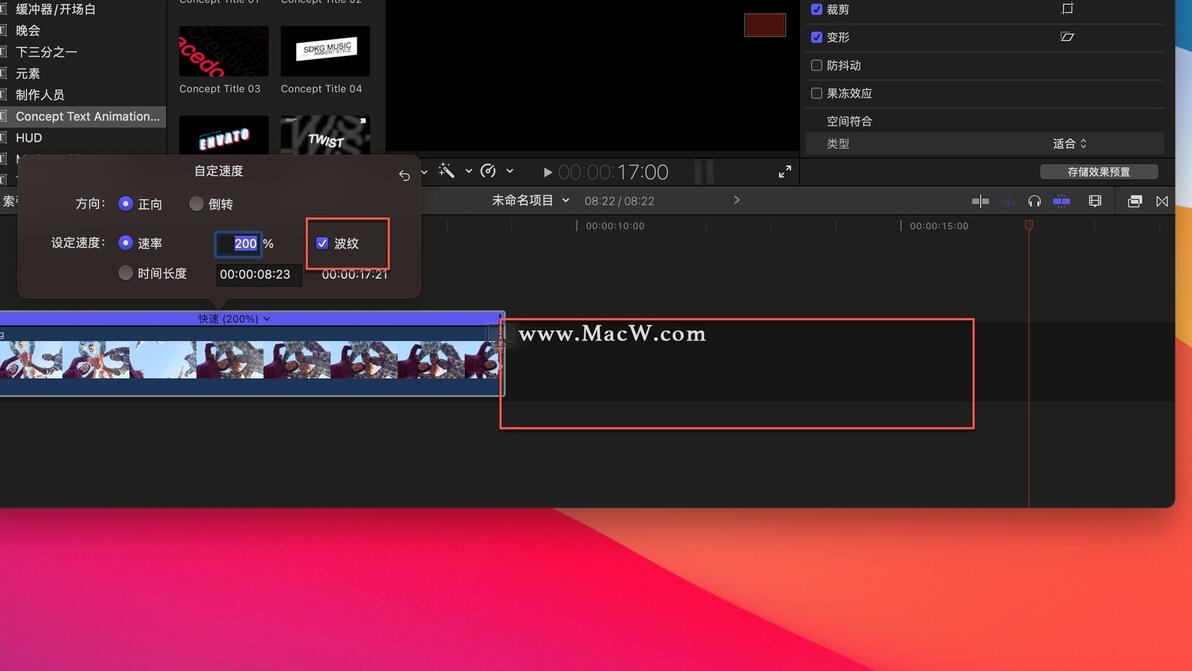
现在开启波纹,速度调整为200,就不会有波纹效果了
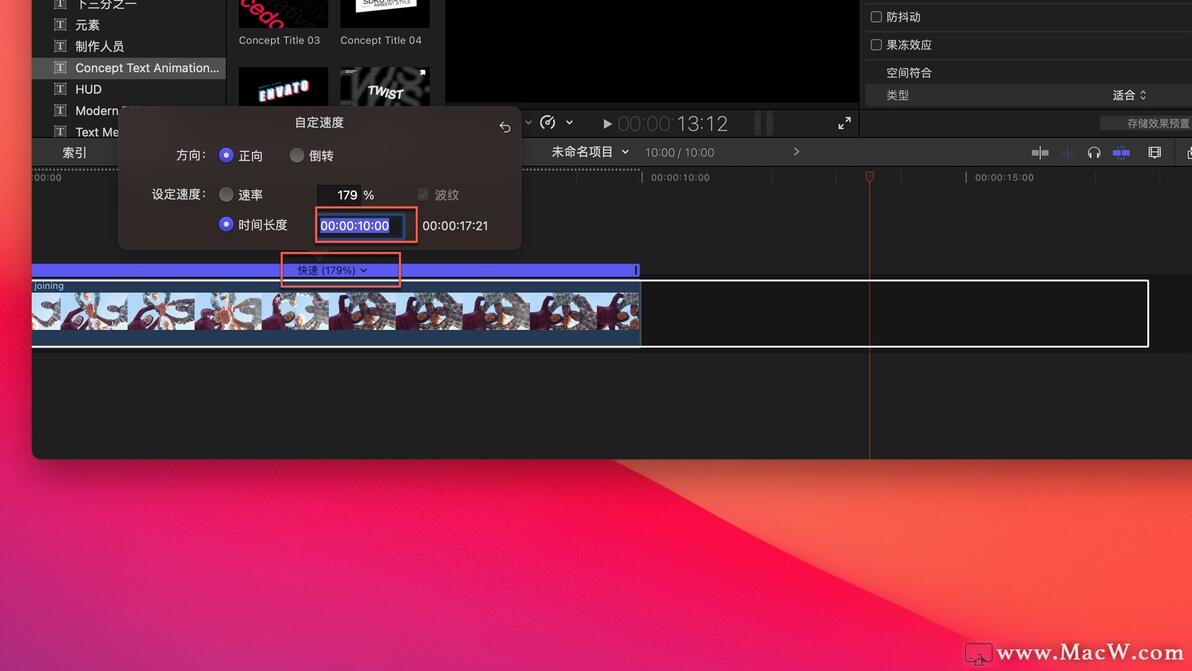
选项可以根据自己的需要来调整视频播放的时间长短,例如小编使用的是17秒的视频,把它调整为10秒,它的速度就变成了快放179
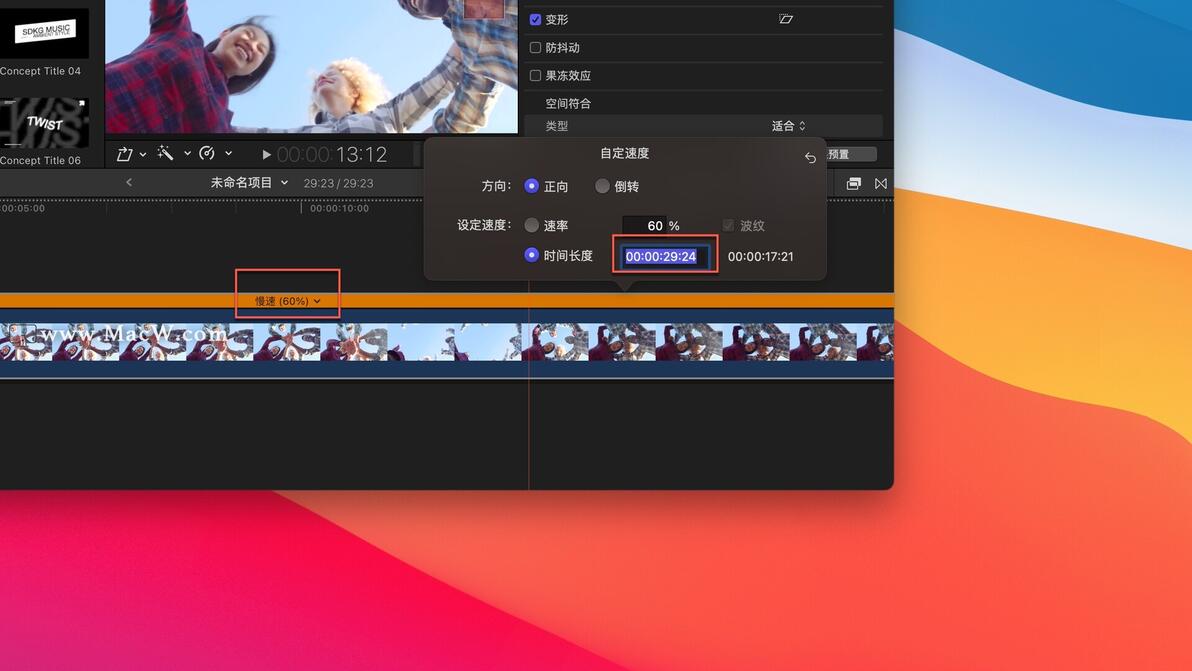
同理,如果我们需要需要慢放,就把它设置为20秒,速度就变成了慢速60
cv14636087
分享至
投诉或建议
