OBS 设置只捕捉游戏或其他独立目标声音

在直播过程中难免会有自己想听音乐、相声,而不想让观众也听到的想法。
这种时候就不适合让OBS打包捕捉所有的桌面音频,不过我们可以换个思维。
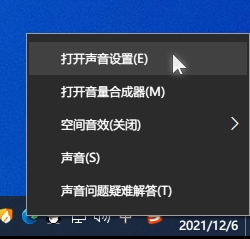
1. 右键点击桌面右下角的音频图标,选择「打开声音设置」
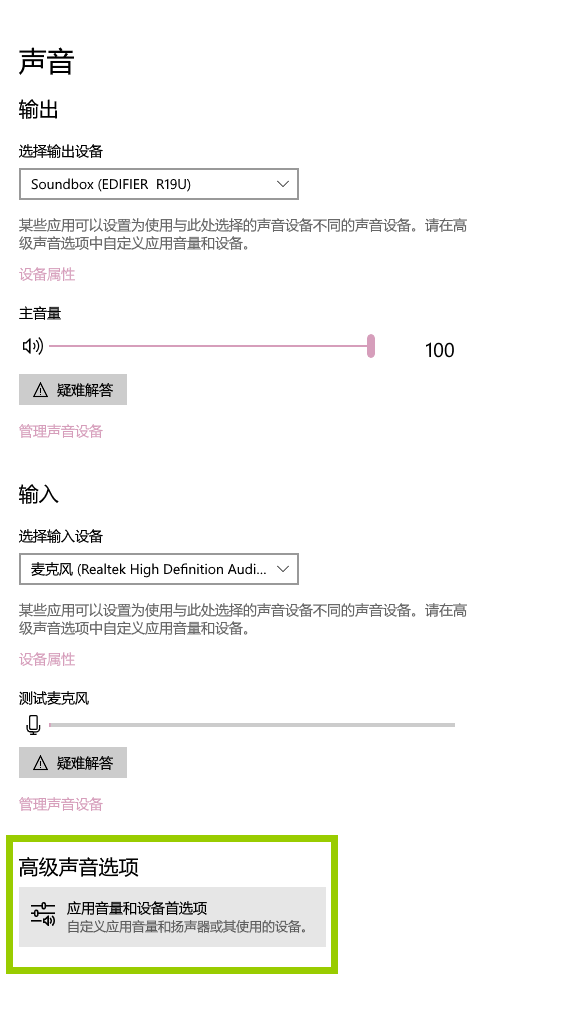
2. 在面板的最下方,找到高级声音选项,
选择「自定义应用音量和扬声器或其他使用的设备。」
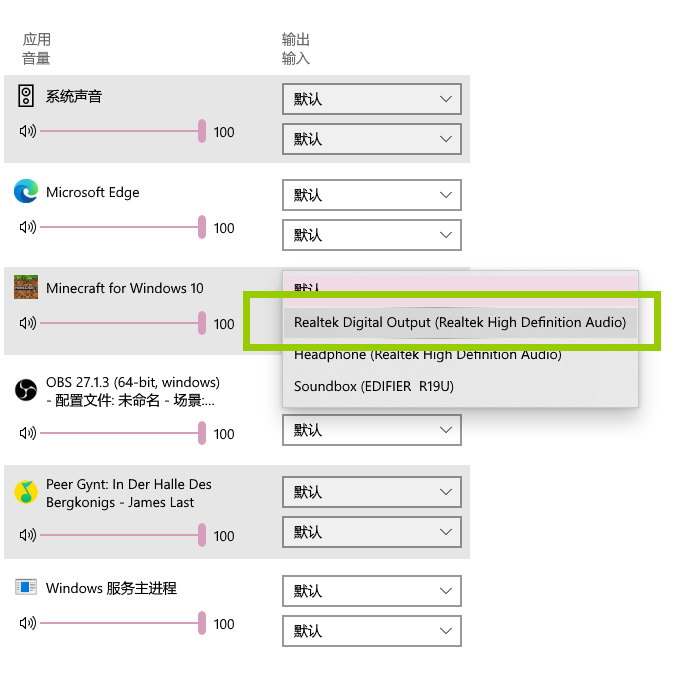
3. 找到你想向观众播送的窗口音源,我选择的是「Minecraft for Windows 10」,
然后将该音频的输出目标更改为板载声卡,我选择的是「Realtek Digital Output」
瑞昱数字输出,我想大家应该有这个选择,没有的话也可以选择其他不用的音频设配。
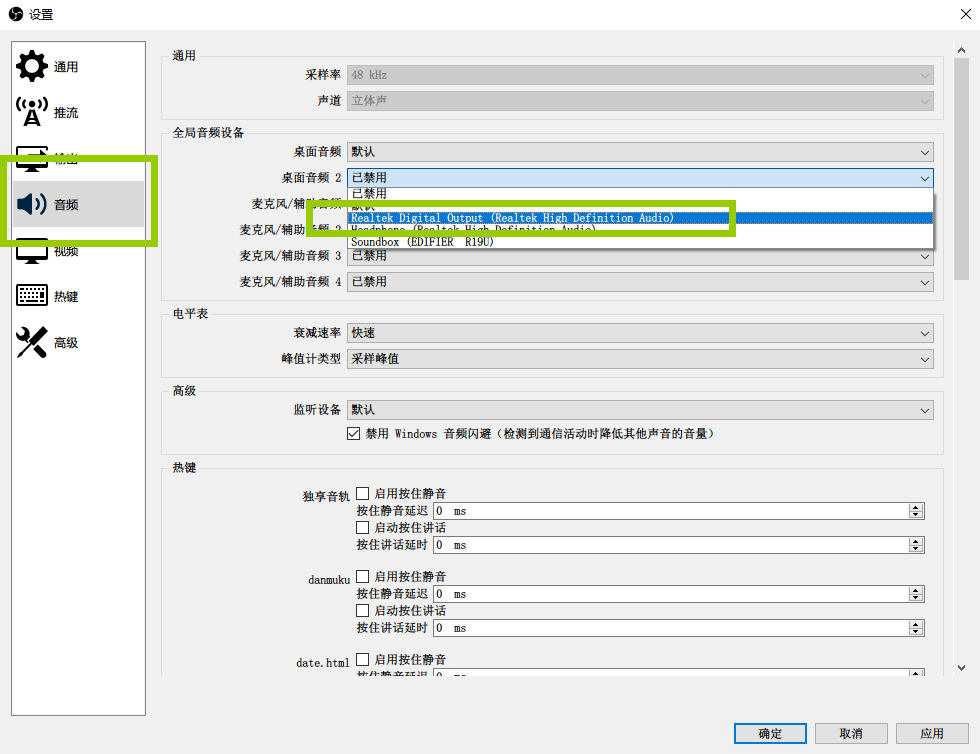
4. 接下来在OBS中打开设置,找到「音频」类,
在「全局音频设备」中找到「桌面音频 2」,将「已禁用」更改为刚才我们设置的音频设备。
5. 在OBS主界面找到「混音器」区域,禁用桌面音频就完成了。
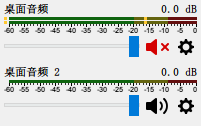

可即使OBS能够捕捉并串流「Minecraft for Windows 10」的声音,但你本人却听不见。
如果这让你觉得不适,请执行下面操作。
6. 在OBS主界面找到「混音器」区域,右键点击「高级音频属性」,
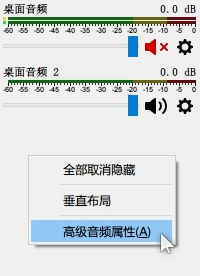
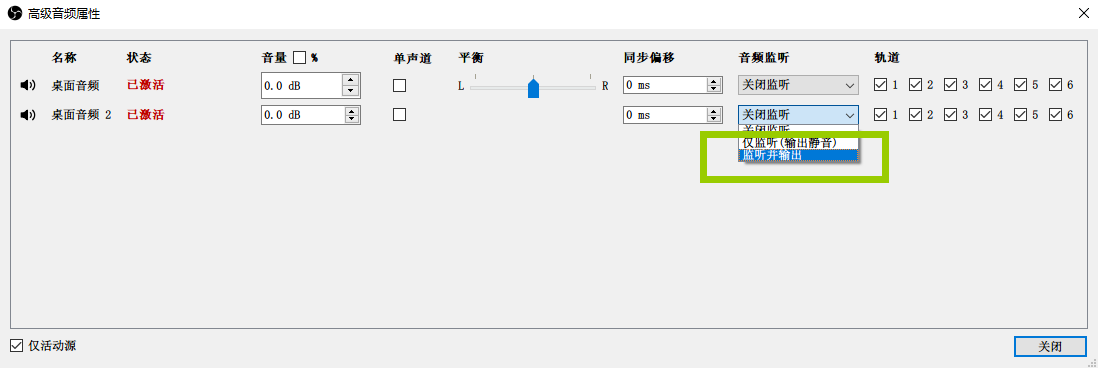
在「高级音频属性」界面将「桌面音频 2」调成为「输出并监听」。
这么一来,「Minecraft for Windows 10」的音频将由OBS来输出到你默认的音频设备上。
本文为我原创,未经授权禁止转载
cv14299867
分享至
投诉或建议
