
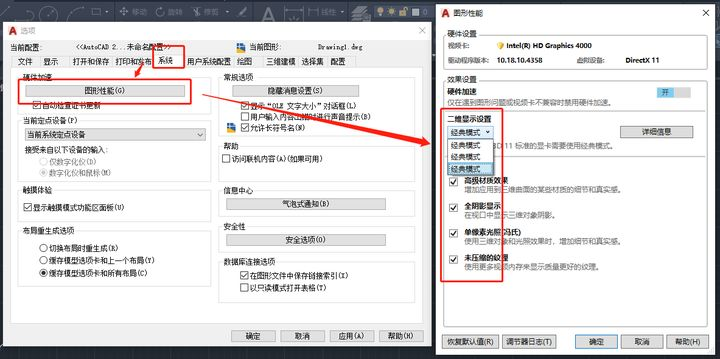
这篇文章简单介绍一下个人的CAD性能设置心得,使得旧电脑也可以运行较新版本的AUTOCAD。 1、设置图形性能 命令OP 系统-图形性能-把用不上的全关掉
2、设置布局生成模式 命令OP,布局生成选项改为切换布局时重生成。
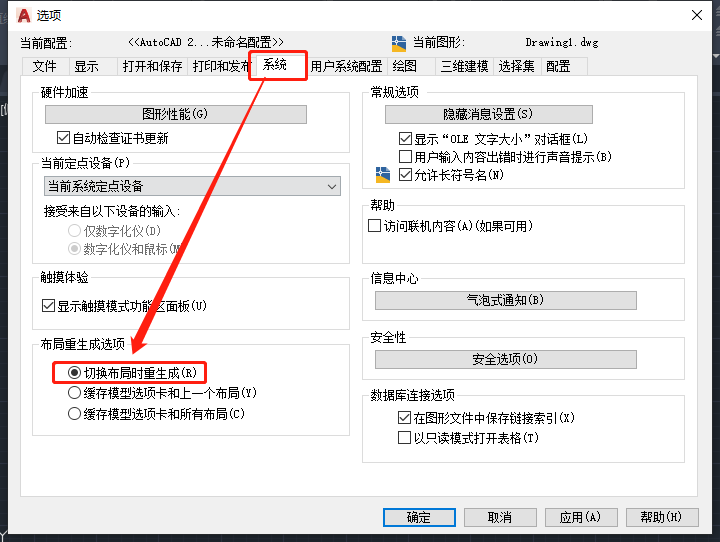
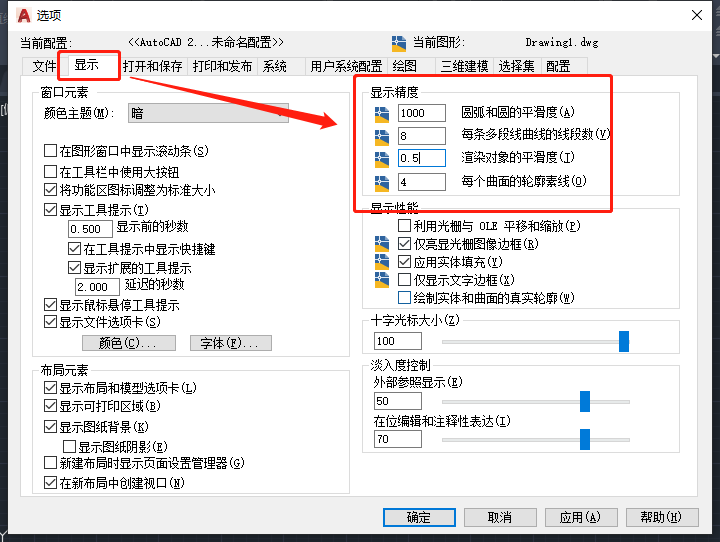
切换布局卡一阵子,但是这个选项省内存,鉴于大家都喜欢在模型里画图,一般都可以改为切换布局时重生成。 3、显示精度设置 命令OP 数字越小绘图速度越快,但是观感越丑。
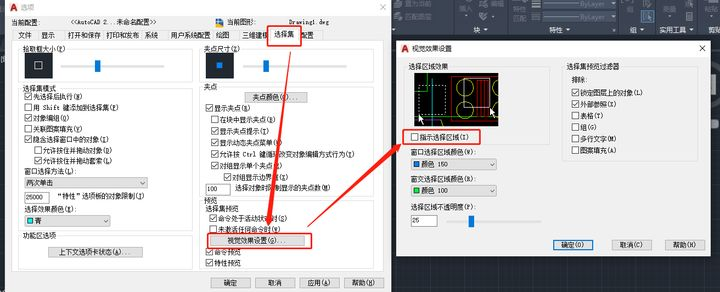
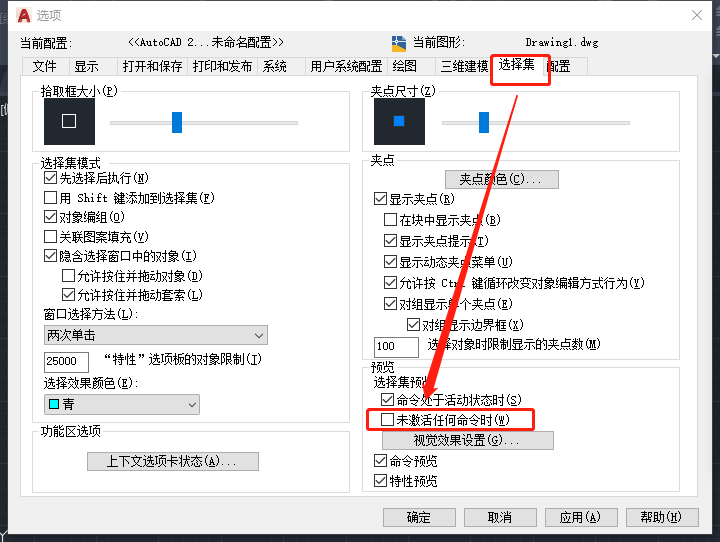
4、重点(视觉效果设置) 命令OP-选择集 高版本CAD栏选和围圈会有蓝绿色的半透明色块,非常影响性能,按图中所示关掉
5、选择集预览设置。 命令OP 如果图中需要用到选择循环的重叠实体不是很多的话,可以把选择预览也关掉,降低不必要运算。
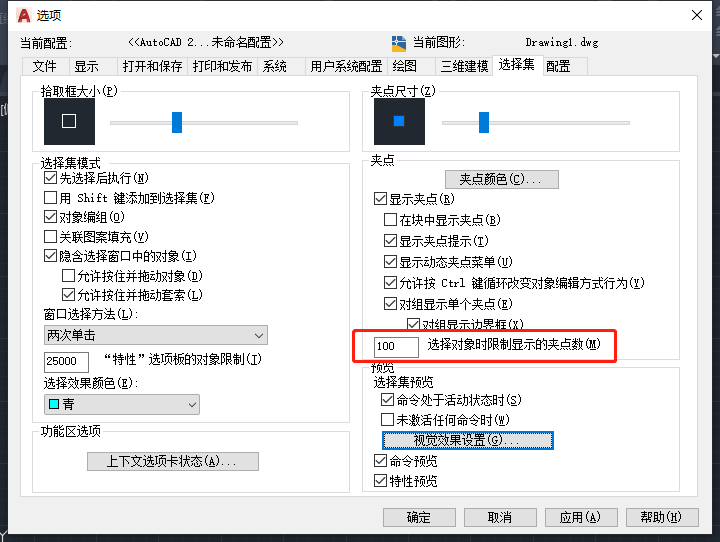
6、减少选取对象时显示的夹点数 命令OP,数字越小运行越快。
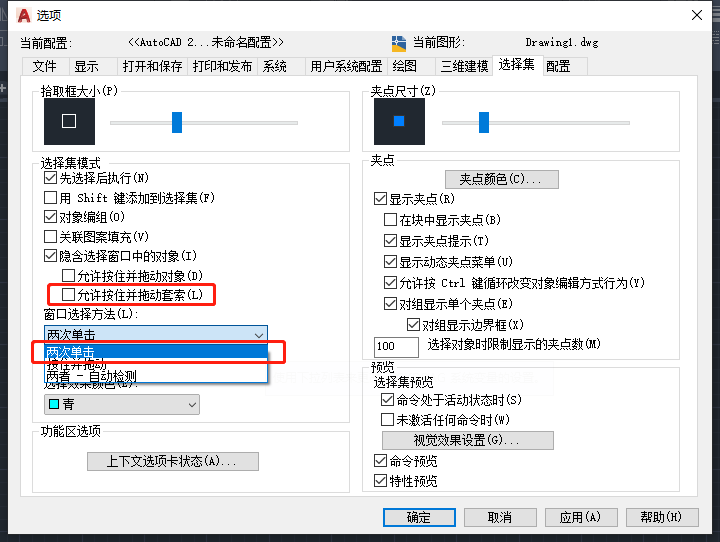
7、窗口选择方法改为两次单击。 命令OP-选择集 套索选取的应用范围非常小,减少一次判断运算,取消允许按住并拖动套索。窗口选择方法改为两次单击。
8、系统变量(重要) SELECTIONEFFECT 选择集显示效果 设置由1改为0,选择集变为虚线 9、系统变量(重要) PRESELECTIONEFFECT 预览选择集显示效果 设置由1改为0 预览选择集变为虚线 10、VTENABLE 平滑转换来切换显示区域 设置由3改为0 11、HIGHLIGHT 选择集效果开关,不是特别卡不建议关为0,看不出自己选了哪些东西了 12、STARTMODE 设为0 关闭CAD启动开始选项卡 13、按键”F7” 关闭栅格显示 14、按键F12 关闭动态输入 15、按F8会卡死的解决办法 系统变量TEMPOVERRIDES设置为0 最终效果 修改前 修改后 这些修改完成后,基本上CAD2021的显示效果和CAD2008差不多,速度会提升很多。 当然,如果你有心,也可以把CAD调整成赛博朋克味儿的。
