


总结一下,新版本unity的ml-agent的配置和运行方法
现在unity的ml agent已经开始使用pytorch,
弃用了tensorflow.---所以“貌似”不需要安装tensorflow了,我的机器里有TF,所以这里我没有去确认.
使用的所有版本如下.
ML-Agents Release 18
pytorch的stable1.10版本
Anaconda3-5.2.0-Windows-x86_64.exe
0.安装Anaconda作为环境管理(https://www.anaconda.com/download/)

1.创建环境使用Anaconda(管理python版本和环境比较方便.)
--然后创建一个新的环境
conda create -n ml-agent python=3.6

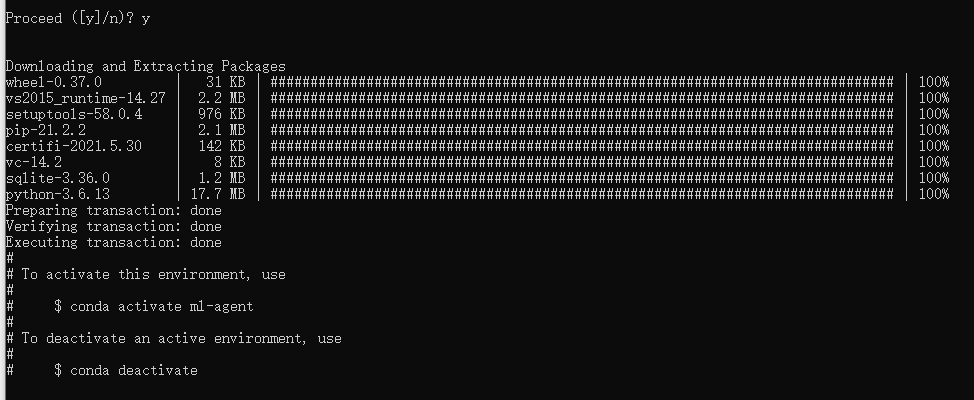
激活环境新建的环境
conda activate ml-agent

2.然后把整个的unity ml-agent文件夹从GitHub上clone 下载整个项目。
使用anaconda进入ml-agent根目录中后,安装需要的引用库.(也可以直接用pip install mlagents,不过我是手动clone下载的Github上的zip,所以,就演示手动版本的吧.)
手动下载的,使用CMD或者PowerShell,cd到解压出来的ML-agent目录后,安装需要的2个环境包.mlagents 和 mlagents_envs
pip3 install -e ./ml-agents-envs pip3 install -e ./ml-agents
3.安装pytorch的stable1.10版本(https://pytorch.org/get-started/locally/)
直接用conda安装.--其中包括了cudatoolkit的10.2版本.
conda install pytorch torchvision torchaudio cudatoolkit=10.2 -c pytorch

4.确认安装没问题.
输入mlagents-learn --help,如下画面,没有报问题就ok.
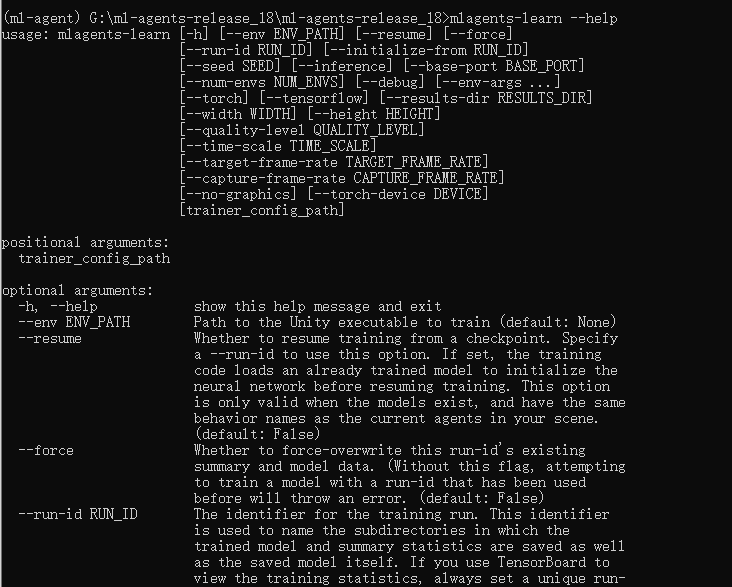
4,开始执行训练程序.
开始训练的代码很简单.
mlagents-learn <trainer-config-file> --env=<env_name> --run-id=<run-identifier>
填入 config文件目录和,名称就行了.
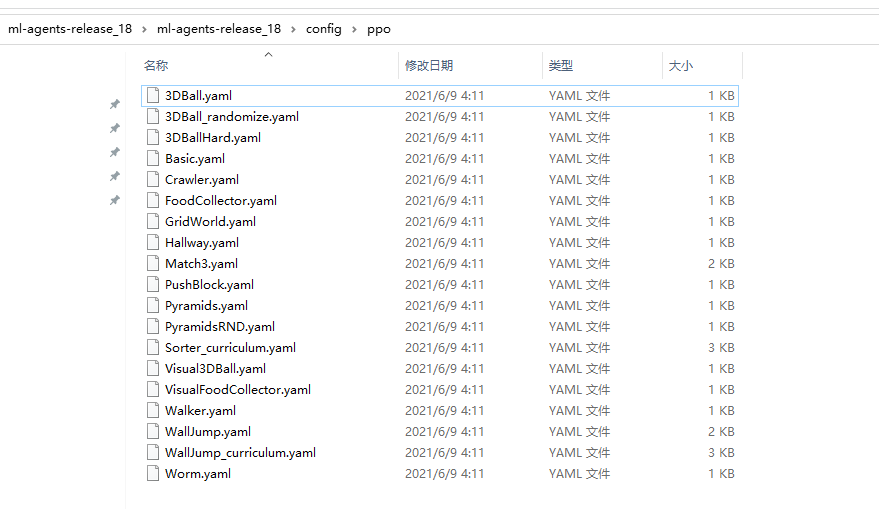
官方目录里面有写好的config文件.
所以执行如下代码
mlagents-learn config/ppo/3DBall.yaml --run-id=test --train
出现unity标志后,就可以切换到unity画面了.

Unity的项目是在ml-agents-release_18\Project目录下.
我使用的unity版本是2021.2.0--打开没什么问题,运行很正常.-其他的版本好像也可,具体在hub上看一下就明白了.
5.小球项目.点击PLAY,开始训练.刚开始训练,AI都比较笨拙.

4.训练完成的文件目录

可以把onnx复制到unity中使用了.

