
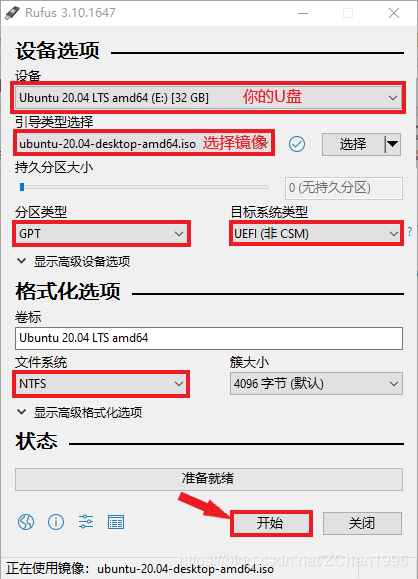
1.下载Ubuntu官网镜像和Rufus启动盘制作工具,按图示制作启动盘。
https://ubuntu.com/download/desktop
https://rufus.ie/
2.在Win11计算机-管理-磁盘管理中,为Ubuntu的安装准备空间。可使用压缩卷的方法从现有空间中取出一部分空间。必须满足:
(1)从系统盘(C盘)压缩200M左右供efi分区使用。
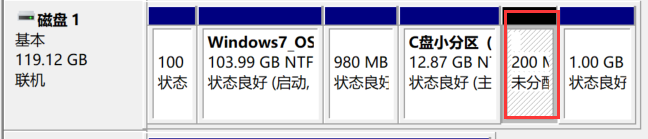
(2)从合适的盘压缩一定大小供Ubuntu整个系统使用。(以100G为例)

3.修改BIOS为U盘启动,重启进入安装界面。如电脑无核显或核显被屏蔽,在GRUB引导界面的Ubuntu安装栏,按e,找到quiet splash —,修改为quiet splash nomodeset,修改后F10启动安装。(如已经安装但因为此原因无法启动,在GRUB界面对Ubuntu按e,同理修改)
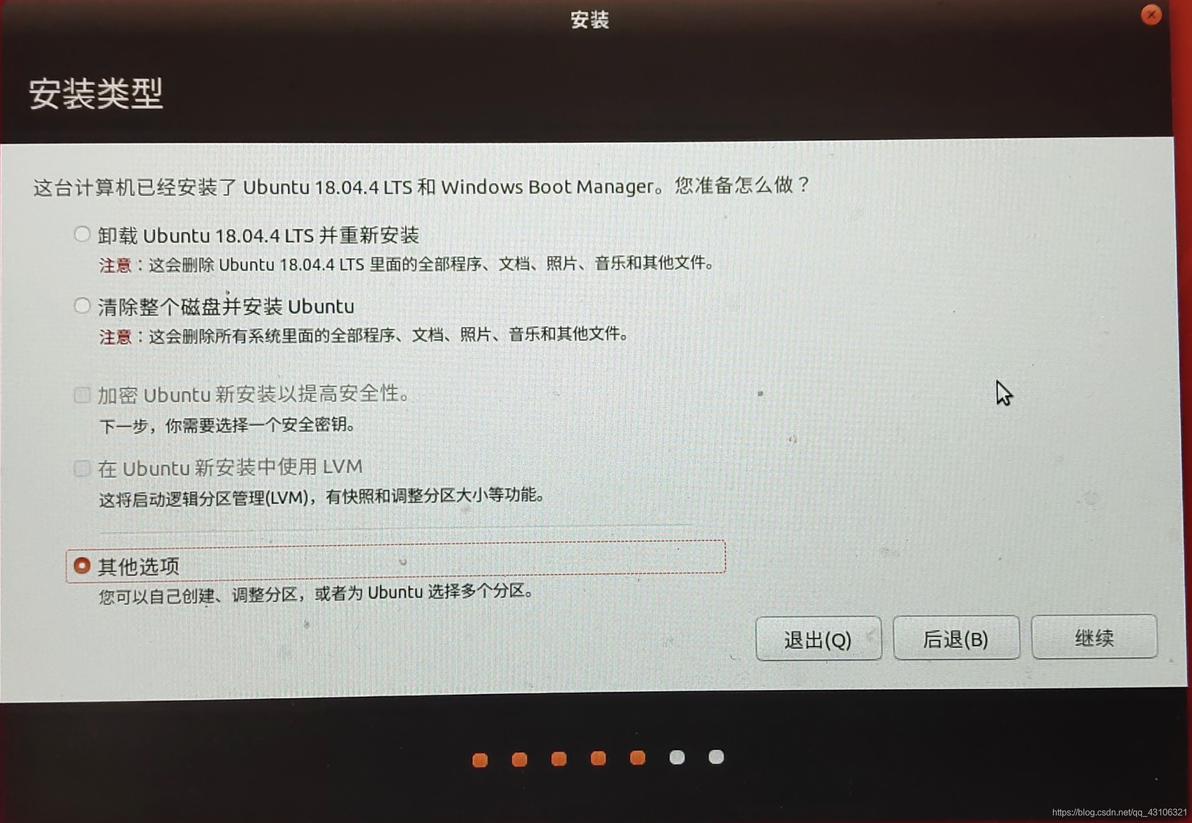
4.正常安装Ubuntu,到“安装类型”时选“其他选项”,准备自行分配分区,以防后续双系统出现问题。
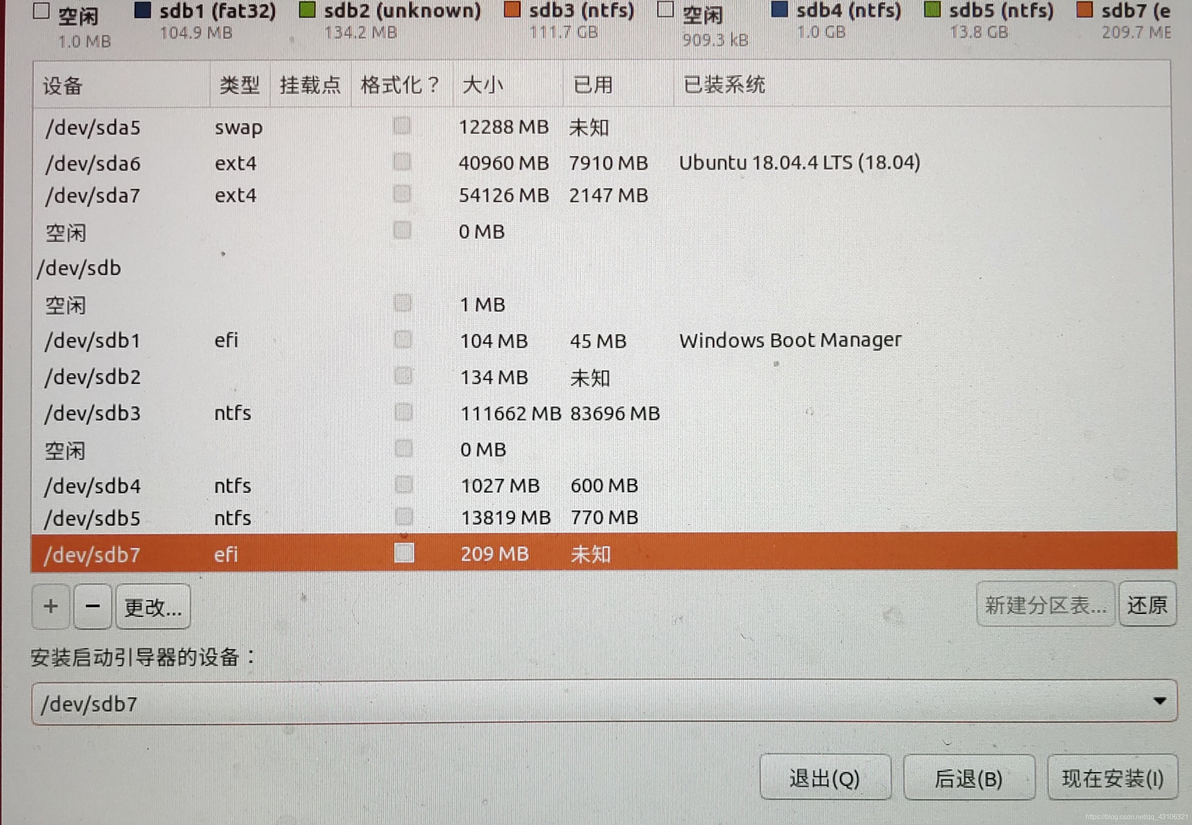
5.手动分区 (1)efi分区。 在大小为200M的空闲分区上添加,选项:大小为200M、主分区、空间起始位置、用于efi 。 (2)swap分区。 在之前分配的大容量空闲分区(例如100G的分区)上添加,选项:大小为电脑的物理内存大小、逻辑分区、空间起始位置、用于"swap"或"交换空间" (3)主分区 在剩余的大容量空闲分区(如上一步分配出8G,余下92G)上添加,选项:大小为余下的所有可用空间、主分区、空间起始位置、用于"ext4日志文件系统"、挂载点为"/"
6.选择安装引导启动器的设备 找到刚才用于efi分区的设备号,“安装启动引导器的设备“选择这个设备号。
【可选】
7.美化GRUB引导界面。此处下载主题资源。
https://www.opendesktop.org/s/gnome/browse?cat=109&ord=latest
8.余下步骤参考https://www.jianshu.com/p/8079ce5057d3。
9.卸载:https://blog.csdn.net/2403_89023234/article/details/151754988
10.上述内容适用Ubuntu 20.04 LTS,对于Ubuntu 24.04 LTS,在手动分区时不必创建EFI分区,其他步骤相同。
