

有很多WIndows自带的工具软件一直被无视。它们是融于系统之内的,想必有其独特的优势。当然,第三方的工具无论在功能上还是在用户体验上,都能完胜它们,这里,只是想点明有了它们,我们每天赖以使用的WIndows才能完整、健全。感谢它们。

【1】任务计划程序
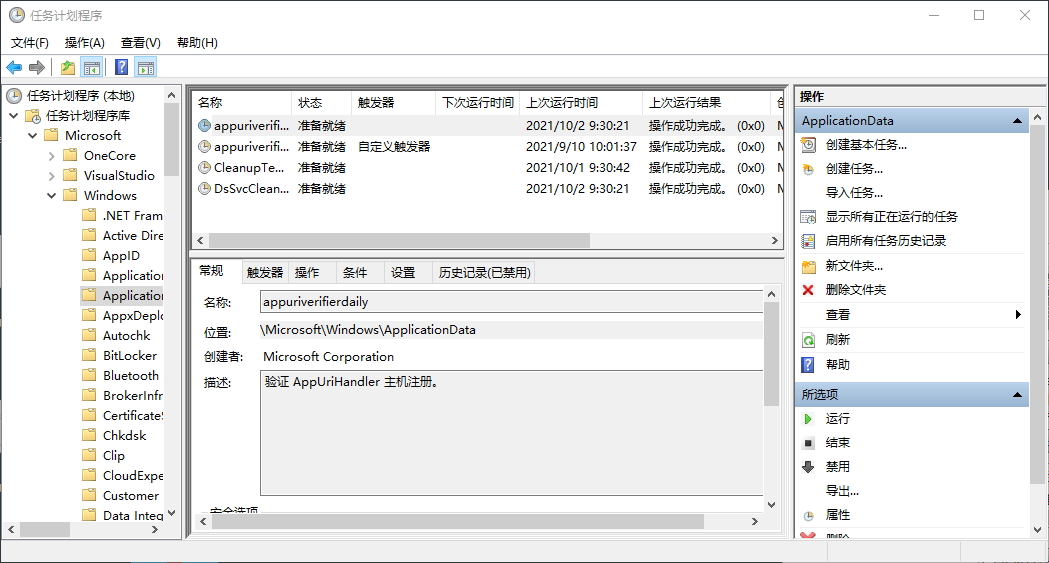
这款软件大多数普通用户都没去关注,实际上天天在使用。Windows很多服务、功能都在默默地被调用、被计划性得触发,就是通过该工具来实现的。我们也可以借它这一功能来定制自己的服务。比如准备好批处理脚本,然后在特定时间触发它,打开其他程序来实现功能。在这篇文章--------
https://www.cnblogs.com/sharpeye/p/15341394.html
基于Potplayer类播放器或Action!类录屏软件调取摄像头方式的定时抓拍保存图像方法小结
中讲到了借用脚本或者按键精灵类软件可以轻松模拟键鼠操作,那么在借用【计划任务】就能实现更多。下面举几个例子:
1)使用Potplayer定时每天某时收看电视节目,并录制保存供日后观看回顾。
2)每逢整点抓拍摄像头画面
3)针对展馆部署,每天按时打开或关闭相关软件展演系统。
除了可以通过界面、向导来方便定义功能外,还能借API来定制、拓展计划任务功能。其底层【Task Scheduler】 API可以供程序员调用拓展。
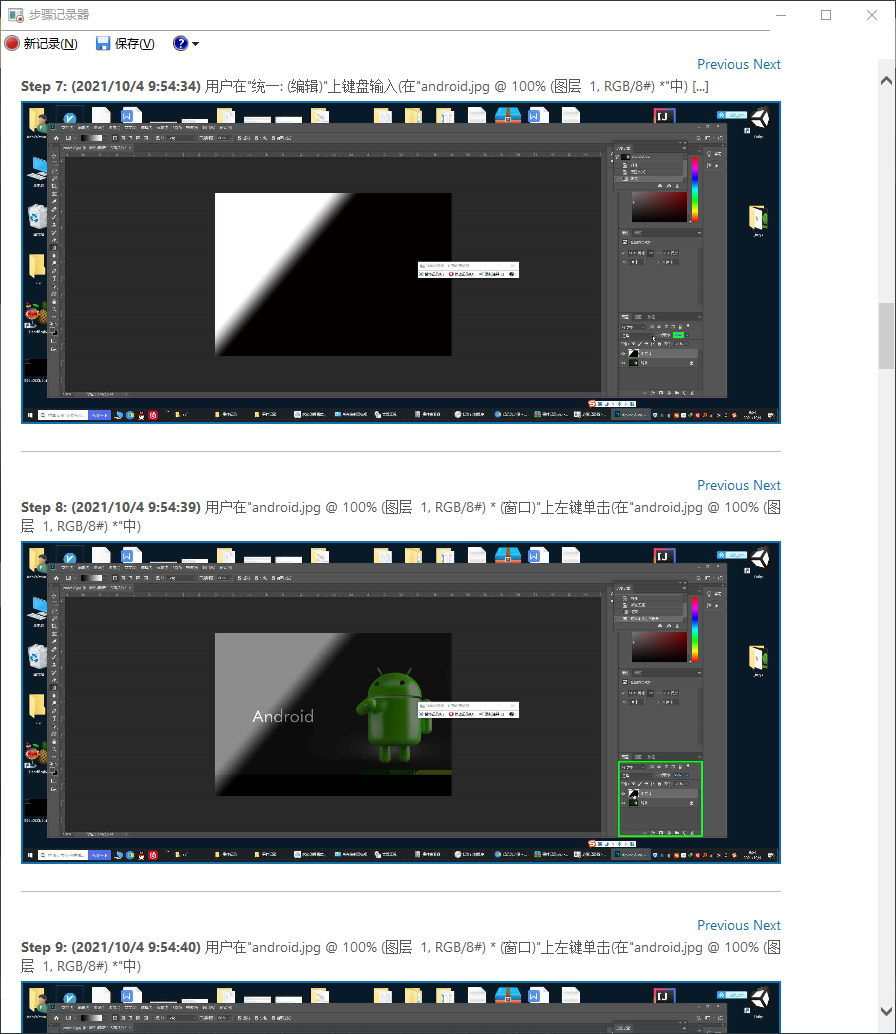
【2】步骤记录器

这个玩意儿太不起眼了。但是小小记录器可以实时录制键鼠操作的信息并整理成文。每个步骤间还能增添注释,最后可以到导出.mht格式文本。这对于轻量级的演示教学用途足矣。
【3】事件查看器
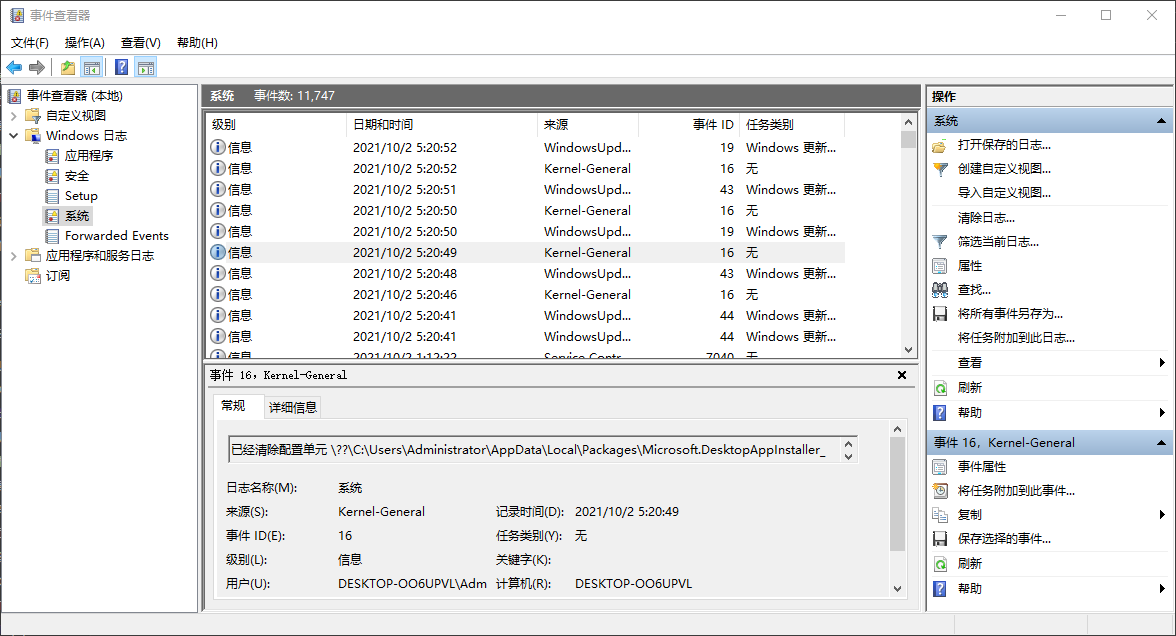
事件查看器就是查看各种事件的,包括系统事件、硬件装配事件、软件装配事件等等。通常为了方便找寻一些文件或操作,可以借此来参考。比如寻找开机、关机时间时刻;软件安装、卸载时间时刻;系统更新时间时刻等。
【4】系统信息
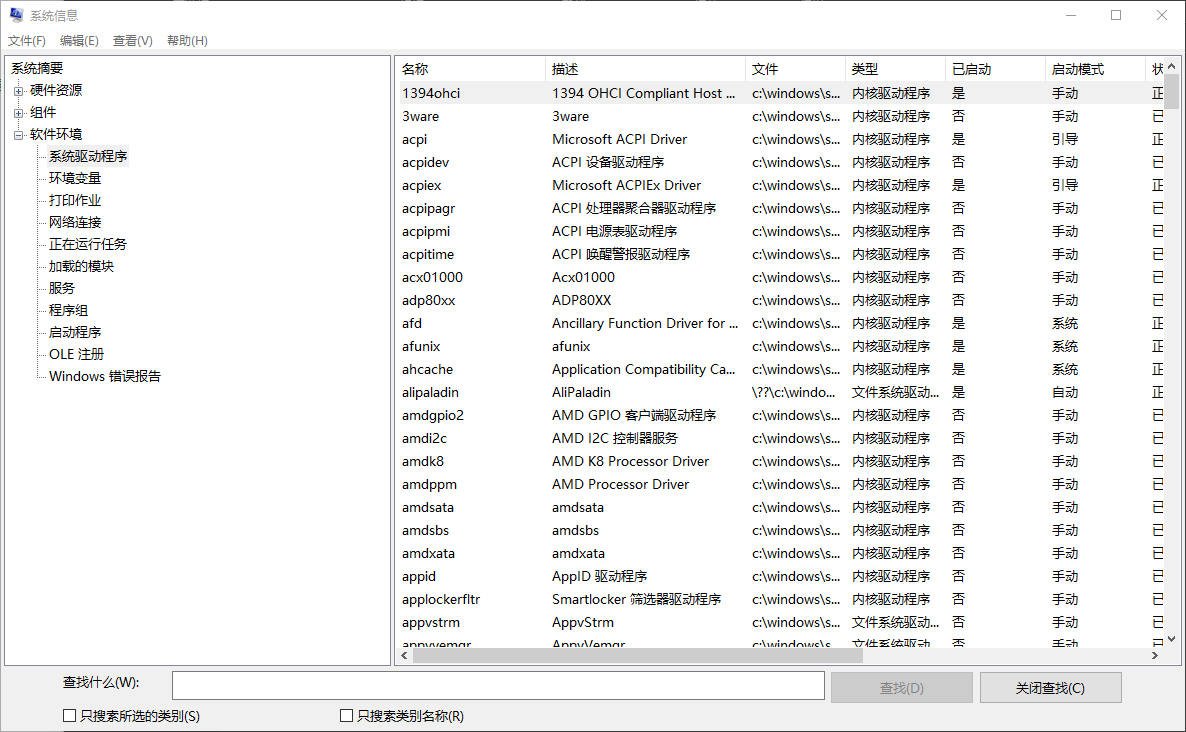
自带的查看系统参数的工具,很朴素。值得注意的是还能查看远程电脑的配置。可以导出参数列表,可以查询关键词,还有软件环境查看,包括系统变量、服务、驱动程序、程序组等。一般的查看任务绰绰有余。
【4】便签
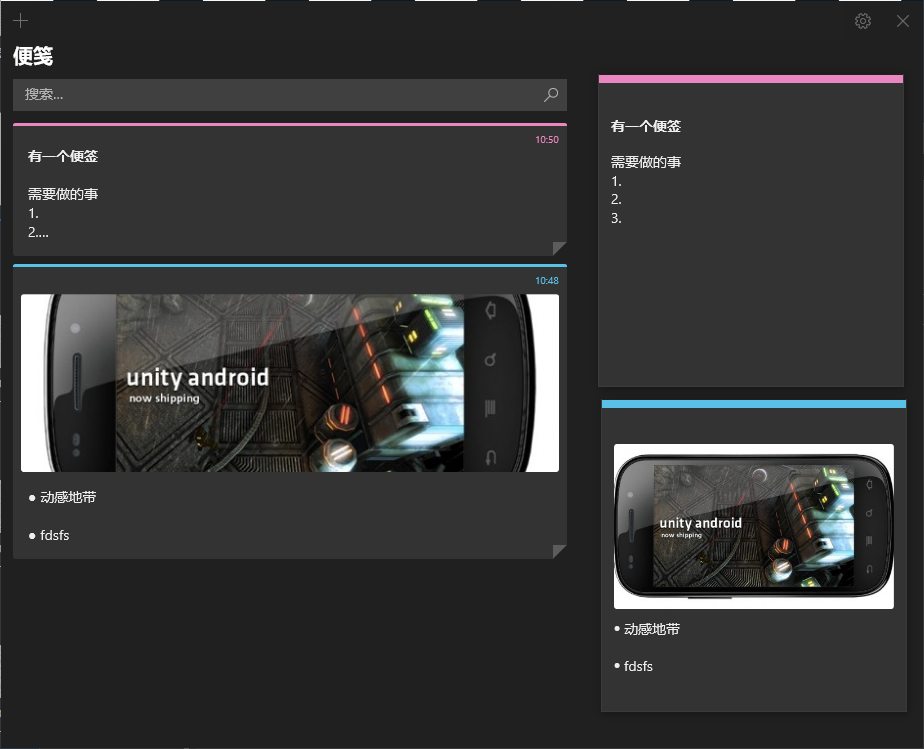
这个东西相当于记事本系统,统一管理,还很轻量,可以配置一些简单排版,还可以添加图片,挺方便。
【5】截图工具
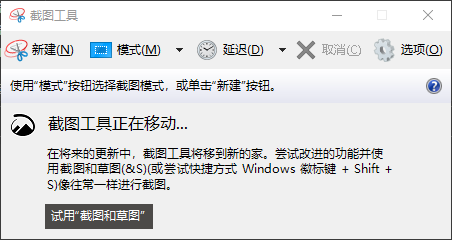
对于截图工具,Windows一直在更新维护。这是旧版:
这是新版:
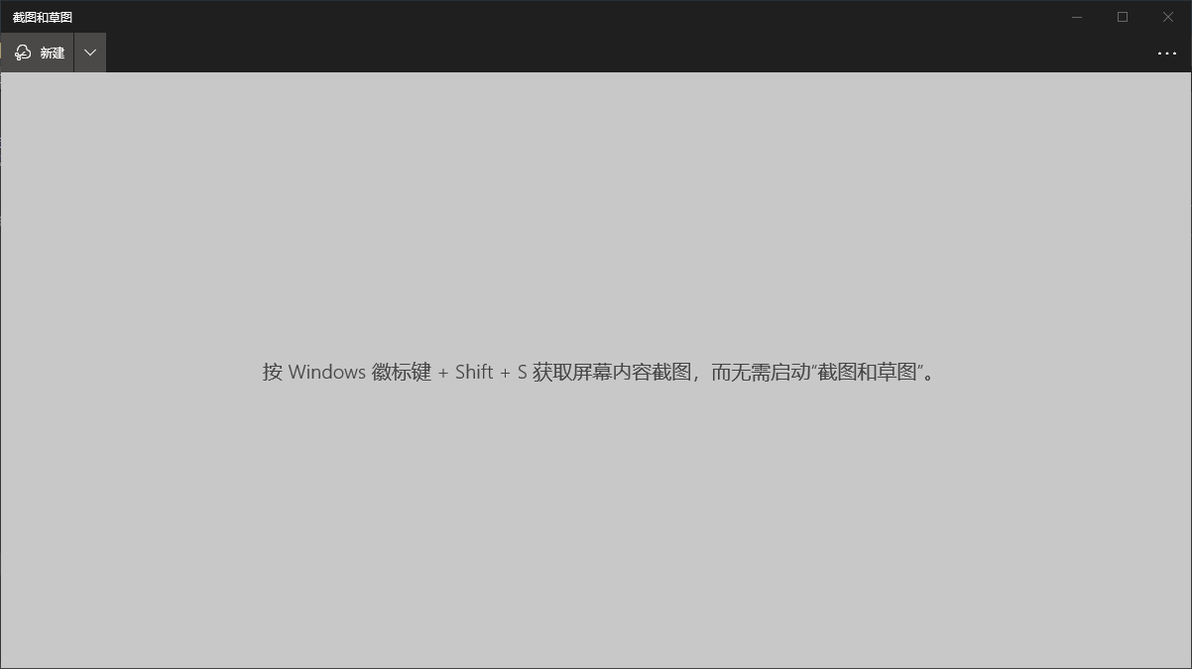
功能多样,添加备注、荧光加粗、尺度划线等等,对于演示教学用途是很棒的自带工具。值得注意的是,它还支持任意绘制指定区域来截图,并且可以延迟截图。
【6】白板 WhiteBoard

这个工具比较陌生,可以这么来理解它-----一个超·富文本编辑器。它可以随意绘制、添加图片、文本不说,还能插入word、ppt等格式截图,各式各样的模板嵌套、文字转换等等新奇功能。不过使用它必须登录微软账户。
【7】数字输入面板
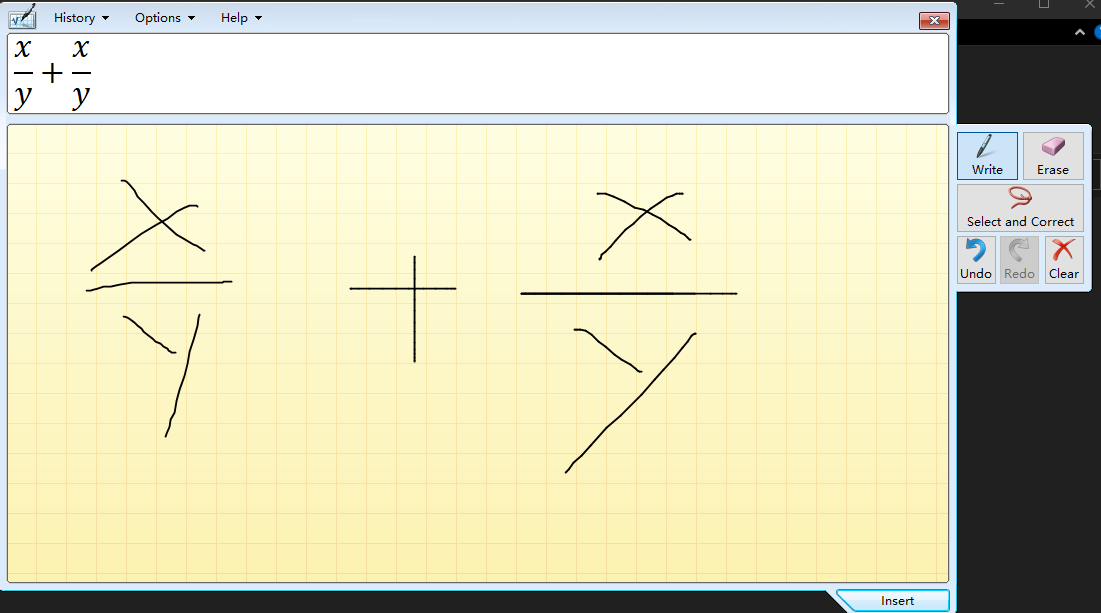
英文名【Math Input Panel】顾名思义,为方便输入数学公式而设立的工具。
【8】字符映射表
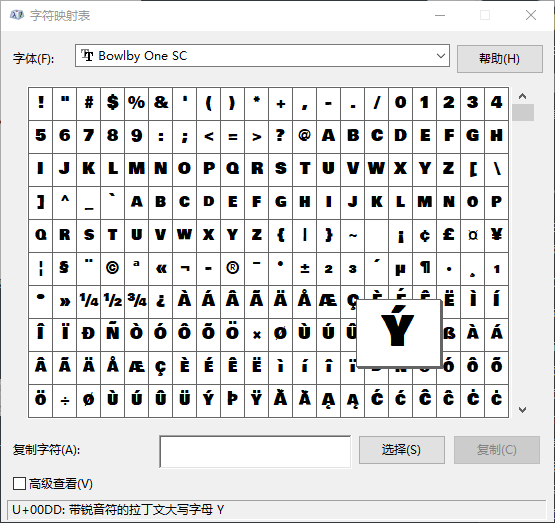
有些特殊字符不方便输入,还苦思冥想怎么办。这个自带工具就能帮上忙。
小结
有时候,有些需求一时还想不出方法解决,其实系统自带就有相关工具帮忙解决。平常工作学习还需不断留心积累。工具还有很多,以后慢慢整理。希望能以此借鉴。感谢阅读。
