
视角控制
视角旋转
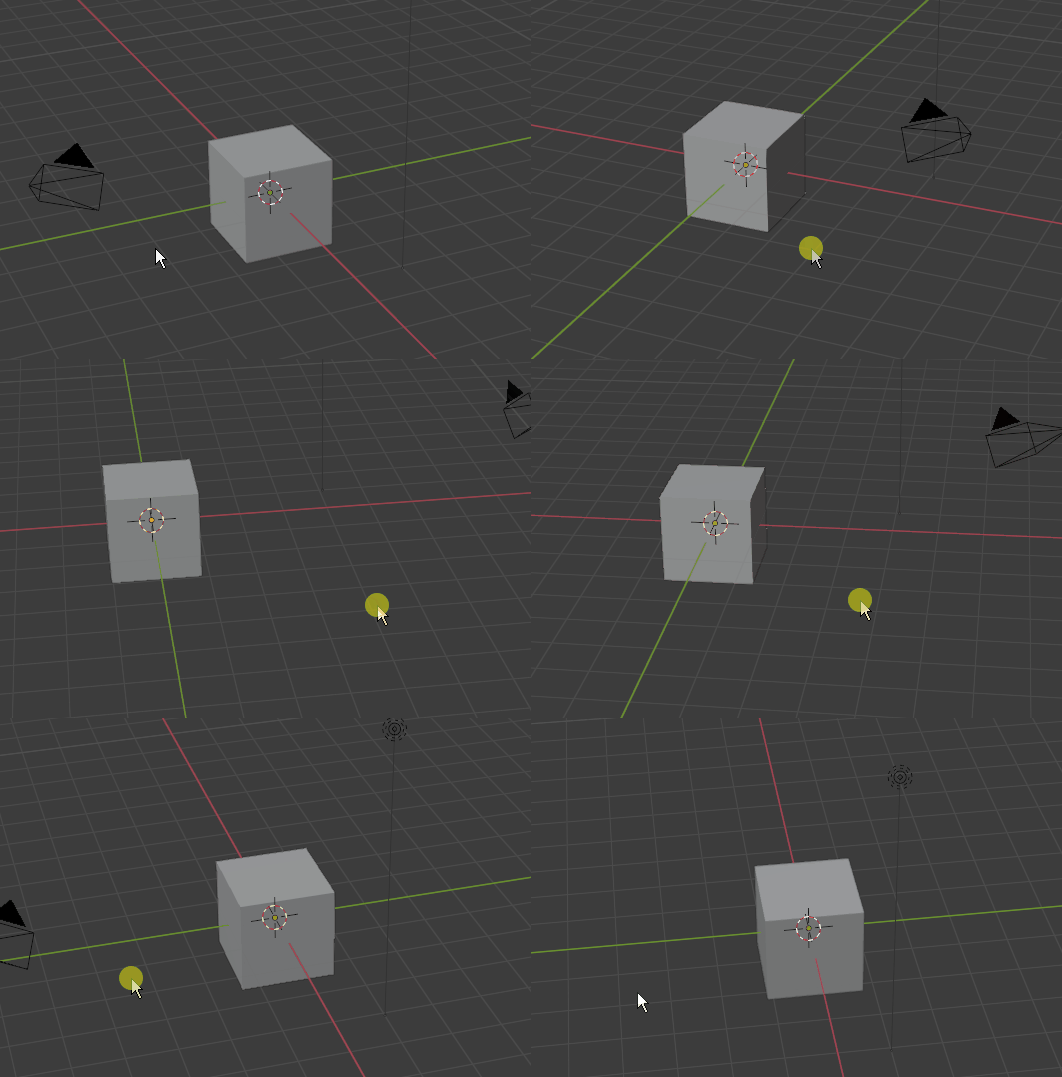
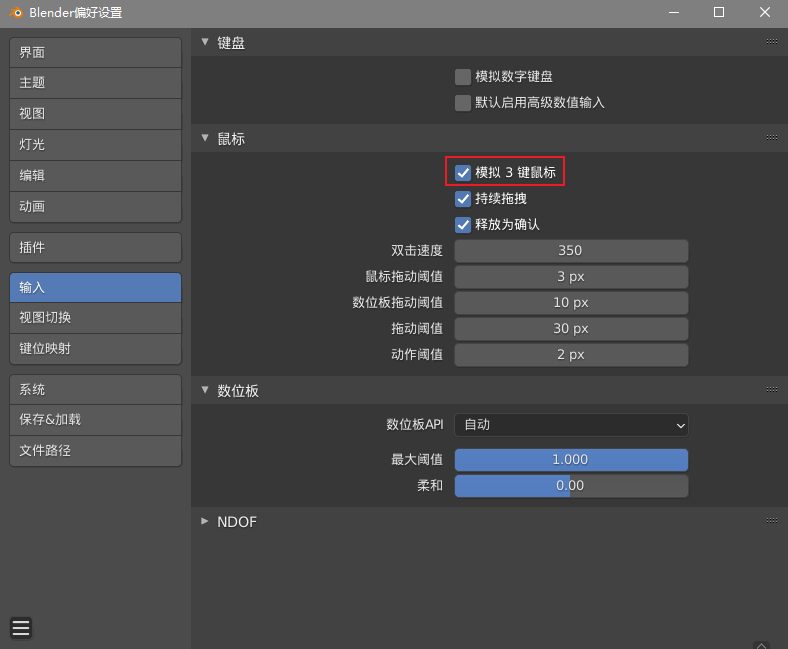
按住鼠标中键(或是alt + 左键,需要在设置中开启)进行旋转。在不选中物体的情况下,以鼠标中心为选择点。
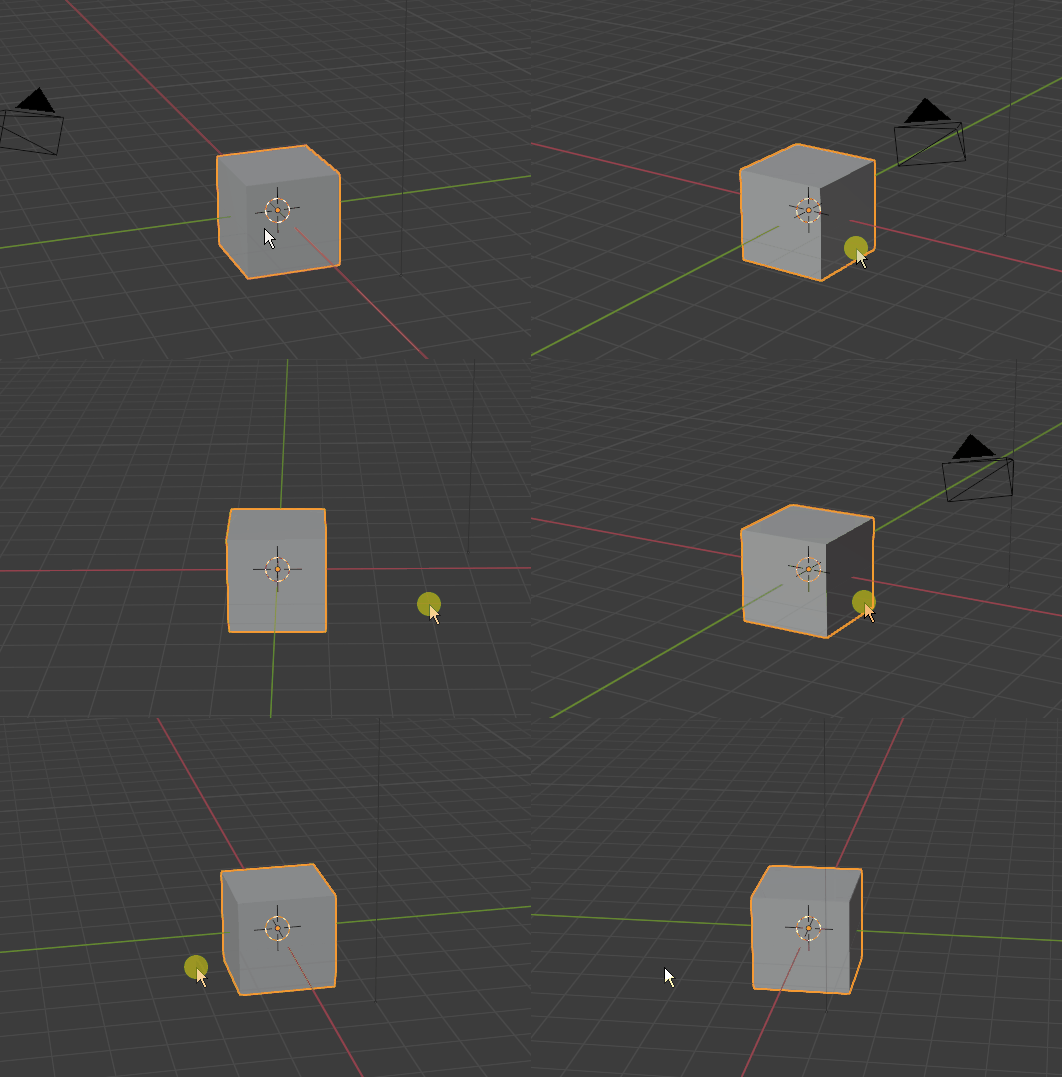
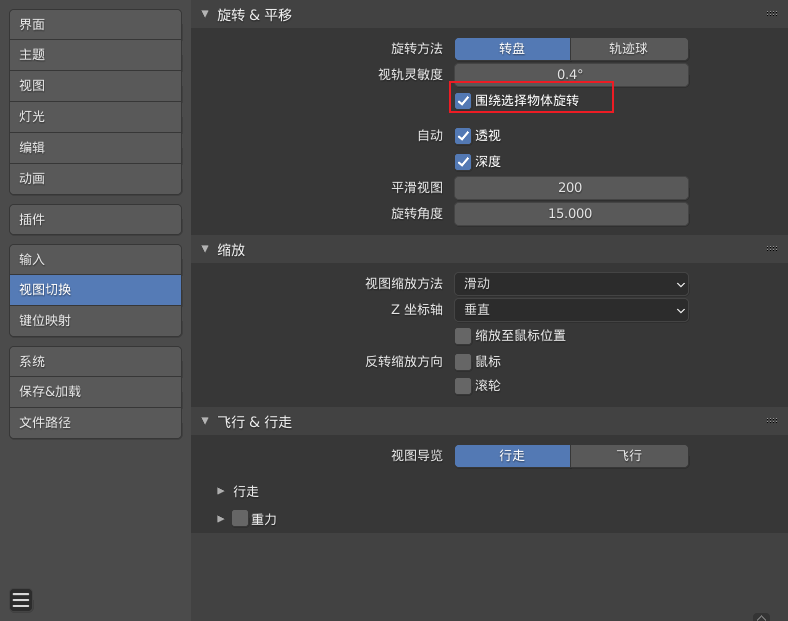
在设置中,开启围绕选择物体旋转,将以选择的物体为中心进行旋转。
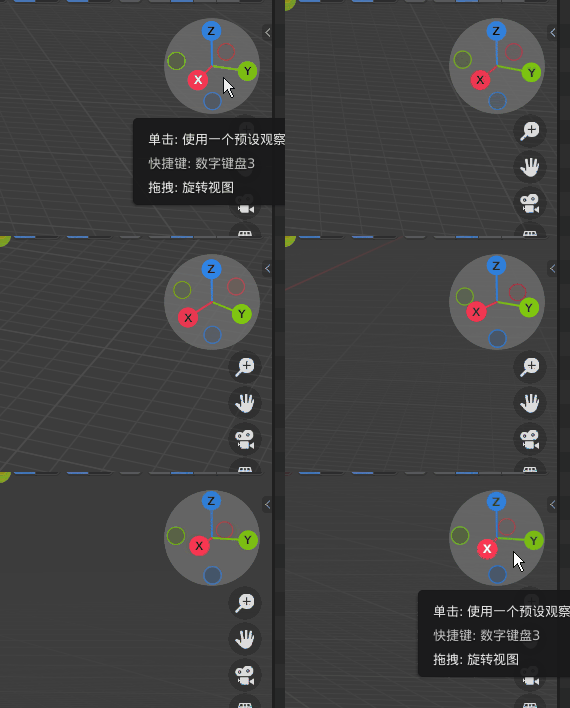
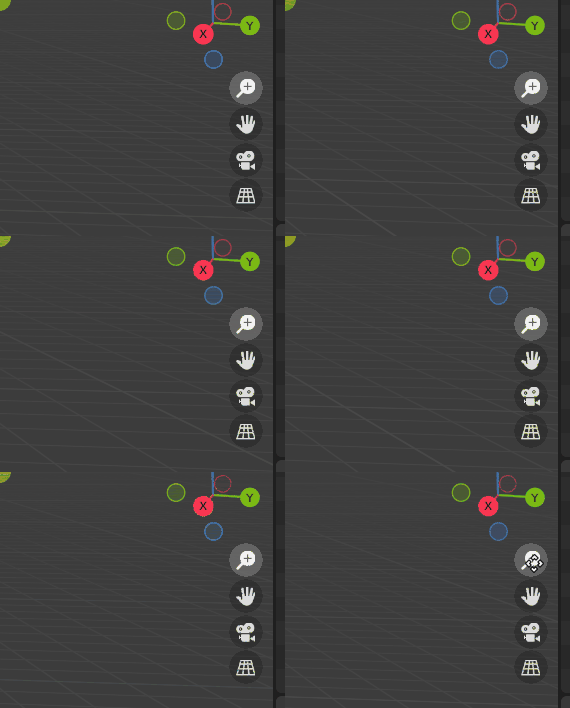
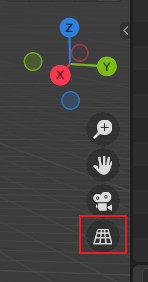
通过右侧的图标,按住鼠标左键,也可以进行视角旋转。
视角平移
按住shift+鼠标中键(或是 alt+左键),进行视角平移操作。
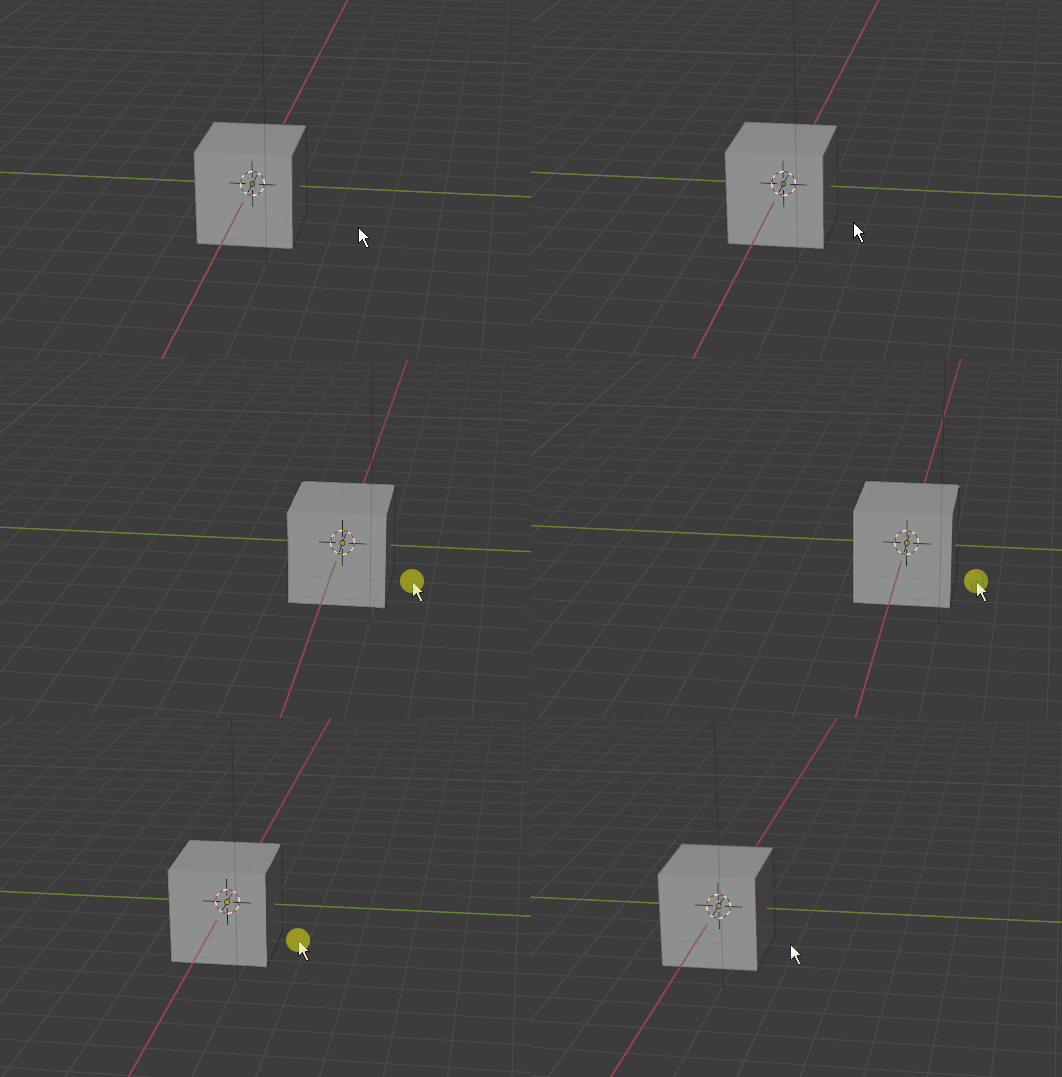
通过右侧的图标,按住鼠标左键,也可以进行视角平移。
视角放大缩小
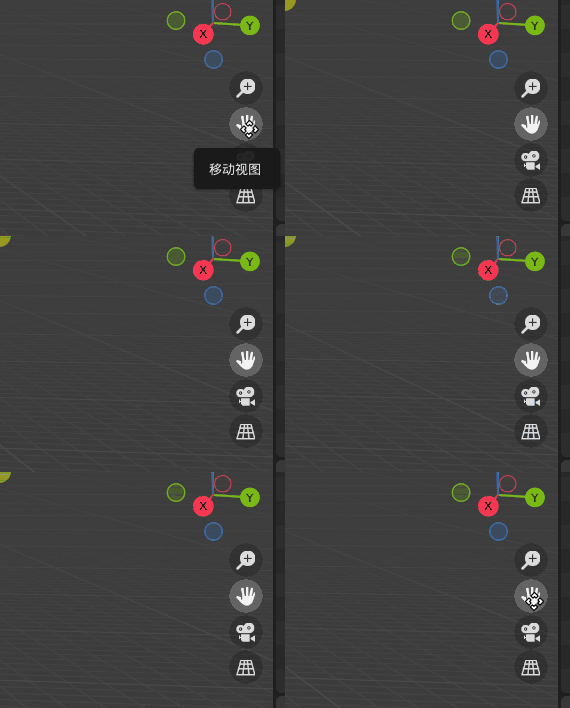
使用鼠标滚轮进行控制。
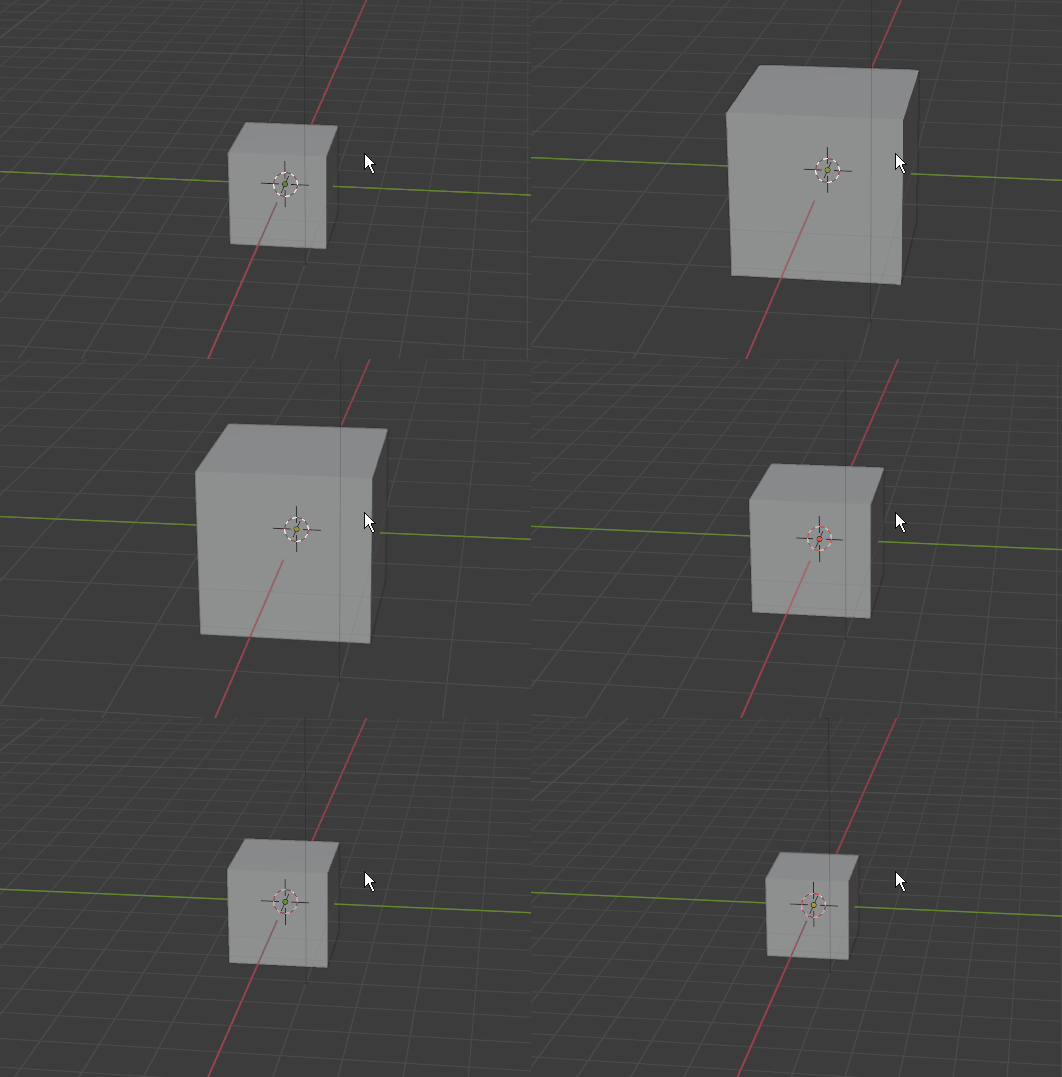
通过右侧的图标,按住鼠标左键,也可以进行视角缩放。
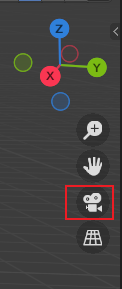
进入摄像机视角(快捷键:数字键盘0)
点击侧边上的按钮,即可进入摄像机拍摄的视角。
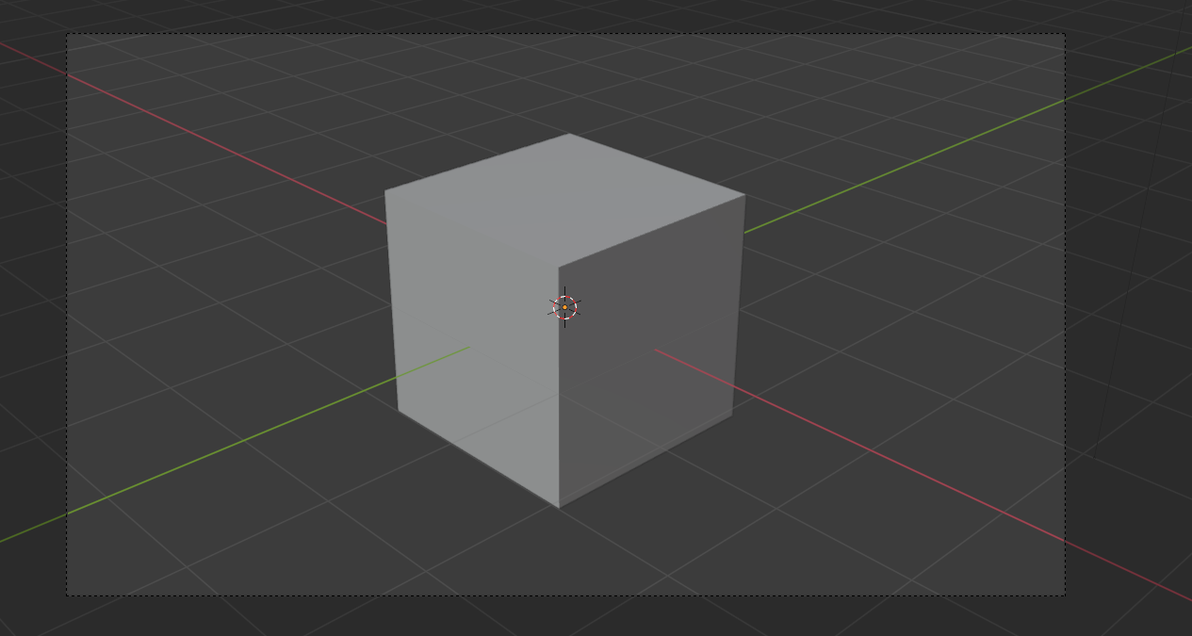
再次点击可以返回。
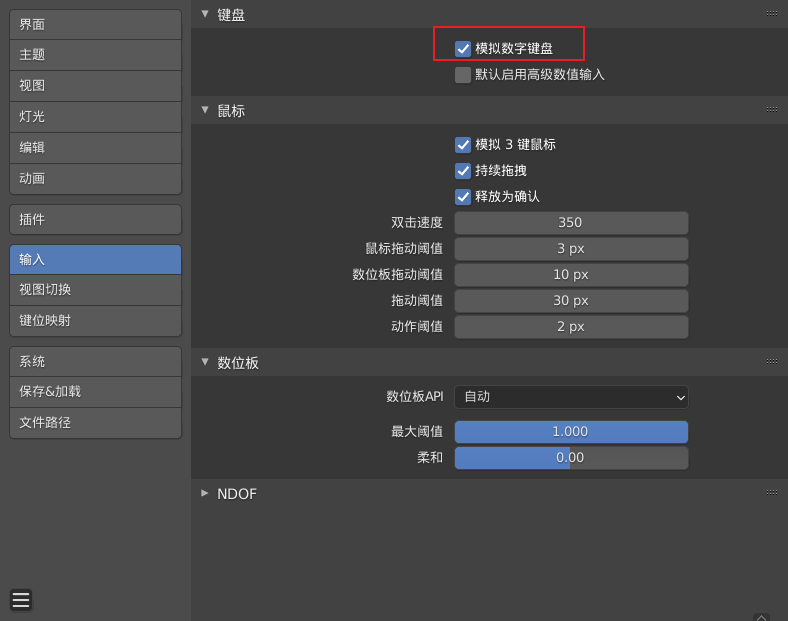
如果没有小键盘可以勾选模拟数字键盘。
正交视角切换(快捷键:数字键盘5)
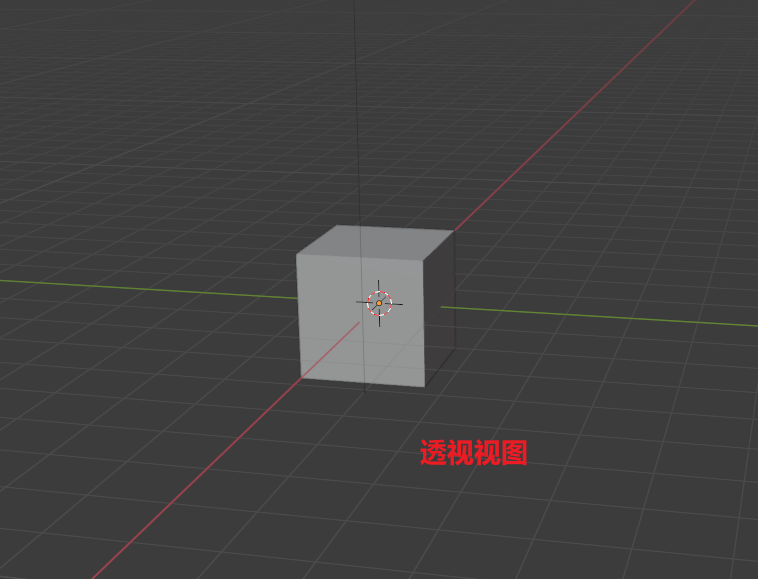
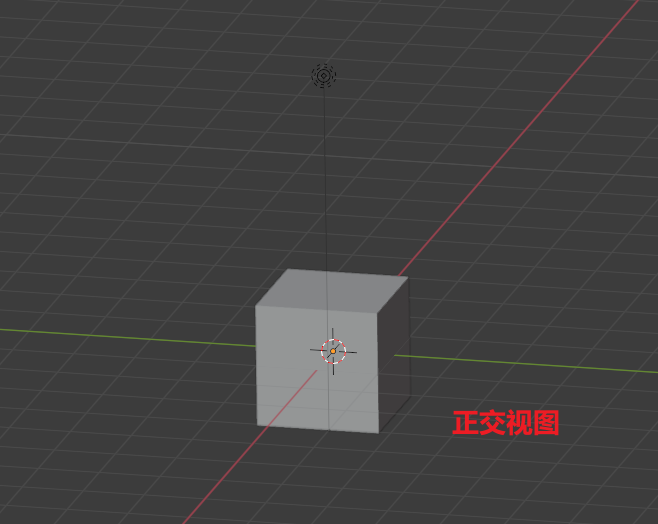
摄像机视角跟随屏幕视角移动
按N键,选择视图->视图锁定,勾选 锁定相机到视图方位。
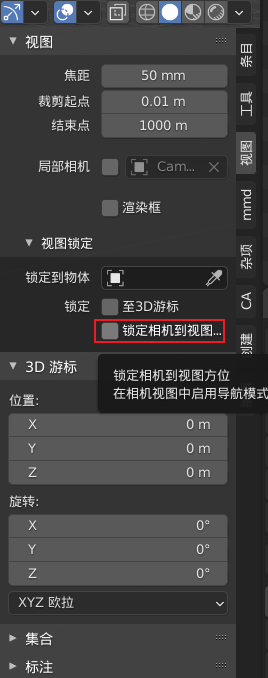
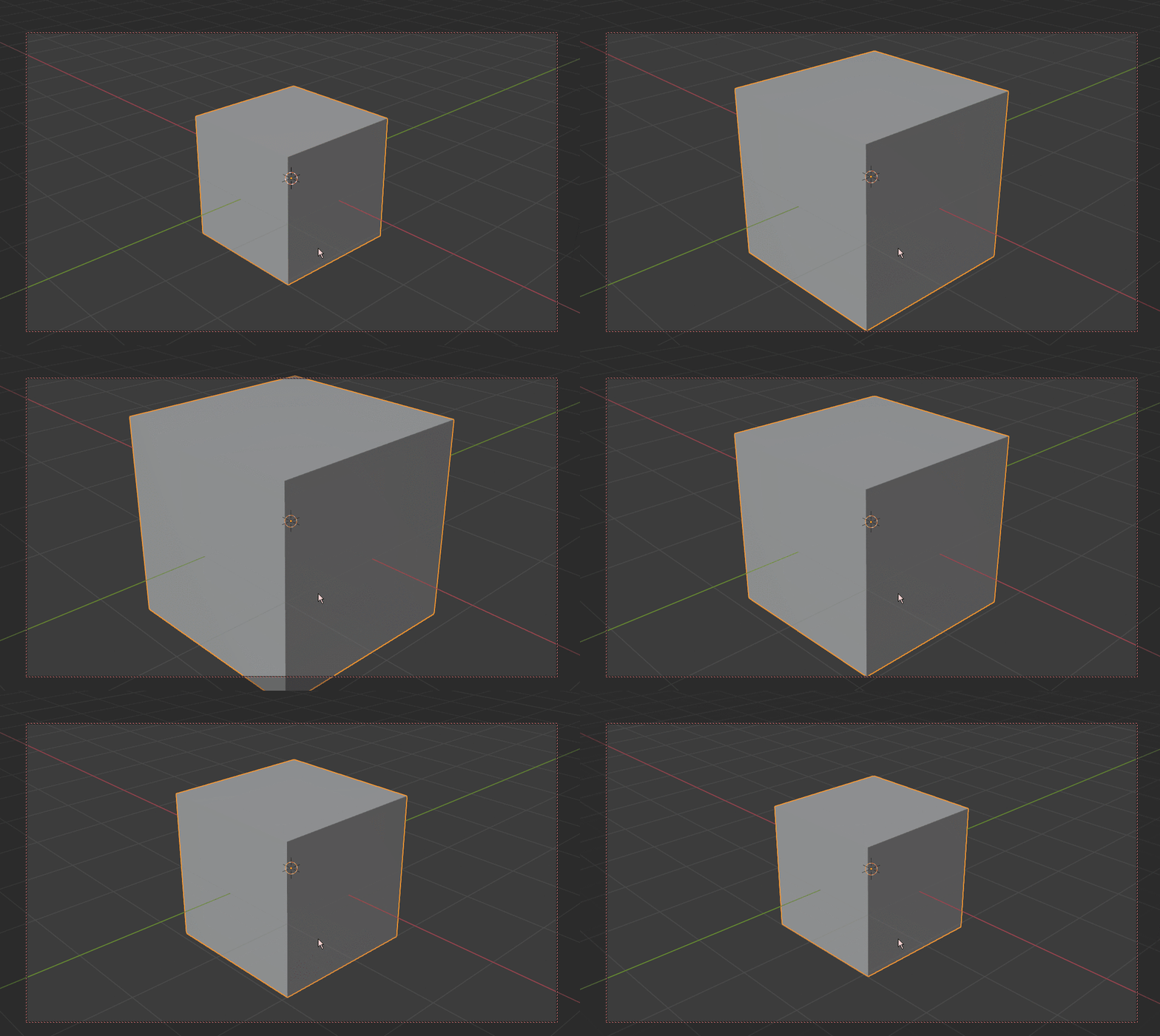
在不勾选相机锁定的情况下,可以使用缩放和移动相机视图的界面。
摄像机拍摄范围
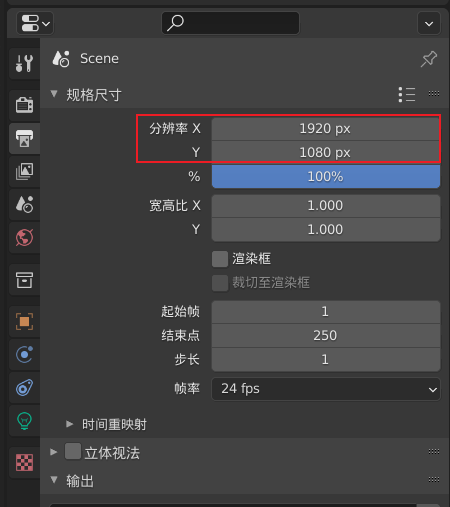
在右侧面板中,选择输出属性,在输出属性下有屏幕分辨率的设置。
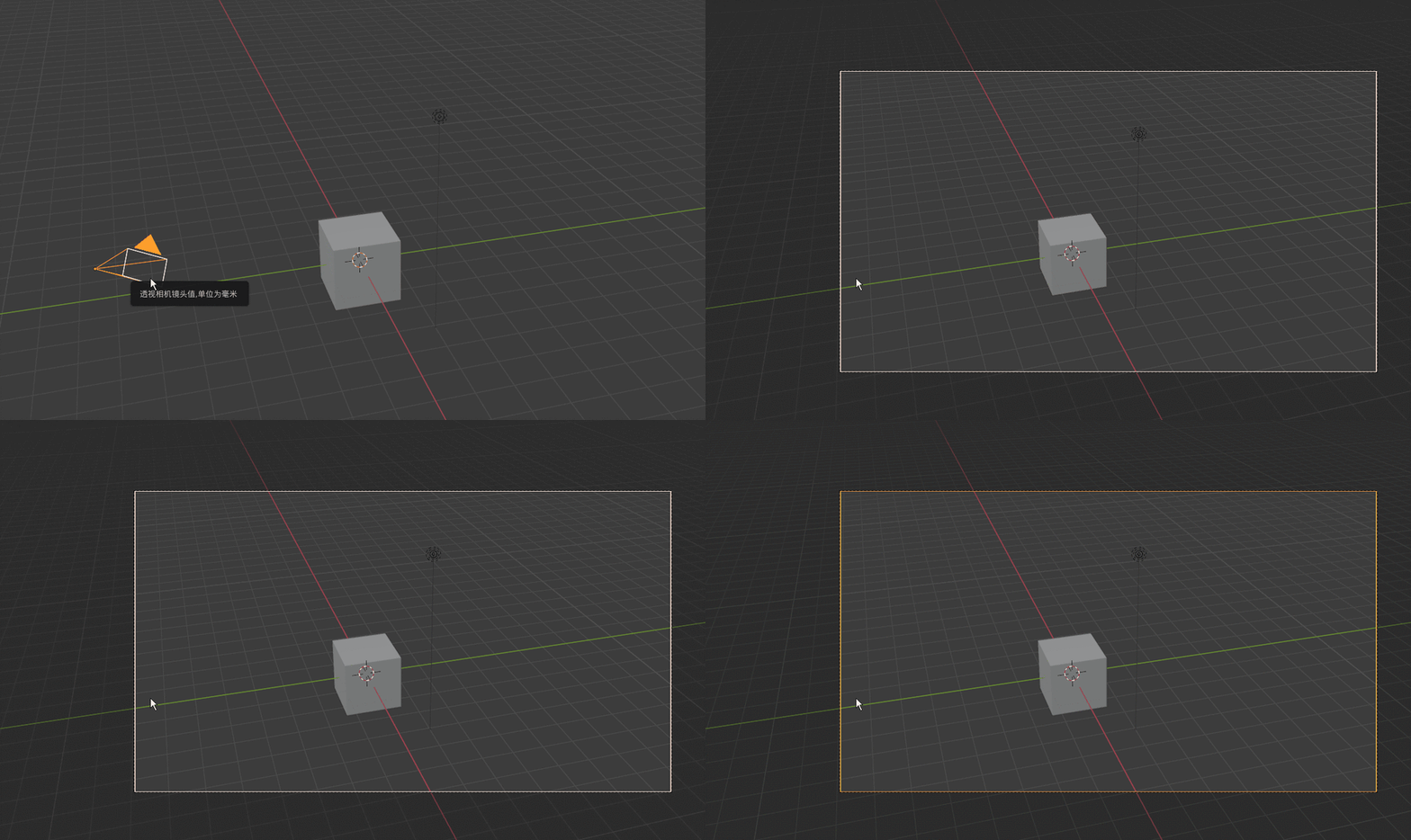
将相机视角设置为当前视图视角。
在右侧场景集合中(或在场景中点击),选中摄像机,按ctrl+alt+数字键盘0。
进入四视图模式。
按ctrl+alt+q切换。
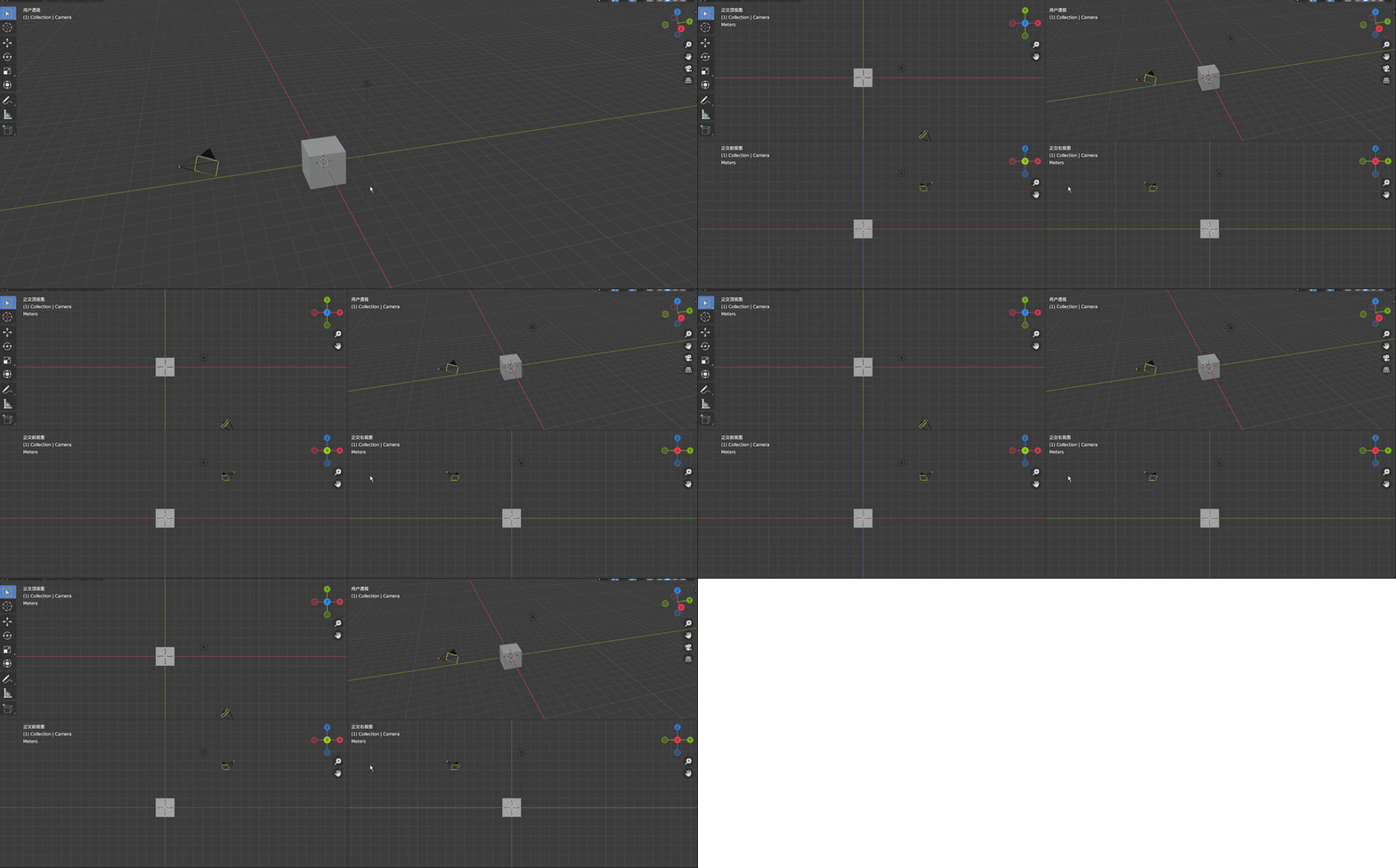
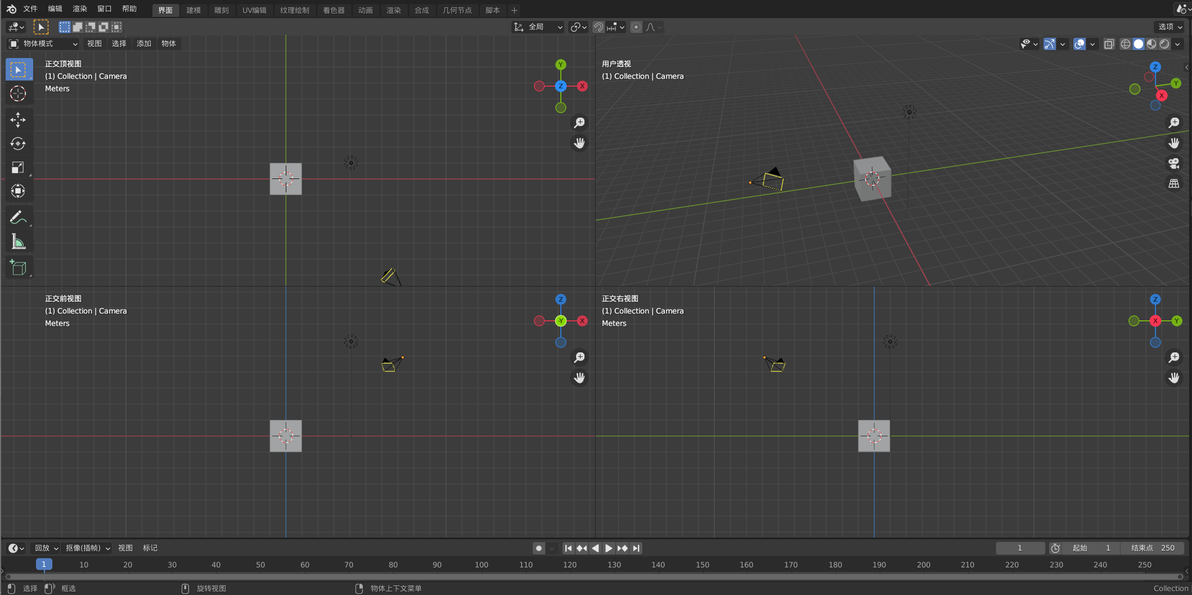
1,3,7对应三个正交视图的快捷键,ctrl+1,3,7,对应正交的反向。9翻转视角。
聚焦观察
选中物体(也可以通过右侧的场景集合选择)(可以按住shift或者ctrl加选),将鼠标放到场景中,按小键盘的 ". " 进行聚焦。
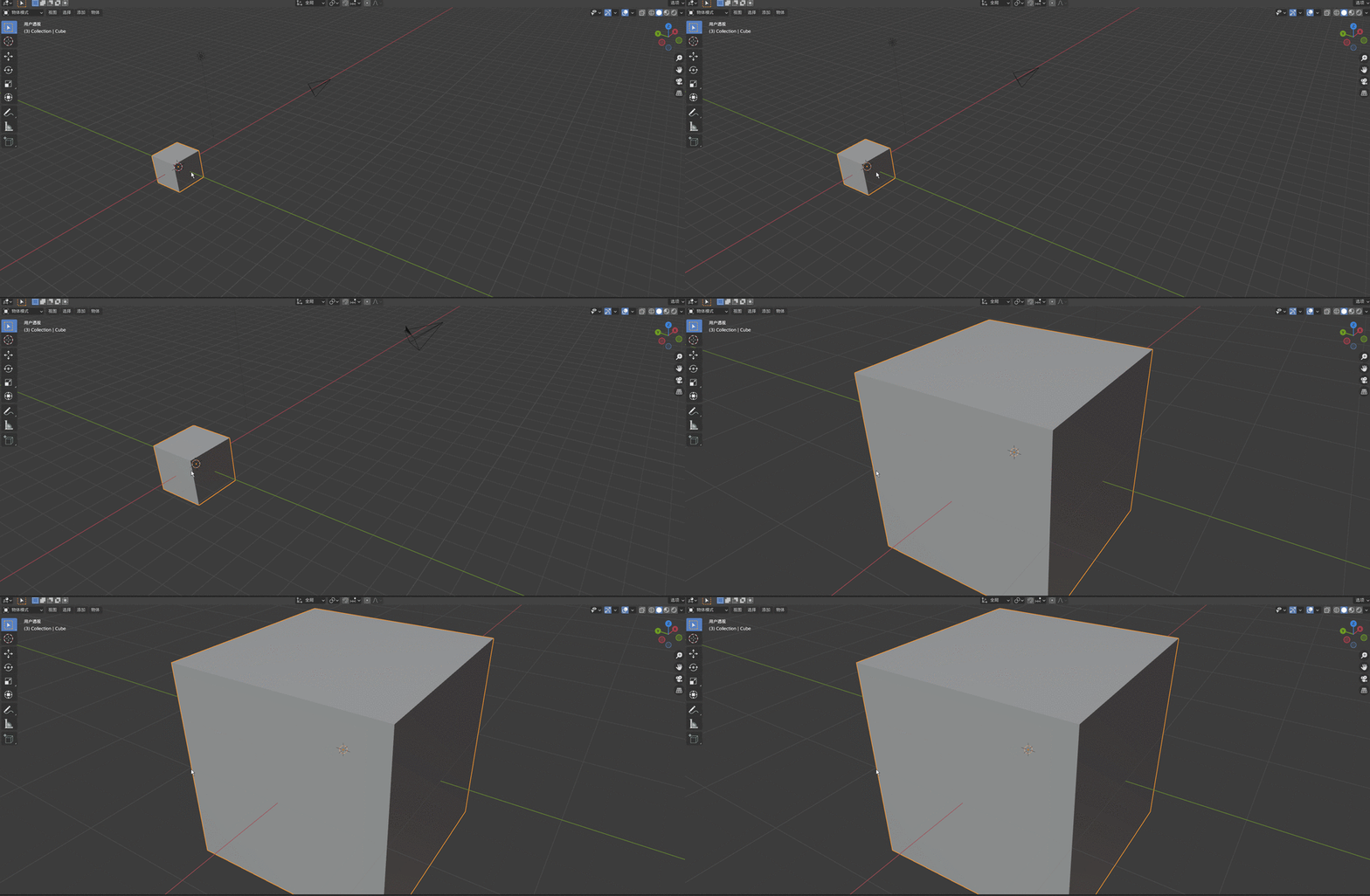
如果在四视图模式下,按 "." 只能聚焦一个视图,按住ctrl+".",可以同时聚焦四个视图。
仅显示选择物体
选中物体,按小键盘的 "/",仅显示选中物体同时聚焦,再按一次显示所有物体。
显示整个场景
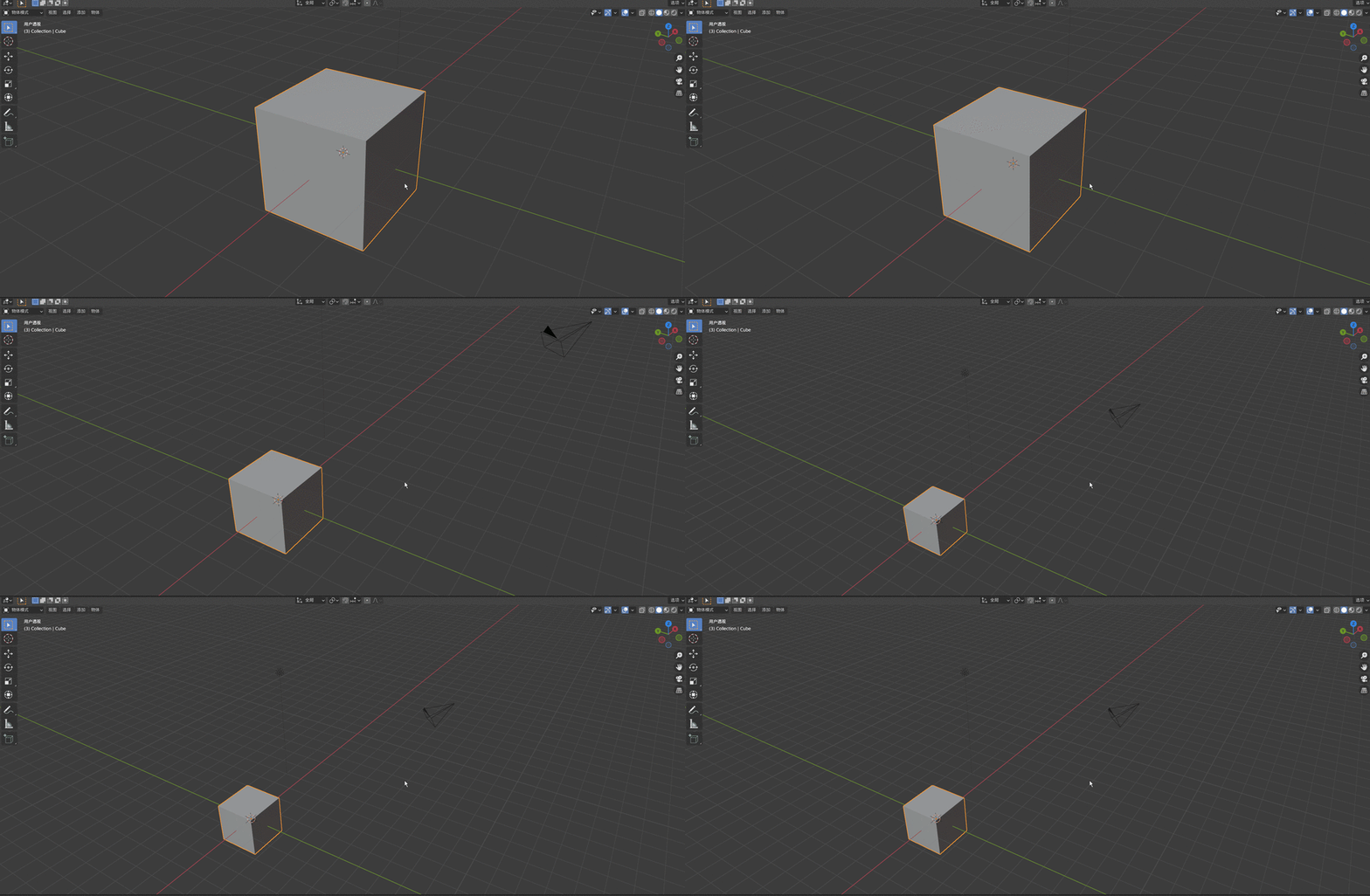
按Home键,可以得到一个比较完整的观察视角。
彩紫睨羽
