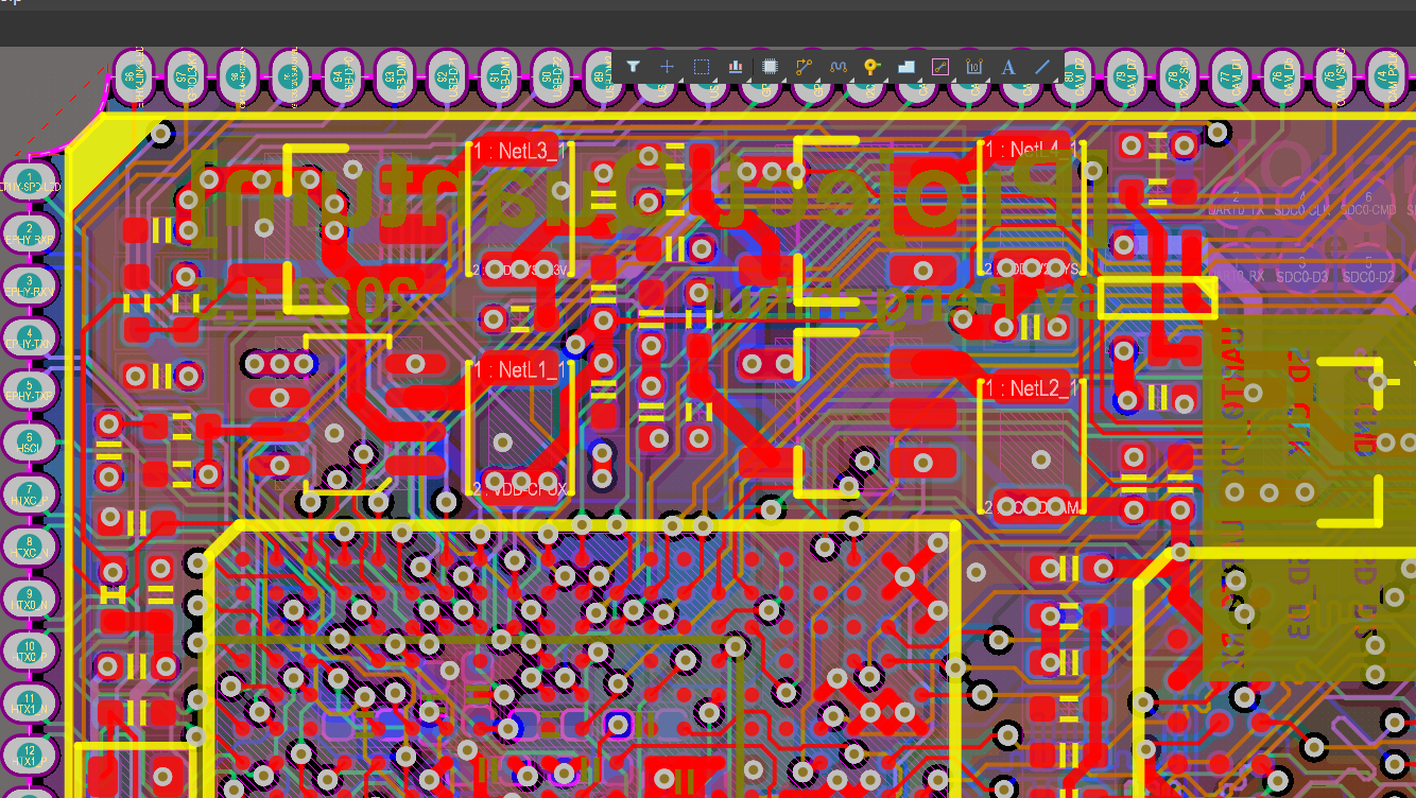

开始以下操作的前提是,拥有一个已经完成好的PCB文件。本文以稚辉君大佬的开源项目为例。
一、使用AD打开PCB文件
File->Open Project..,打开工程.PrjPCB后缀的工程文件。
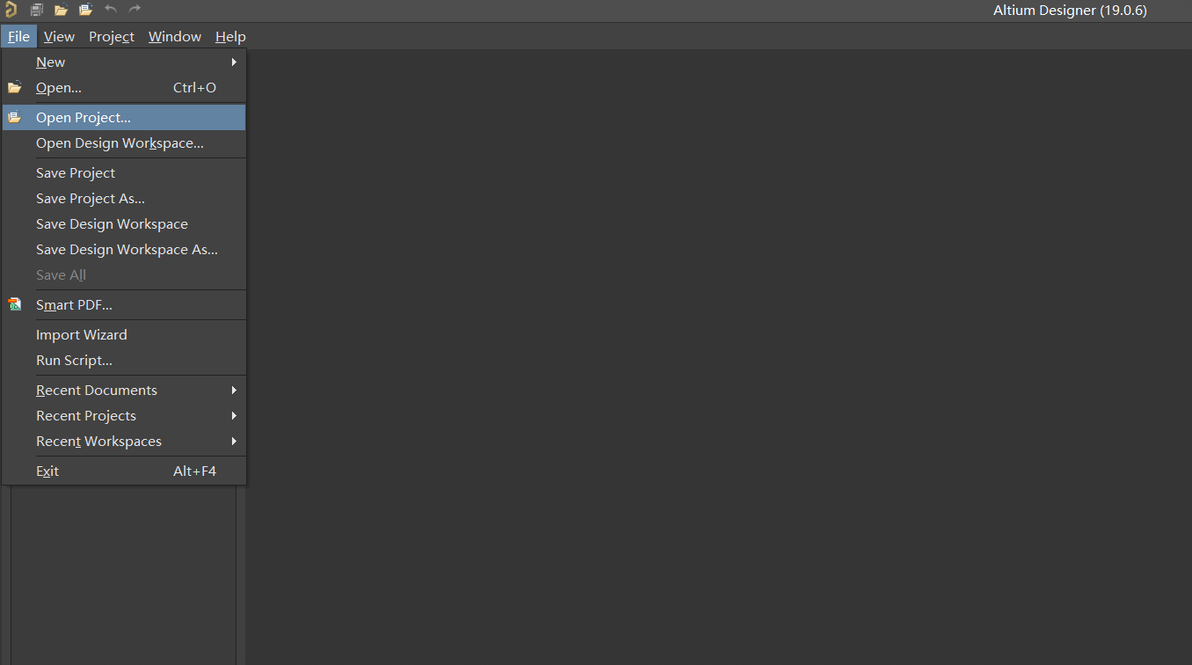
打开工程
双击.PcbDoc后缀文件,打开PCB文件。
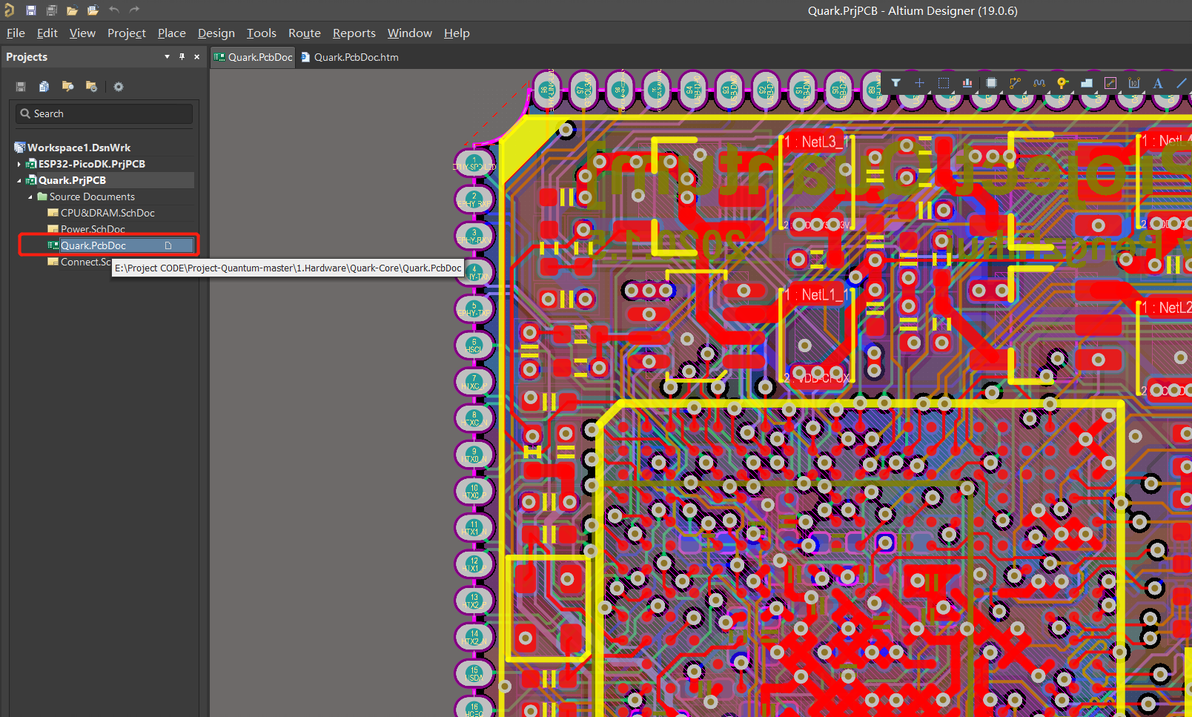
打开PCB
二、生成Gerber打板文件
File->Fabrication Outputs->Gerber Files,生成Gerber文件。
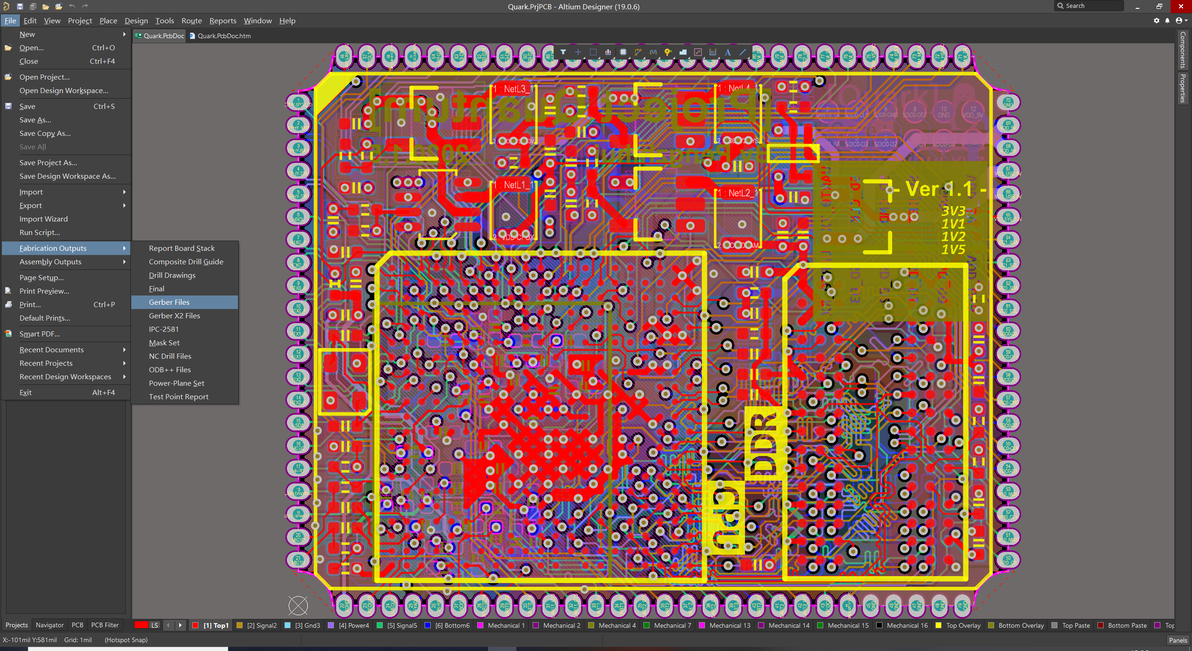
Gerber输出
General设置,Units为显示单位,先择Inches即可,Format可以理解为制板精度,2:4可满足大多数需求,部分制板厂不具备生产2:5的能力,如有需求应提前联系厂家。
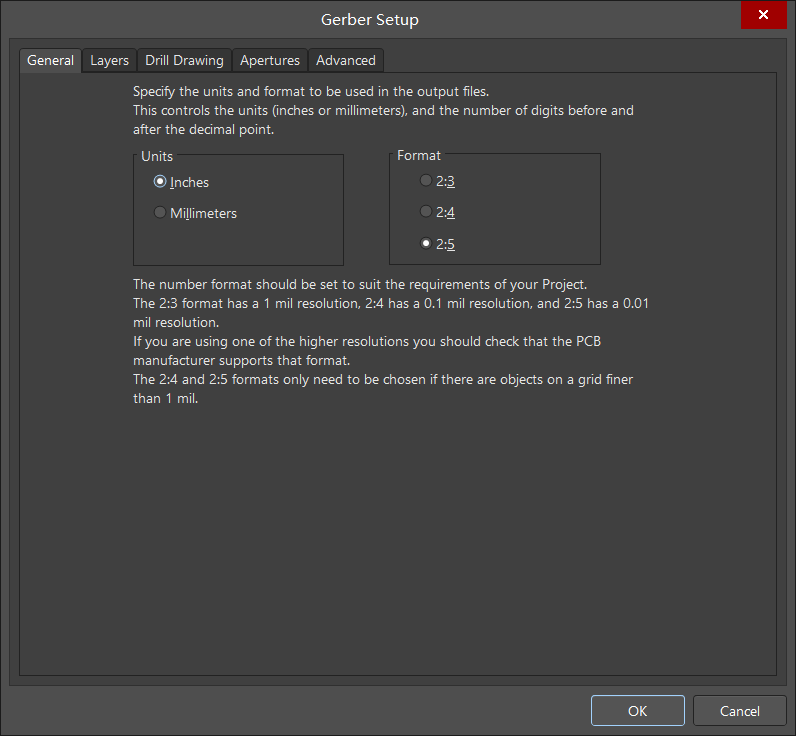
General设置
Layers设置在“Plot Layers”中选择“选择使用的层”,“Mirror Layers”及“Mechanical Layers”全部不选择。

“Plot Layers”选择“Used On”
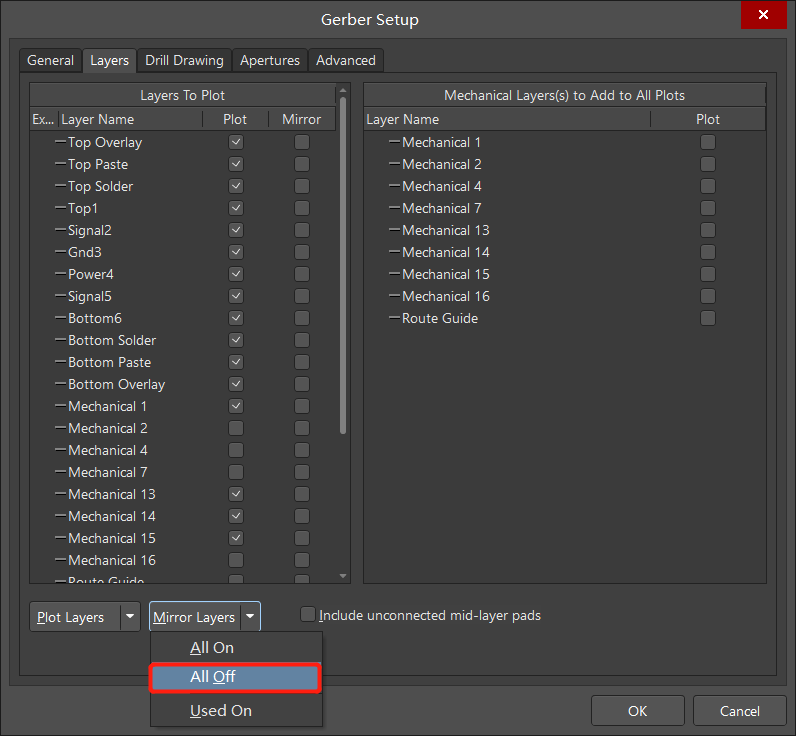
“Mirror Layers”及“Mechanical Layers”全部不选择
并勾选“Include unconnected mid-layer pads”,即选择上未连接的金属层,对于2层以上的板可能会存在未连接的层,此时需要进行一同输出。
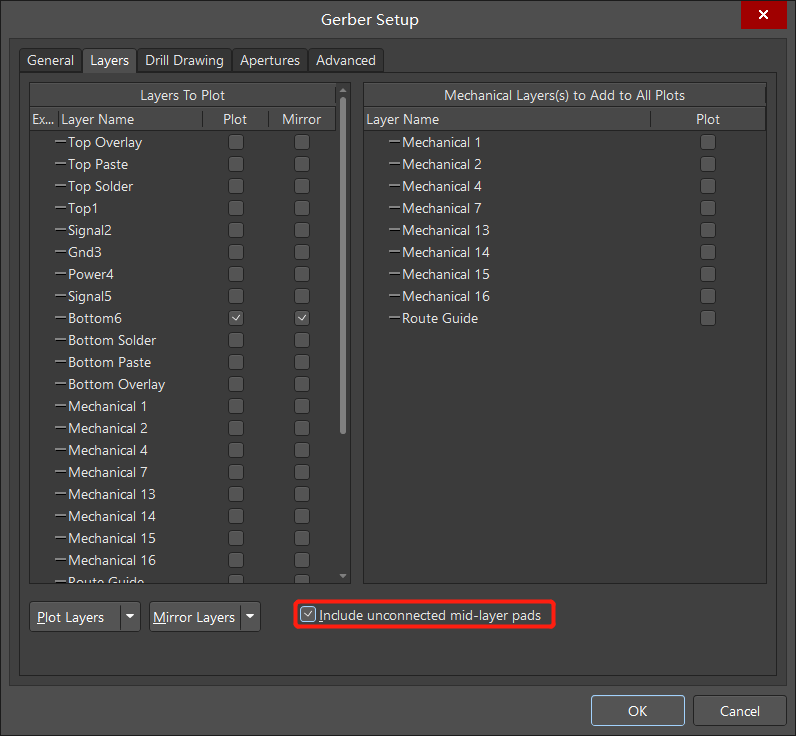
勾选“Include unconnected mid-layer pads”
在钻孔层“Drill Drawing”中勾选以下两个地方,输出钻孔层相关的全部内容。
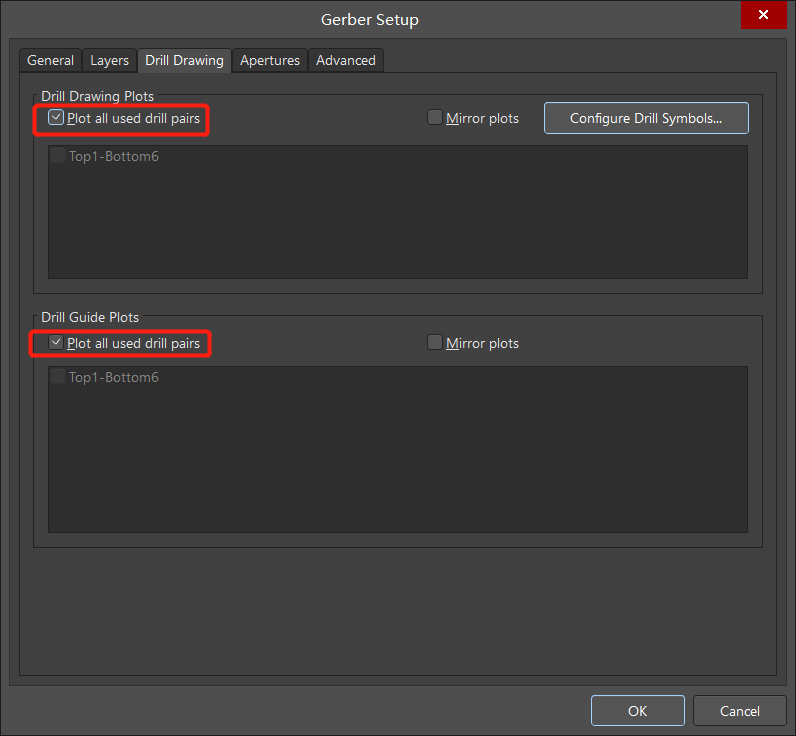
钻孔层设置
在高级“Advanced”中的Film Size中将默认值都加一个“0”,此设置可以理解为可制板的最大尺寸,如PCB内容大于此设置可能会导致制板不完整的情况,所以建议将此值加大10倍。同时并勾选“Sppress leading zeroes”。
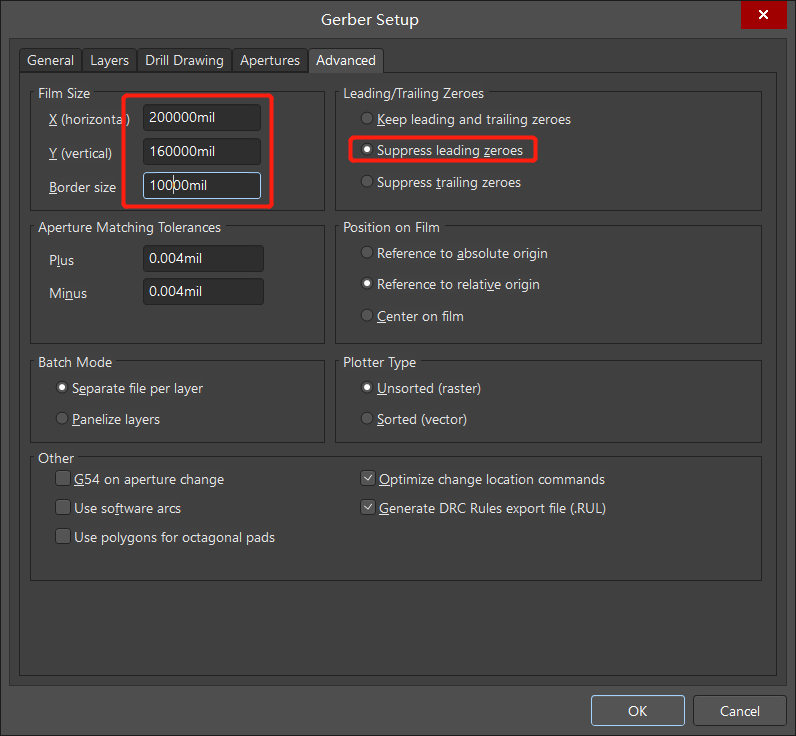
高级“Advanced”设置
设置完成全部内容后,点击"OK"生成Gerber文件。
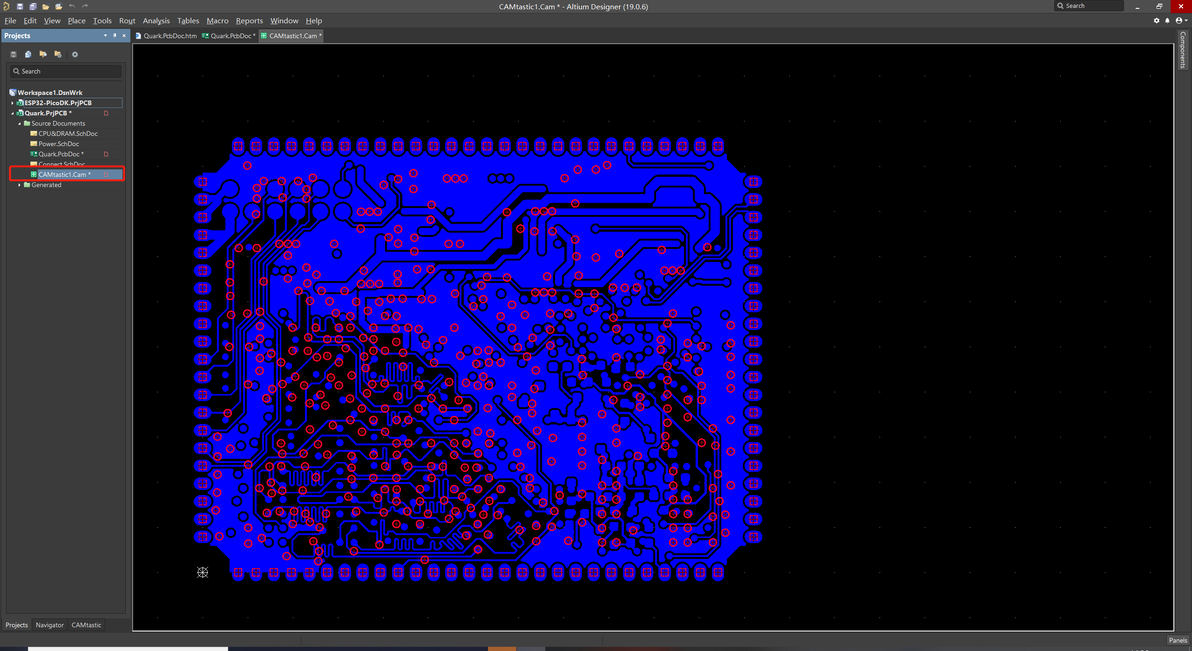
生成Gerber文件完成
三、输出钻孔位置信息
再次双击.PcbDoc后缀文件,打开PCB文件。
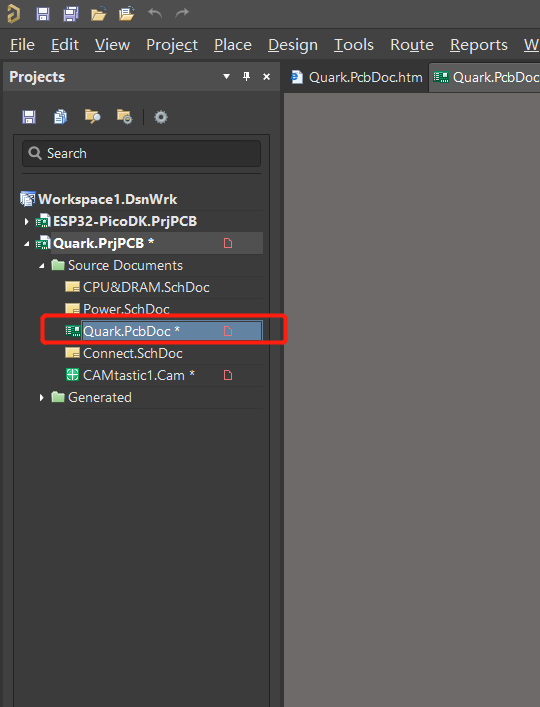
选择".PcbDoc"文件
选择File->Fabrication Outputs->NC Drill Files,生成钻孔文件。
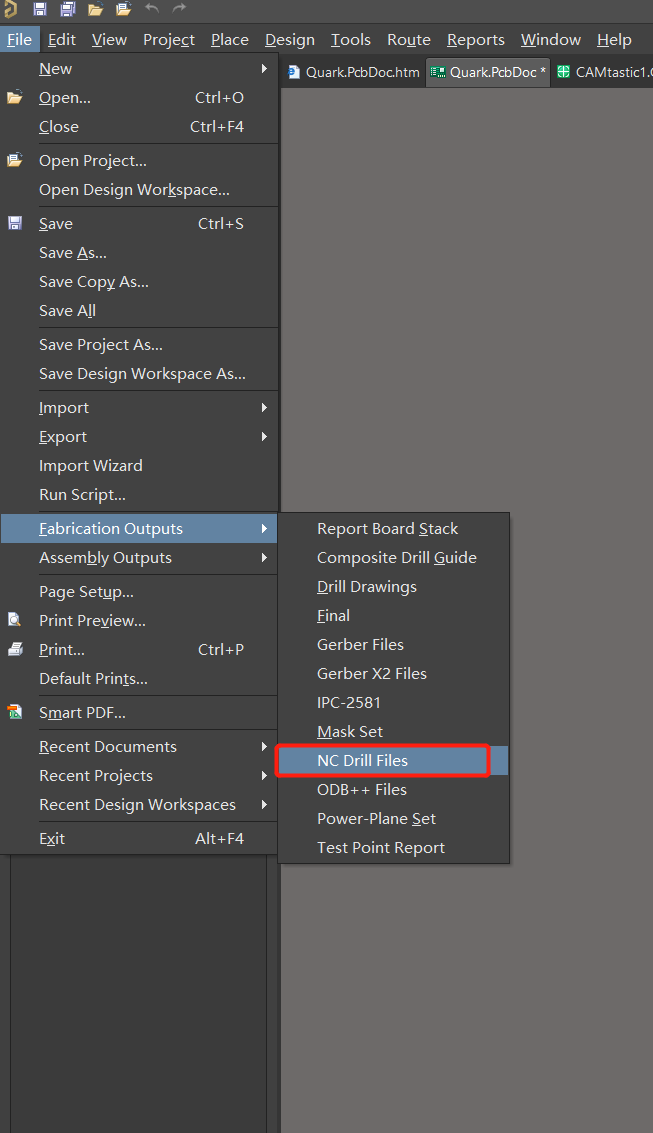
生成钻孔文件
钻孔设置与Gerber文件类似,只设置以下标红位置即可,然后点击“OK”。
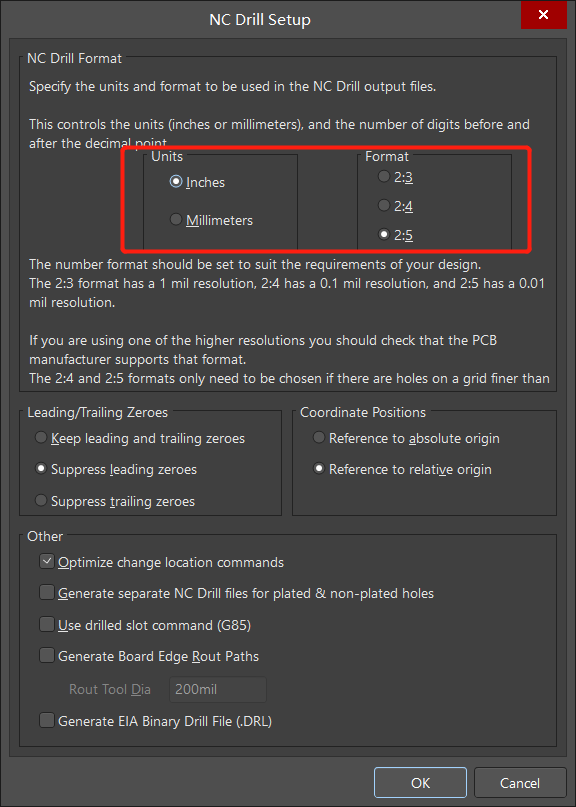
钻孔文件生成设置
后续选项可忽略。
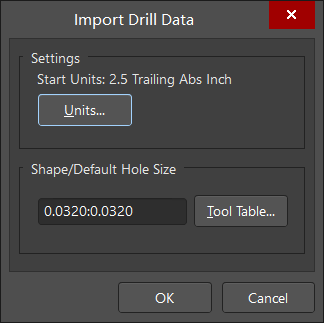
跳过设置
最后生成出钻孔文件。
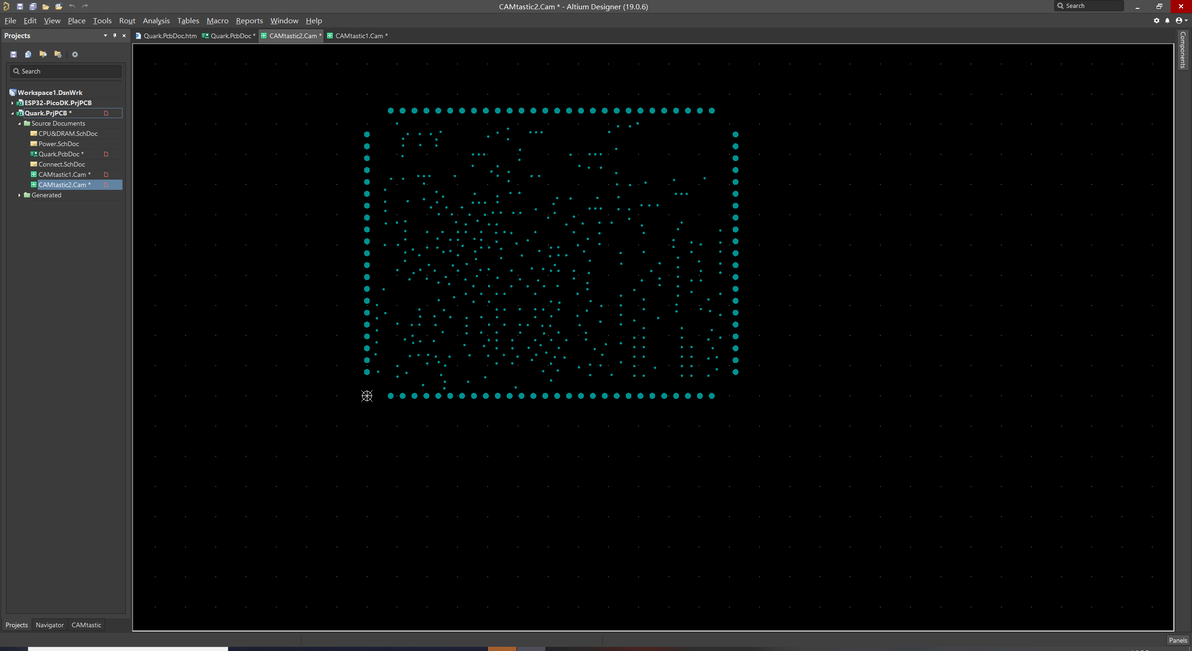
钻孔文件生成完成
四、在嘉立创平台下单
在嘉立创官网下载“嘉立创下单助手”,使用此软件下单可以白嫖。。。

下载“嘉立创下单助手”
点击“在线下单/计价”,并点击“上传pcb文件”。
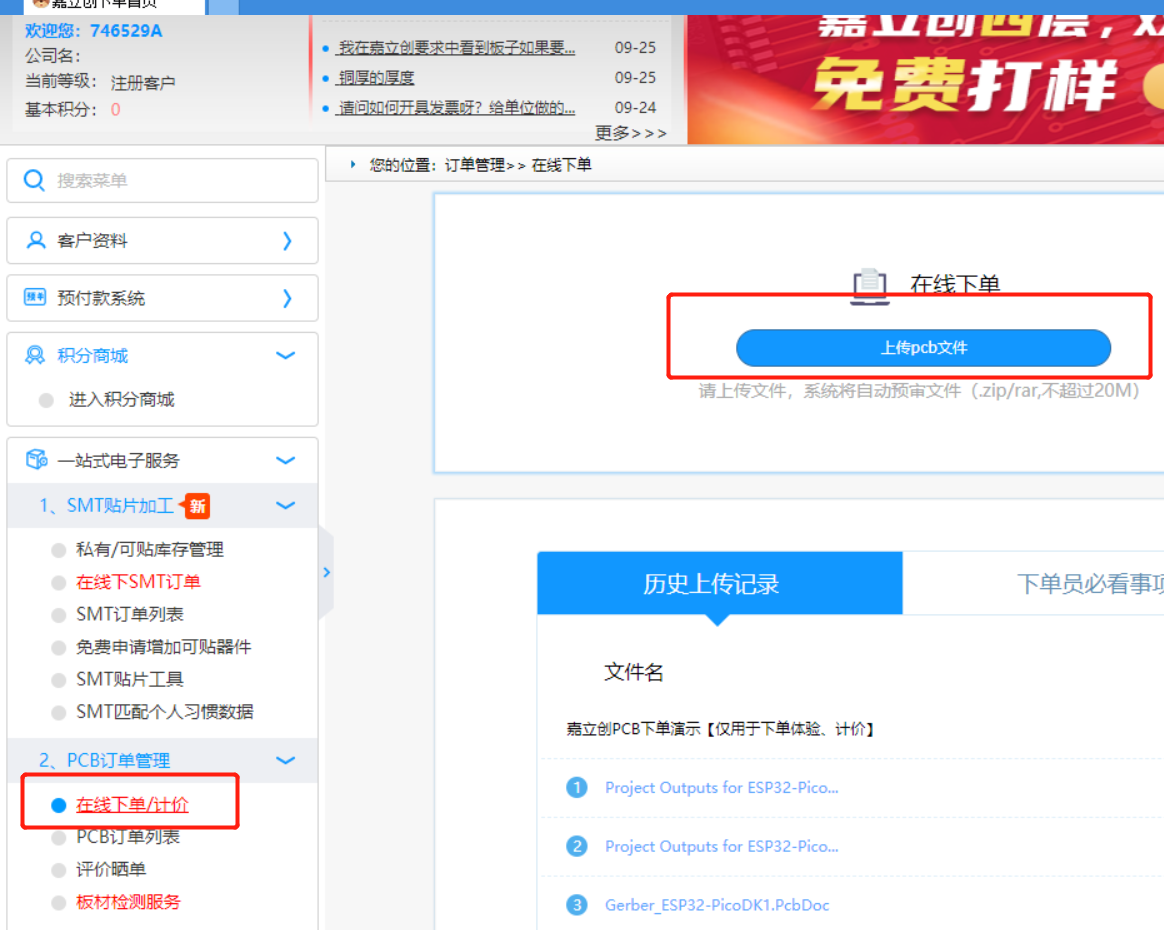
上传文件
此时先打开之前生成Gerber文件和钻孔文件的文件夹,首选右键“.PcbDoc”文件,点击“Explore”打开工程根目录。
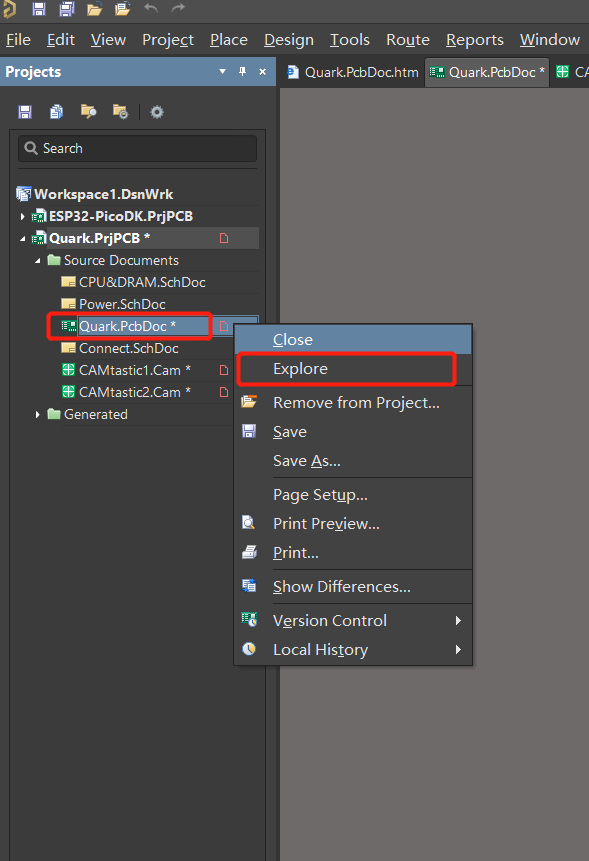
打开工程根目录
打开根目录中包含“Project Outputs”的文件夹,并将里边的全部文件打包成压缩包。
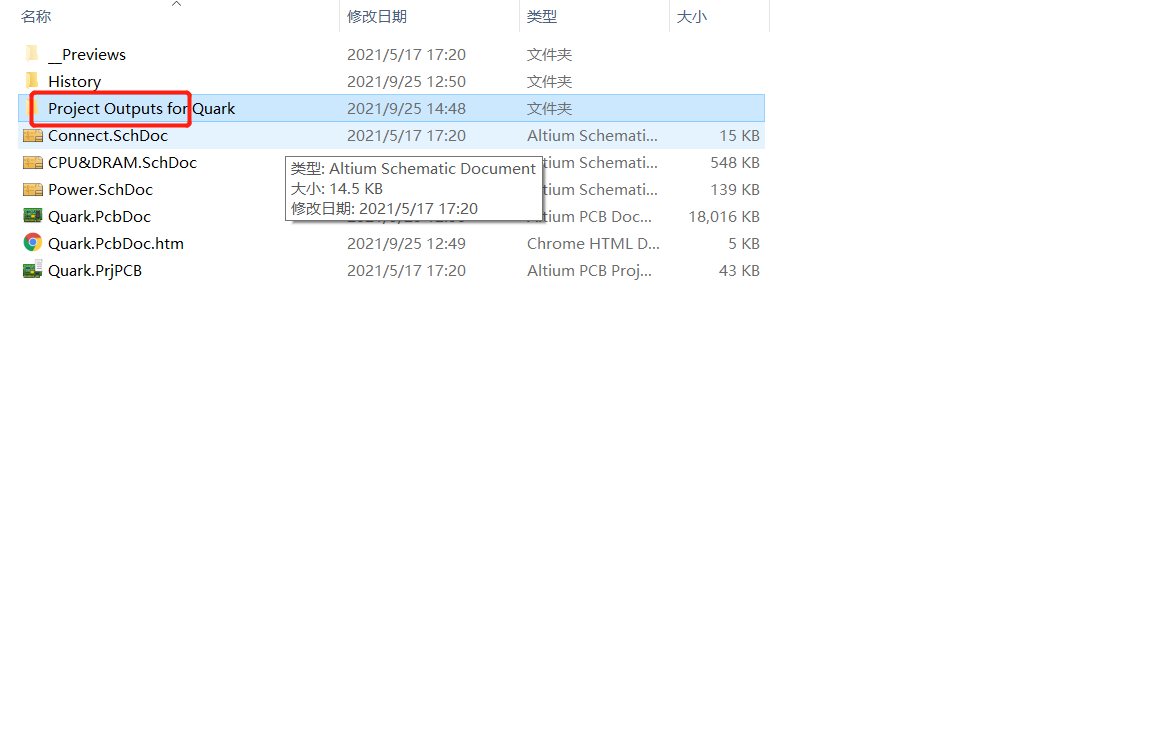
打开输出文件目录
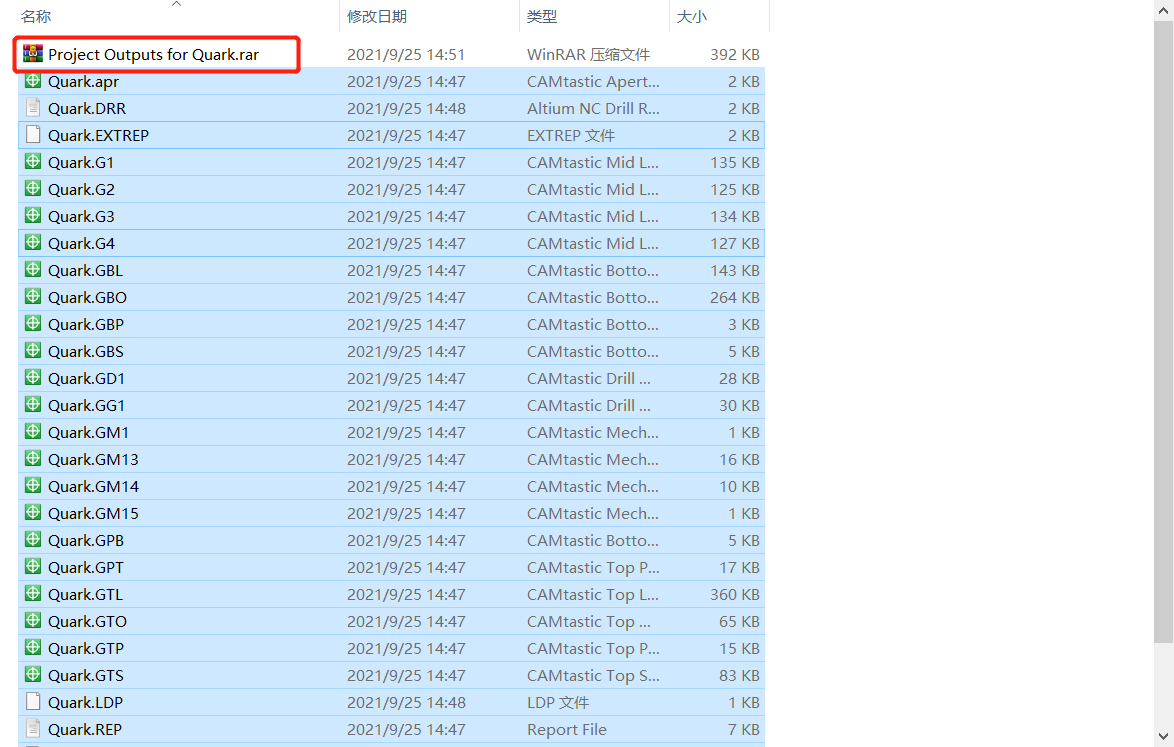
将全部文件打包成文件夹
然后在“嘉立创下单助手”里上传此压缩包。
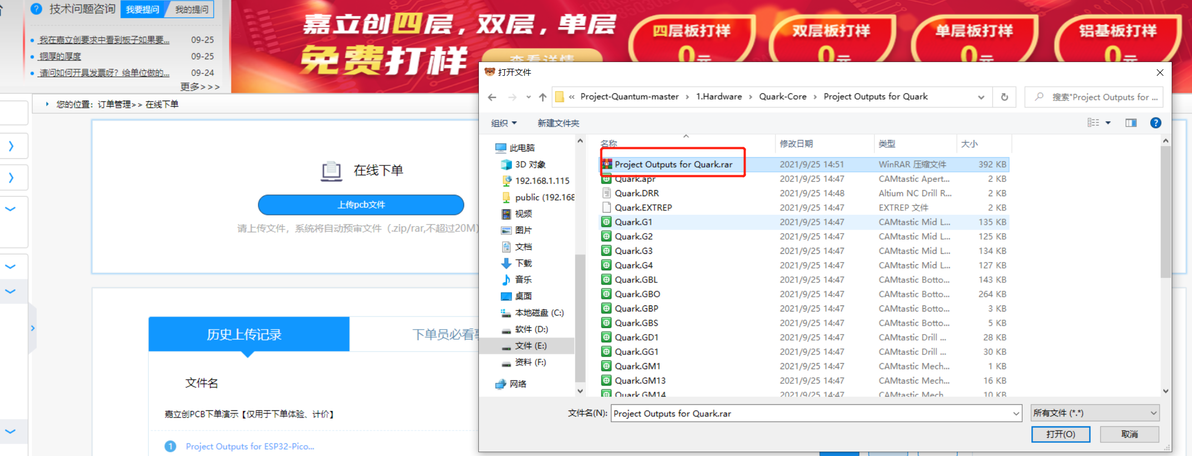
上传压缩包
等待系统解析,并自动完成参数设置。
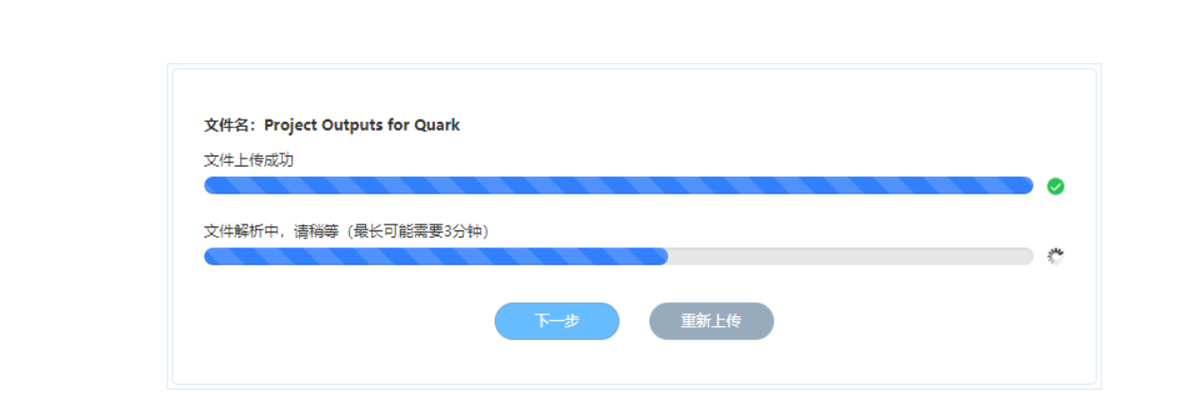
等待系统解析
但是。。。。大多数都会解析失败,需要手动输入参数。
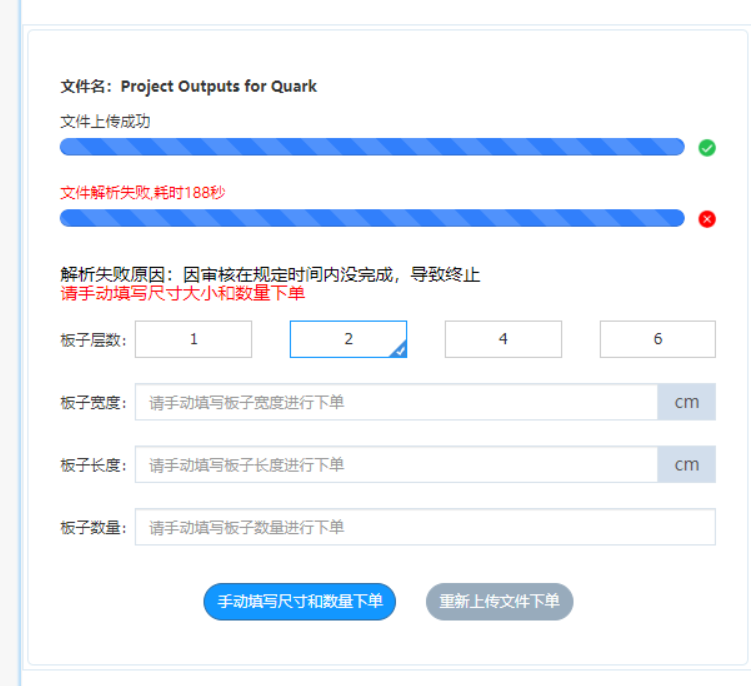
解析失败
仍然双击.PcbDoc后缀文件,打开PCB文件。在界面左侧或者右侧找到“Properties”选项,
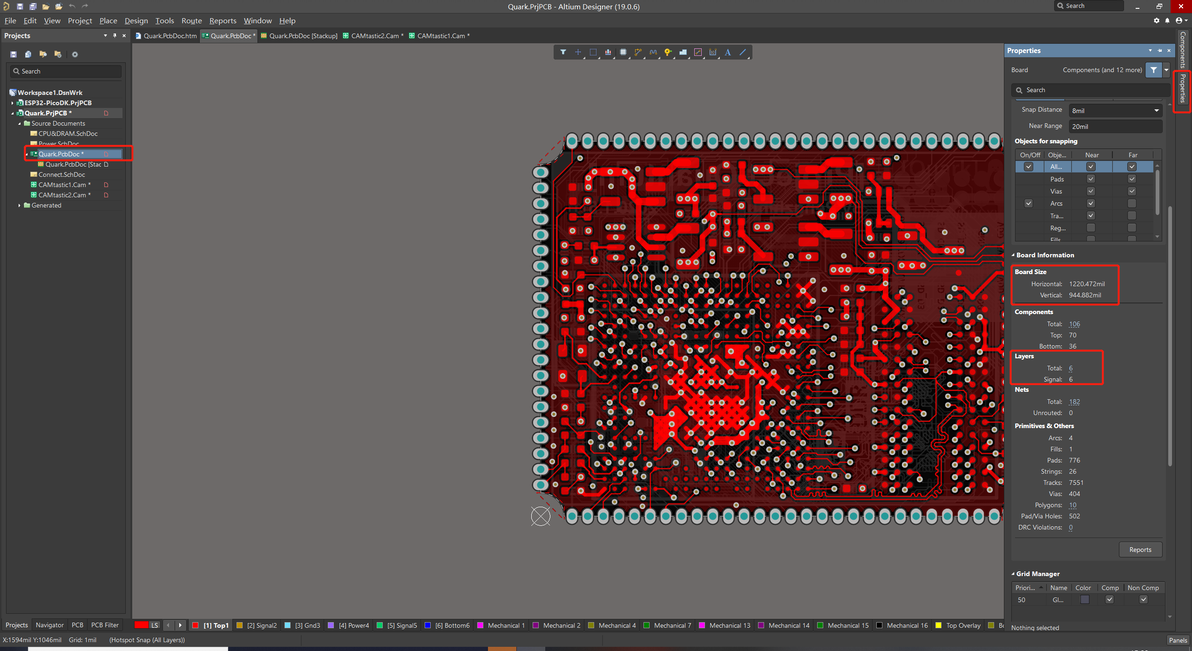
查看PCB属性
其中“Board Size”为PCB的尺寸,Layers中的Total为此PCB文件的层数。
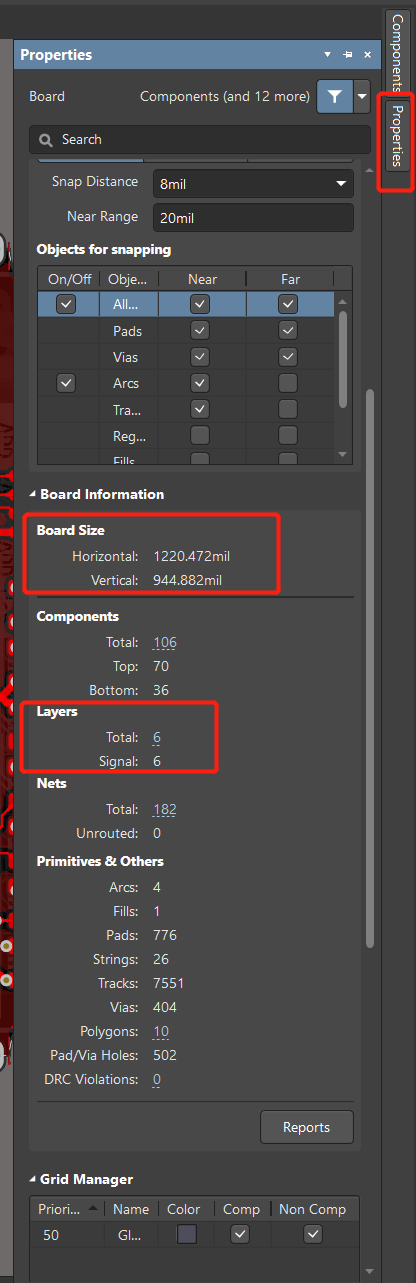
PCB尺寸及层数
如果信息中的单位为mils,想改成mm为单位的话,可以在属性信息的最下边Other中将Units更改为mm。
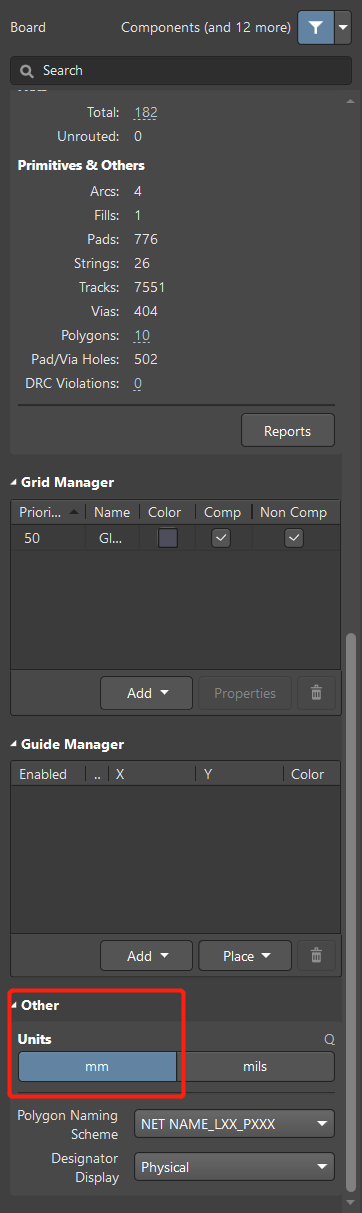
更改尺寸单位
将PCB信息输入到“嘉立创下单助手”中。
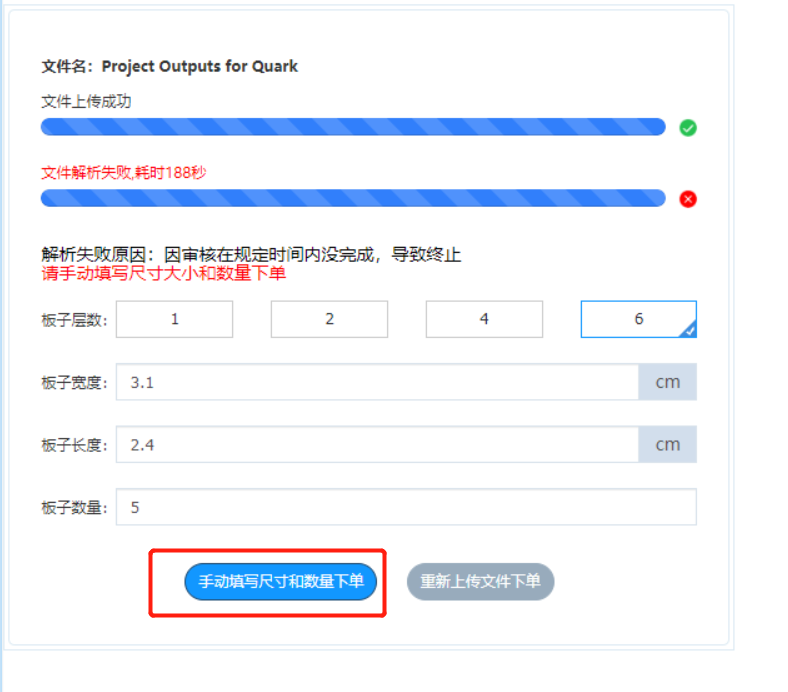
手动输入PCB信息
最后根据需求选择不同的参数,并完成最后的下单。
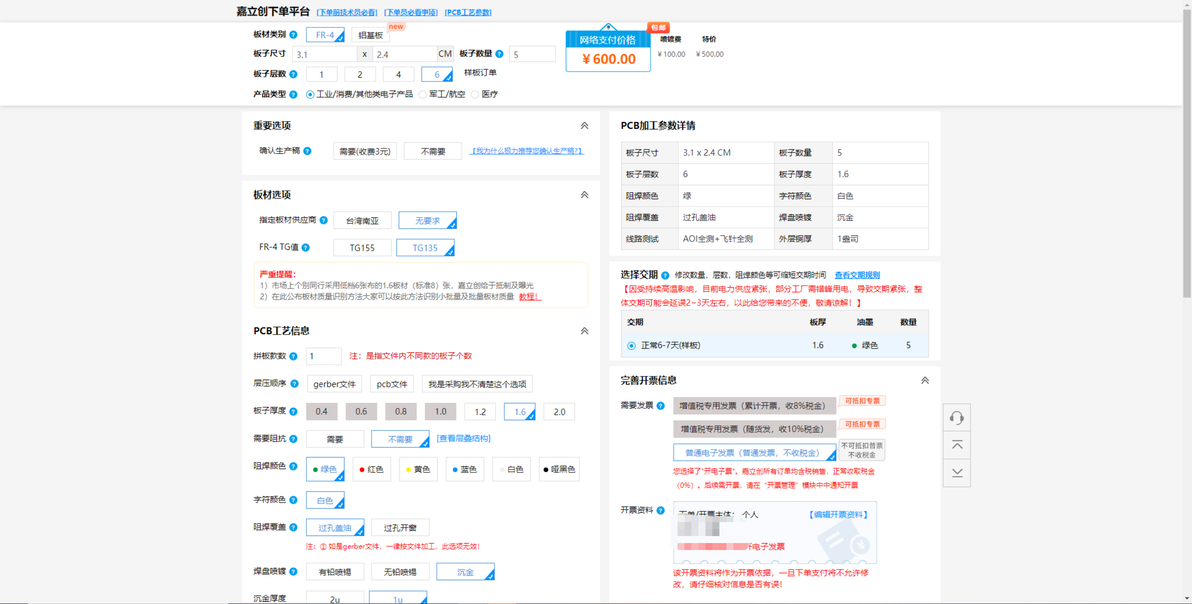
下单
如选项或上传的文件有问题的话,嘉立创工作人员在审核的时候会进行电话沟通,如没问题审核通过后缴费完成。
