

0 前言
最近入手了iPad,一番体验后,喜欢上了WPS。
作为一个Win10+Android+iPad选手。某些办公软件肯定首选支持多终端的。
一起看下去吧,可能会给你惊喜,哈哈。
传统办公四大件:文字、表格、演示及PDF。
本文主要分享PDF相关。
码住:20个PDF在线处理工具。
注:文末附免费领WPS会员的方法及购买优惠。
⭐文章目录
1.WPS网盘—我的云文档
2.给PDF加多级目录
3.遇到加密/影印PDF怎么办?
4.iPad内主/副屏同时浏览两个文档
5.WPS文档笔记
6.丰富的PDF操作/iPad批注
7.桌面拼图
8.WPS/会员/超级会员功能/免费领会员
1.WPS网盘—我的云文档
电脑、手机文档如何传到iPad?
用QQ、微信、坚果云、U盘?
No,No,No。个人选择用WPS,云文档你值得拥有。
对文档的每一次改动都可以同步到各个设备。
将文件保存到WPS网盘中,即可在各个终端无缝衔接看文档。
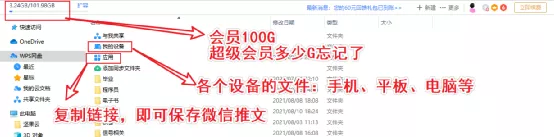
个人用途:
①同步文档的更改内容。譬如无目录的文档,在PC端快速加好目录,同步到iPad等各个设备。不用改一次,覆盖一次,占用存储空间。
②传输中介。在iPad上做的图,临时分享存储到WPS,在电脑或手机上编辑。当然也可以借助iCloud等。为什么不用QQ等,因为我内存小,不想用。
2.给PDF加多级目录
历尽千辛万苦找到一本几百页的电子书。
好家伙,没目录,还是影印的,没法文字搜索。
在PC端打开WPS。
⭐法1:右侧书签处,点击“+”,即可添加当前页面为索引目录。
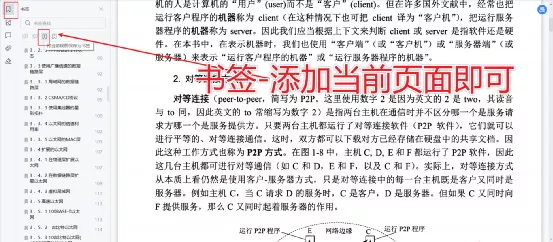
⭐法2:按下Ctrl+B即可添加当前页为标签。
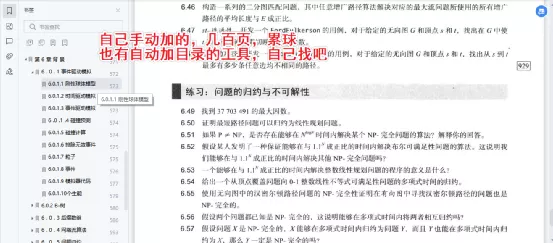
如果是文字版的PDF,先选中文字,再按下Ctrl+B,可将该文字作为标签名称。
拖动鼠标移动,即可生成一级、二级、三级、四级标签,如下。
3.遇到加密PDF/影印PDF怎么办?
加密PDF操作很受限,不能做任何批注。
打开PDF后,按下Ctrl+P,得到加密PDF的影印版。
再将PDF转换为Word或OCR识别即可。

文档页数越多,转换或扫描越慢。 也可用这些线上工具转换。戳我。
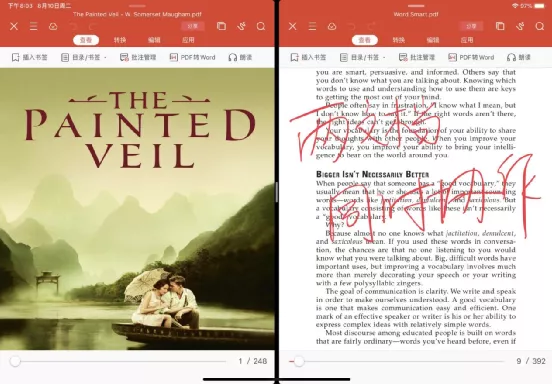
4.iPad内主/副屏浏览两个文档
一屏做卷子,一屏是试卷答案,岂不美滋滋?
⭐①打开PDF,右上角点击文档切换图标。
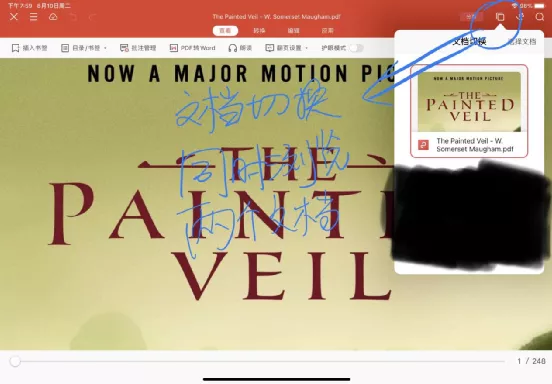
⭐②选择一个文档后,主/副屏显示如下。
5.WPS文档笔记
WPS自带文档笔记,功能肯定没Notibility等专业笔记软件厉害。
⭐入口1:打开PDF后,点击“应用”→“文档笔记”,即可进入笔记入口。
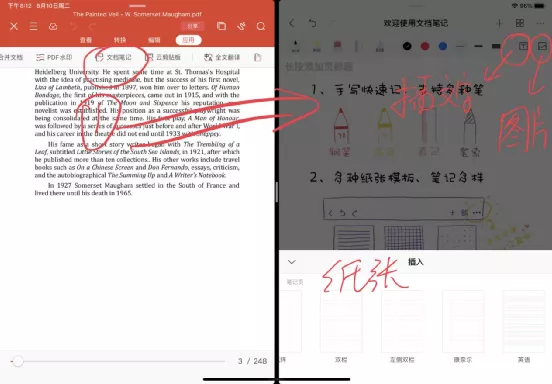
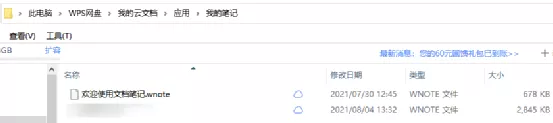
⭐入口2:不打开PDF等文档,笔记路径如下。
纸张类型:空白、横线、方格、点阵、双栏、左侧双栏、康奈尔、英语。
注:纸张大小固定,不想OneNote等是无限空间,简言之,将WPS笔记想象成你普通的本子即可。
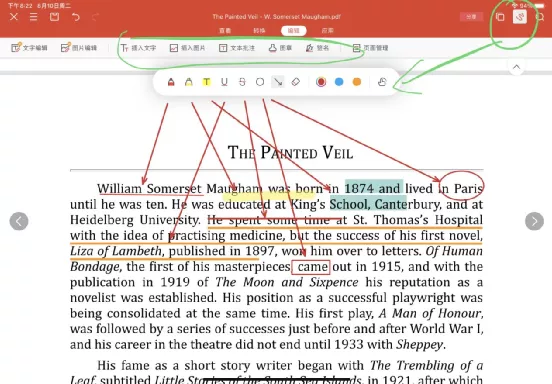
6.丰富的PDF操作
基本的增删查改、转换、压缩等就不说了。
结合pencil标注如下:
7.桌面拼图
有时候为了更好的说明某个操作,需要拼图。
我一般用在线网站、手机、Snipaste等。
超好用的Snipaste,不容错过,戳我。
后来发现WPS桌面版,可以快速拼图,如下。
内心狂喜啊!
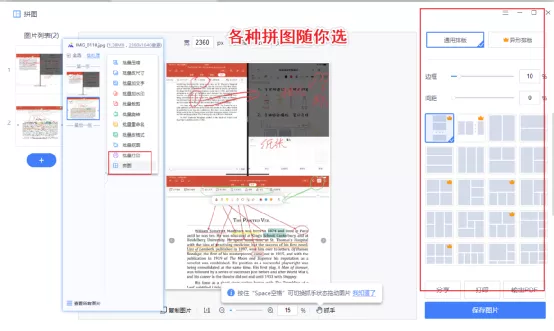
有一个WPS,就有了很多小工具。
那么,WPS到底有哪些工具呢?
看下方会员和超级会员的介绍就知道了。
8.WPS/会员/超级会员功能
表格太长了,直接甩链接。
会员对比:https://vip.wps.cn/pay/member/20/?csource=wx_vip&position=wx_zzfw_coupon&recommendid=40
点击对比会员,即可看详细内容
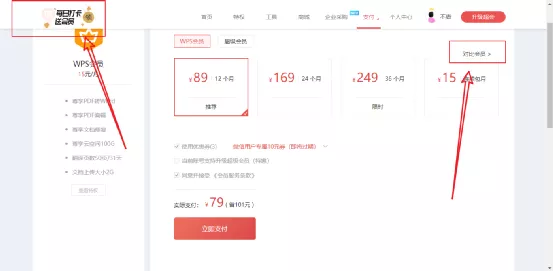
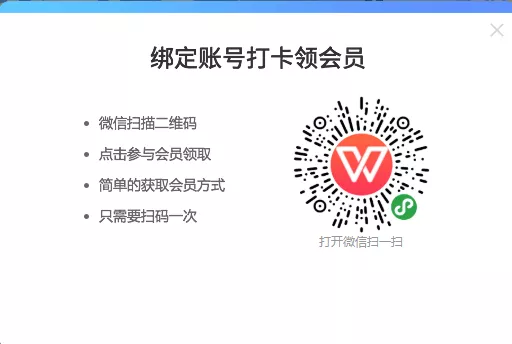
由图也可以看到免费领会员的途径:官方打卡活动。
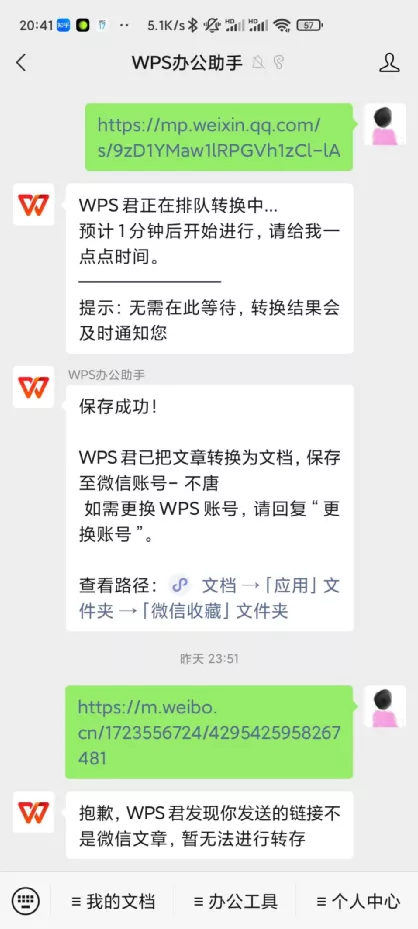
小Tips:复制微信推文链接,发送给“WPS办公助手”,即可将推文保存在云文档里。

免费实时字幕
希望发现更多精彩
下次再见
关注不唐, 分享你我都用得到的工具
首发于:不唐的成长笔记(公众号)
