
安装setuptools与pip是为了安装easygui
First:安装python
下载python安装文件:https://www.python.org/downloads/windows
进入网站后选择你需要的版本按照本教程选择3.4.0(其他版本有可能出问题,如果你不需要进行后续安装可以自由选择。)
下载完成后是一个msi文件,右键安装:
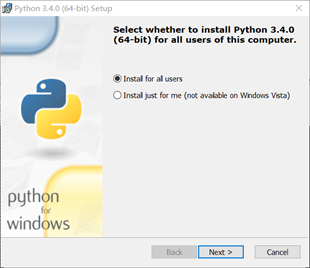
点击next
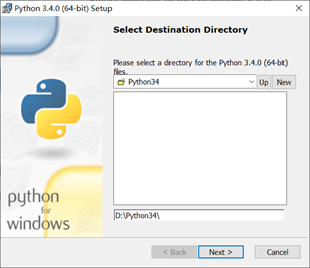
选择安装位置,选完点击next
这个安装位置往往容易导致后续安装或者操作的出现问题,因为大多数教程都是C盘,你如果安装别的盘有可能不能按他们的教程顺利的走下去,本人不喜欢安装软件到C盘就选择了D,如果大家把握不好,请慎重选择。
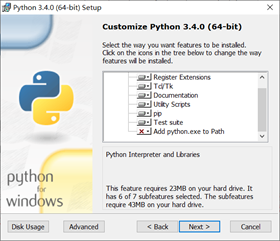
图片有个带x的这个如果不调整就会导致cmd命令行不能打开python
这里我选择添加:
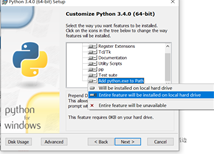
如图示
Next:点 是,确认安装,然后完成,这边就点流程不配图。
完成后验证是否cmd内能打开python:win+r
输入cmd点击确定:

版本号为3.4.0,ok没有问题
关闭cmd。
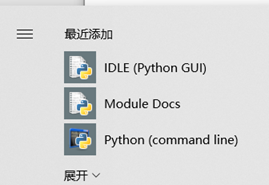
Win菜单内点击idle
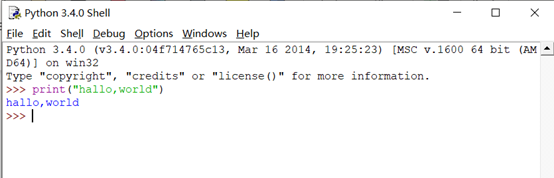
没有问题,程序可以正常运行。
Second:安装setuptools
首先下载相关文件:
https://pypi.python.org/packages/source/s/setuptools/setuptools-19.6.tar.gz#md5=c607dd118eae682c44ed146367a17e26
解压出来复制到桌面,(不用我教如何解压吧?能找到就行)
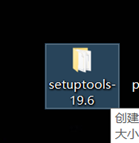
如图示
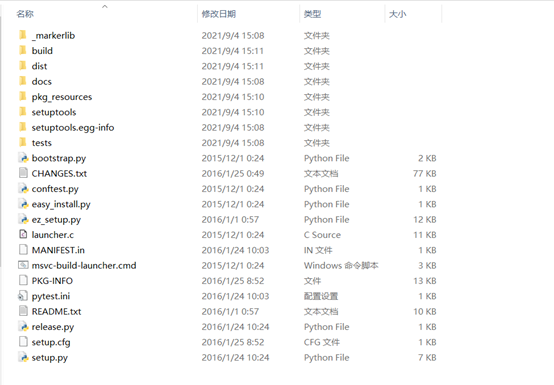
打开文件夹,文件夹内按住shift与鼠标右键,点击在此出打开powershell窗口

输入python setup.py build
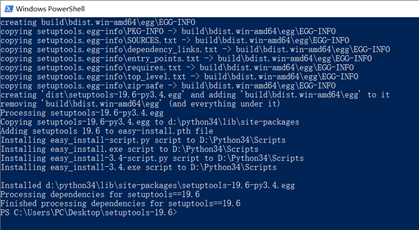
输入命令:python setup.py install 等待完成
结束,关闭命令行。
Third:安装pip
下载:
https://pypi.python.org/packages/source/p/pip/pip-8.0.2.tar.gz#md5=3a73c4188f8dbad6a1e6f6d44d117eeb
解压到桌面(还是那句话,能找到就行)
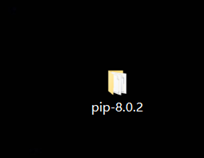
如图示
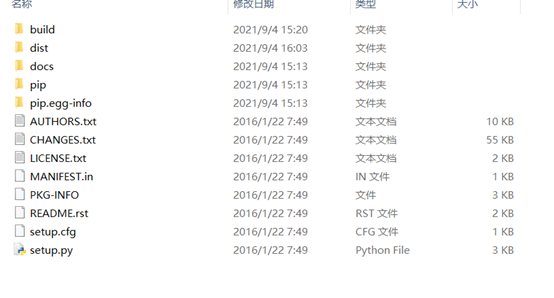
打开文件夹,老办法:shift+右键,进入powershell
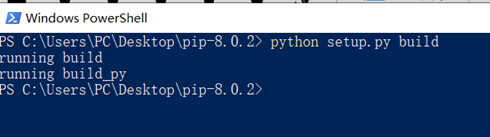
输入:python setup.py build
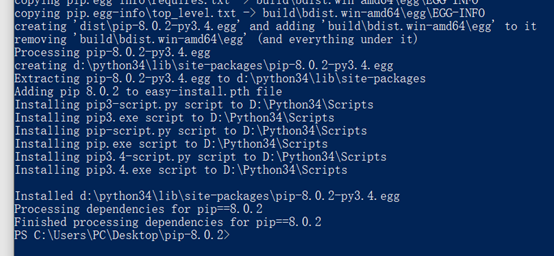
然后输入:python setup.py install
跑完后关闭
fourth:安装easygui
首先下载easygui包:
https://sourceforge.net/projects/easygui/files/
选择自己需要的版本,
下载完解压出来:
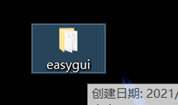
这里是我自己重命名的
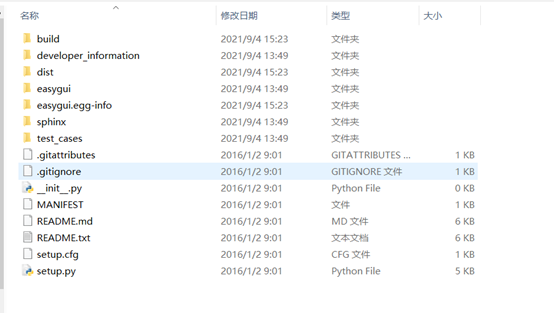
打开文件夹,老办法:shift+右键打开powershell
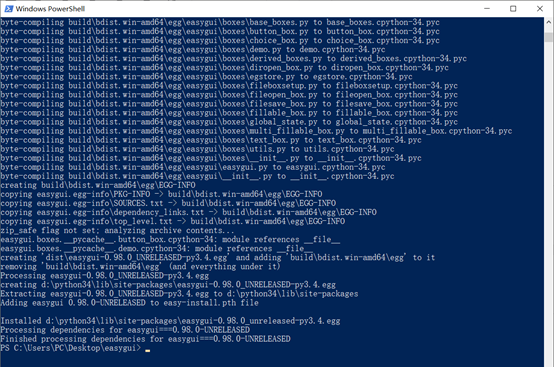
输入:python setup.py install
完成后关闭窗口
打开idle
输入import easygui
回车
再输入easygui.msgbox('hallo,world')
回车
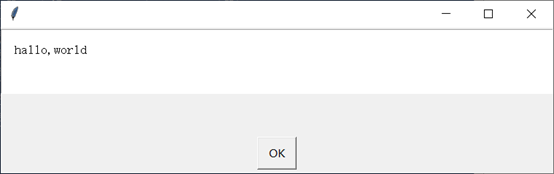
程序运行起来了
本次教程就结束了,教程有点啰嗦,欢迎大家评论。
参考:菜鸟教程:https://www.runoob.com/python3/python3-install.html
脚本之家:https://www.jb51.net/article/163344.htm
小甲鱼视频:https://www.bilibili.com/video/BV1Fs411A7HZ?p=36
