

Audio Input FX软件在日本国内发售已有数年时间,已经成为当下极受欢迎的机架软件之一。有不少日本国内用户在购买和使用后,也总结了自己的使用心得并在线上分享。前几期我们介绍了国内用户的使用心得和感受,本期开始,小编也将搬运一些日本用户的使用心得(同时加入了小编的一些说明),包括了软件的设置和使用方法等,分三期内容向大家分享!
第一期,我们来看一下关于Audio Input FX『软件的界面设置』能提高操作效率的经验和心得吧!
原文作者:rainbowmyuu
原文链接:https://nanigashitainda.hatenablog.com/entry/20200607/1591541170
正文:
有不少人想为自己话筒输入后的声音添加效果,相信有这样需求的人很多,而我就是其中之一。我一直想在使用Discord语音聊天软件和Skype网络电话时为我的为我的声音添加混响和变声器效果。
小编:Discord语音聊天软件和Skype网络电话类似国内的QQ语音聊天、腾讯会议软件,都可以用Audio Input FX软件对声音添加效果。
如果想要长期在线上进行直播等活动,那我推荐TC-Helicon 的 Go XLR硬件混音台,可以手动控制各种效果,但它的价格及其昂贵,像我这样的轻度用户是无法承受。我该怎么办呢? Audio Input FX软件为我解决了这个问题。
Audio Input FX是一款软件,并不是硬件效果器。你可以在电脑上选择你想要的效果,对它们进行调整。它的售价是1万日元以内(中国国内售价:598元人民币),这个价格相比之前数千元的硬件设备,我是承受得起的。另外我购买的时候正好在进行促销活动,于是我买下了这款软件!
启动软件
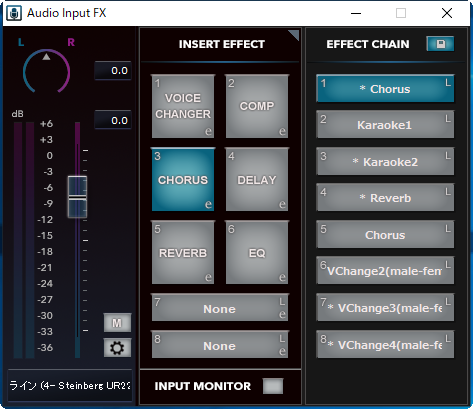
软件界面
以上就是软件的界面,十分简单明了。
左边是左右声道平衡旋钮和主音量推杆。中间的8个方块是效果器模块,右边的8个方块是预设储存模块
在上面这张图片中,效果器模块里的合唱效果器(CHORUS)和预设储存模块里的合唱(CHORUS)方案都被点亮成了蓝色,蓝色代表模块开启,灰色代表关闭。
在这种状态下,只有合唱效果器(CHORUS)效果是有效的,例如你想添加变声器效果,请点击变声器(VOICECHANGER)效果模块,将它打开。
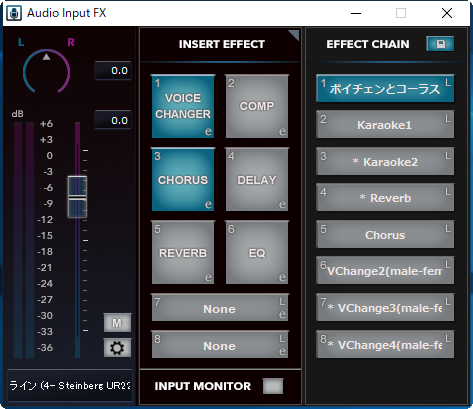
添加变声器效果后的软件界面
设置软件:
现在我们已经介绍过了软件的界面,接下来需要做一些设置,因此我们打开左下方的齿轮图标:
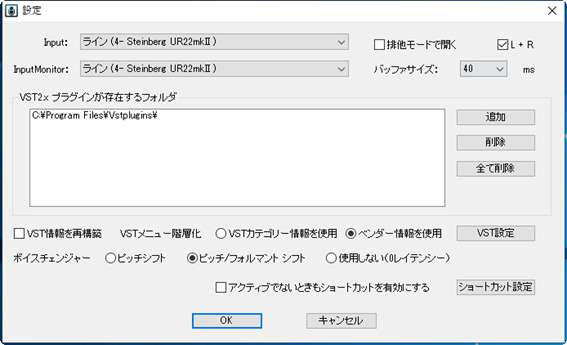
日文版设置界面
设置方面也是很简单的…
唯一需要设置的是输入通道Input和输入监听通道Input Monitor输入通道Input,顾名思义就是选择话筒输入通道的地方,监听通道InputMonitor用来选择你的监听设备。如果你听不到Audio Input FX输出的声音,就不知道自己操作软件后的效果,这就是设置监听通道Input Monitor的意义。
在软件界面的下方你会看到“INPUT MONITOR”字样,右侧有一个灰色方块,把它点亮成紫色,你就能听到自己的声音了。
小编:设置Input输入通道和Input Monitor监听通道时,请先确认Input通道是否为话筒输入通道,一些声卡提供了虚拟通道,导致设置有多个选项可选。同样的也需要先确认Input Monitor是不是目前的声音播放通道。判断时可以打开声音选项卡,对着话筒讲话,红圈处有跳动的通道即是正确的通道,如下图:
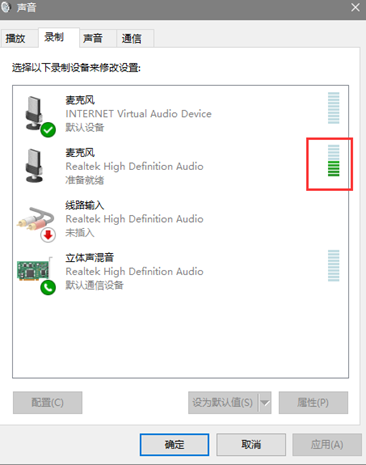
windows系统音频选项卡
小编:本篇文章介绍了Audio Input FX软件使用前的准备工作,包括软件界面的设置和使用方法,以及输入和监听通道的设置方法。通过正确的设置,让软件的使用变得更加高效。
以上就是日本本地用户rainbowmyuu分享的Audio Input FX软件关于界面设置方面的经验了,希望能够帮助到大家!下一期我们将分享他对于效果器的原理和使用方面的解说,大家拭目以待哦!
同时,国内有兴趣试用Audio Input FX软件的朋友可以点击下方链接或扫描二维码申请哦!
https://ks.wjx.top/vj/rXRrXy2.aspx

AudioInputFX官方网站:
www.audioinputfx.com
技术咨询服务邮箱:
aifx_info@funxall.com
官方淘宝店:
shop411793066.taobao.com
