
前言
使用本文需自行准备好vasp6安装包、intel_parallel_studio_xe_2019及以上编译器
1. 安装CentOS7,基础服务器,勾选”开发环境”
*未勾选时安装gcc总会出错,勾上省事
*官方iso下载:http://isoredirect.centos.org/centos/7/isos/x86_64/
2. 联网
cd /etc/sysconfig/network-scripts/
#修改所有网卡文件
*将“ONBOOT = no” 改为 “ONBOOT = yes”
#重启网络
service network restart
3.安装htop(类似于win任务管理器)
yum install epel-release
yum install htop
4.安装开发环境GTK2,3, Xrog
yum install gtk2 gtk3 libXScrnSaver
5. 安装intel_parallel编译器(某宝搞的教育版,带证书文件)
每步通过google翻译即可知道意思,看着选就行
(图形界面 Graphic_xxx相关的可以忽略)
***在安装选项中选择自定义安装组件***
***取消勾选所有GUI选项***否则安装报错
*4. [Custom] Intel VTune Amplifier 2019 Update 4
*5. [Custom] Intel Inspector 2019 Update 4
*6. [Custom] Intel Advisor 2019 Update 4
***可能提示缺少32位库,忽略就好***
# 在~/.bashrc文件尾添加
source /opt/intel/parallel_studio_xe_2019.4.070/psxevars.sh
#重新加载环境
source ~/.bashrc
# 编译lib
cd /opt/intel/compilers_and_libraries_2019.4.243/linux/mkl/interfaces/fftw3xf
make libintel64
6. 安装Intel_openmpi库(包含在oneAPI HPC Toolkit中)
由于HPC基于基础版oneAPI Base Toolkit
Basement下载(3.5GB):
https://software.intel.com/content/www/us/en/develop/tools/oneapi/base-toolkit/download.html
HPC下载(1.3GB):
https://software.intel.com/content/www/us/en/develop/tools/oneapi/hpc-toolkit/download.html?operatingsystem=linux&distributions=webdownload&options=offline
安装环境调试:
#NSS库*可能提示找不到liblzma.so.5库,此时进行链接
ln -s -f /lib64/liblzma.so.5.2.2 /opt/intel/intelpython3/lib/liblzma.so.5
yum install nss
# /opt目录空间可能不足,我安装在/home目录
#按说明安装
./l_BaseKit_p_2021.3.0.3219_offline.sh
./l_HPCKit_p_2021.3.0.3230_offline.sh
# 安装成功后
# 在~/.bashrc文件尾添加
export PATH=$PATH:/home/intel/oneapi/mpi/2021.3.0/bin
#重新加载环境
source ~/.bashrc
7.VASP编译安装
# 解压
# 提取并行版安装文件
cp /安装目录/vasp.6.1.0/arch/makefile.include.linux_intel_omp /安装目录/vasp.6.1.0/makefile.include
# 开始编译
make all
#若成功,进入vasp.6.1.0目录,应发现有vasp_gam等共3个文件
#在~/.bashrc最后添加
export PATH=$PATH:/安装目录/vasp.6.1.0/bin
#重新加载环境
source ~/.bashrc
8.测试vasp
# 新建测试文件夹
mkdir TEST
cd TEST
# 运行
vasp_std
# 出现上下两个"ERROR"字样, 并标识 "No INCAR found, STOPPING"
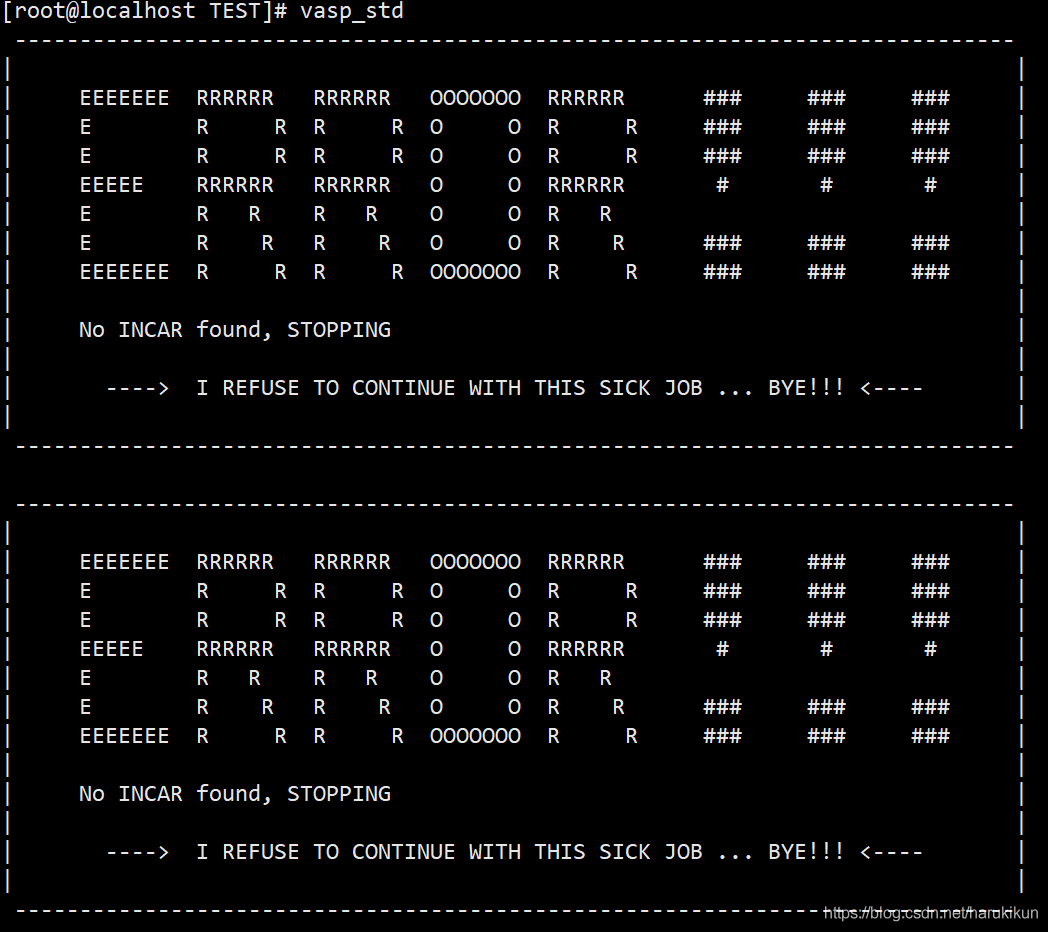
安装成功的话是这样的
