1/3
2/3
3/3


怎样放大打印PDF图纸的局部区域不损失分辨率

我们经常要打印一些建筑图纸,这些图纸很大,并且都是矢量图(就是可以无损放大的那种)。
很多时候我们并不需要打印整张图纸,而只想放大打印其中的一个局部。我试过最原始的就是先把局部放大到整个屏幕大小然后截图保存,再打印。这样的打印效果很差,分辨率低,图像经常会模糊。
这里介绍一种最完美的无损打印方式:
先下载开源软件SumatrapDF:https://www.sumatrapdfreader.org/download-free-pdf-viewer 里面有安装版Installer: SumatrapDF-3.3.3-64-install.exe也有绿色版解压缩包即可使用 Portable version:SumatrapDF-3.3.3-64.zip
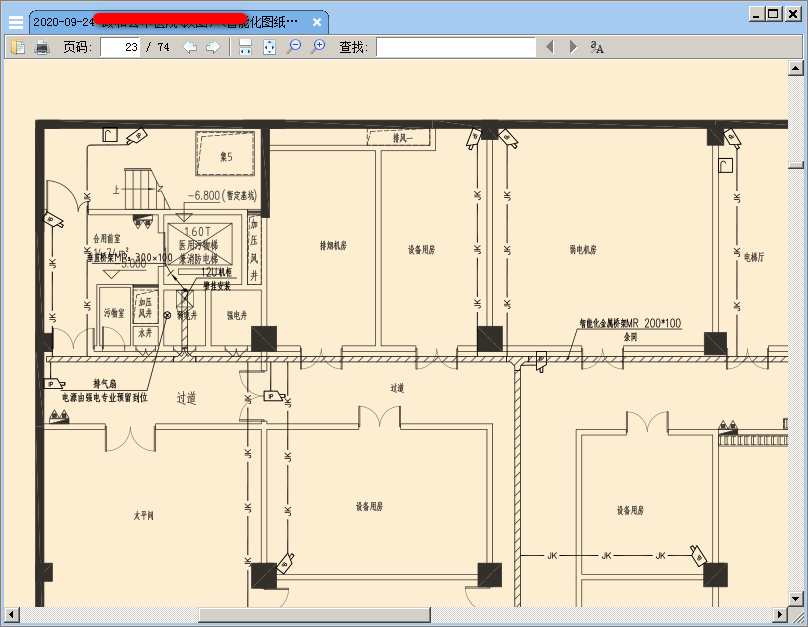
使用SumatrapDF打开你的图纸,比如我想打印里面左上角这一小块,打印到A4,横版
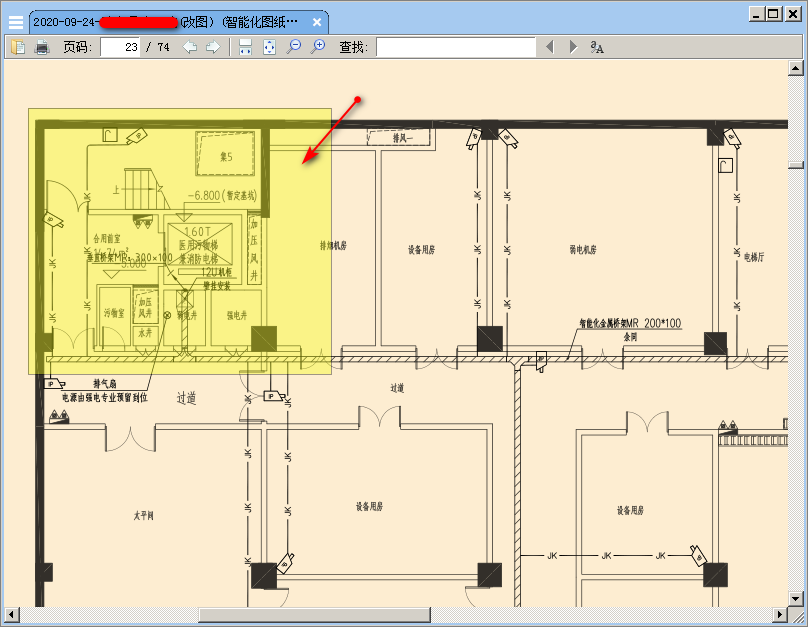
3. 然后按住Ctrl键,拖动鼠标,框选出你要打印的区域(会被黄色框覆盖)。
4.点“打印”按钮或快捷键Ctrl+p,调出打印菜单。在“常规”页的“页面范围”中点选“选定范围”;
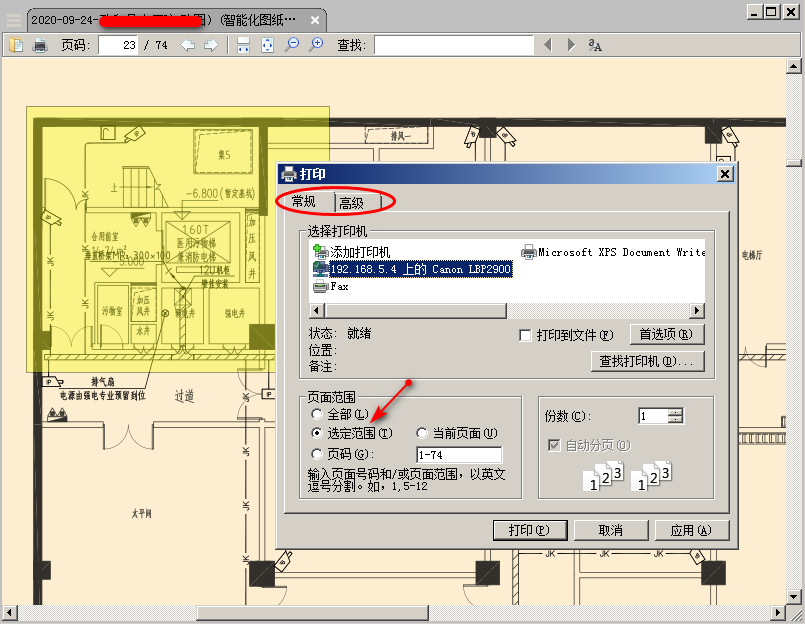
在“常规”页的“页面范围”中点选“选定范围”
在“高级”页面选择“缩放页面以匹配可打印区域
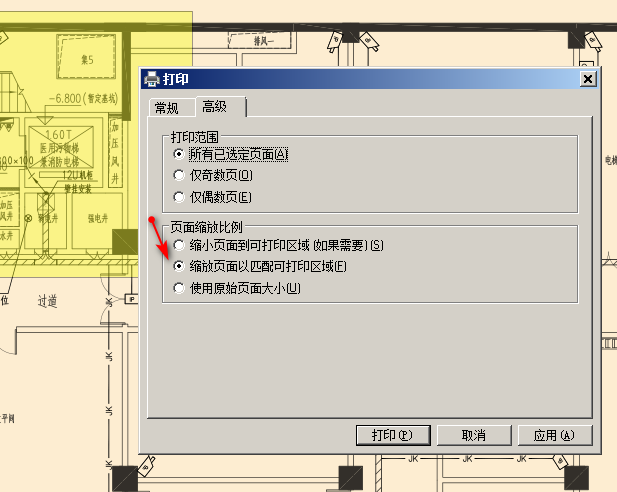
在“高级”页面选择“缩放页面以匹配可打印区域
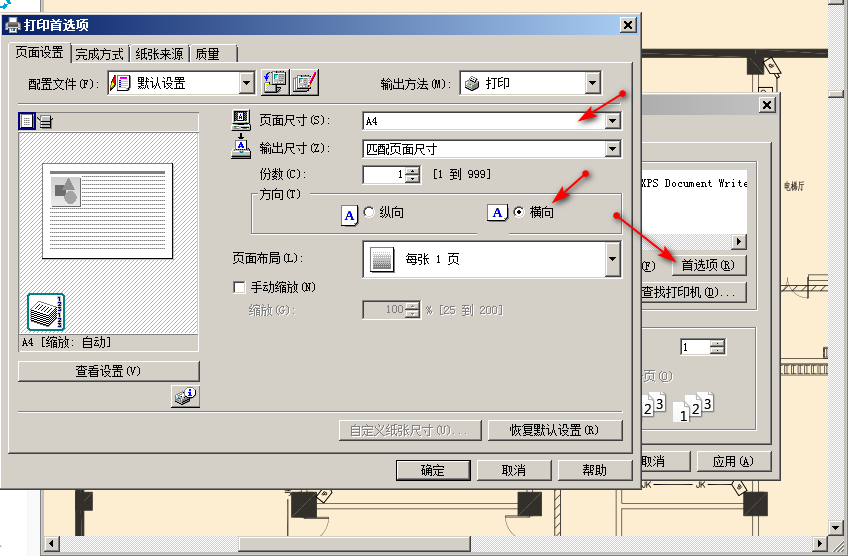
在“首选项”中选择“横向”,页面尺寸选择“A4”;然后就可以打印了。打印出来不仅是占满整个纸面,还有完美的分辨率。
试了几种pdf阅读器,目前就这一种是最为方便使用的。
另外,这个黄色框选的范围也可以鼠标右键->复制选定范围,然后粘贴到任何可以粘贴的文档中,非常方便 。
本文为我原创,未经授权禁止转载
cv12645496
分享至
投诉或建议
