
注:数据包功能仅限于Java V1.13或以上,1.12.2或以下、基岩版不支持!
注2:在编写数据包的时候不要忘记引号、冒号、圆括号和方括号。漏掉任何一个都很可能导致数据包出错!
注3:数据包的文件和文件夹名称只能由小写字母、数字、下划线_、连字号-、正斜杠/和英文句号。
数据包可覆盖或添加进度、维度、函数、战利品表、谓词、配方、结构和标签。数据包可以修改这些游戏内容,但和mod不一样,它不需要任何API(可以在原版运作,无需Forge/Fabric之类的mod加载器),且不会修改游戏代码。数据包由json文本(而不是mod的java代码)构成。
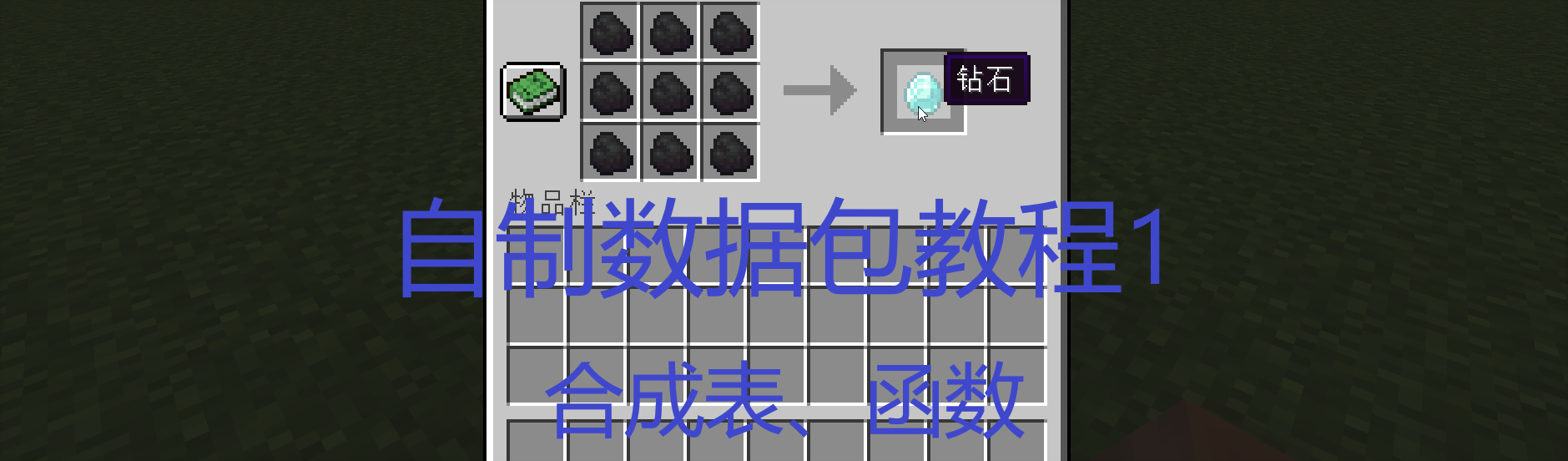
这期数据包教程主要会讲解如何使用数据包制作函数和合成表,以及如何将做好的数据包导入MC。
先讲数据包的基本结构:
首先,新建一个文件夹
然后在这个文件夹里再新建一个名为data的文件夹

data
然后再新建一个文本文档(txt),这个文件决定了数据包的名称和版本。
修改文本,把文本改为:
{
"pack": {
"pack_format": 数据包版本,
"description": "数据包介绍"
}
}
数据包版本这样填写:
17w43a – 17w47b 填写3
1.13 – 1.14.4 填写4
1.15 – 1.16.1 填写5
1.16.2 – 1.16.5 填写6
1.17或以上 填写7
如果你制作的数据包版本与你使用的游戏版本不匹配,在导入时会弹出提示(不过依然可以导入)
比如我做的是1.16.5的数据包,所以填写了6:
{
"pack": {
"pack_format": 6,
"description": "Hello, datapack!"
}
}
这个数据包的介绍为Hello, datapack。你也可以起其他名字。
接着,保存并退出文本文档,并将文本文档的名称改为pack.mcmeta
注:mcmeta是文件扩展名,在修改的时候会弹出提示。在制作数据包的时候一定要确保文件扩展名是显示的!如果不是显示的,请按一下步骤操作:(已经显示的可以跳过)

以win10举例

勾选
(对于Windows 10以下的Windows,可以取消选中文件夹设置中的“隐藏扩展名”。)
现在,你的数据包应该是这样的:

接下来,打开data文件夹,创建一个新的文件夹。这个文件夹的名称将会被作为一个命名空间。
什么是命名空间?
如果你比较熟悉指令,就会发现原版的物品都有minecraft:前缀(比如minecraft:stone),其中minecraft就是命名空间。
命名空间id只能包含小写字母、数字、下划线和连字号。
比如,它可以叫mynamespace:

命名空间
接着,打开你刚刚创建的命名空间文件夹,就可以开始在里面编写数据包啦~
先讲如何编写一个函数(functions)。
这里的函数指的是一连串顺序执行的命令。
在命名空间文件夹中新建一个名为functions的文件夹:

函数
打开函数文件夹,就可以在里面编写函数了。
新建一个文本文档
然后在里面输入这个函数包含的指令。指令一行一个,且不能在最前面加上斜杠。执行时,多个命令会从上往下执行。比如这是我编写的函数:
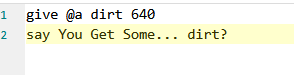
泥土?
这个函数运行时,会给玩家10组泥土,并在聊天框中出现You Get Some... dirt?
虽然命令是从上往下运行的,但是它们会在同一游戏刻内运行(就是同时运行)。如果一个函数调用了另一个函数(套娃呢?),两个函数会在同一游戏刻内运行。
如何在游戏中调用函数会在专栏结尾测试时说明。
编写完毕后,退出文本文档,把文本文档的名称改为 函数名称.mcfunction
(永远记住,数据包里的文件夹和文件名称只能是数字、小写字母、下划线、连字符、正斜杠)
mcfunction是函数文件的扩展名,不可修改。

比如
比如这是我创建的函数。
接下来来讲如何新建合成表。
回到你的命名空间文件夹,新建一个名为recipes的文件夹。

recipes
进入这个文件夹,同样是新建一个文本文档。
这是一个有序合成配方的基本格式:
{
"type": "crafting_shaped",
"pattern": [
"121",
"212",
"121"
],
"key":{
"1": {
"item": "物品id"
},
"2": {
"item": "物品id"
}
},
"result": {
"item": "合成获得的物品id"
"count": "合成获得的物品数量"
}
}
详解:
crafting_shaped是有序合成的意思
pattern中的数字是不同的物品应该放在3*3合成表中的什么地方
key中的1和2是说明1和2是什么物品
result是合成获得的物品的信息
举个栗子:
{

"type": "crafting_shaped",

"pattern": [

"111",

"111",

"111"

],

"key":{

"1": {

"item": "minecraft:coal"

}
},

"result": {

"item": "minecraft:diamond"

"count": "1"

}

}这样就完成了一个9个煤炭合成一个钻石的合成表。
编写完毕后,保存并关闭文本文档,然后将文本名字改为 合成表名称.json
(永远记住,数据包里的文件夹和文件名称只能是数字、小写字母、下划线、连字符、正斜杠)
(我编辑用的是Notepad3,有个json文本编辑器当然更好)
然后,可以打包测试一下~
退出到最前面:

最前面
然后框选data和pack两个文件,选择压缩
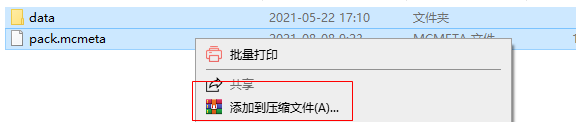
(用啥压缩软件都行,能压成zip就好)
压缩成zip压缩文件:

压缩完成
这样,数据包就做好啦~
打开游戏
创建一个新的世界:
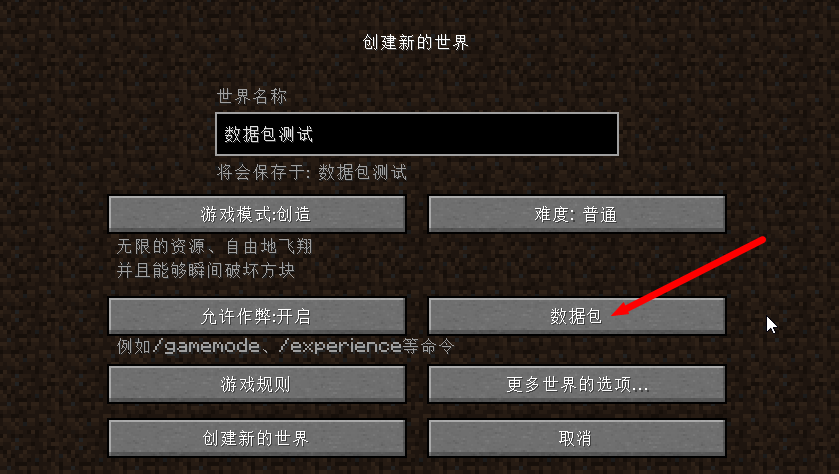
数据包添加
然后点击数据包按钮
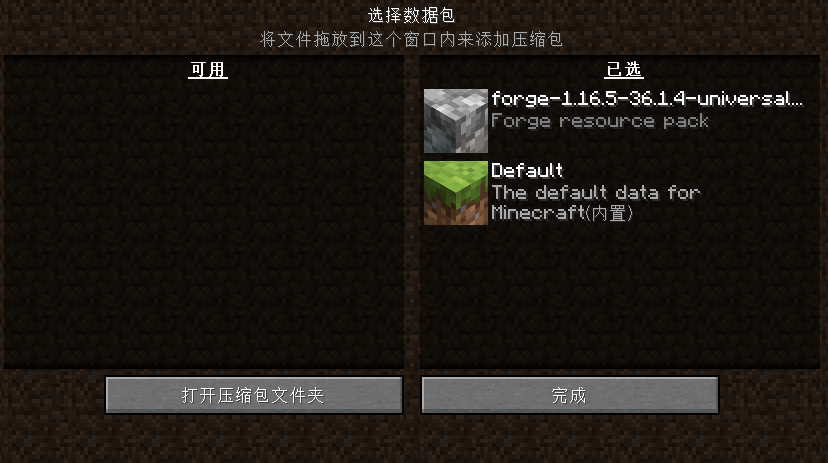
点完之后
因为我装了Forge所以有Forge的数据包,没装应该就没有
Default是MC原版自带的数据包。
我们把刚刚制作的数据包拖进来:
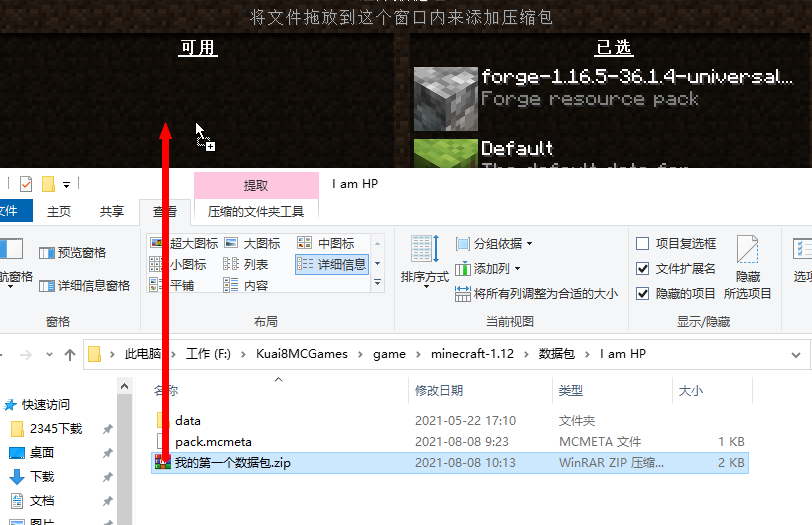
拖入
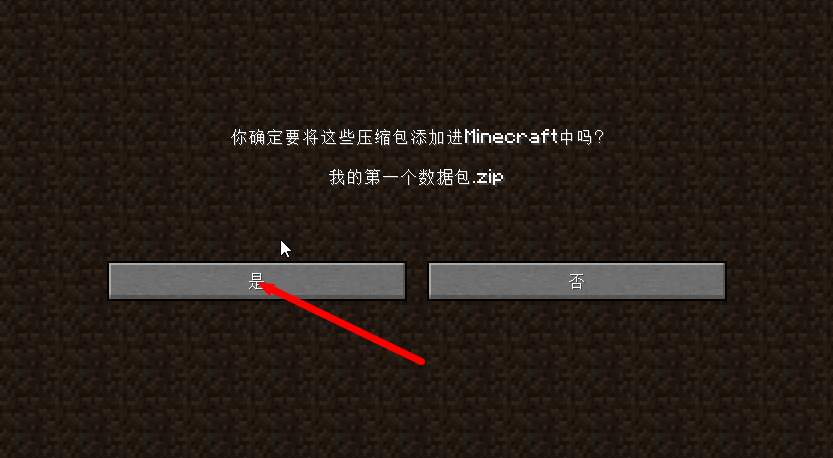
选择是
然后就能发现数据包添加成功了!
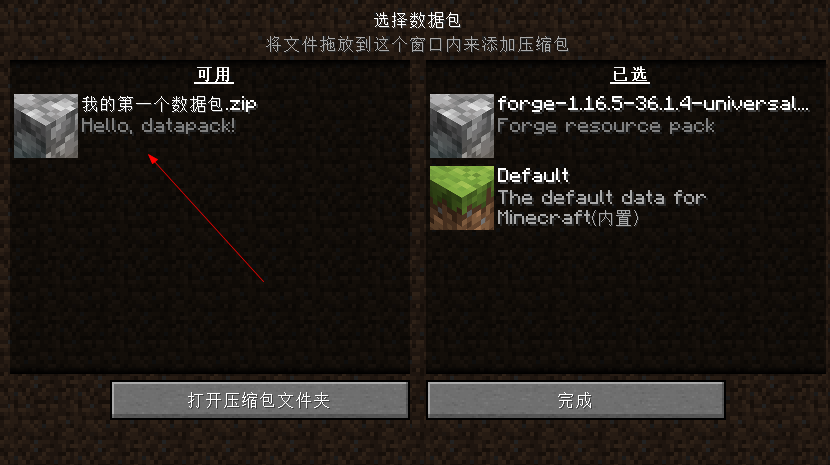
添加成功
我们把数据包添加到已选就可以了:
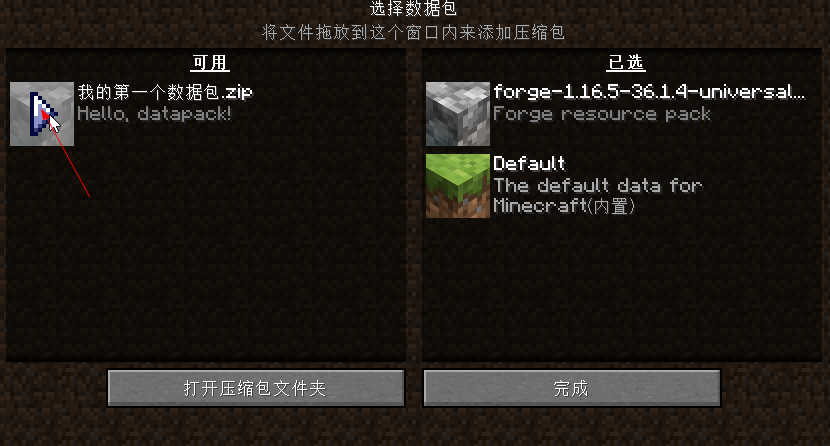
添加到已选
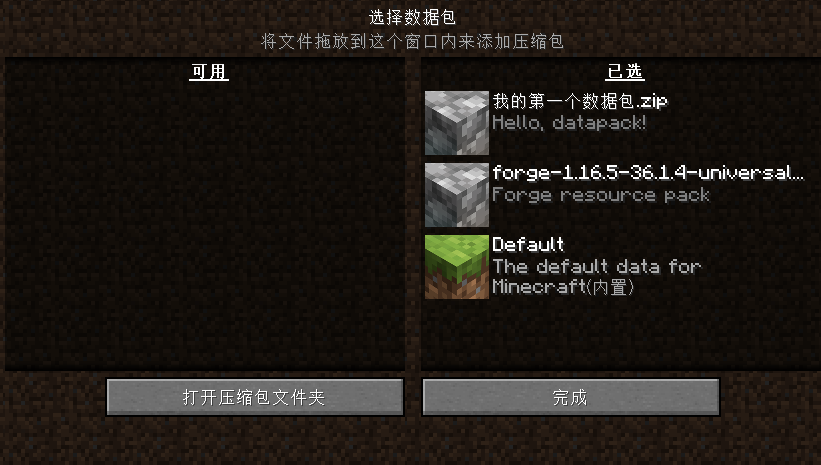
ok!
点击完成,创建世界,进入游戏
先测试函数:
输入指令 /function 命名空间:函数名称
比如我的命名空间是mynamespace,函数名称是get_dirt
所以我的指令就是/function mynamespace:get_dirt

成功!
如果不出意外,函数中所有的命令会被一起执行。
利用函数,我们可以把之前讲过的execute指令放进去,然后只要在循环命令方块中重复执行这个函数就可以了。如果你还没看过我做的execute指令教程,可以去我的个人空间或直接点击下面这个传送:
实际上,让函数一直执行不一定需要循环命令方块,也可以给函数一个tick标签。关于标签、战利品表和其他数据包内容会在下期讲到。
接着可以测试合成表:
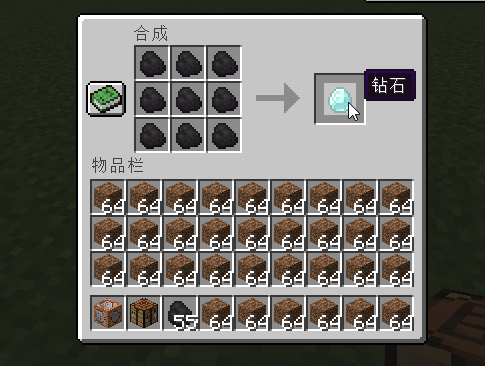
合成表测试
不出意外的话,你就可以使用你自制的合成表啦!
此外,/reload指令可以重新加载数据包,
/datapack list可以列出所有数据包
/datapack enable/disable 可以启用/禁用某个数据包
那么,今天的数据包教程就到此为止啦!如果觉得这个教程对你有帮助,可以点上免费的赞和收藏~
这个教程将会被做成一个系列。如果想看到更多指令、数据包、自制mod的教程,可以选择『关注』~
部分内容源于minecraft wiki~
