

简介:
open in windows terminal是什么?很多用户升级到Windows 11后发现右键菜单中多出一个“open in windows Terminal”功能,不知道有什么用。这是Windows的新式终端应用,支持WSL2、SSH、Powershell、cmd等常见终端设备命令。对于专业用户来说,这就是一个多合一的神器,而大部分用户其实都用不到这个功能,放在一级菜单栏似乎有些多余了。那么,怎样删除“open in windows terminal”选项呢?下面小编分享两种删除右键“open in windows terminal”方法,需要的用户可以试试!

open in windows terminal
工具/原料:
版本 Windows 11 专业版 Version 21H2
操作系统版本 22000.100
方法/步骤:
方法一:
点击任务栏上的“开始”打开“设置->应用->应用和功能”然后搜索“windows”然后找到“windows Terminal”点击右侧的三个点选择“卸载”即可。
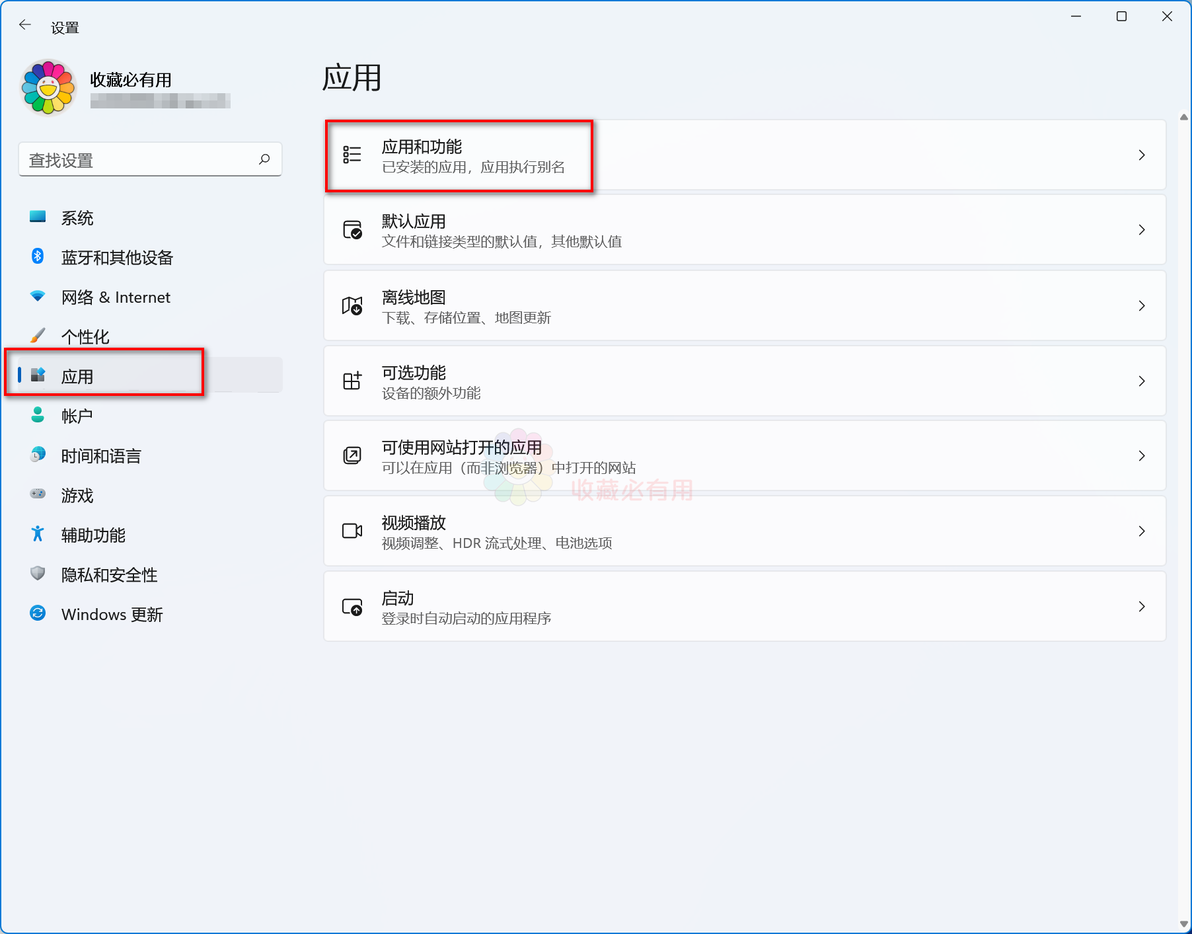
应用->应用和功能
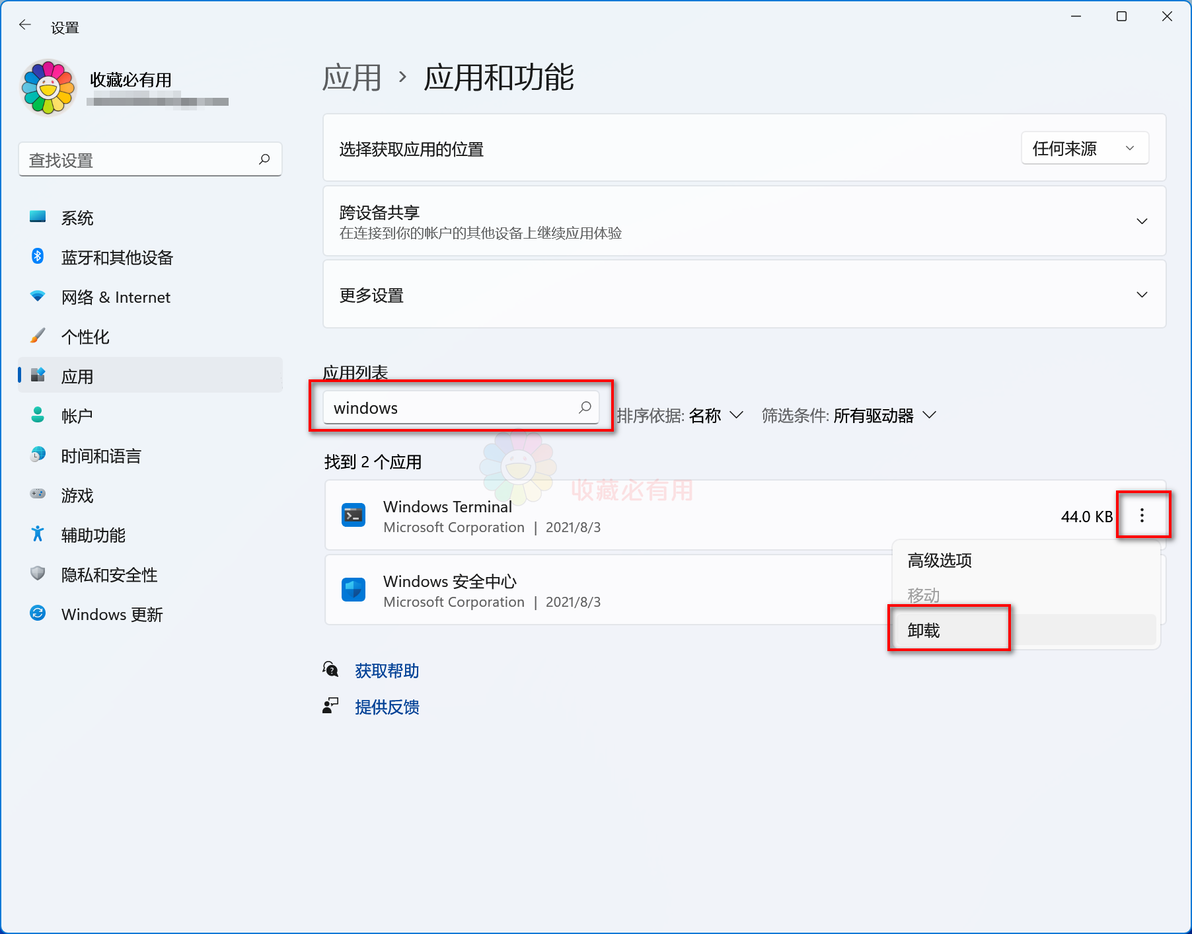
找到“windows Terminal”卸载
方法二:
1、按键盘上的“Win+R”快捷键,输入“regedit”命令打开注册表。
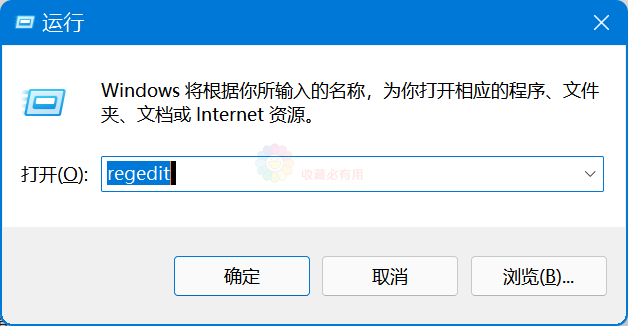
输入“regedit”命令
2、地址栏输入“计算机\”后面输入【HKEY_LOCAL_MACHINE\SOFTWARE\Microsoft\Windows\CurrentVersion\Shell Extensions\】回车。
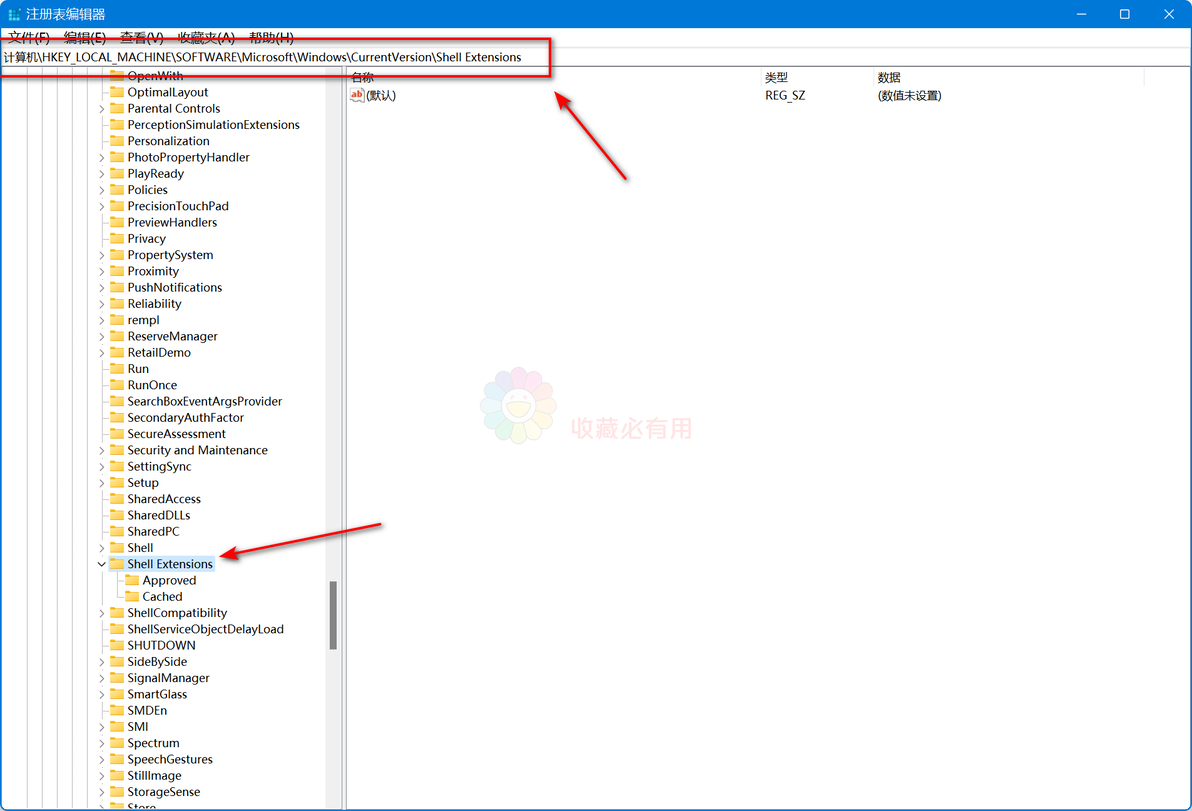
搜索注册表
3、点击选择【Shell Extensions】文件夹,右键新建项,名称为【Blocked】。
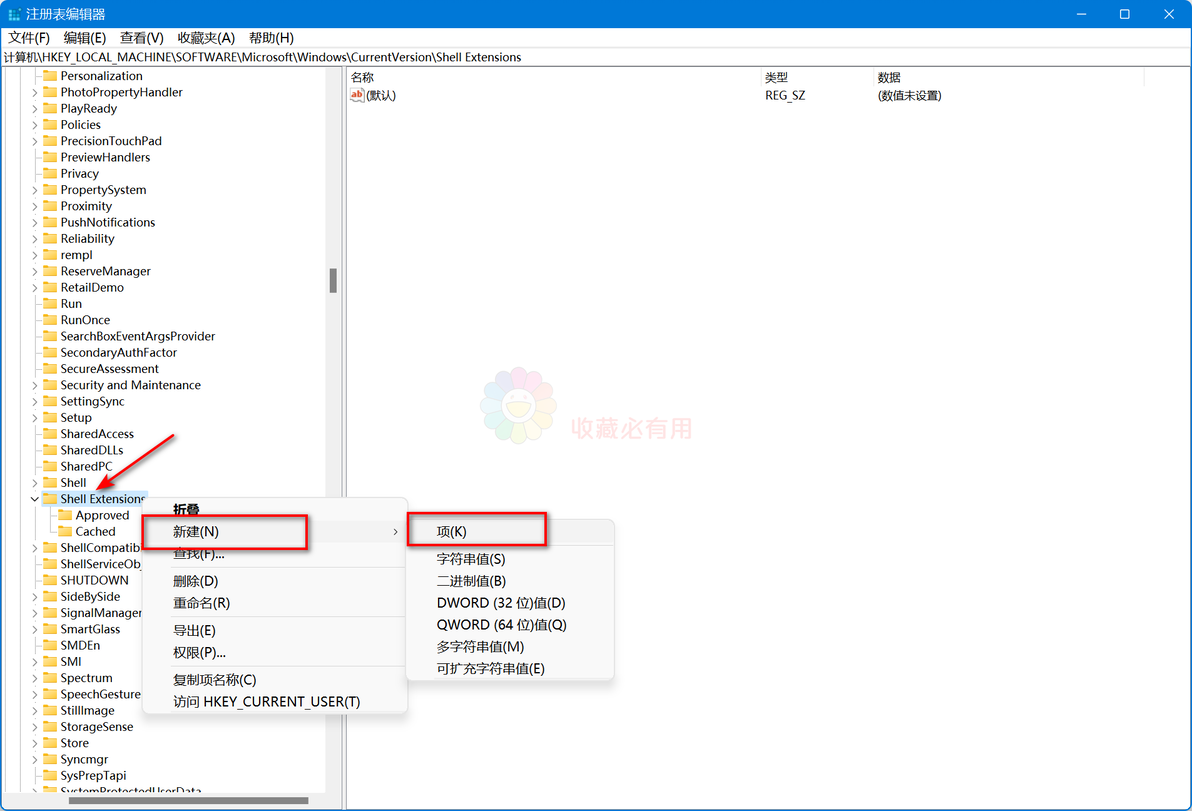
右键新建“Blocked”文件夹
4、点击选择【Blocked】文件夹,右键新建字符串值,名称为【{9F156763-7844-4DC4-B2B1-901F640F5155}】,数值为【WindowsTerminal】确定保存。
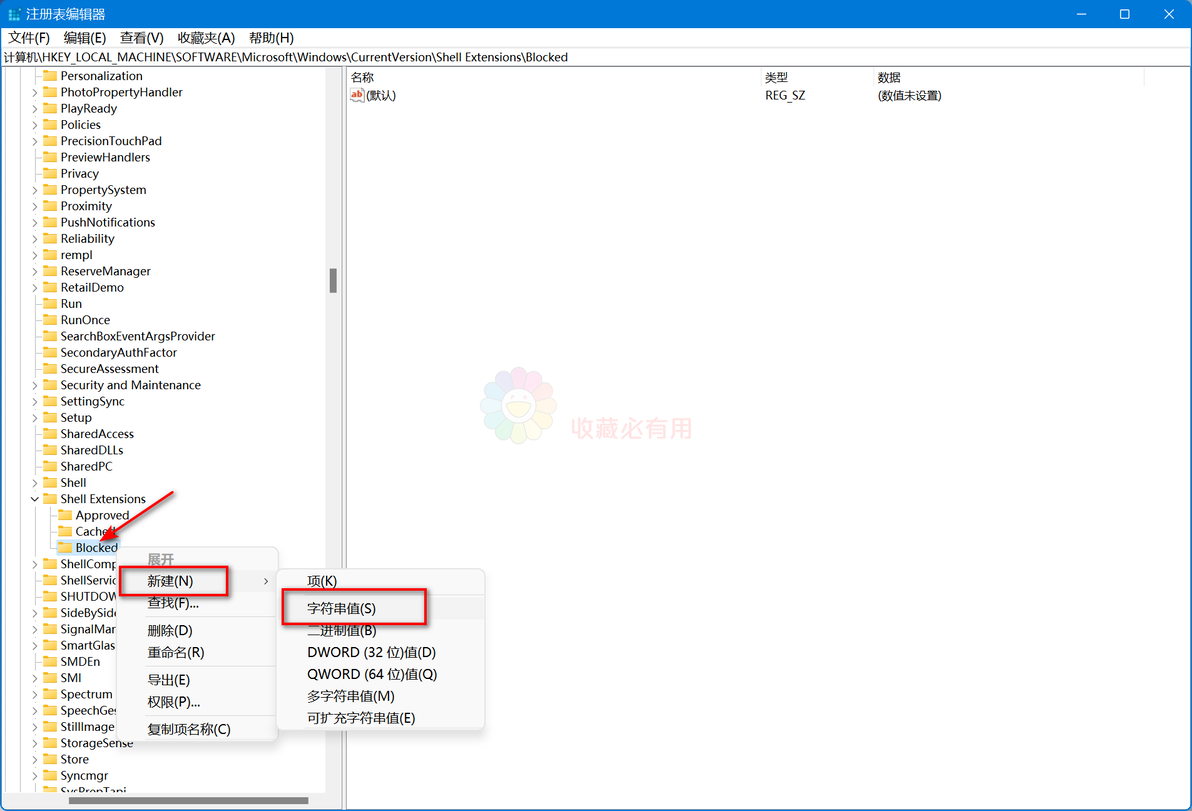
新建字符串
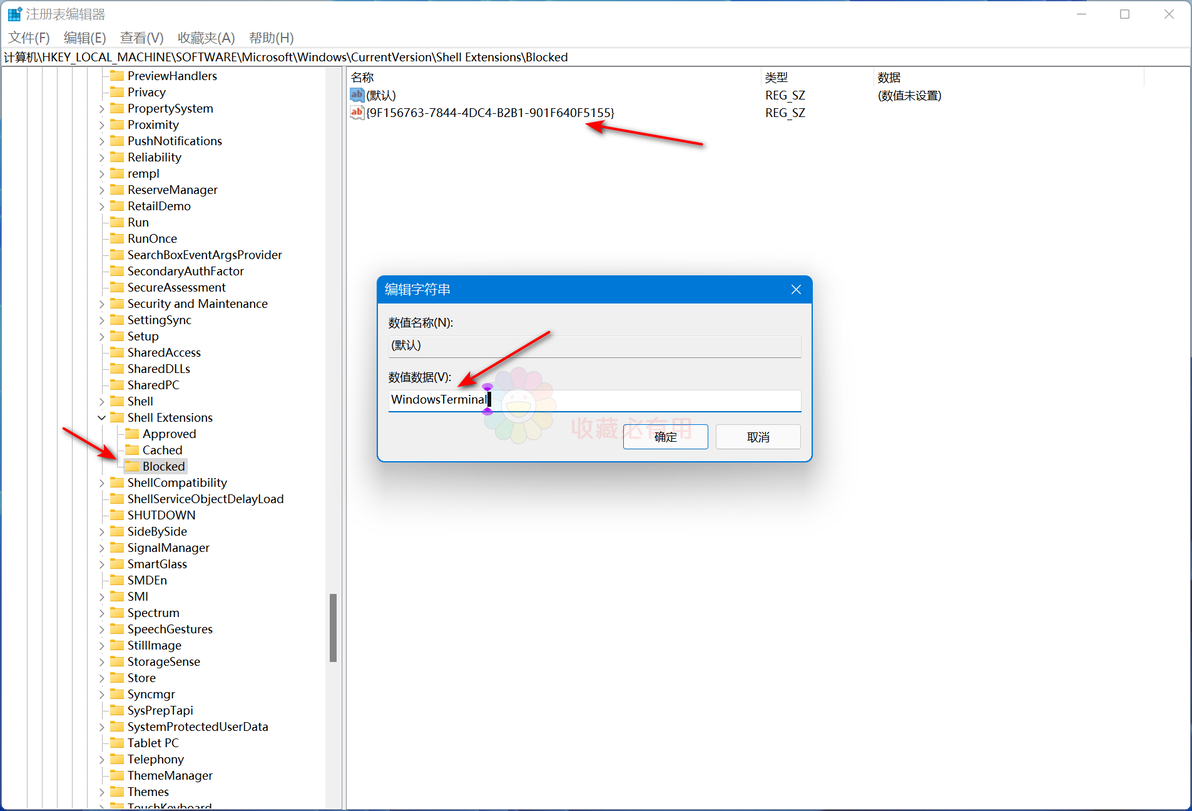
数值为“WindowsTerminal”
5、完成后,无需重启即可生效!
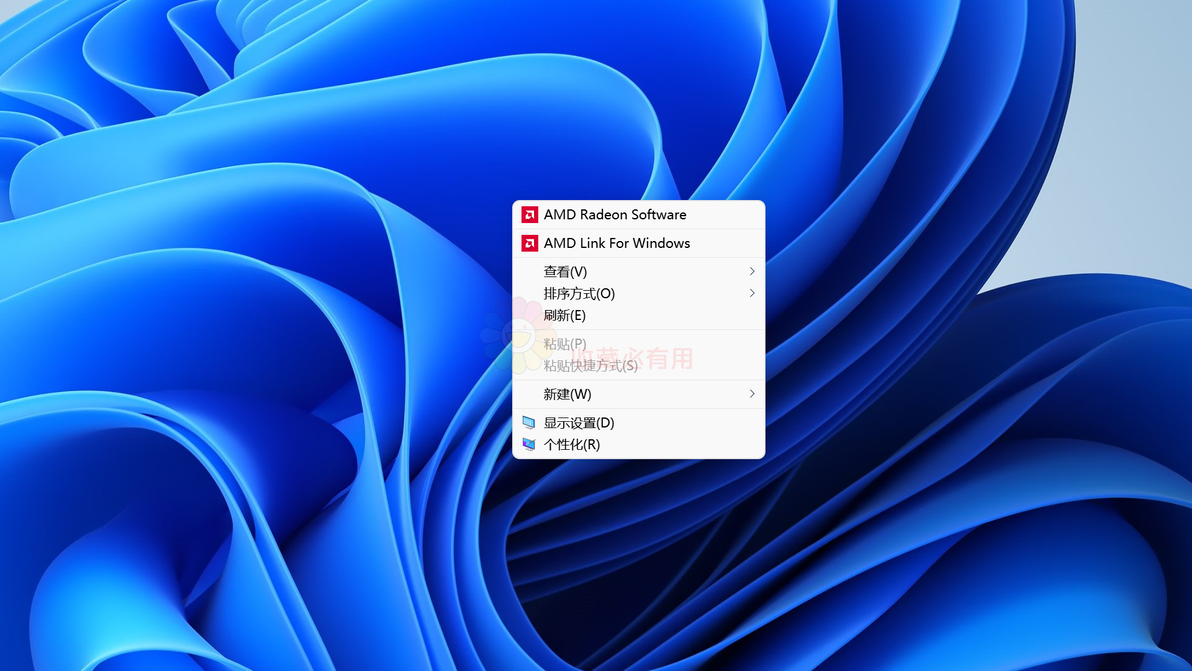
右键菜单已经没有“WindowsTerminal”
注意事项:
如果想重新找回“windows terminal”应用,可以去“微软应用商店”里下载。

求关注
