
这个教程只适合部分笔记本电脑,很多电脑的office是要收费的或者有功能限制,直接卸载掉就行,也可以安装国产的WPS软件,全面兼容office。
注册过程中由于微软网站的原因,可能会很慢或者打不开,可以改时间重新操作!
注册一共是两步:
第一步是注册微软会员,已经注册的可以直接跳到第二步。
第二步是打开office(word、excel、ppt任意之一)激活预装office。
一 注册微软会员
推荐方法2 用自己的邮箱(如qq邮箱)
方法1. 没有邮箱的
直接打开word、excel、powerpoint 任意一个
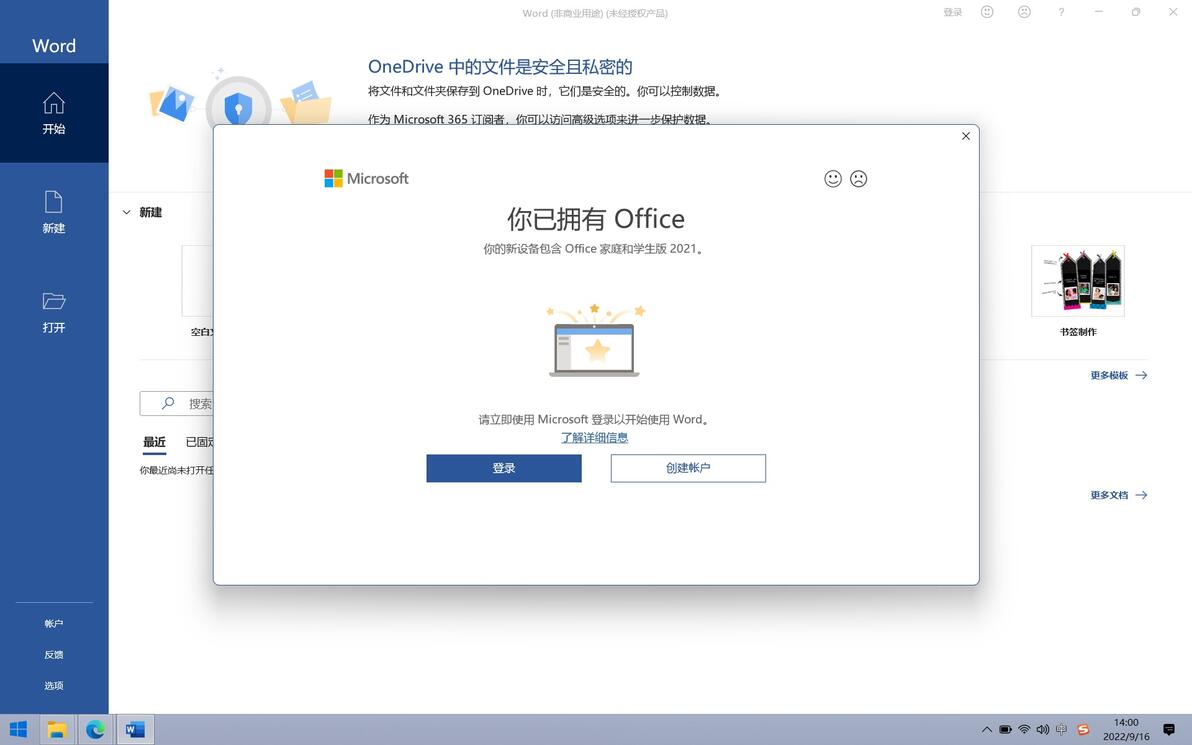
点创建账户
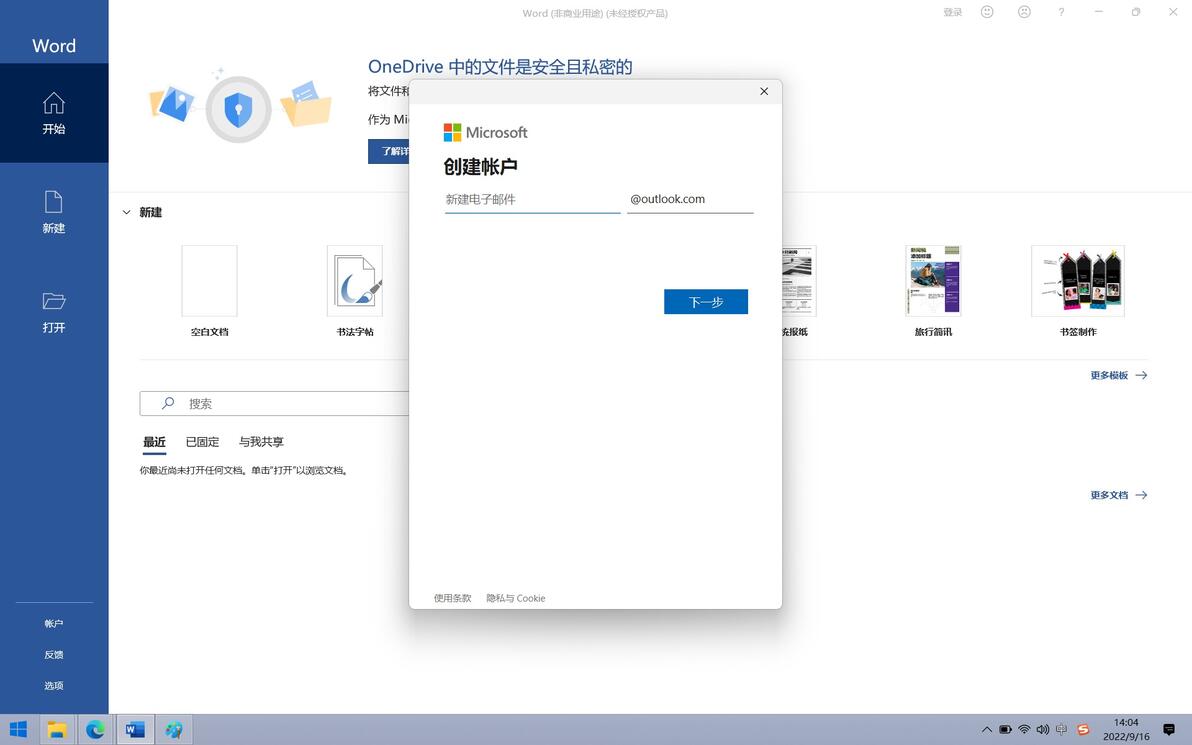
这里输入一个名字(例如AAA_2022),那么会自动生成AAA_2022@outlook.com(或者@hotmail.com)的一个邮箱,后面按提示激活邮箱,设好密码,就创建了一个AAA_2022@outlook.com的微软账户,后面第2部就用这个邮箱激活OFFICE。我没有这样注册过(怕以后会忘记账号),所以就没有截图了。
方法2. 用自己的邮箱做微软会员 (推荐QQ邮箱)
1打开这个地址 https://signup.live.com/signup?lcid=2052&wa=wsignin1.0&rpsnv=13&ct=1663124160&rver=7.0.6738.0&wp=MBI_SSL&wreply=https%3a%2f%2faccount.microsoft.com%2fauth%2fcomplete-signin%3fru%3dhttps%253A%252F%252Faccount.microsoft.com%252F%253Flang%253Dzh-CN%2526refd%253D
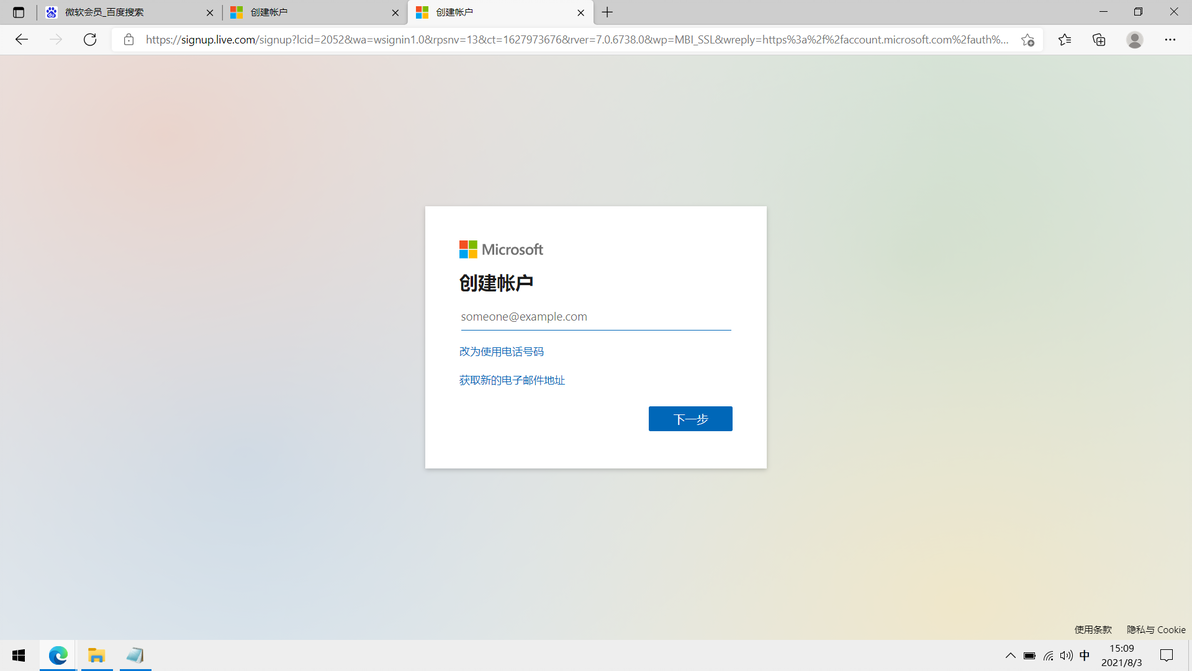
在someone@example.com处点一下
输入你的邮箱,推荐用QQ邮箱(格式为QQ号@qq.com,例如63533***01@qq.com),我的QQ邮箱已经注册过了,这里就用163邮箱演示
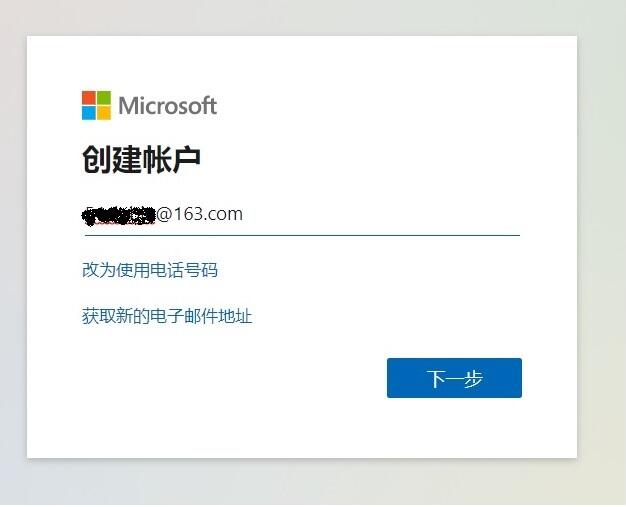
输入邮箱后点下一步
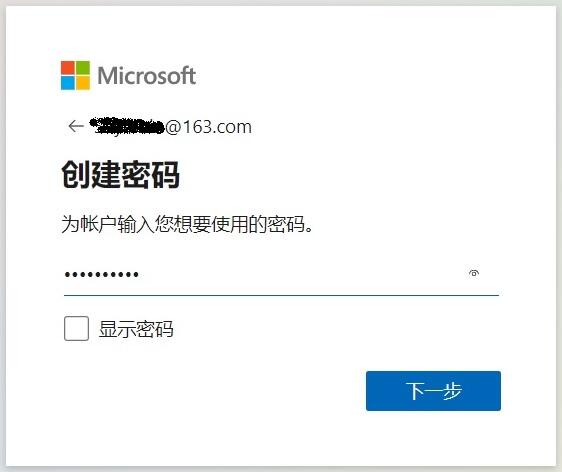
这里要输入密码,输入你常用的密码,不建议用临时想的,因为以后会用,忘了比较麻烦!然后下一步
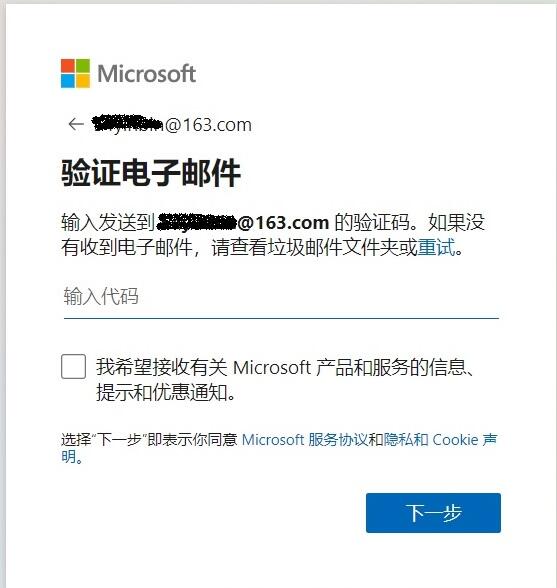
在你的邮箱里找到微软发给你的代码
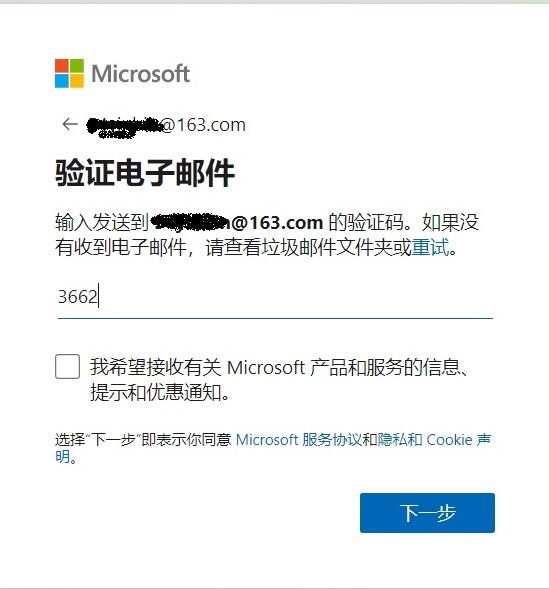
点下一步(这里验证方式可能不同,按提示走)
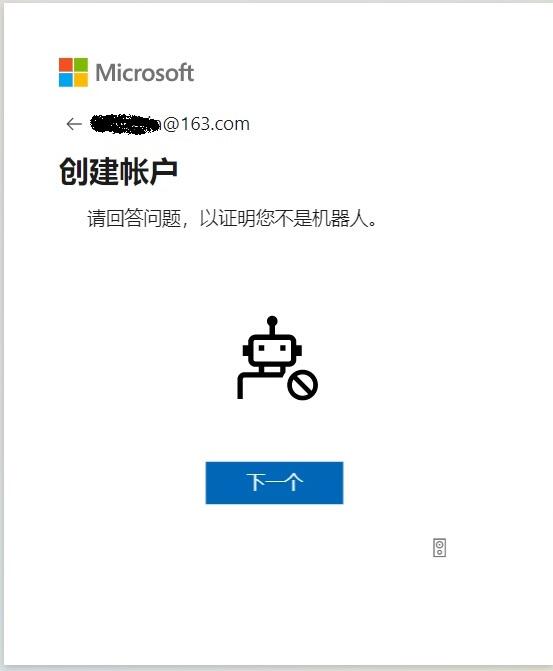
这里要进行图像验证,点下一个
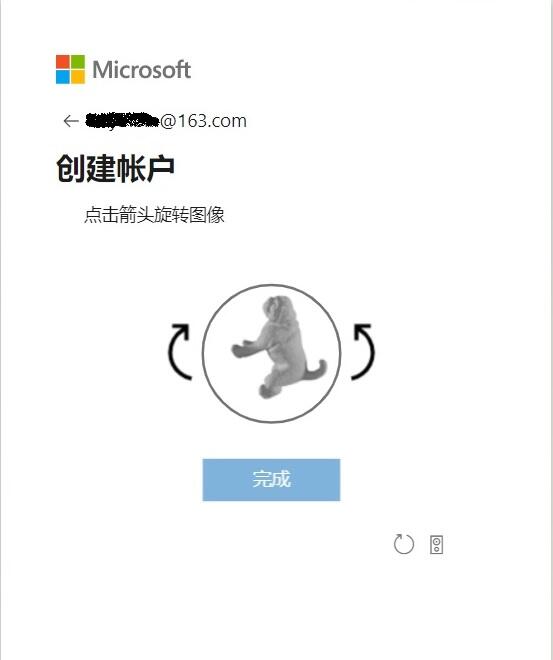
点旁边的箭头,让图像正确朝上,然后点完成,(最多有6个图,错一个是要重来的,我这次居然只有一个图就完成了!)
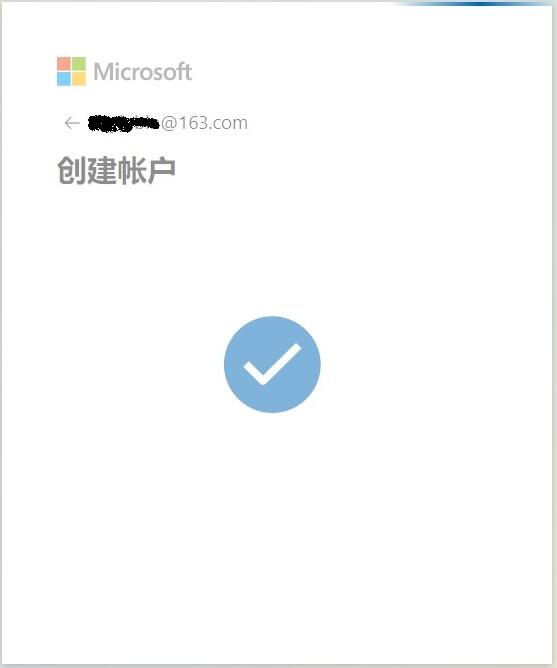
稍等一下
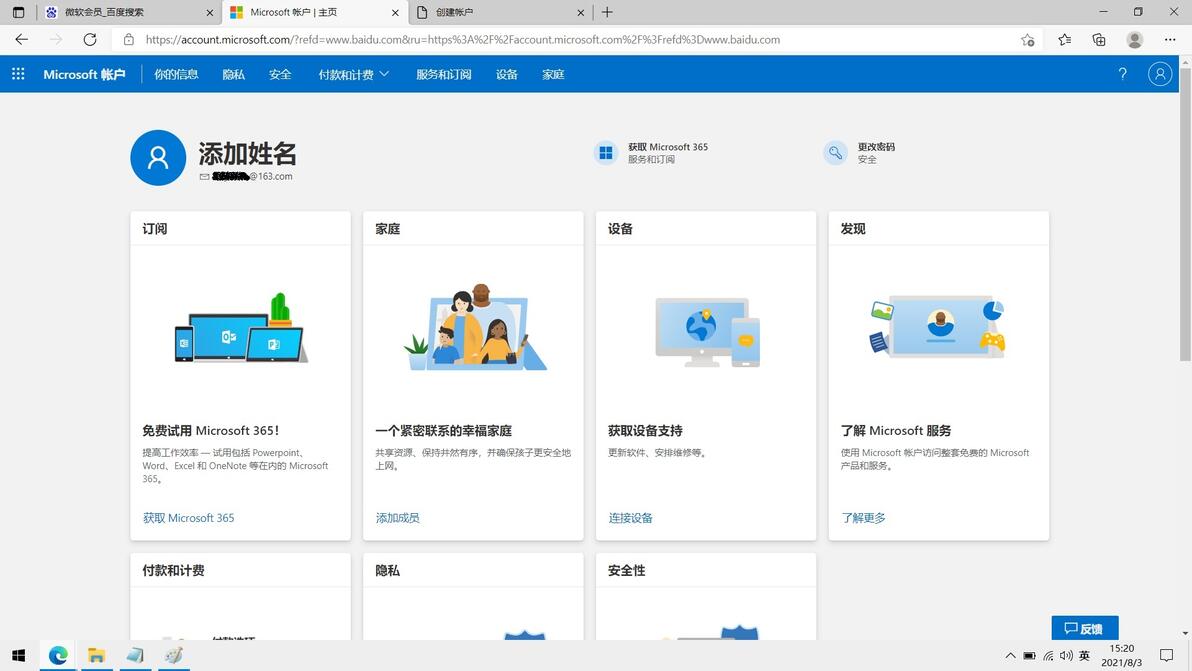
到这里就完成了微软会员的注册了
二 OFFICE的激活
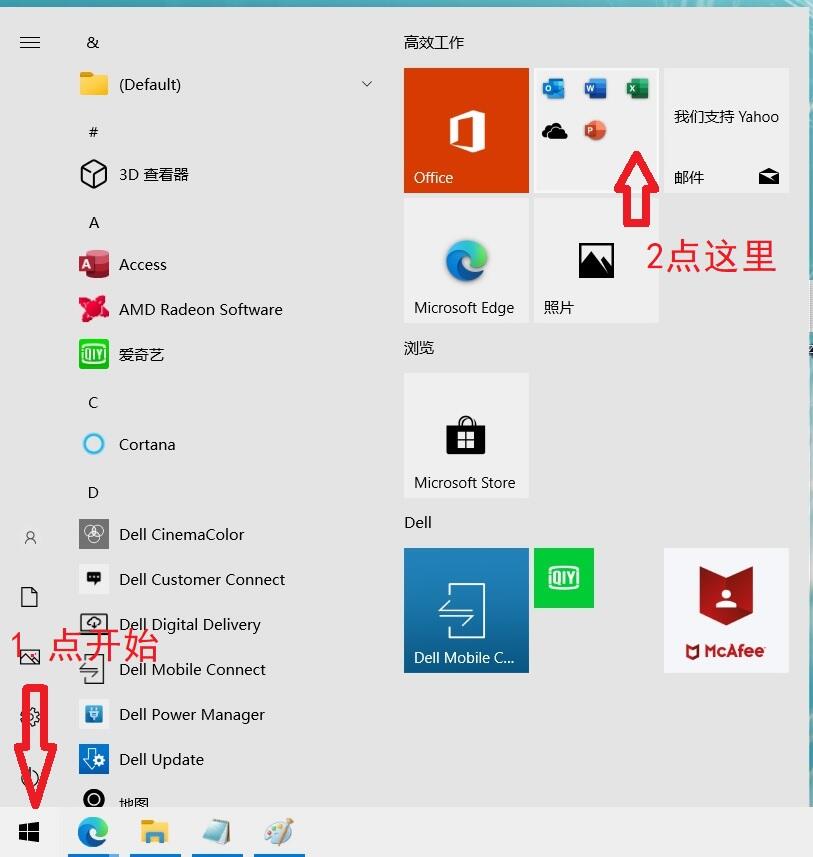
在桌面打开word 、excel 、PPT 中任意点一个,桌面没有的话
如下图点开始 找到OFFICE 三个图标,在word 、excel 、PPT 中任意点一个
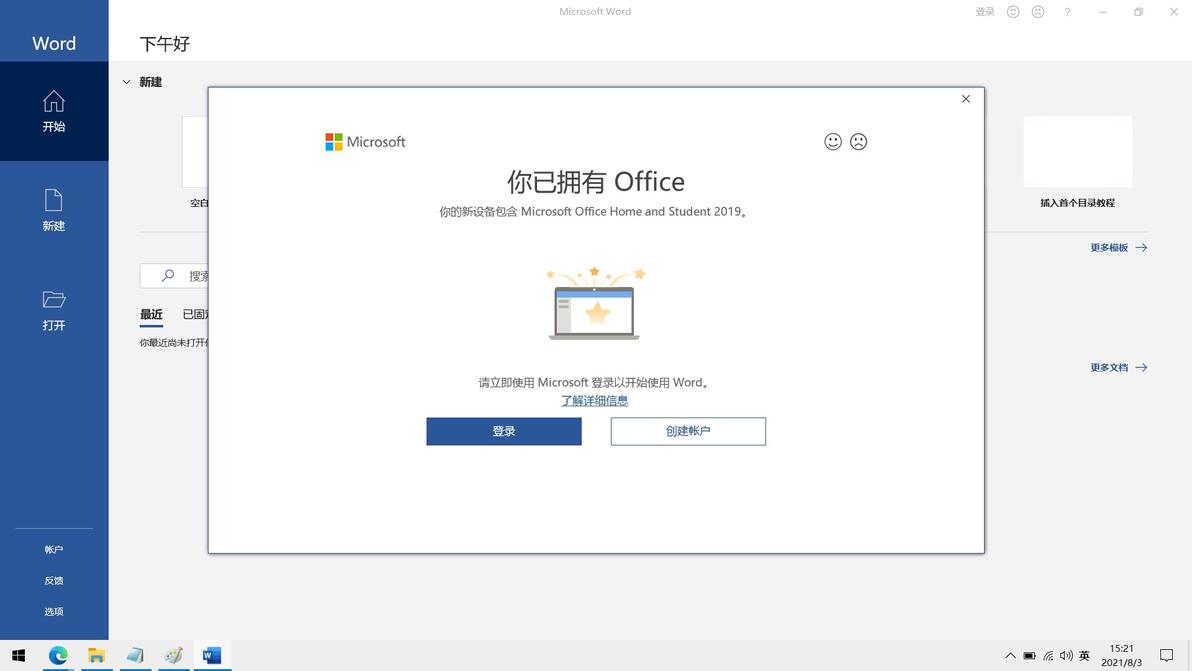
点登录
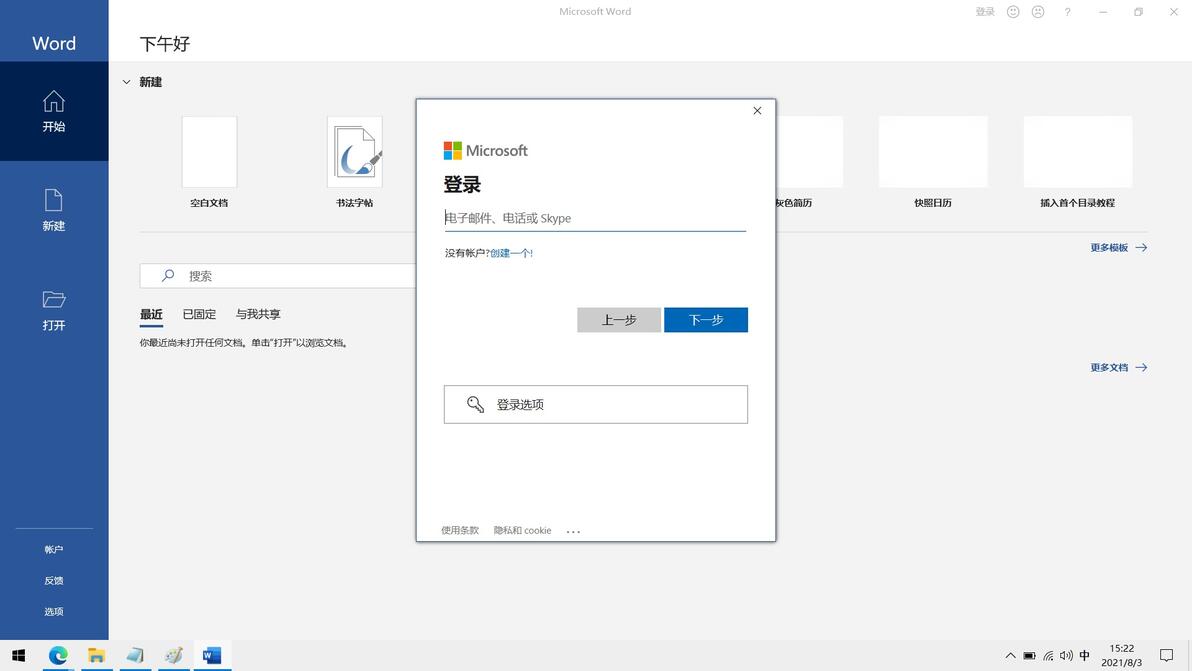
输入你前面注册的邮箱,密码
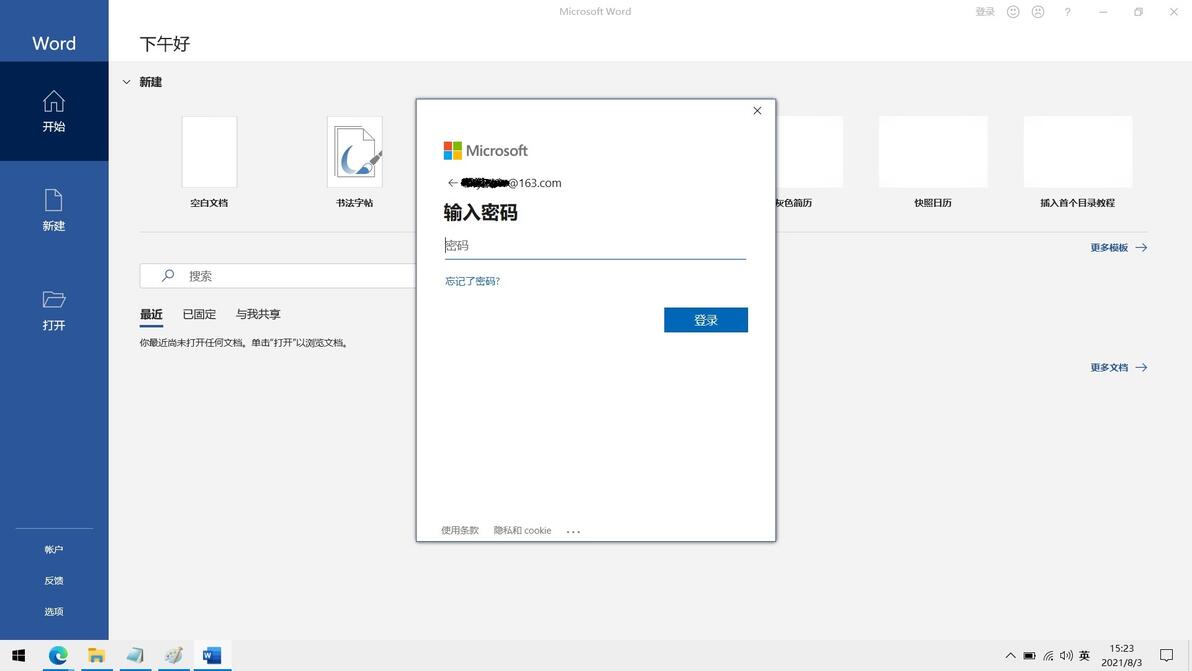
这后面的可能和你显示的不一样,但大致差不多
如果显示的OFFICE 365,需要输入注册码之类的,请关闭程序,重新点开,再登陆,出现家庭和学生版的提示就对了,然后继续
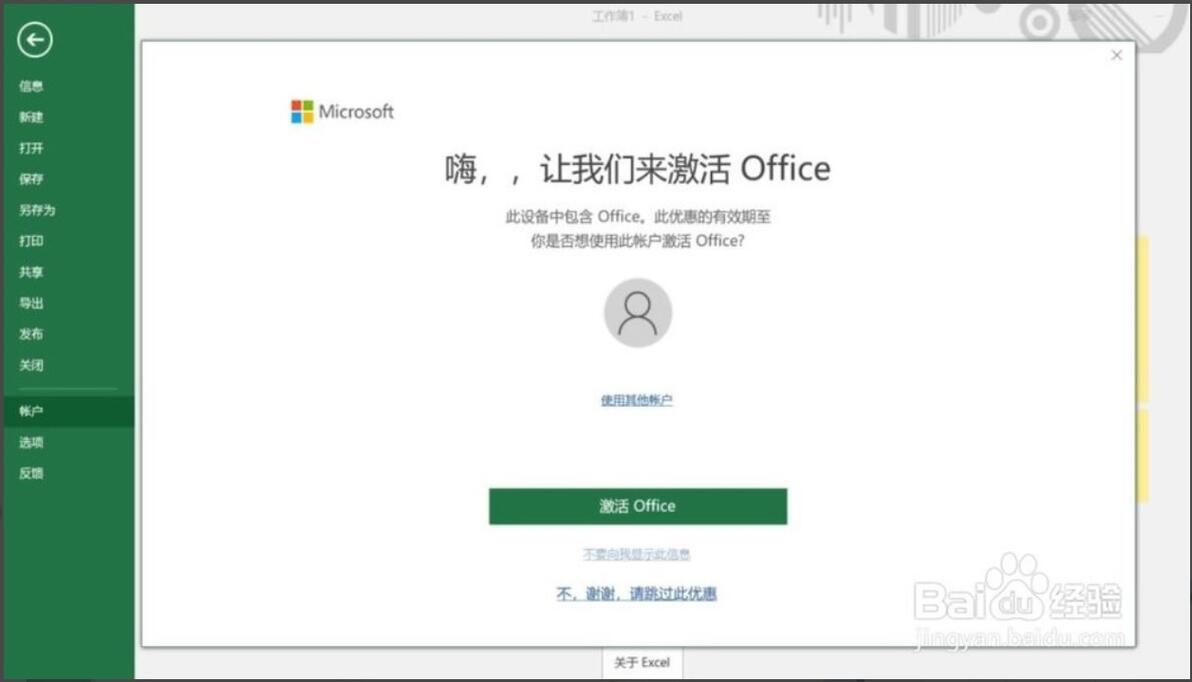
点激活office
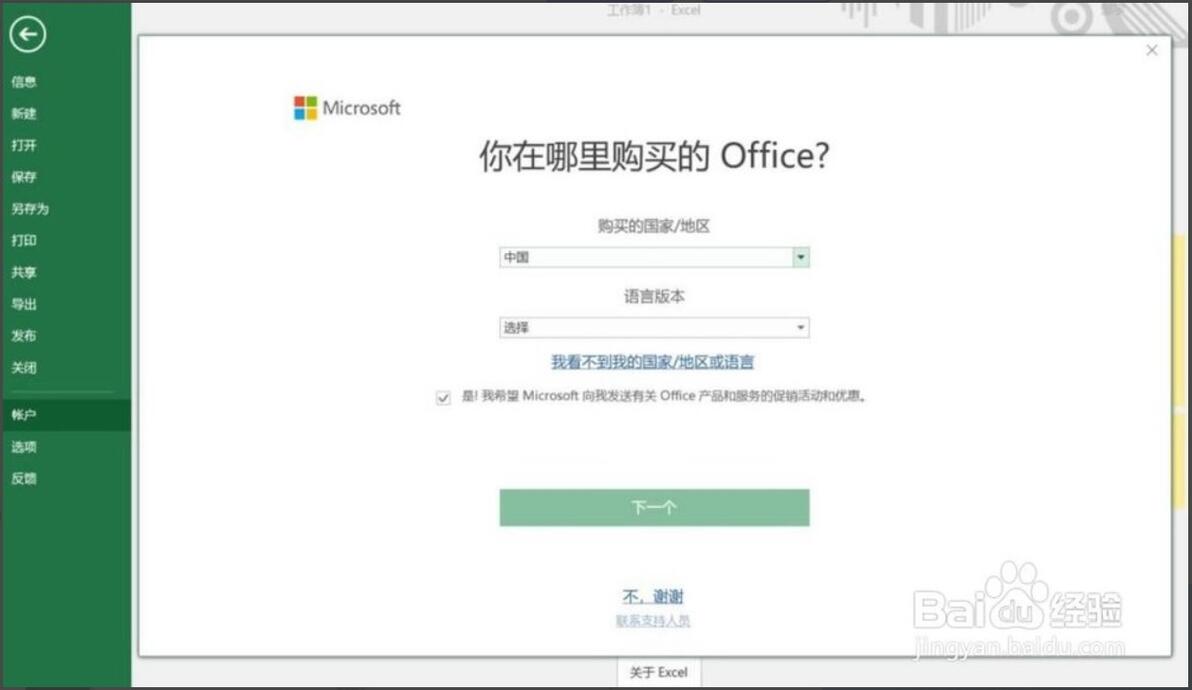
语言版本选中文
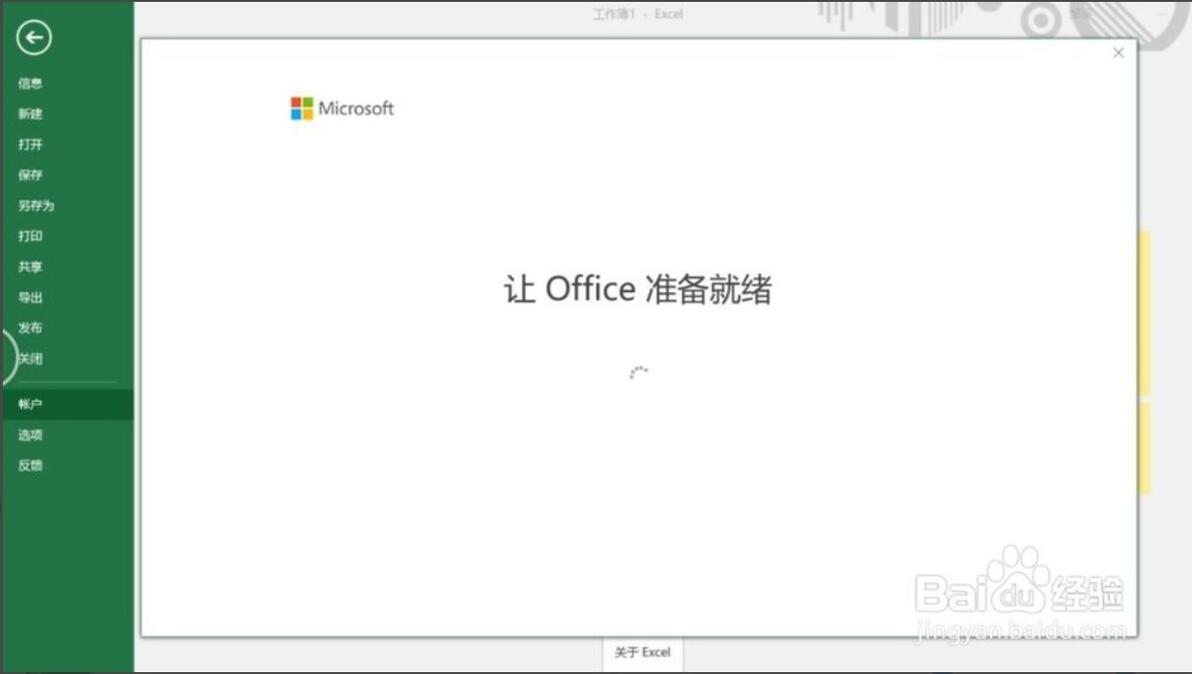
稍等一下
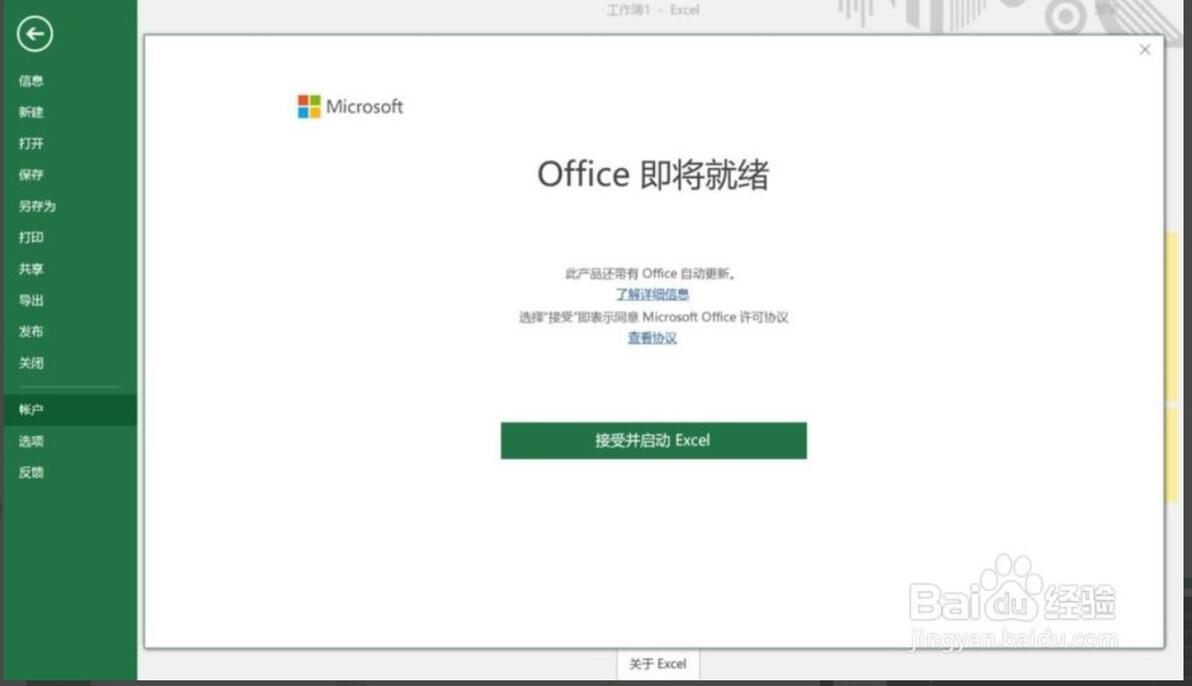
点 接受并启动
OK,office就激活了。
